
はじめに
Webブラウザ版のOutlookのスケジュールをICS形式でダウンロードする手順書 になります。
別途提供するICSファイルをGaroon形式のCSVに変換するプログラics2gacsvの資料の一部になります。
Webブラウザ版のOutlookの2025/9/24現在の画面構成にそって解説しています。
注意: 本資料は職場向けの「業務記録」提出用の資料と外部公開のブログ(qiita/github)用の資料をまとめて作成してます。ブログ読者は「業務記録」とは「出力したICS形式ファイル」と読み替えください
制限事項(2025/11/17現在): ICSに出力されるスケジュールの期間について制限があります。過去/未来のスケジュールは下記の期間のみ出力されます。
- 有償版のMicrosoft365: 過去は12ヶ月、未来は12ヶ月。
例:2025年11月19日にダウンロードした場合は2024年11月19日から2026年11月19日 - 無料版のOutlook : 過去は3ヶ月、未来は6ヶ月。
例:2025年11月19日にダウンロードした場合は2025年8月19日から2026年5月19日 - 期間は1日程度前後すると思います。またAppendixで述べるWindowsアプリ版の Outlook(classic)では期間指定してICS形式でダウンロード出来ます。
スケジュール記入
ダウンロードを試す前にWeb版Outlookに数日分のスケジュールをいれてください。
記入例は職場の指定書式ですので、ブログ閲覧者は気にしないでください。
こんな感じで数点いれてください。メモ欄は可能ならプレインテキストでいれてください。CSVに変換した時にうまく情報が読めない可能性あります。また文字に飾りを加えると行頭に無駄な空行が入り、CSVへの変換時に失敗する事が多いようです。
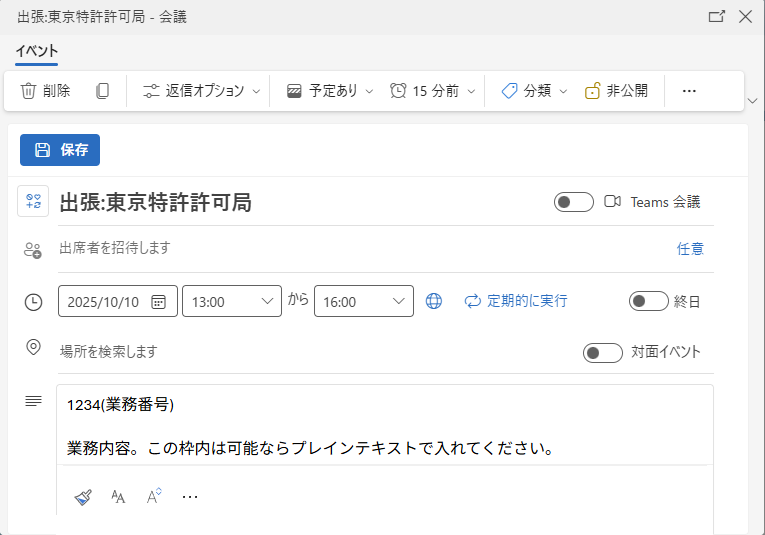
数件いれていただければと思います。
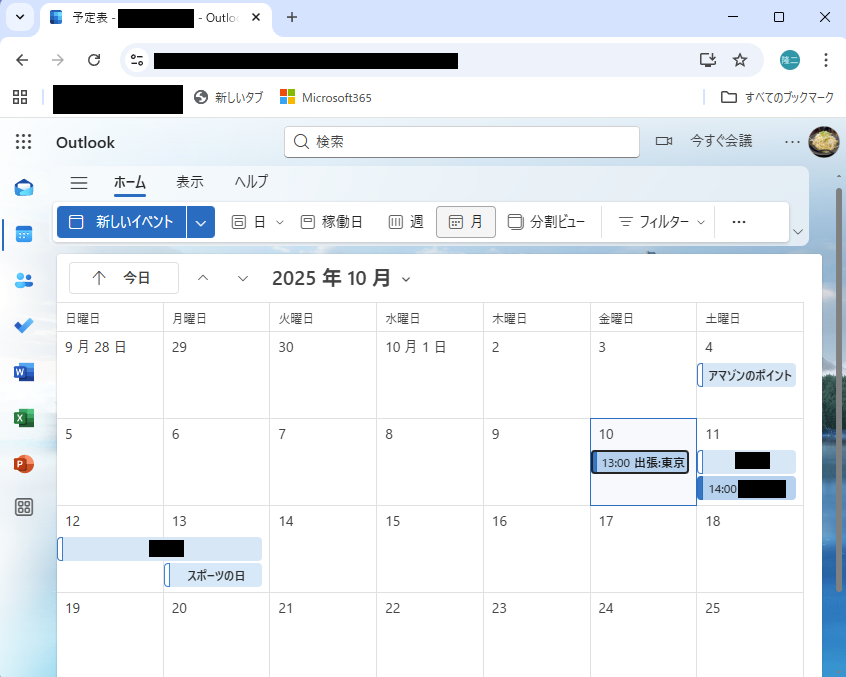
※私用を記載してる方は、業務記録で提出するときに私用を消すのを忘れない ように(汗)
ICSファイルとしてダウンロード
Webブラウザの画面右上の「。。。」をクリックすると設定があります。
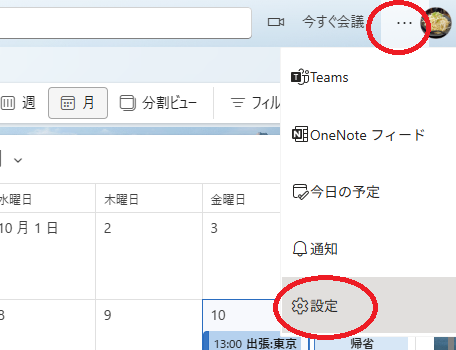
設定で「予定表」→「共有予定表」→「予定表を公開する」を選んでください。

以下のような感じで選んでください。スケジュール表の名前は「予定表」以外 の場合もあります。資料では公開項目は「すべての詳細を閲覧可能」を選んで いますが、他の設定は試していません。選択後、「公開」をクリックしてください。
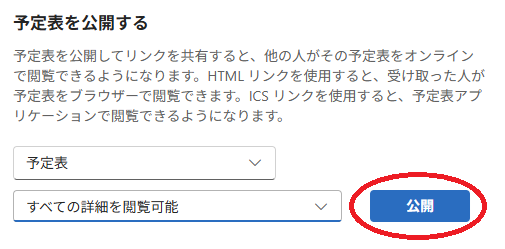
予定表の公開用のURLが設定されます。

ICSのところのURLの文字列をクリックすると下記の選択肢がでますので、「ダウンロード」を選んでください。
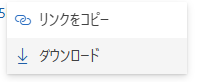
スケジュール表が「calendar.ics」というファイル名でダウンロードできます。
ダウンロードが終わったら「公開取り消し」をクリックしてください。

ダウンロード手順は以上です。
補足
ファイルcalendar.icsはプレインテキストですので、テキストエディタで閲覧 できます。個々のスケジュールは「BEGIN:VEVENT」「END:VEVENT」でくくられ ています。先ほど入力したスケジュールは以下のような形で出力されています。
BEGIN:VEVENT
DESCRIPTION:1234(業務番号)\n\n業務内容。この枠内は可能な
 らプレインテキストで入れてください。\n
UID:XXXXXXXXXXXXXXXXXXXXXXXXXXXXXXXXXXXXXX
SUMMARY:出張:東京特許許可局
DTSTART;TZID=Tokyo Standard Time:20251010T130000
DTEND;TZID=Tokyo Standard Time:20251010T160000
CLASS:PUBLIC
PRIORITY:5
DTSTAMP:20250924T030059Z
(省略)
END:VEVENT
このファイル形式はCSV等とはことなり、手作業で書き換えするのは少々困難です。またこれまでの手順でスケジュールの出力する期間の指定は行ってませんが、指定ができません。そのため、業務記録として月ごとの期間のデータを取 り出すのは、なんらかの支援ツールを使っていただいた方がよいかと思います。
以上です。
Appendix: Windowsアプリ版Outlook(classic)を使った方法
Windowsアプリ版のOutlook(classic)でもICSファイルがダウンロード出来るようです。
注意事項: 有償のMicrosoft365付属のOutlook(classic)で確認しています。
注意事項: Outlook(classic)で作成したICSファイルはics2gacsvのVersion2.0 以降で処理可能です。1.2以前では正しく処理が出来ません。
注意事項: 本手法の利用は古い業務記録が必要な場合のみ利用を勧めます。 Webブラウザ版のOutlookで出力したICSファイルと比較して大量の個人情報が含まれます。
初めに、Web版のOutlookとWindowsアプリ版のOutlook(classic)で同じ内容の スケジュールが表示されているか確認してください。内容が異なる場合は(おそらく)異なるアカウントでOutlook(classic)でログインしていると思います。また、Outlook(classic)は複数のメールアドレスを登録して読み書き可能ですが、複数登録している場合は、ICS形式としてダウンロードするスケジュールのみが表示されるようにしてください。
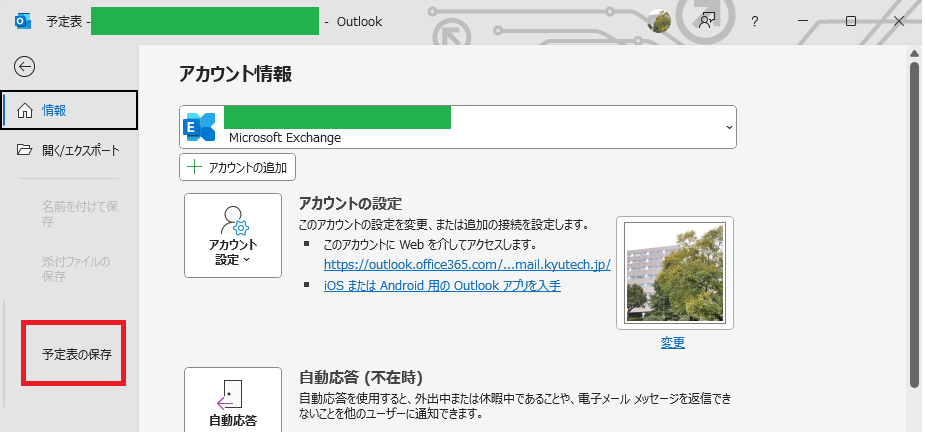
同じ内容のスケジュールが表示されていることを確認後、Outlook(classic)の スケジュールを表示した状態で、右上の「ファイル」を選択してください。

以下の画面になるかと思います。右側の「予定表の保存」を選んでください。
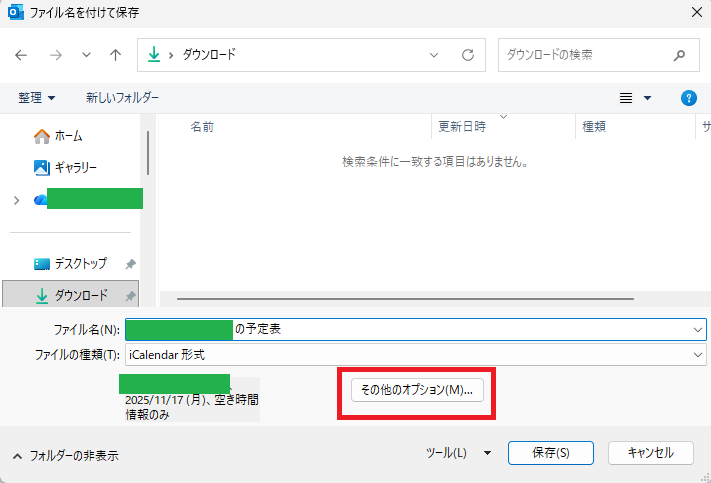
以下の画面になるかと思います。左下の「その他オプション」を選んでください。
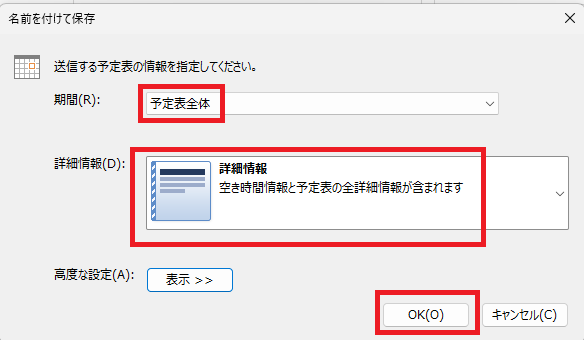
出力するICSファイルの期間と詳細情報の設定画面になります。
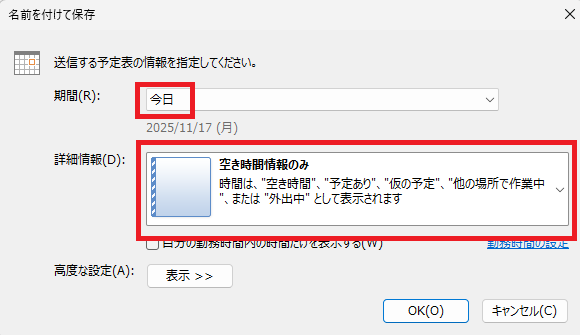
期間については必要に応じて指定ください。詳細情報についてはデフォルトは「空き時間情報のみ」 ですので「詳細情報」など適切なものに変更して「OK」をクリックしてください。
ダウンロード手順は以上です。
注意: Outlook(classic)に複数のメールアドレスを登録している場合は、誤ったスケジュールを業務記録として提出しないよう、念のためICSファイルをテキストエディタで確認ください。
補足: 前述していますが、Outlook(classic)でICSファイルを作成すると、個人情報が大量に含まれます。スケジュールの記載者および、Teams会議の参加者のメールアドレスが出力されます。業務記録の取扱いには注意ください。これらの情報はWebブラウザ版Outlookで作成したICSファイルには含まれません。
ICSファイルのヘッダ部分
X-OWNER;CN="ジョンスミス":mailto:john.smith@example.jp
ICSファイルのTeams会議のイベント内:
ICSファイルの本体(VEVENT)部分
BEGIN:VEVENT
ATTENDEE;CN="工大太郎";RSVP=TRUE:mailto:koudai.taro@example.jp
ATTENDEE;CN="工大花子";RSVP=TRUE:mailto:koudai.hanako@example.jp
ORGANIZER;CN="ジョンスミス":mailto:john.smith@example.jp
SUMMARY: 会議:Teams会議...
(省略)
END:VEVENT
以上です。