
はじめに
ここでは、C++Builderのインストレーションが終わった後、コンパイラの動作確認を行う方法について述べる。
前提条件としては、
| OS | Windows11 |
|---|---|
| Compiler | Borland C++Builder |
としている。
メモ帳アプリを使ったhello.cの作成
ここでは、一例として、ソースプログラムを保存するフォルダをE:\cであるものして説明する。その場合、ファイルエクスプローラでは以下のようになっているものとする。
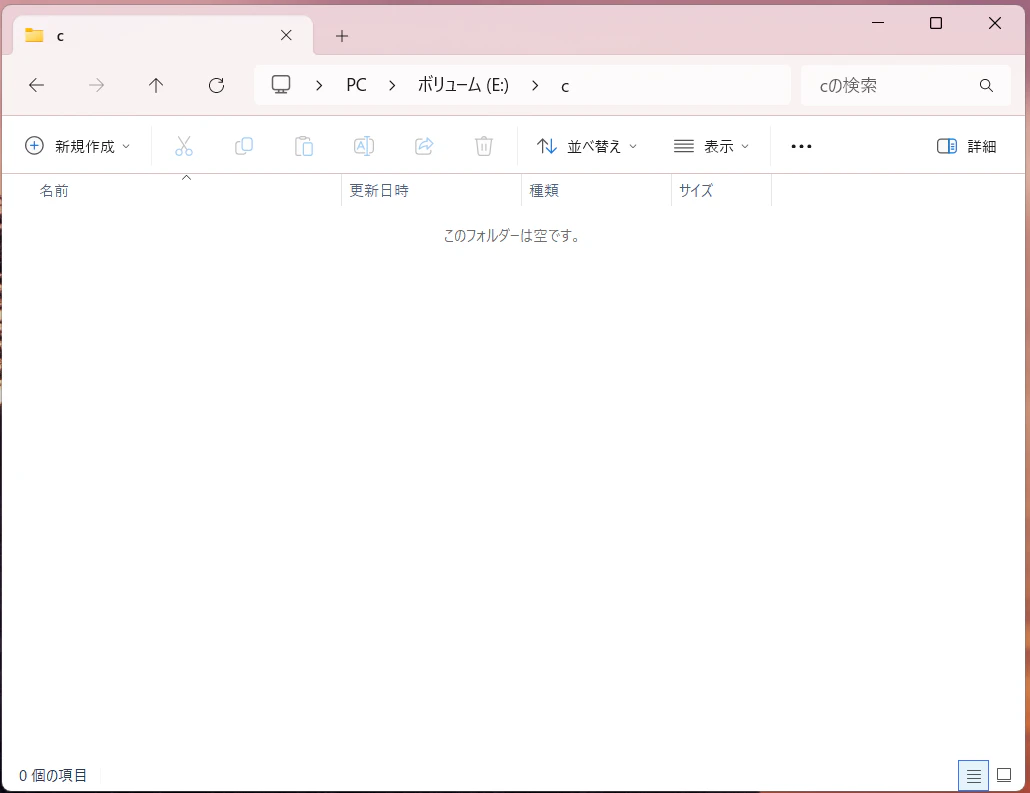
このエクスプローラー画面におけるアドレスバー(💻>PC>ボリューム(E:)>c と書いているバー)にcmdを入力してEnterキーを押す。
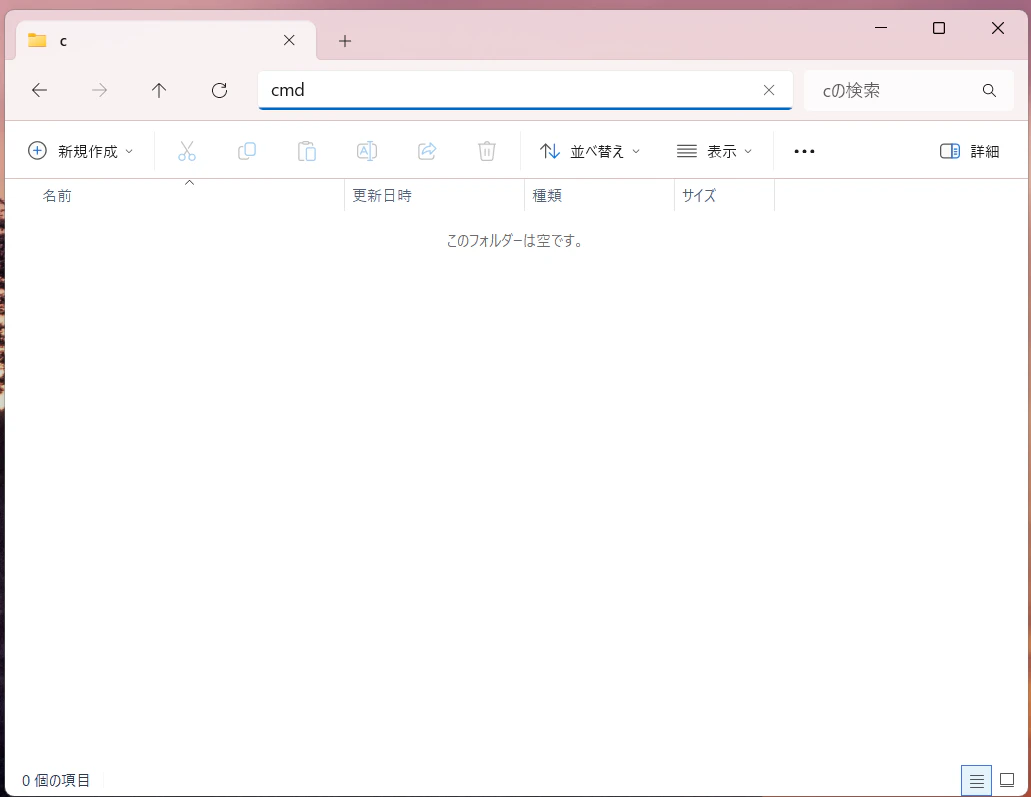
すると、以下のように、E:\cをカレントディレクトリとしたコマンドプロンプトが立ち上がる。
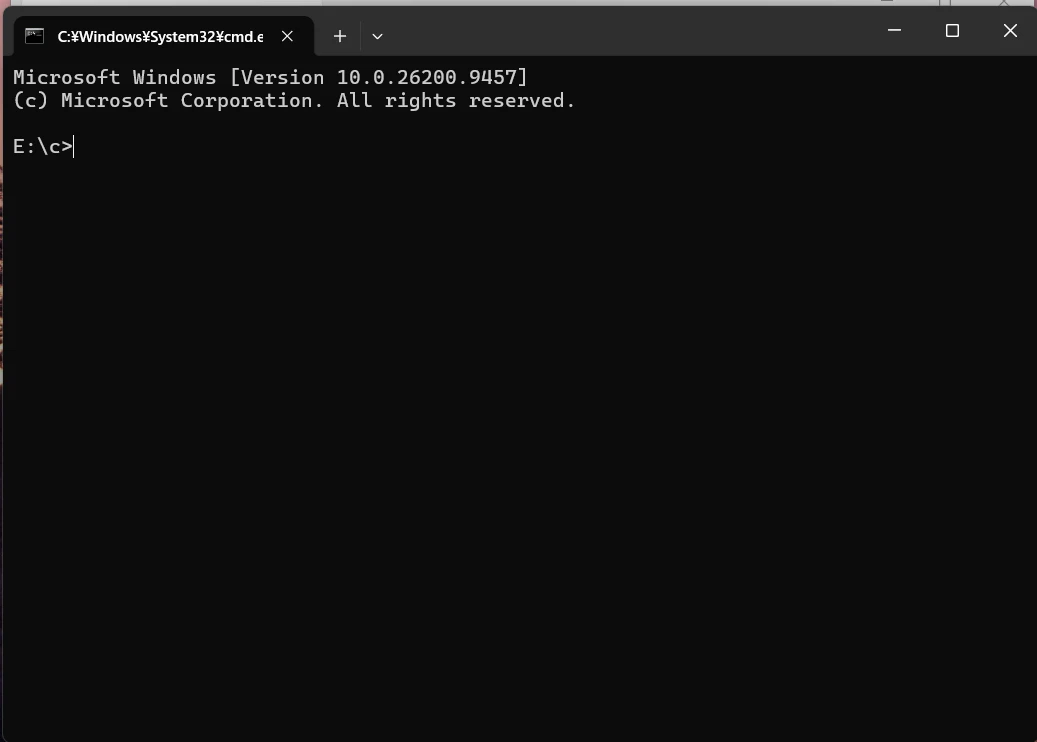
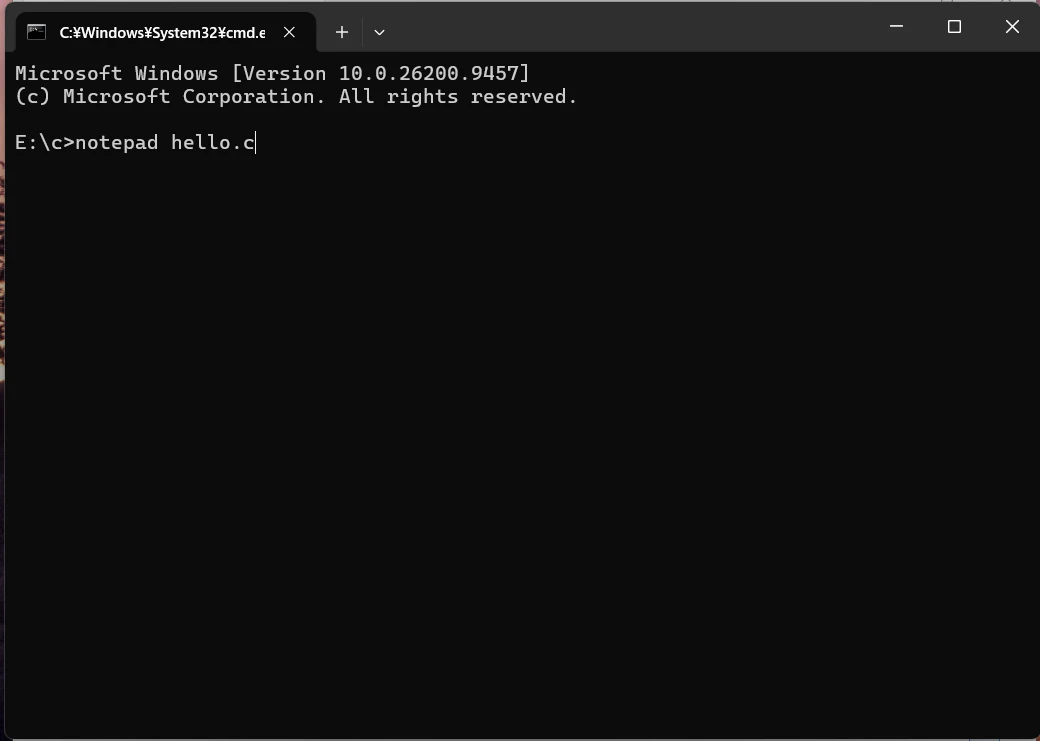
ここで、hello.cを編集するために、コマンドプロンプトに
notepad hello.c
を入力してenterキーを押す。つまり、以下に示すコマンドプロンプトの画面のような入力である。
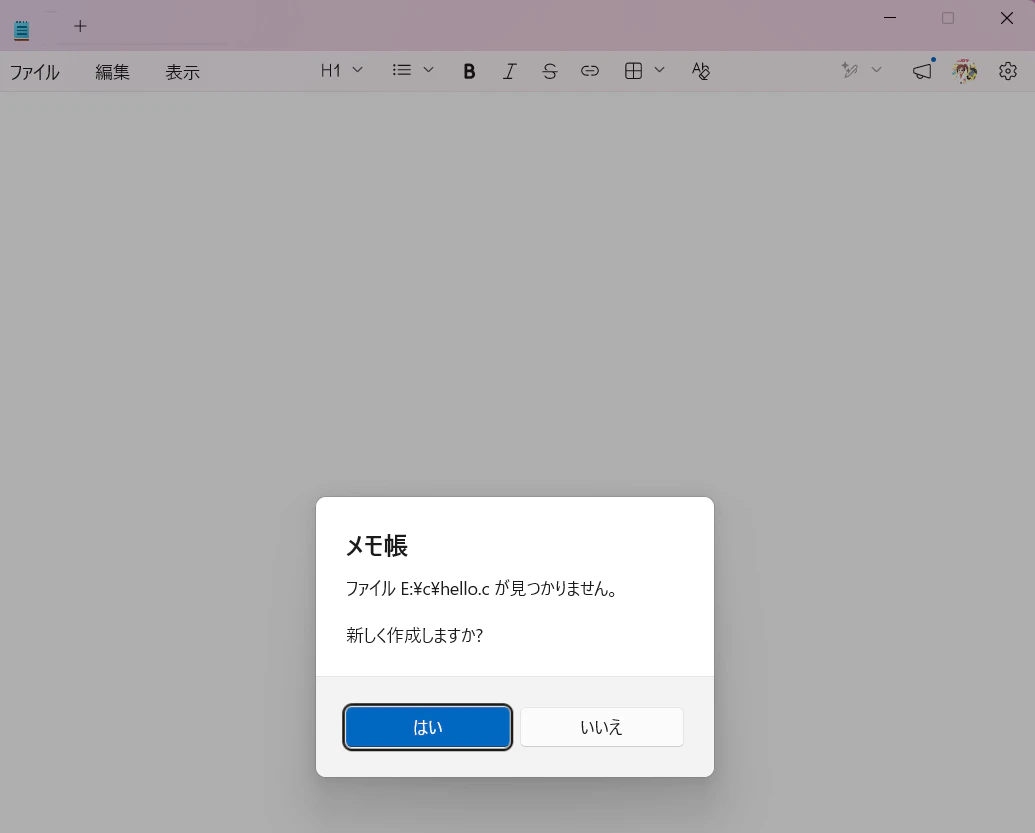
すると、メモ帳アプリが起動して、以下のように、hello.cを新規作成をするかどうか聞いてくる。ここでは、hello.cの新規作成を行うので、「はい」をクリックする。
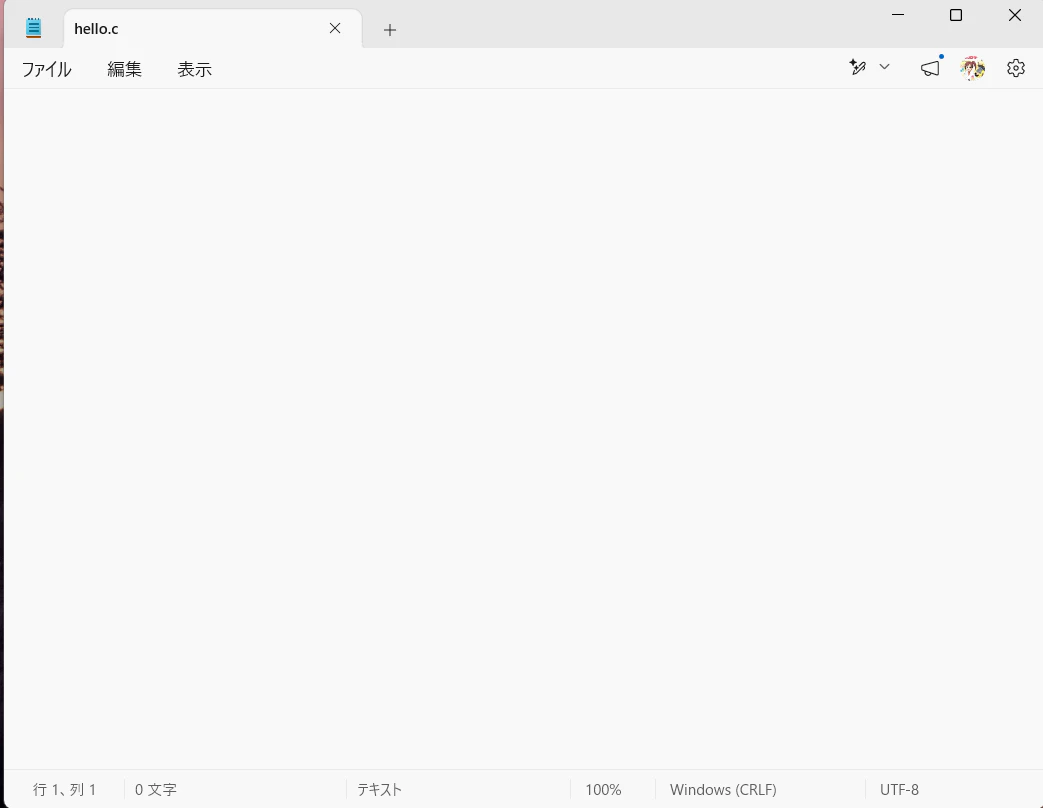
すると、以下のようにメモ帳アプリが起動して、上部のタブにhello.cを編集している旨の表示がなされていることが分かる。
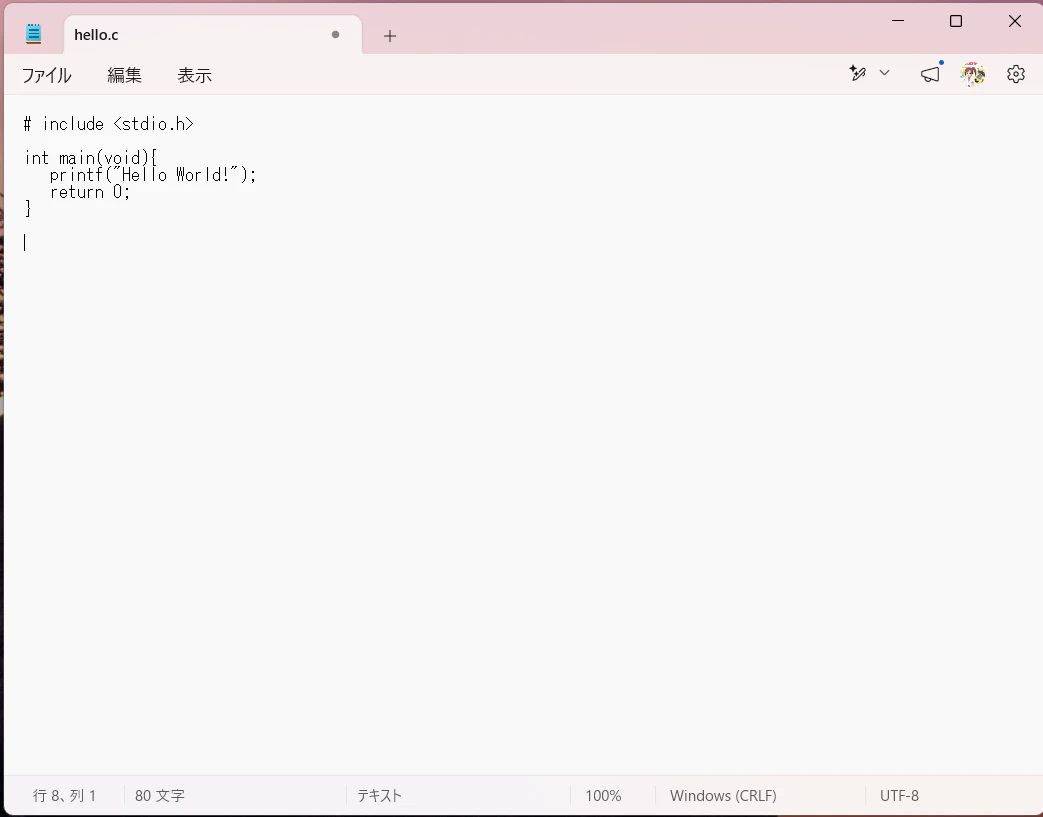
この画面が出てきたら、以下のようなhello.cをメモ帳アプリに記述する。(以下のコピペでも良いだろう。)
# include <stdio.h>

int main(void){
   printf("Hello World!");
   return 0;
}
記述が、以下のように終わったら、ファイル>保存とし、上書き保存をする。
このメモ帳アプリでの編集後、上書き保存でなく、新規保存とする場合、hello.c.txtとなって保存されることがあるため、上書き保存を強くお勧めする。
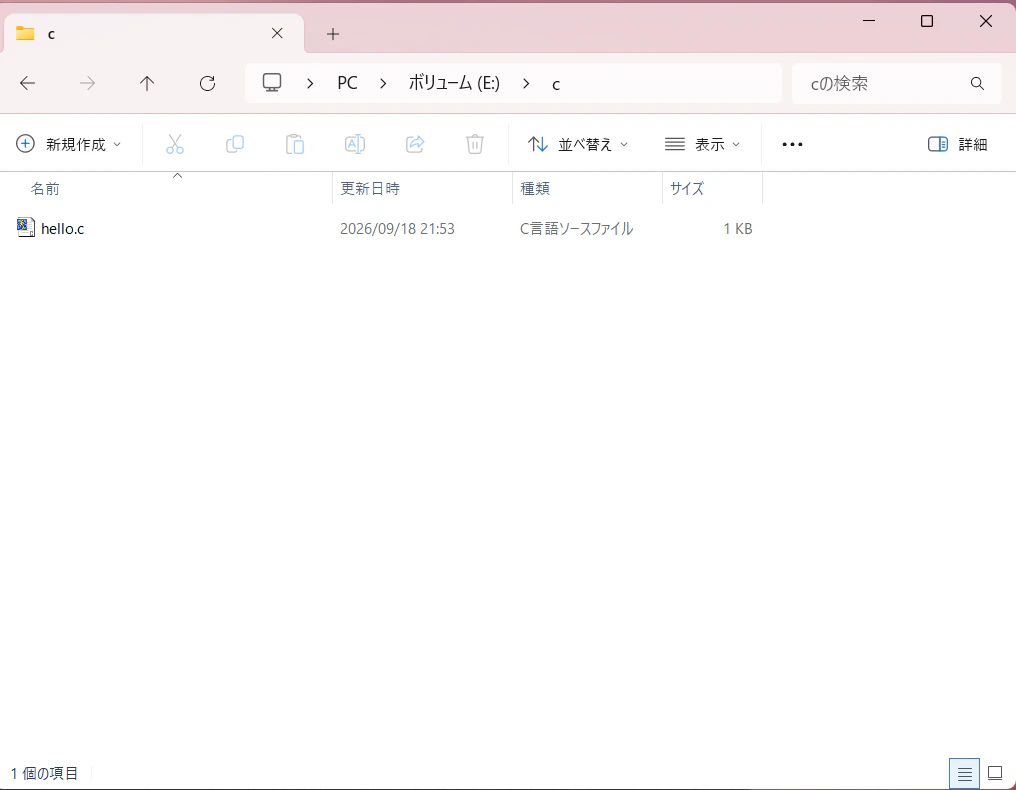
ファイルの上書き保存が終わると、ファイルエクスプローラの表示は以下のようになり、hello.cが保存されていることがわかる。
hello.cから実行ファイル(hello.exe)の作成
先述のように、hello.cを作成したあと、hello.exeを作る過程を以下に示す。
以下に示すコマンドプロンプトの画面がある場合(カレントディレクトリはE:\cである)を想定する。
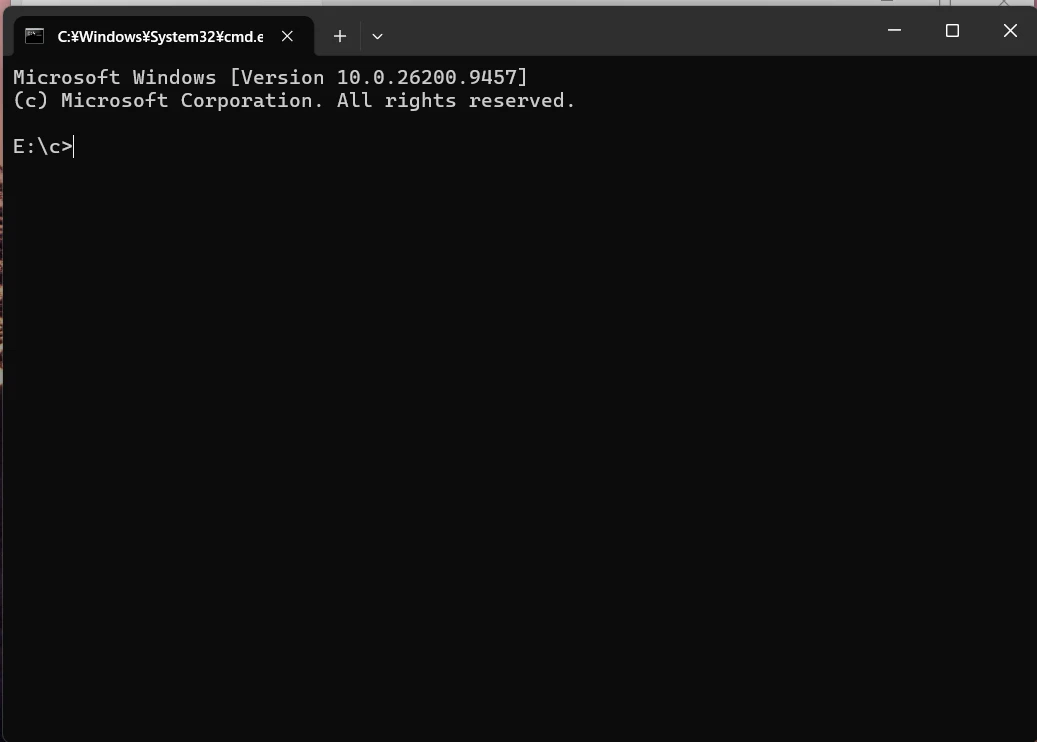
ここで、
bcc32c hello.c
を入力して、enterキーを押す。すると、以下のような画面になる。
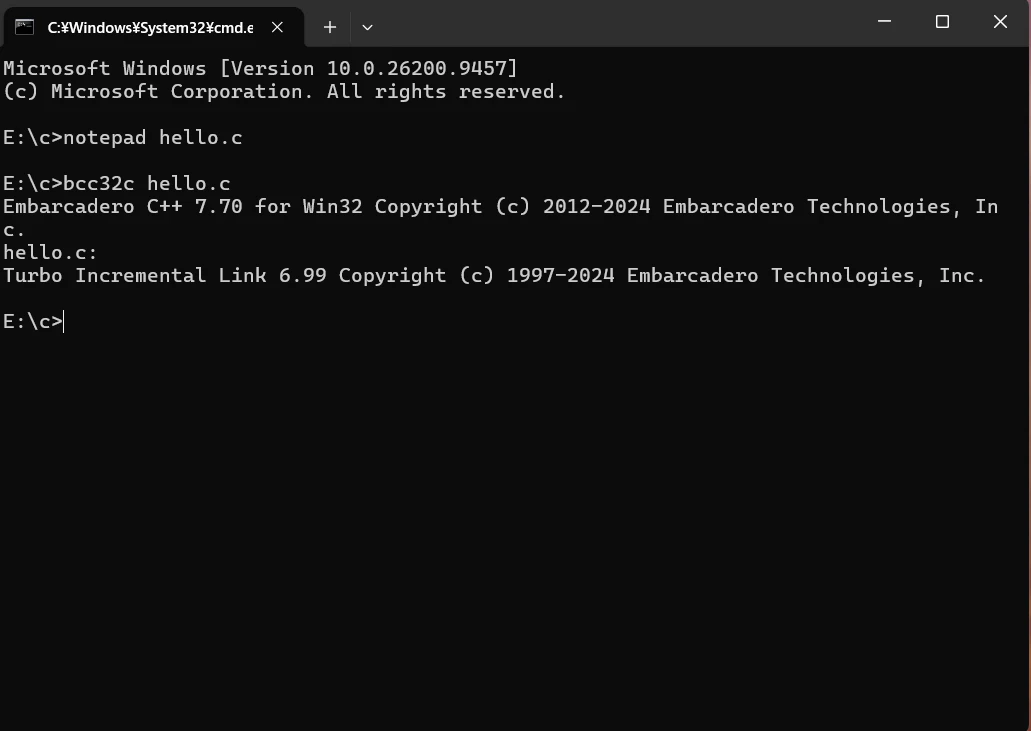
つまり、コマンドプロンプトに、
Embarcadero C++ 7.70 for Win32 Copyright (c) 2012-2024 Embarcadero Technologies, Inc.
hello.c:
Turbo Incremental Link 6.99 Copyright (c) 1997-2024 Embarcadero Technologies, Inc.
のような表示が出ていれば、コンパイルとリンクが成功し、hello.exeが出来ているはずである。
ここで、コマンドプロンプトにおいて
dir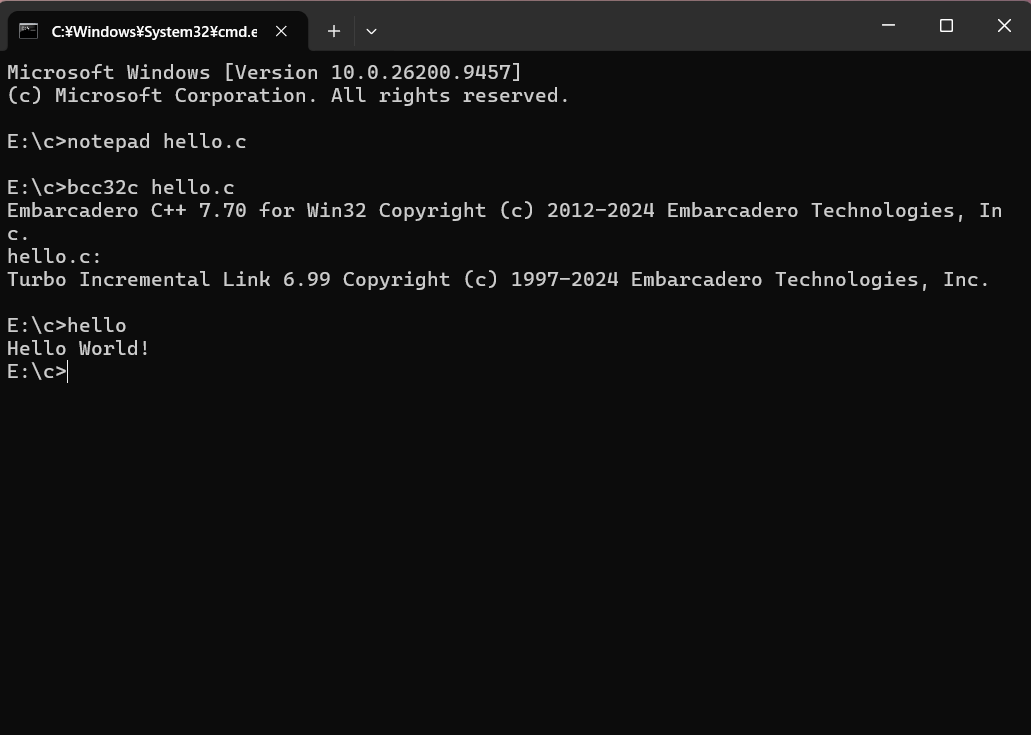
を入力して、enterキーを押すと、
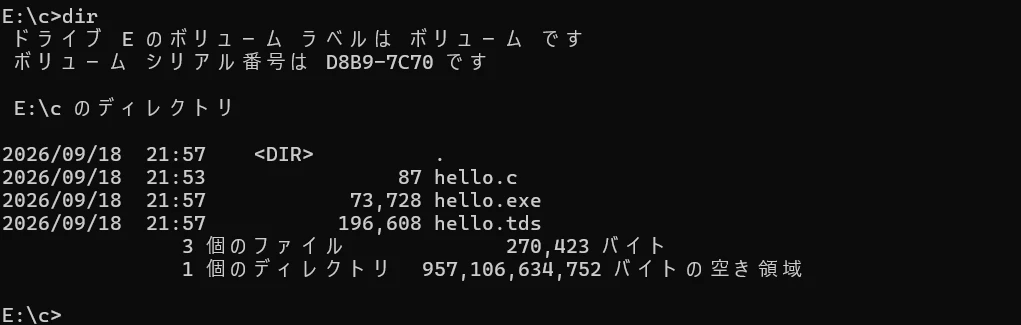
のようにhello.exeが表示されていれば、コンパイルと実行が成功して、実行ファイルhello.exeが出来上がっていると言える。
また、ファイルエクスプローラで確認すると、以下に示す画面のように、hello.exeが表示されていれば、実行ファイルhello.exeの作成は成功したと言える。
hello.exeの動作確認
ここまでの説明で、hello.exeが出来上がっているので、コマンドプロンプトにおいて、
hello.exe
と入力してenterキーを押すか、
hello
と入力してEnterを押すと、以下の画面のように、Hello World!が表示されていることが分かる。
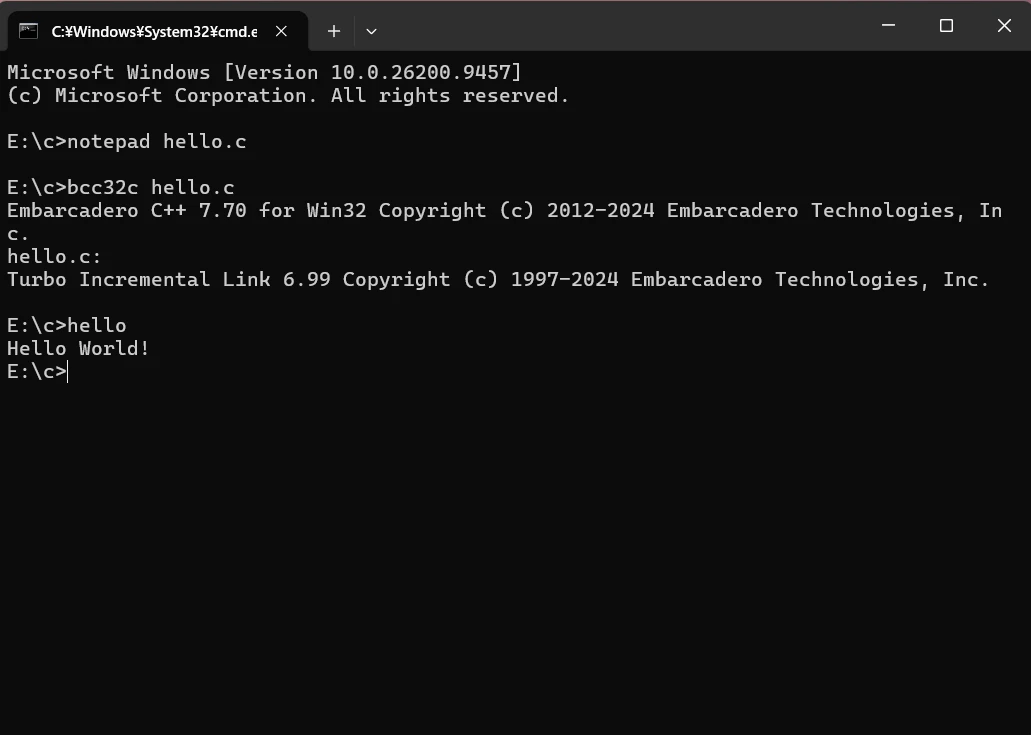
このように、コマンド入力の部分から実行結果表示の段階までで、
E:\c>hello
Hello World!
のように表示されると、hello.exeはHello World!が表示されることで、コンパイラの動作確認が出来たと言うことができるのである。
むすび
ここでは、メモ帳アプリでhello.cを作成し、コマンドプロンプトでC++Builderのインストレーションは成功しているかどうかを確認する方法を述べた。ここでの表示におけるバージョンの数字などは現在のものに置き換えると良い。また、コンパイラとして他のものをインストールした場合には、そのコンパイラに対応するコマンドに置き換えると良いだろう。