
WSL上にFlaskを構築する手順
VscodeにWSLをダウンロードして、
WSLの仮想環境の構築を行い、
Flaskをインストールして
簡単なFlaskコードを実行する所までを説明します。
windows11を使用しています。
wslをvscodeにダウンロード
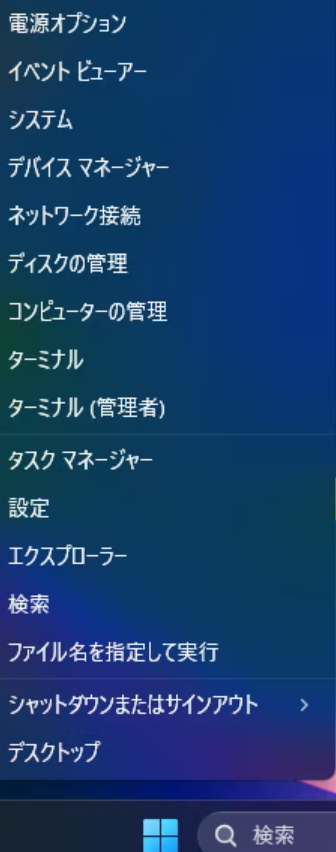
1, 管理者権限でターミナルを起動する
ウィンドウズのスタートメニューを右クリックします。
ターミナル(管理者)を押します。
デバイスの変更の許可画面は「はい」を押してください。
2, wsl作成のコマンドを入力する
Vscodeのターミナルを利用します。
Vscodeでターミナルが開いてないときは「 Ctrl + @ 」で開きます。
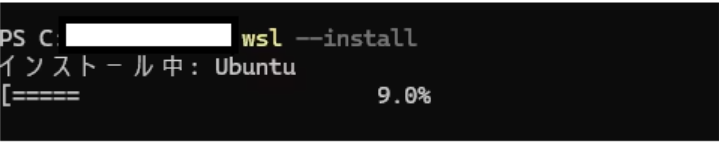
powershellを開いて以下のコマンドを入力。
wsl --install
入力するとインストール画面が出ます。
3, ユーザー名とパスワードを入力
インストールし終わると、ユーザー名とパスワード画面が出ます。
ユーザー名とパスワードを入力してください。
これらは必ず控えて置いてください。
またパスワード入力の際は入力しても文字が表示されませんが、セキュリティ上の為で実際には入力されています。
そのままエンターキーを押します。
その後、
もう一度確認の入力があるのでパスワードをもう一度入力してください。
4, vscodeにwslが入っているか確認する
vscodeを再起動してください。
ターミナルの下三角のボタンを押します。
Ubuntu(wsl)という項目を押すとwslが表示されます。

windowsとwslの仮想環境の違い
python の仮想環境を構築する場合wslとwindowsは別々にしなければいけません。
なぜならばそれぞれ別のOS環境だからです。
-
WSL:Linux(Ubuntu など)が動いている環境
仮想環境構築コマンド:
python3 -m venv venv -
Windows:通常の Windows 環境
コマンド:
python -m venv venv
wslの仮想環境の構築手順
1, wslを開く
Vscodeでターミナルを開いてWSLを開きます。

2, wslのコマンドでホームに戻る
wslでホームに戻るコマンドは
cd ~

*プライバシーにかかわることは塗りつぶしてあります
3, 仮想環境を構築します
python3 -m venv <作りたい仮想環境名>
4, 作った仮想環境をアクティベイト
source /mnt/<ドライブの小文字>/<作った仮想環境名>/bin/activate
ドライブの小文字は、
Dドライブの場合はd,
Cドライブの場合はcを入力します。
5, flaskをダウンロード
pip install Flask
参考
簡単なFlaskのコードを実行
Hello Worldとだけ表示される簡単なコードを実行します。
VScodeで以下のコードを作成して保存します。
from flask import Flask

app = Flask(__name__)

@app.route('/')
def hello():
    return "Hello World"

if __name__ == '__main__':
    app.run(debug=True)
WSL側のコマンドは以下です。
python3 '<実行するflaskのファイルパス>'
以下のような画面が出るのでURLをCtrl を押しながらクリックします。

Hello Worldと表示されました。
