

はじめに
Windows Server 2016の延長サポートが2027年1月12日に終了することを受け、現在EC2上で稼働しているシステムのWindows Server 2022へのアップグレードを検討することになりました。
また、該当のEC2上で動作しているシステム自体のアップグレードも予定されており、この機会にWindows OSとシステムの両方をアップグレードすることを計画しました。
本記事では、Windows Server 2016からWindows Server 2022へのインプレースアップグレードの検証結果を共有します。
Windowsアップグレード方法
Windowsアップグレード方法は主に2つあります。
インプレースアップグレード
既存のWindows Server上で直接新しいバージョンにアップグレードする方式です。
メリット: 設定やアプリケーションがそのまま引き継がれる、作業時間が短い
デメリット: 失敗時のリスクが高い、問題発生時の切り戻しが困難
移行
新しいサーバーを構築し、アプリケーションやデータを移行する方式です。
メリット: クリーンな環境を構築できる、問題発生時の切り戻しが容易
デメリット: 設定やアプリケーションの再構築が必要、作業時間が長い
インプレースアップグレードを選択した理由
対象のEC2上で稼働しているシステムが他システムと連携しており、移行を選択した場合、連携システム側での設定変更が必要となる可能性があり、莫大な工数が必要となるため、今回はインプレースアップグレードを選択しました。
手順
事前準備
インプレースアップグレードを実行する前に、以下の事前確認を実施しました。
1. EBSの空き容量確認
EC2にログインし、メインボリュームに25GB以上の空きがあることを確認します。
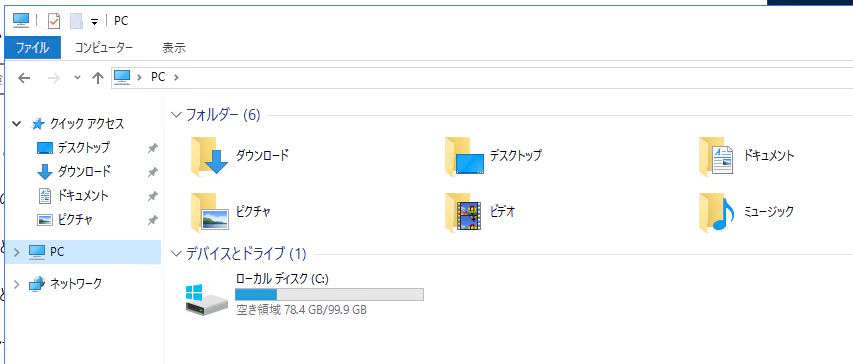
空き容量が少ないとエラーとなりインプレースアップグレードできません。
2. 現行OSのイメージ確認
インプレースアップグレード時に選択するエディションを現行と合わせるために現行で使用しているエディションを確認します。
EC2にログインし、システム情報からバージョン情報を確認します。
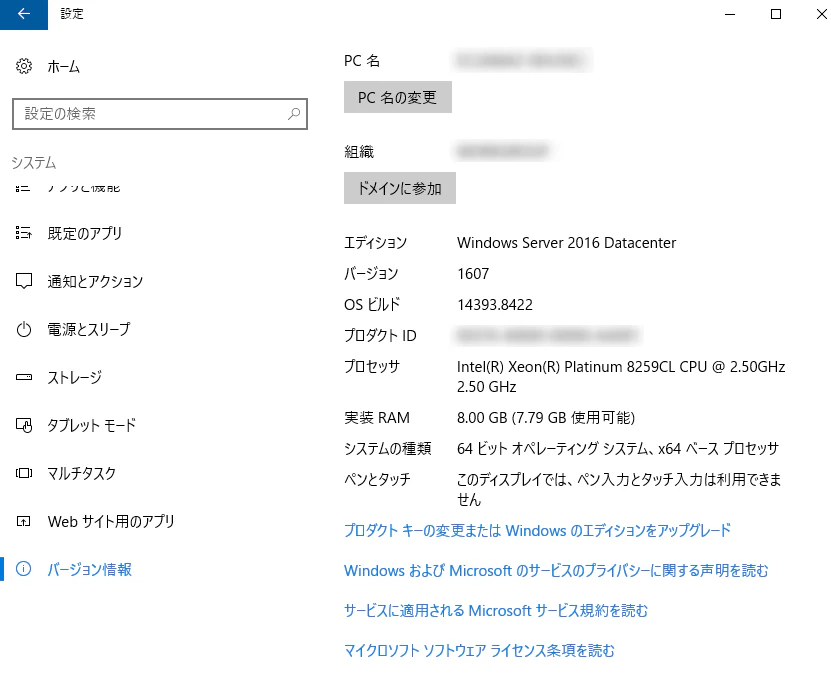
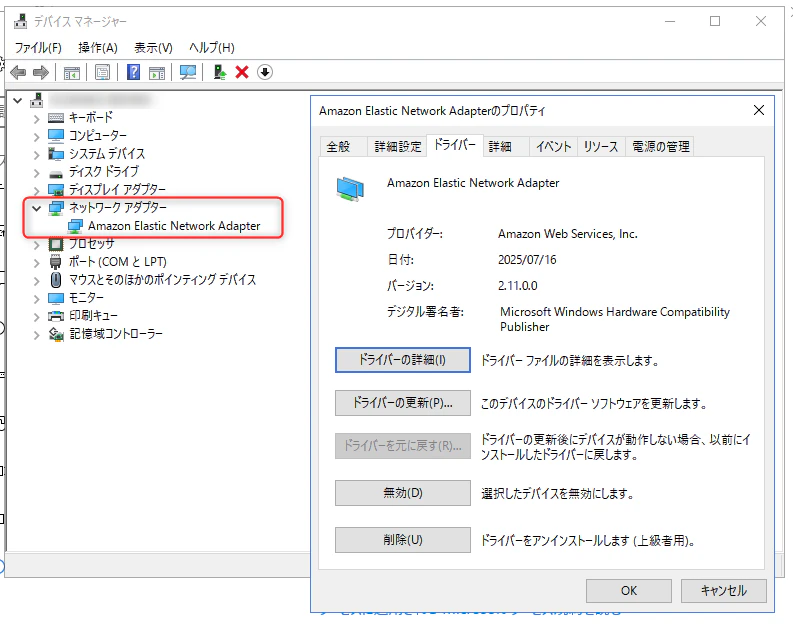
3. Windows Server インスタンスのネットワークドライババージョン確認
インプレースアップグレードを行うために、Windows Server インスタンスが最新のネットワークドライバを使用していることが望ましいため、事前に最新になっているかを確認します。
EC2にログインし、デバイスマネージャーを開き、「ネットワーク アダプター」>「Amazon Elastic Network Adapter」から確認できます。
インプレースアップグレード手順
1. Amazon EC2 コンソールで対象EC2の「インスタンスID」「アベイラビリティーゾーン」を控えます。
2. Windows Server インストールメディアスナップショットから新しいボリュームを作成します。
a. 左サイドバーのナビゲーションペインで [Elastic Block Store] の [スナップショット] を選択します。
b. フィルターバーで、[パブリックスナップショット] を選択します。
c. 検索バーで「Windows 2022 Japanese Installation Media」で検索します。
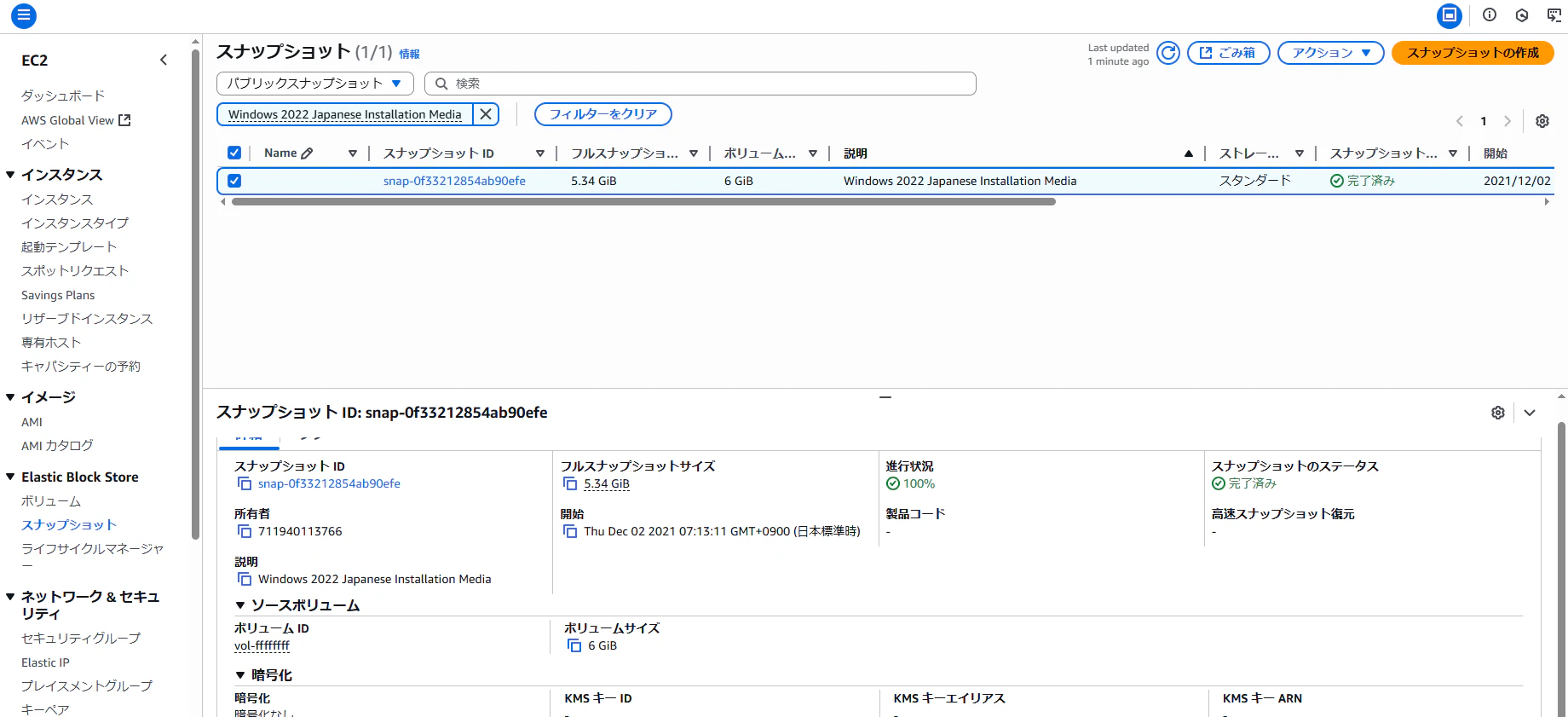
所有者のエイリアスが「amazon」であることを確認。
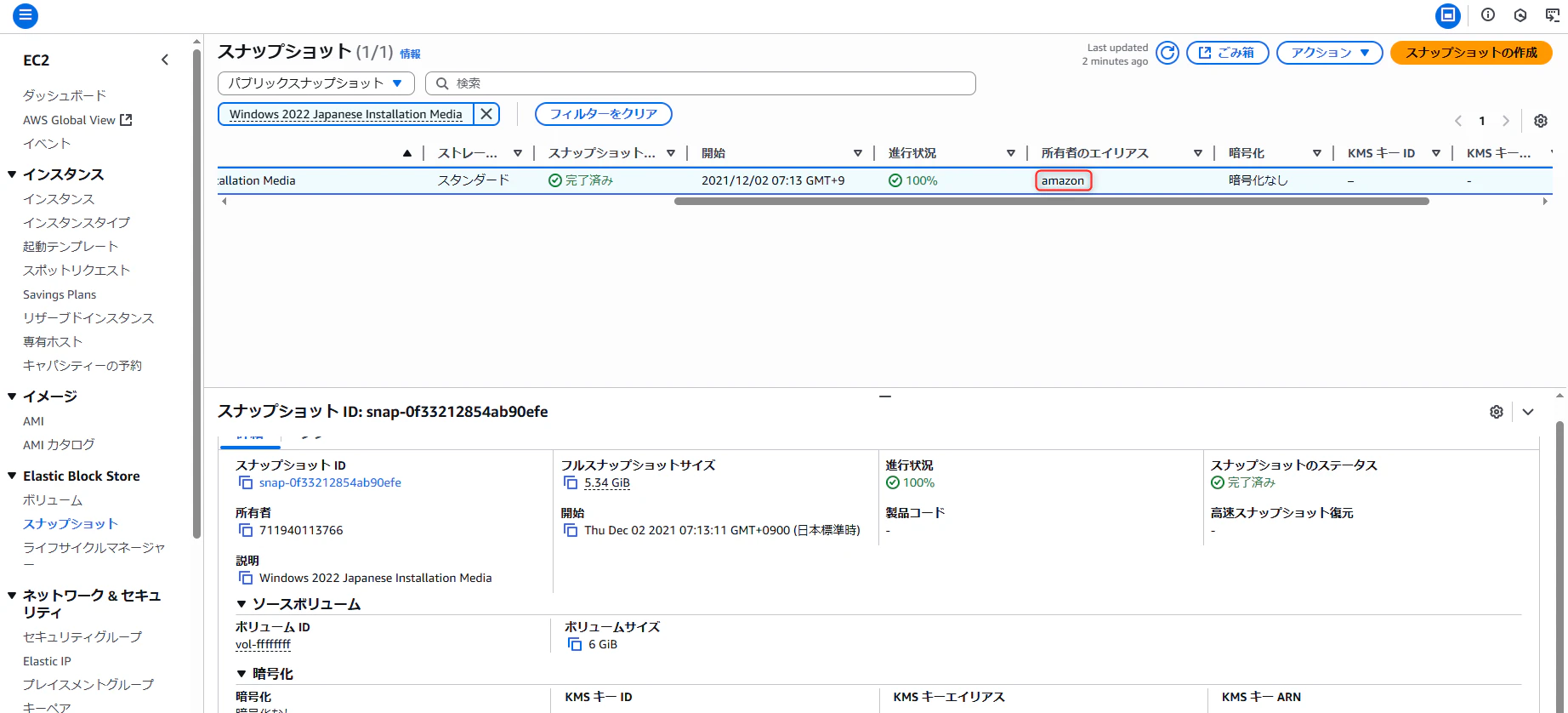
d. アップグレード先のシステムアーキテクチャおよび言語設定と一致するスナップショットの横にあるチェックボックスをオンにし、[アクション] および [スナップショットからボリュームを作成] を選択します。
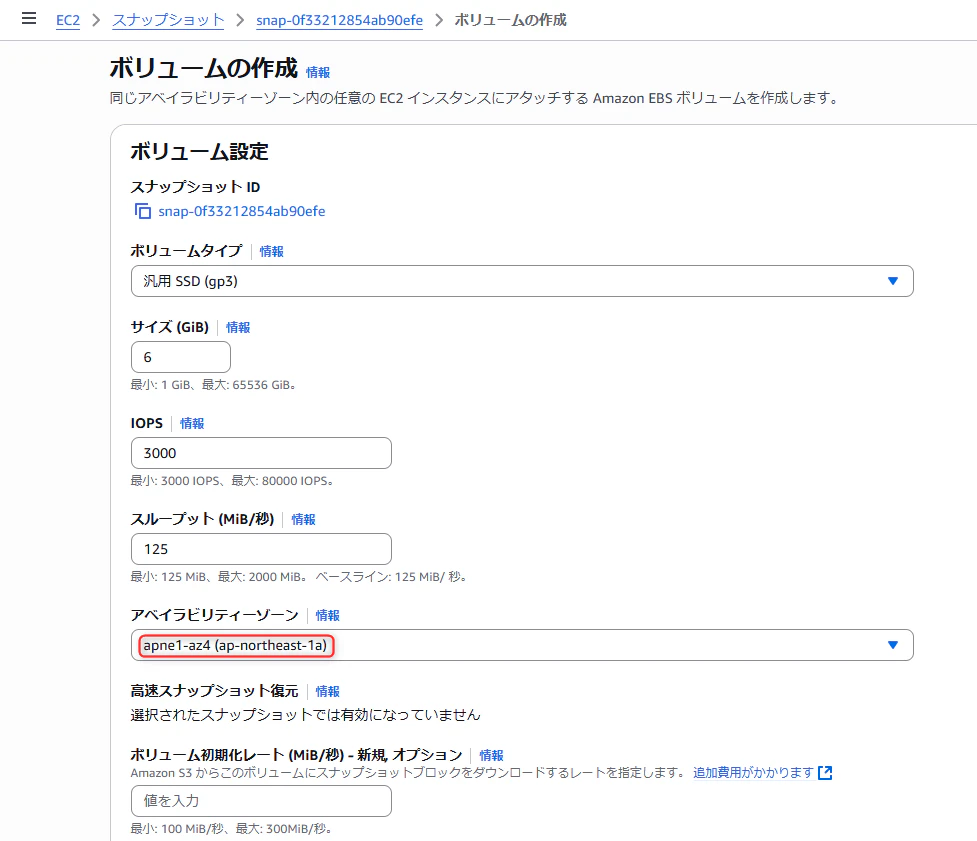
e. [ボリュームの作成] ダイアログボックスで、Windows インスタンスと同一のアベイラビリティーゾーンを選択し、[ボリュームの作成] を選択します。
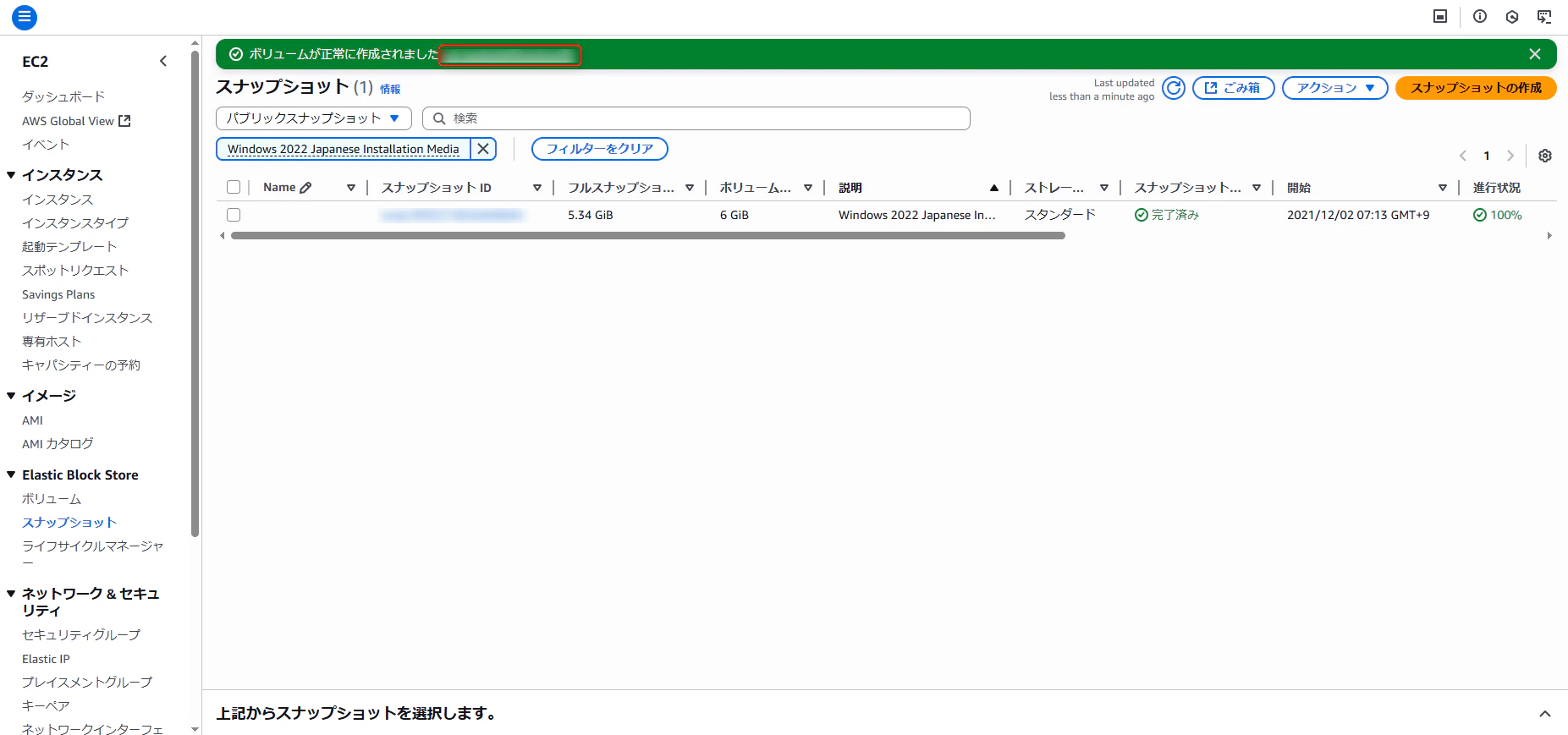
3. ページ上部の [ボリューム vol-xxxx が正常に作成されました] バナーで、作成したボリュームの ID を選択します。
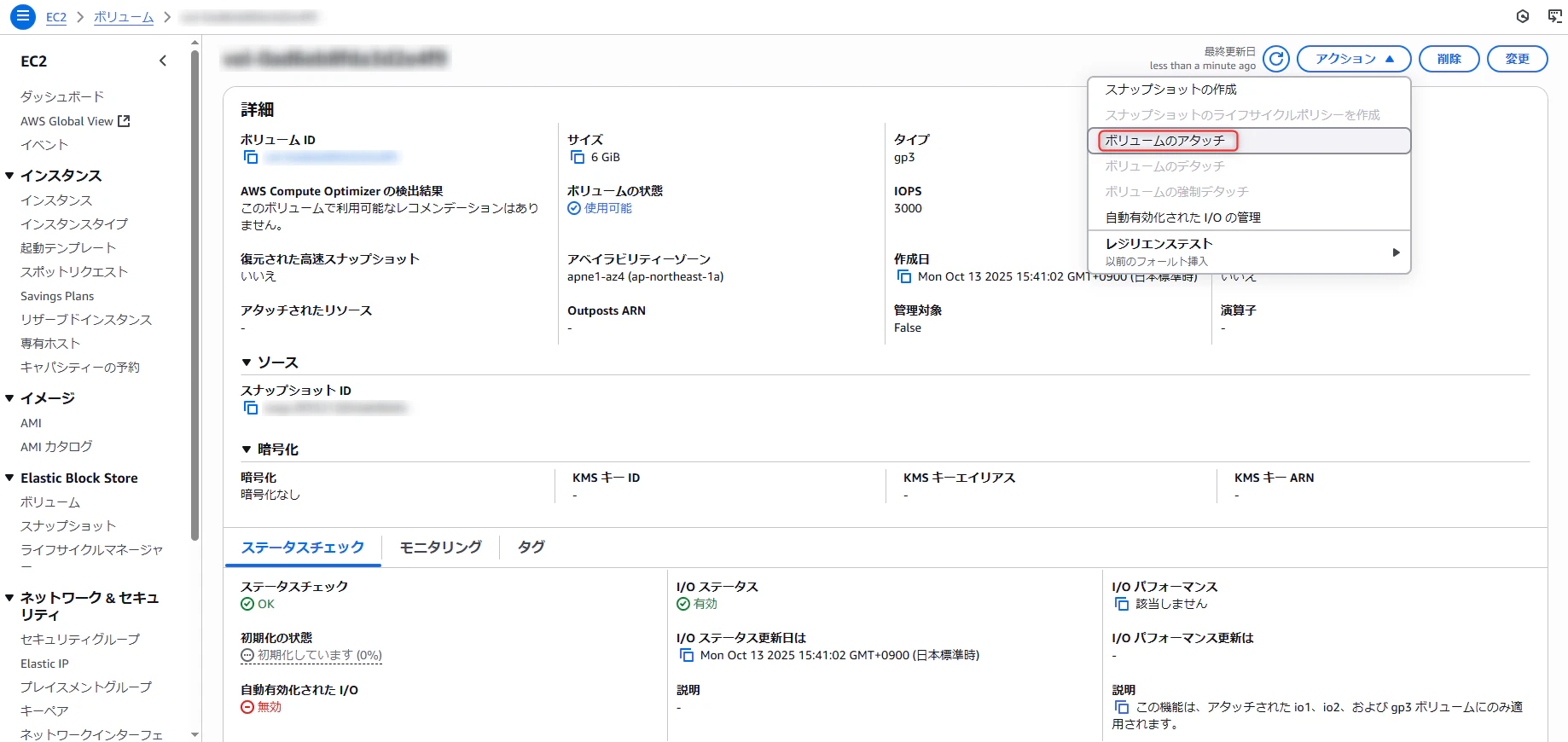
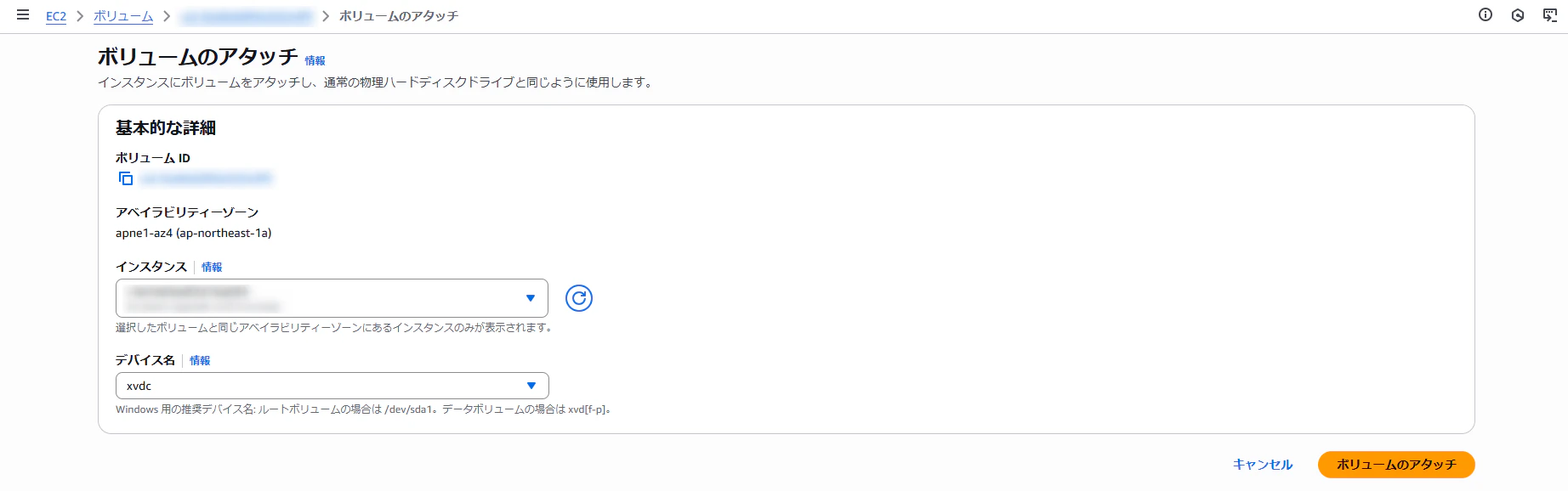
4. [アクション]から[ボリュームのアタッチ]を選択します。
5. [ボリュームのアタッチ] ページの[インスタンス]で、Windows インスタンスのインスタンス ID を選択し、[ボリュームのアタッチ] を選択します。
6. 新しいボリュームを使用可能にします。
a. リモートデスクトップでWindowsにログインし、PowerShellを開きます。
b. 以下のコマンドを実行します。
Stop-Service -Name ShellHWDetection
Get-Disk | Where PartitionStyle -eq 'raw' | Initialize-Disk -PartitionStyle MBR -PassThru | New-Partition -AssignDriveLetter -UseMaximumSize | Format-Volume -FileSystem NTFS -NewFileSystemLabel "Volume Label" -Confirm:$false
Start-Service -Name ShellHWDetection
c. アタッチしたボリュームが認識されていることを確認します。
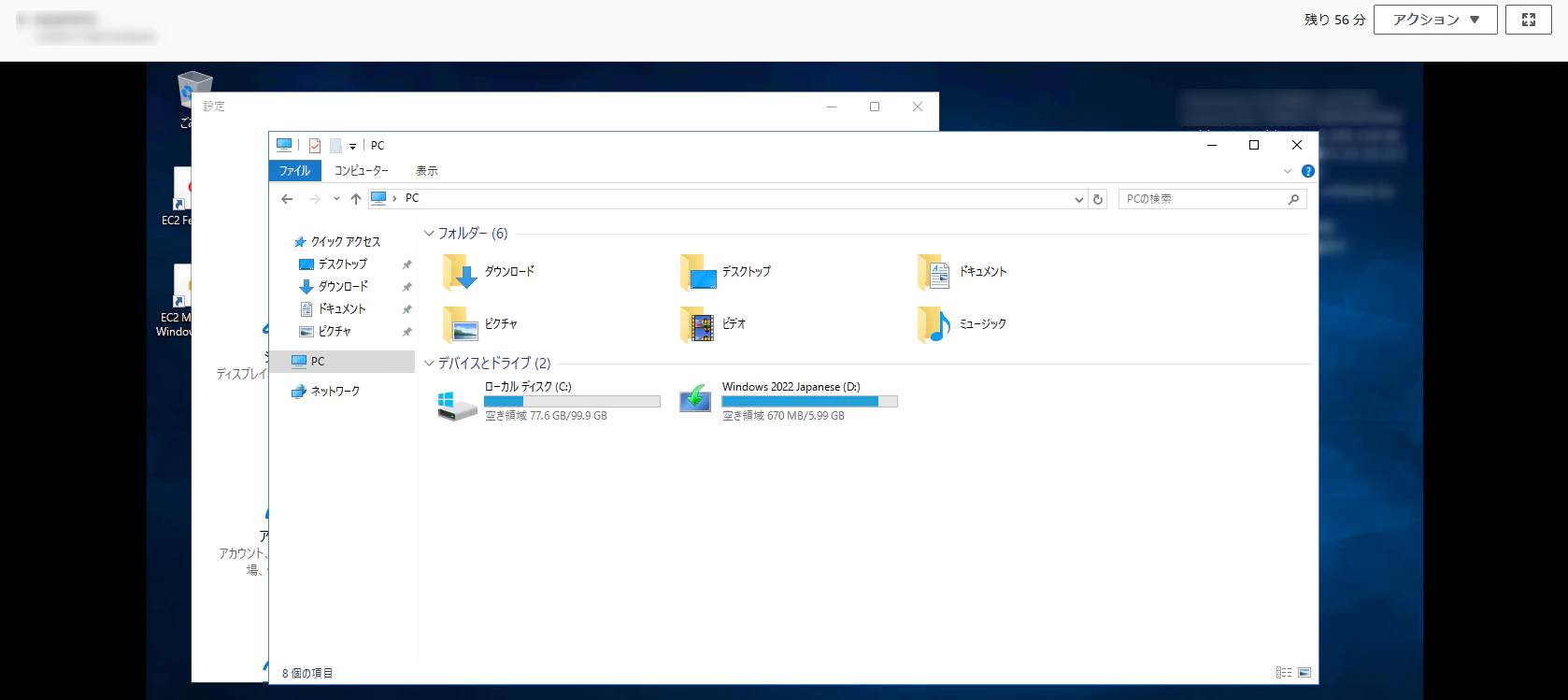
7. Windows PowerShell で、新しいボリュームドライブに切り替えます。インスタンスにアタッチしたインストールメディアボリュームを開き、アップグレードを開始します。
a. リモートデスクトップでWindowsにログインし、PowerShellを開きます。
b. 以下のコマンドを実行します。
cd d:
.\setup.exe /auto upgrade /dynamicupdate disable
現行OSイメージと同じにします。
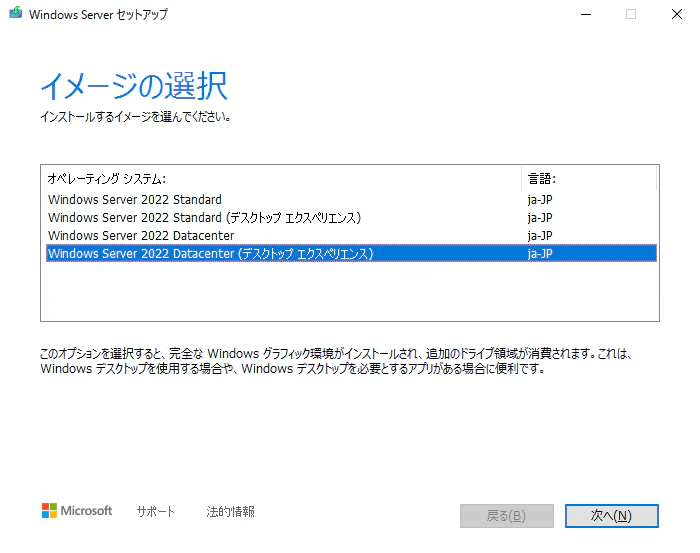
次へを押下して進めると確認画面にいきます。
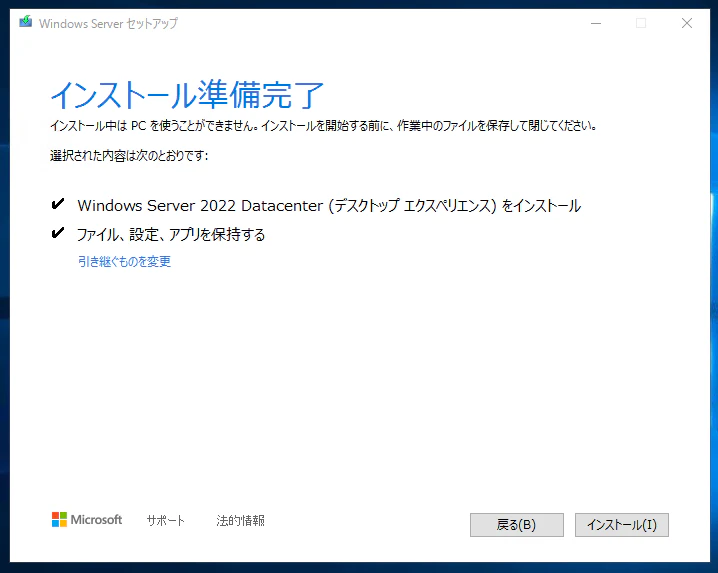
インストールを押して開始します。
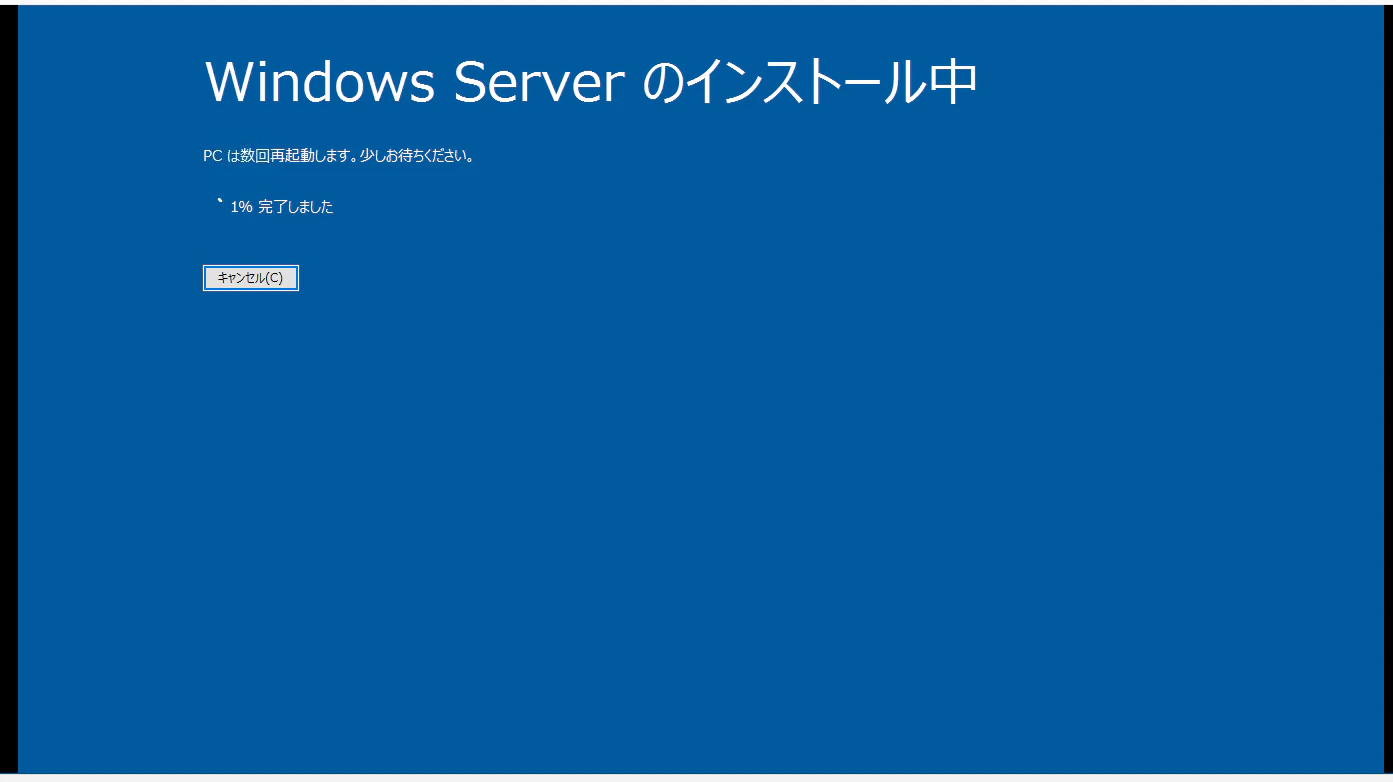
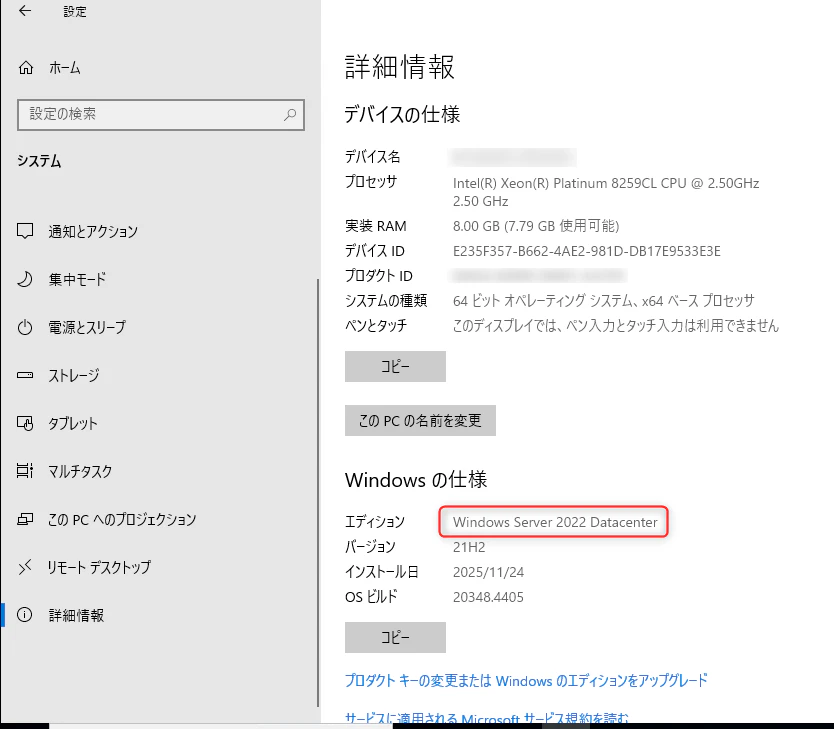
インストール開始して約50分後、無事アップグレードできました!
8. インストールメディアボリュームをデタッチ、削除する。
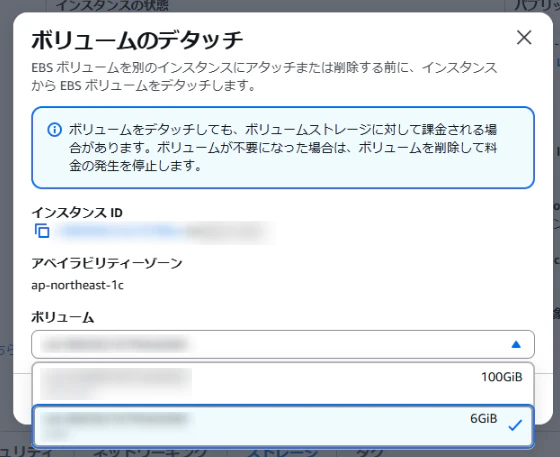
インストールメディアボリューム以外をデタッチしないように注意してください。
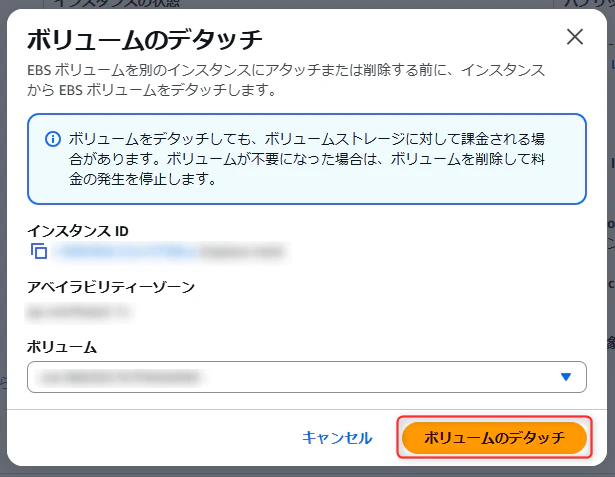
デタッチが完了したら削除もします。
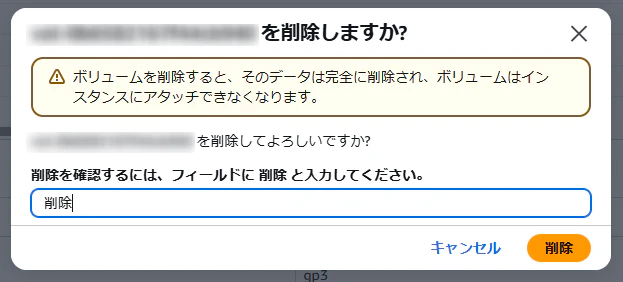
ここまで来たら、インプレースアップグレード完了です!お疲れ様でした!
最後に
本記事では、Windows Server 2016からWindows Server 2022へのインプレースアップグレードの検証手順を紹介しました。
今回の検証では、OSのみがインストールされた環境で約50分でアップグレードが完了しました。事前準備として、EBSの空き容量確認、現行OSのエディション確認、ネットワークドライババージョン確認を実施することで、スムーズにアップグレードを進めることができました。
ただし、本検証は検証環境での結果であり、実際の本番環境では以下の点にご注意ください:
- アプリケーションの互換性確認
- より詳細なバックアップ戦略の策定
- ダウンタイム計画の検討
- ロールバック手順の準備
インプレースアップグレードは設定やアプリケーションを引き継げる便利な方法ですが、リスクも伴います。本番適用前には必ず検証環境での十分なテストを実施することをお勧めします。
本記事が、Windows Server 2022へのアップグレードを検討されている方の参考になれば幸いです
弊社では一緒に働く仲間を募集中です!
現在、様々な職種を募集しております。
カジュアル面談も可能ですので、ご連絡お待ちしております!
募集内容等詳細は、是非採用サイトをご確認ください。
参考URL