
ウィンドウ配置を毎回やり直さない
こんな経験はありませんか?
Macで仕事を始めるたびに、ブラウザを右側へ移動し、エディタを左側へ広げ、チャットやカレンダーを別のディスプレイへ配置する。
一つひとつは小さな操作ですが、毎日繰り返していると意外に時間を取られます。外部ディスプレイを接続し直したときや、アプリを再起動したときにウィンドウ配置が崩れ、もう一度並べ直した経験がある方も多いでしょう。
AppAnchorは、よく使うアプリのウィンドウ位置とサイズを保存し、必要なときにまとめて復元できるmacOS用アプリです。
AppAnchorとは
AppAnchorは、普段使用しているアプリのウィンドウ配置の保存と復元です。
たとえば、次のような配置をプロファイルとして登録できます。
- エディタを外部ディスプレイの左半分に配置
- Chromeを外部ディスプレイの右半分に配置
- SlackをMacBookの内蔵ディスプレイに配置
- カレンダーを画面の右上へ小さく表示
保存したプロファイルは、メニューバーからいつでも切り替えることができます。
「仕事」「プライベート」「自宅」「オフィス」のように、用途や場所ごとに複数のプロファイルを作成することもできます。
AppAnchorの使い方
AppAnchorでは、普段使っているウィンドウの位置とサイズをプロファイルへ登録し、必要なときにまとめて復元します。
基本的な流れは、次の4ステップです。
- アクセシビリティ権限を許可する
- プロファイルを作成する
- 配置を保存するアプリを登録する
- メニューバーから配置を復元する
設定後は、メニューバーからプロファイルを選んで「配置を復元」を実行れば、登録時の位置にアプリのウィンドウを復元します。
1. アクセシビリティ権限を許可する
AppAnchorを初めて起動したら、macOSのアクセシビリティ権限を許可します。
設定画面の「権限」から現在の状態を確認できます。許可されていない場合は「システム設定で確認」を押し、macOSの「プライバシーとセキュリティ」→「アクセシビリティ」でAppAnchorを有効にしてください。

2. プロファイルを作成する
次に、ウィンドウ配置を保存するプロファイルを用意します。
プロファイルは、用途ごとにアプリの配置をまとめるためのものです。
メニューバーのAppAnchorから「プロファイル設定」を開き、左下の「+」ボタンを押してプロファイルを追加します。
プロファイル名は、あとから見たときに用途がすぐ分かる名前にしておくと便利です。
3. 配置を保存したいウィンドウを整える
登録する前に、対象のウィンドウを普段使いたい位置とサイズへ調整します。
AppAnchorは、ここで整えたウィンドウの位置とサイズを保存します。
4. ウィンドウを選択して登録する
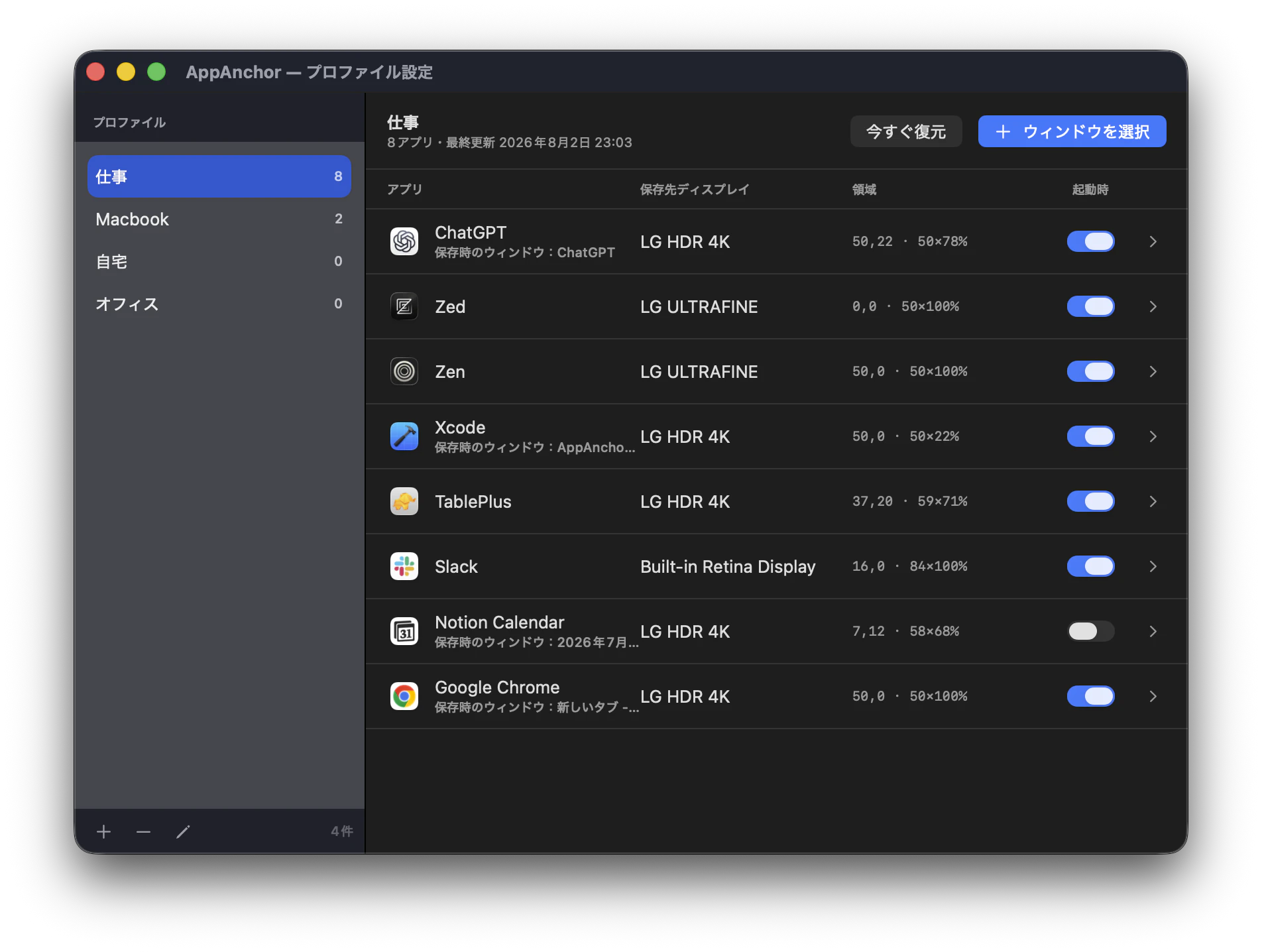
プロファイル設定画面で、登録先のプロファイルを選び、「ウィンドウを選択」を押します。
そのまま、配置を保存したいウィンドウをクリックしてください。
アプリが登録されると、プロファイルの「登録アプリ」一覧に表示されます。
同じ手順を繰り返し、プロファイルに含めたいアプリを登録していきます。登録していないアプリは、プロファイルを復元しても移動しません。
5. 配置を復元する
登録が終わったら、メニューバーのAppAnchorを開きます。
使用したいプロファイルを選択し、「配置を復元」を押すと、現在開いている登録済みアプリのウィンドウが保存した位置とサイズへ移動します。
6. 複数のウィンドウはカスケード配置される
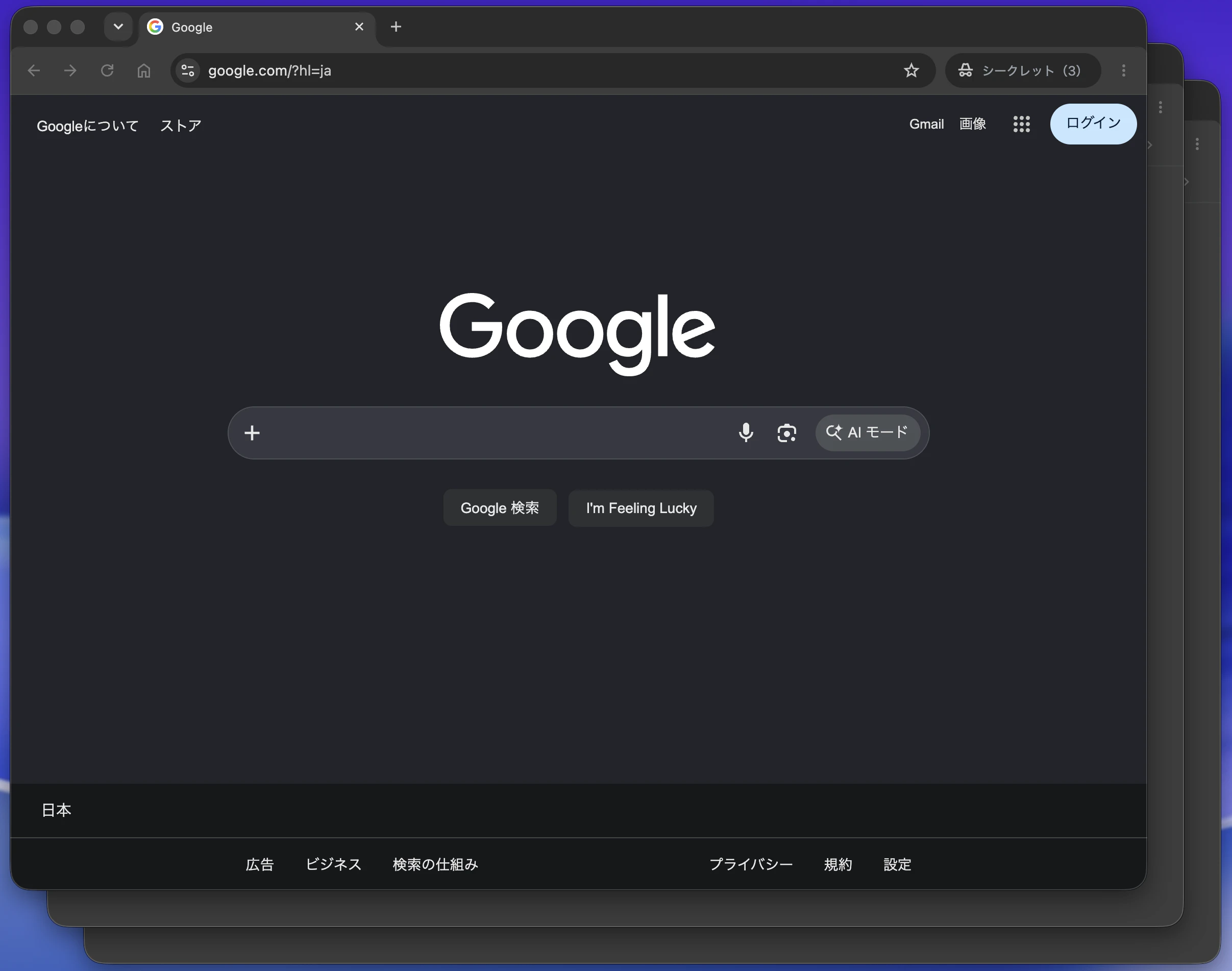
ChromeやFinderなど、一つのアプリで複数のウィンドウを開いている場合、AppAnchorはそれらを保存した領域内へまとめて配置します。
複数のウィンドウは完全に同じ位置へ重ねず、少しずつずらしたカスケード状態になります。
後ろにあるウィンドウの一部が見えるため、必要なウィンドウを選びやすくなります。
7. 必要に応じて自動適用を設定する
毎回手動で復元しなくてもよいように、AppAnchorには自動適用機能があります。
設定画面の「自動適用」では、次の動作を設定できます。
- macOSへのログイン時にAppAnchorを起動する
- ログイン後に選択中のプロファイルを適用する
- ディスプレイ構成が変わったときにプロファイルを適用する

また、登録アプリごとに「起動時」スイッチを有効にすると、そのアプリを起動したときに、対象アプリの配置だけを復元できます。
類似アプリとの違い
料金・ライセンス
| アプリ | 価格 | 無料利用・試用 | 利用可能台数 |
|---|---|---|---|
| AppAnchor | 1,000円 / 1年 | 7日間、全機能を試用可能 | 個人所有のMac 2台 |
| Rectangle | 無料 | すべて無料 | 制限なし |
| Rectangle Pro | 1,622円 | 10日間 | 3台 |
| Moom | 15米ドル / 1年 | 200回まで試用可能 | 公式サイトに明確な記載なし |
| BetterTouchTool | Standard 15米ドル / 2年, Lifetime 25米ドル | 45日間 | 個人所有のすべてのMac |
機能
| アプリ | 配置の保存・復元 | 自動復元 | 複数プロファイル | 複数ウィンドウ | ウィンドウ整列 | 閉じたアプリの起動 |
|---|---|---|---|---|---|---|
| AppAnchor | ○ | ログイン時・ディスプレイ変更時・登録アプリ起動時 | ○ | 同じ領域内にカスケード配置 | ○ | — |
| Rectangle | — | — | — | 個別に操作 | ○ | — |
| Rectangle Pro | ○ | ディスプレイ変更など | ○ | ウィンドウタイトルなどで指定可能 | ○ | ○ |
| Moom | ○ | ディスプレイ変更・スリープ復帰など | ○ | 個別に保存可能 | ○ | ○ |
| Stay | ○ | ディスプレイ変更・アプリ起動時など | ○ | ウィンドウ単位で識別 | △ | — |
| BetterTouchTool | ○ | トリガーを自由に設定可能 | ○ | 条件を細かく設定可能 | ○ | ○ |
AppAnchorが向いている人
AppAnchorは、次のような人に向いています。
- Macを起動するたびに同じアプリを並べ直している
- 外部ディスプレイの接続後に配置が崩れる
- 自宅、オフィス、外出先で異なる配置を使いたい
- ウィンドウごとの細かな識別より、アプリごとの定位置を決めたい
- 多機能な自動化ツールより、シンプルな設定を好む
- 同じアプリの複数ウィンドウを選びやすい状態でまとめて配置したい
まとめ
AppAnchorは、ウィンドウを一つずつ操作するためのツールではなく、「いつもの作業環境を保存して、必要なときに戻す」ためのアプリです。
特に、次のような使い方で効果を発揮します。
- 毎朝の作業準備を短縮する
- 外部ディスプレイ接続後の並べ直しを減らす
- 作業内容ごとにアプリ配置を切り替える
- 登録したアプリだけを決まった場所へ戻す
- 複数ウィンドウを選びやすいカスケード状態に整える
ウィンドウ管理アプリには、それぞれ異なる強みがあります。細かなショートカット操作やウィンドウ単位の条件設定ではなく、アプリごとの定位置をシンプルに保存・復元したい方は、AppAnchorを試してみてください。