

はじめに
こんにちは
CYBIRD Advent Calendar 2025 18日目担当の @pinkoro です。
17日目は @cy_yusuke_ito さんの「LightSail + CloudFrontでWordPressを構築し、高速かつセキュアな環境を目指す」でした。
自己紹介
私は、サイバードの品質管理部に所属しており、普段はスマホゲームアプリの品質管理業務をはじめ、AppleやGoogle Playのアプリ申請やアプリのリリース作業といったプラットフォーム周りの業務も担当しております。
概要
今回はAppleのアプリ申請やアプリのリリース作業を行う上で、人の手やメール通知に頼り切るのではなく、普段から活用しているSlackに通知させることで「わざわざ見に行く回数」や「審査通過しました と手動でお知らせする回数」を大幅に削るために取り組んだ内容を紹介していきます。
※注意事項(Google Playは実施していません)
Google Playの審査状況はConsoleを見に行かないと把握できないため、今回は特に触れません。
むしろ、この部分に関しては成す術がなく困り続けている状態ですので、もし詳しい方がいらっしゃいましたら、お知恵をお借りしたく存じます…
まず最初にやったこと
「Appleから来るメールをSlackに転送すればいいじゃん!」
というのが、最初の試みでした。
【Slack側で行う設定】
- Slack上で、メール通知を受信したい適当なチャンネルを作成する
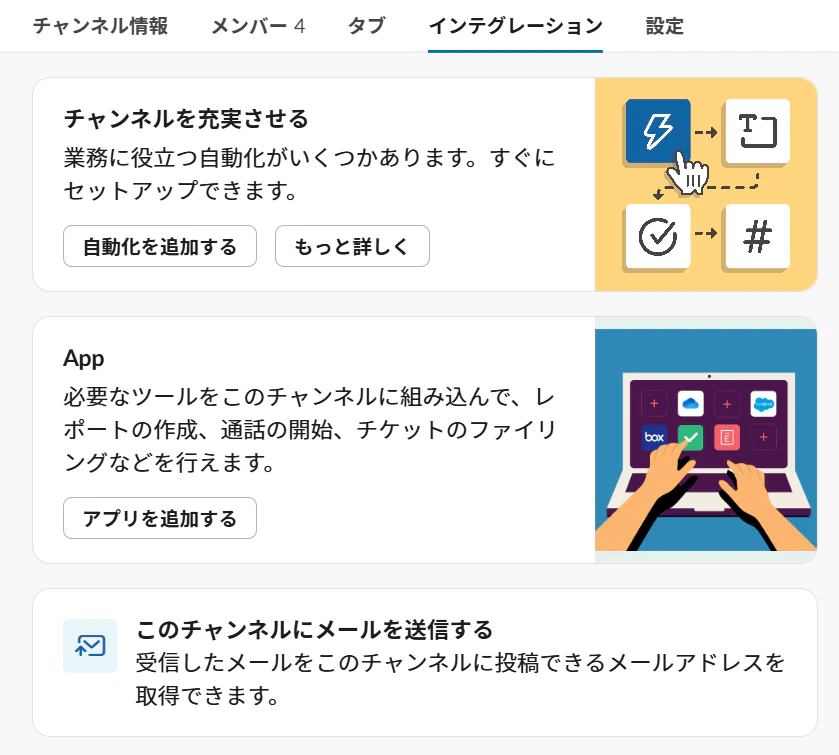
- 作成したSlackチャンネルの「チャンネル詳細を開く」から「インテグレーション」タブを押す(※画像1参照)
- 「インテグレーション」タブの最下部にある「このチャンネルにメールを送信する」をクリックしコピーボタンを押す(※画像2参照)
▼画像1

▼画像2
【Gmail側で行う設定】
※今回はGmailでメールを受信している前提です
- Gmailの「設定」>「フィルタとブロック中のアドレス」タブ>「新しいフィルタを作成」を押す
- From欄に受け取りたいメールのアドレスを入力し「続行」を押す(※画像3参照)
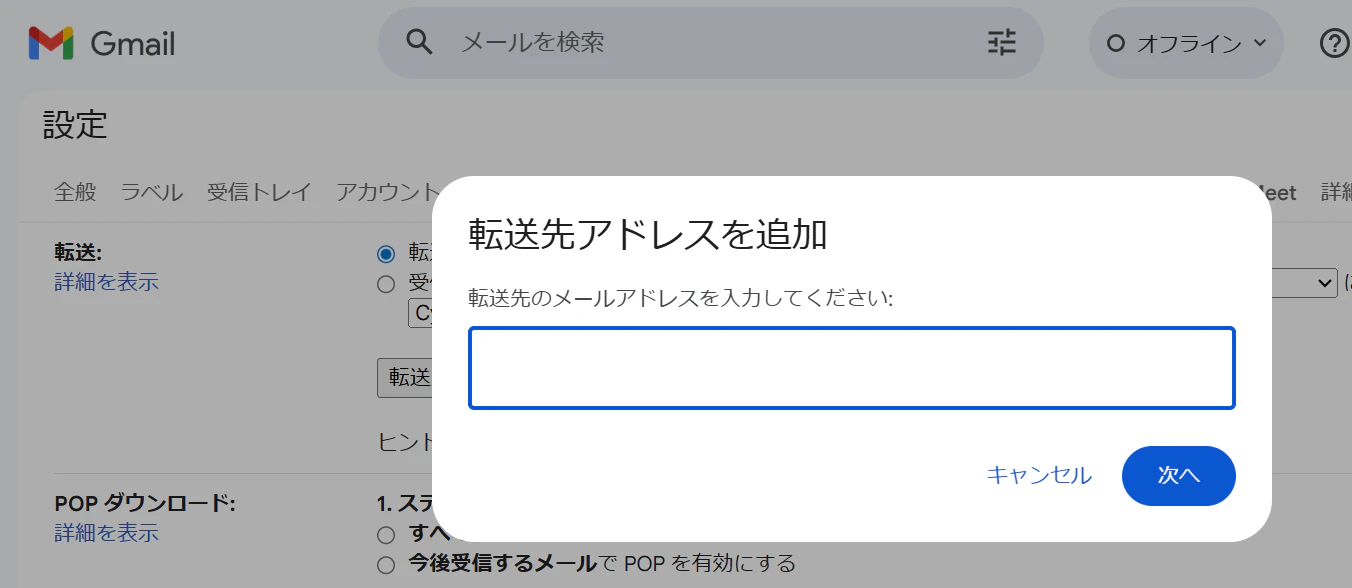
- チェックボックスの「次のアドレスに転送する」に☑し「転送先アドレスを追加」を押す(※画像4参照)
- 「転送先アドレスを追加」に通知したいSlackチャンネルのメールアドレスを入力し「次へ」を押す(※画像5参照)
- 「転送先アドレスの確認画面」が表示されるので「続行」する
- 該当のSlackチャンネルにメール通知が来るので、メール内のリンクにアクセスしリクエストを確認する(※直接リンク押下できないためコピーして別途ブラウザからアクセスしています)
- Gmailの確認画面にアクセスするので、そのまま「確認」ボタンを押す
▼画像3

▼画像4

▼画像5
これで、Appleからのメール通知の転送設定が完了しました
しかし、これだけでは物足りない…
メールでの通知は「リアルタイム性が低い」という声もあり、これでは必要な情報をわざわざ見に行く状況はあまり変わりませんでした。
「アプリの審査が通過した時」だけでなく、「リジェクトを受けた時」は 特に 必要なメンバーがこの後の動きを迅速に考えられるように即時通知が欲しいので、別の策も考える必要がありました。
ここはやはり・・・
弊社エンジニアに協力してもらいました
jenkins(GUI)で動かしているもので、必要情報はGoogleスプレッドシートにまとめて記載しているのですが、そのスプレッドシートをそのままダウンロードして設置すれば大丈夫なように設定してくれました
(※jenkinsの操作自体はエンジニア側にお願いしています)
また、弊社では複数のゲームを運用しているため、この設定は一つのチャンネルのみに反映しているのではなく、各ゲームの運用チャンネルに反映いただいております。
そのおかげで、各ゲーム毎にアプリの審査状況を把握することができ、申請担当者の連絡フローなど実作業を削減することができております
実際にスプレッドシートに記載している必要情報
- アプリ名
- ※アプリ名はApp Store Connectから直接取得しているため、シート上のアプリ名が異なっていても問題ない(略称にする等)
- バンドルID
- 通知したいチャンネル名
- #チャンネル名の形式でSlackからコピーして記載する
- リジェクトステータスの宛先 と メンバーID
- バイナリ無効ステータスの宛先 と メンバーID
- 審査通過ステータスの宛先 と メンバーID
- リリース完了ステータスの宛先 と メンバーID
※SlackのメンバーIDは、プロフィールの3点リーダーを押下すると出現します

まとめ
今回は取り組んだ内容のざっくりとしたご紹介のみで、jenkinsの詳細な設定方法については私から説明することができなかったのですが、そちらはまた別の機会にでもご紹介できますと幸いです!
最後に
アドベントカレンダーへの参加は今回が初めてでしたが、最後までご覧いただきありがとうございました
明日のCYBIRD Advent Calendar 2025は、@gumitaさんの「AIにお任せしてゲームを作ってみた」です!
ぜひご覧ください!