
はじめに
生成AIによるコード生成を活用してちょっとしたツールを作る機会が増えた。
作成したツールを簡易なメモ(README)と一緒に管理することで、ツールを使いまわせるようにしたいと思ったときに、GUI付のGit環境が欲しくなった。
会社でも使えるようにオンラインサービスを活用せずにローカルで活用できるものをと思うと、Gitlabの常時起動はメモリ消費が激しくリソースがもったいないので、軽量なGitツールが無いかと探したときにGiteaと出会った。
環境構築のメモ用に本記事を作成する。
Giteaとは
Giteaは、Gitホスティング、コードレビュー、チームコラボレーション、パッケージレジストリ、CI/CDなどを含む、使いやすいセルフホスティング型のオールインワンソフトウェア開発サービスです。
MITライセンスの下でオープンソースとして提供されています。
軽量で使いやすく、高度なカスタマイズが可能になるように設計されているため、小規模チームから大規模組織まで、あらゆる規模の組織に最適です。
https://about.gitea.com/products/gitea/
本手順でやること
- Giteaのインストール(初期設定含む)
- サービス化による自動起動設定
- タスクトレイのインジケータに表示
前提条件
- OS: Windows 10 / 11 または Windows Server
- コミュニティ版のGiteaを使用
1. Giteaのインストール(初期設定含む)
1.1 Giteaのダウンロードとインストール
Giteaは単一の実行ファイル(バイナリ)で動作するため、複雑なインストール作業は不要。
-
Giteaの公式ダウンロードページから、Windows向けの最新バイナリ(例:
gitea-x.x.x-windows-4.0-amd64.exe)をダウンロードする。
(2026/05/30時点ではバージョン1.26.2) -
C:\Giteaというフォルダを作成する。 -
ダウンロードしたアプリケーションファイル名を
gitea.exeに変更し、作成したフォルダ(C:\gitea)内に配置する。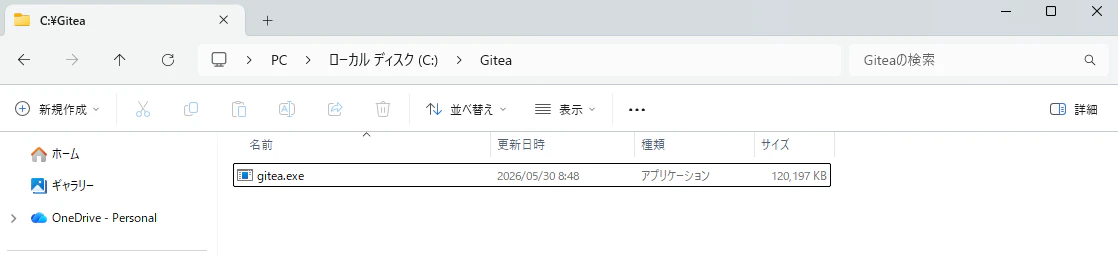
1.2. 初回起動と初期設定
初期設定を行うため、まずはコマンドプロンプトから手動で起動する。
-
コマンドプロンプトを開き、以下のコマンドを実行する。
cd C:\Gitea gitea.exe web -
ブラウザを開き、
http://localhost:3000にアクセスする。 -
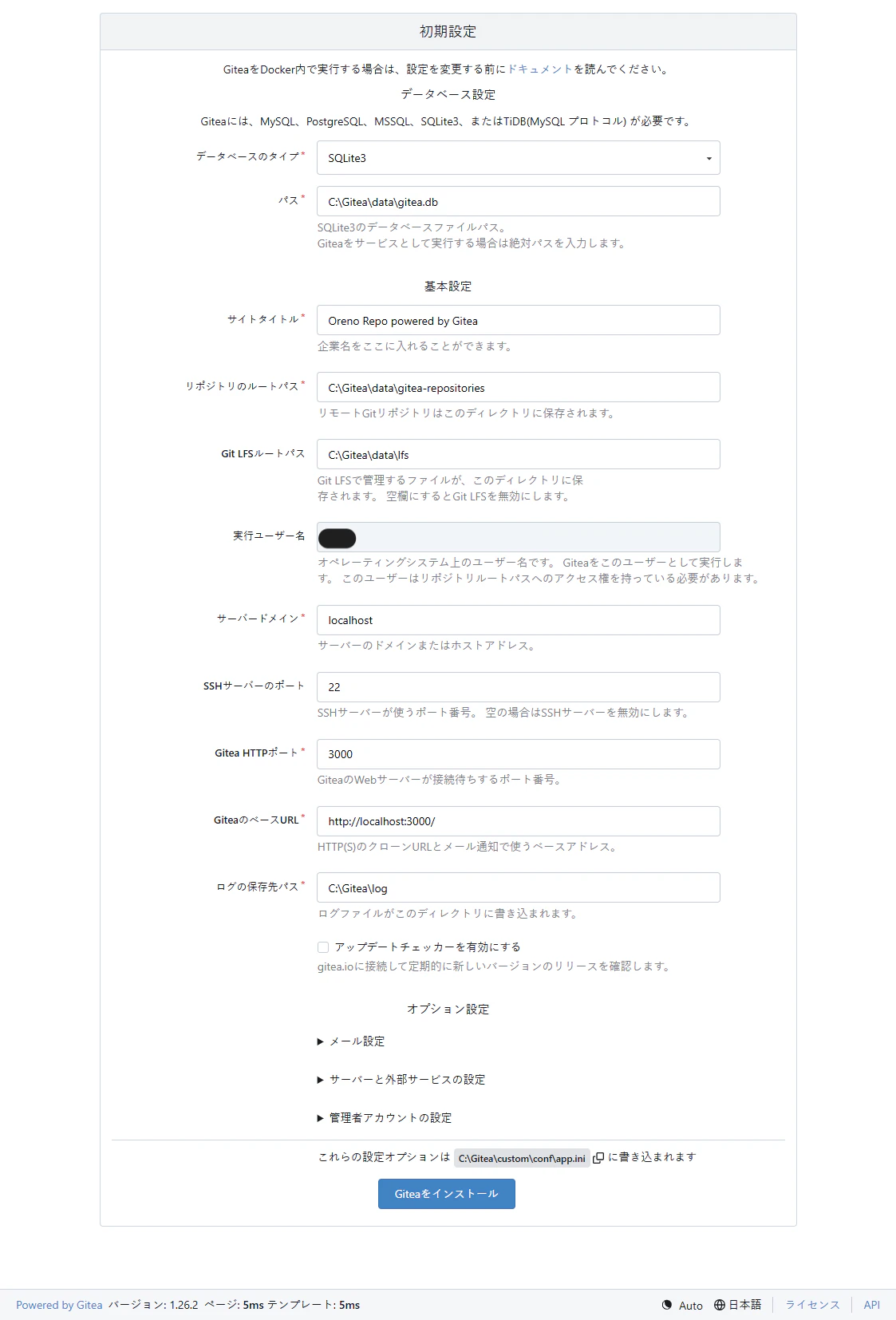
初回アクセス時は「初期設定」画面が表示される。
今回は自分用の小規模環境なので、DBにはSQLiteを使用。その他はほぼデフォルト値。-
データベース設定:
- データベースタイプ:SQLite3
- パス:C:\Gitea\data\gitea.db
-
基本設定:
- サブタイトル:
Oreno Repo powered by Gitea - リポジトリのルートパス(※):
C:\Gitea\data\gitea-repositories - Git LFSルートパス(※):
C:\Gitea\data\lfs - 実行ユーザ名(※):(OSのログインユーザ)
- サーバドメイン(※):
localhost - SSHサーバのポート(※):
22 - Gitea HTTPポート(※):
3000 - GiteaのベースURL(※):
http://localhost:3000/ - ログの保存先パス(※):
C:\Gitea\log
※ はデフォルト値
- サブタイトル:
-
データベース設定:
-
設定が完了したら画面下部の「Giteaをインストール」をクリックする。
-
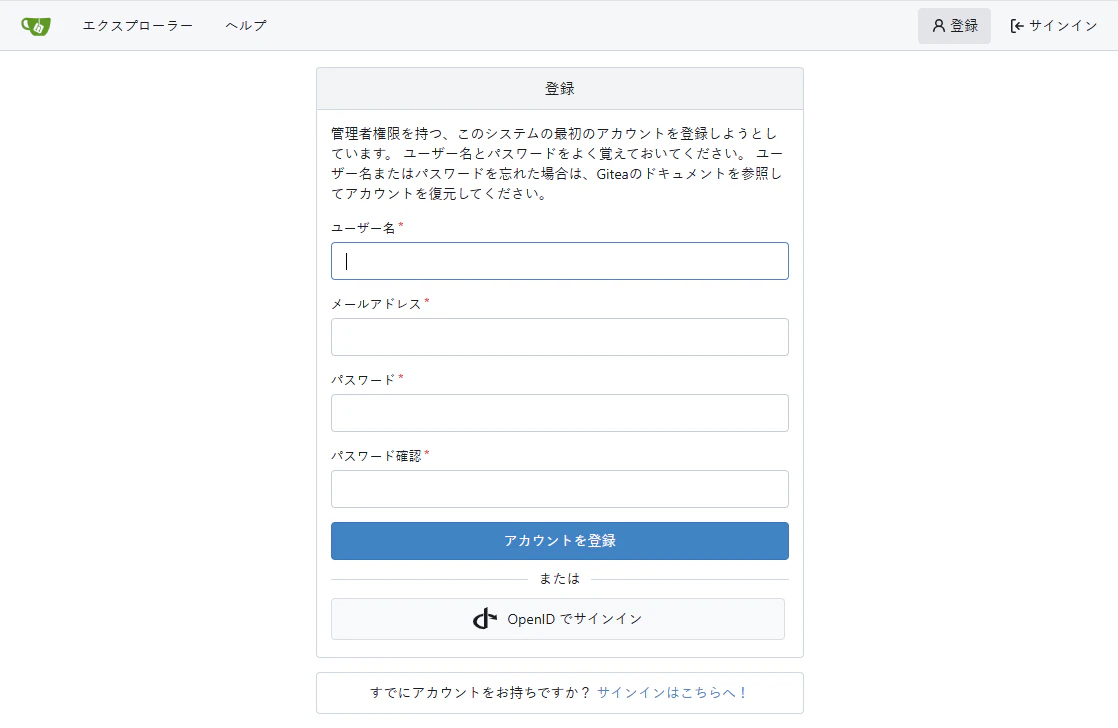
管理者アカウント登録画面において、必要情報を入力して登録する。
-
コマンドプロンプトに戻り、
Ctrl + Cを押してGiteaを一度停止する。
2. サービス化による自動起動設定
Windowsの再起動時にもGiteaが自動的に起動するように、Windowsサービスとして登録する。
-
C:\gitea\custom\conf\app.ini(初期設定時に自動生成されます)をテキストエディタで開く。 -
RUN_USER
の項目を、ご自身のWindowsコンピューター名に変更する (例:RUN_USER = COMPUTERNAME$`)。RUN_USER = COMPUTERNAME$ -
管理者として実行したコマンドプロンプトを開き、以下のコマンドを実行してサービスを登録する。
sc.exe create gitea start= auto binPath= "\"C:\gitea\gitea.exe\" web --config \"C:\gitea\custom\conf\app.ini\"" -
コマンドプロンプトで
[SC] CreateService SUCCESSと表示されれば成功。

-
Windowsキー + Rで「ファイル名を指定して実行」を開き、services.mscと入力して「サービス」画面を起動する。 -
一覧から「gitea」を探して右クリックし、「開始」を選択する。
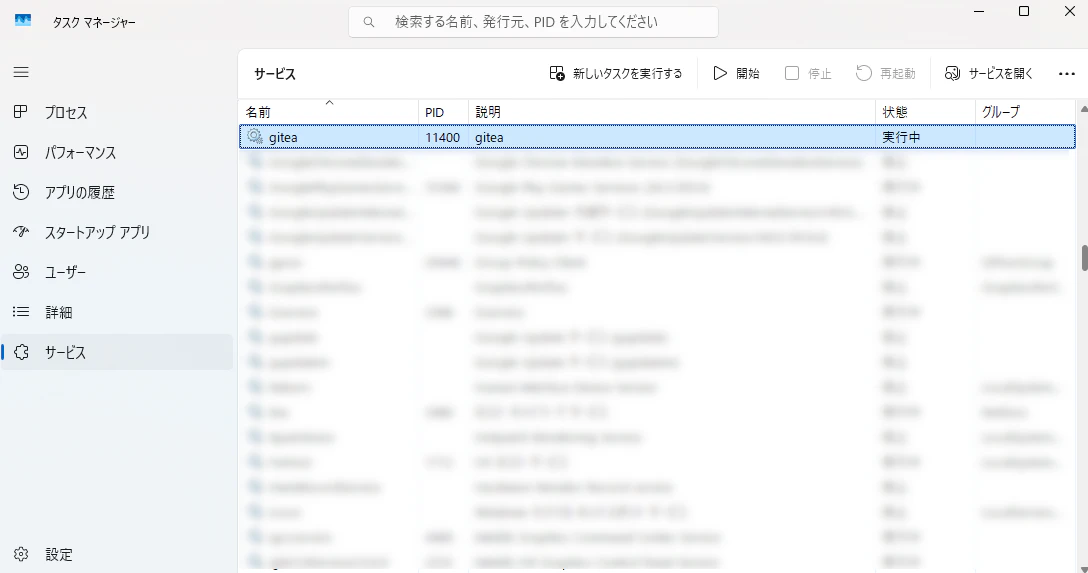
これで、Windowsを起動するたびにGiteaもバックグラウンドで自動起動するようになる。
3. タスクトレイのインジケータに表示
タスクトレイのアイコンから、Giteaの現在の稼働状態(起動・停止)の確認や、再起動などを直感的に行えるようにするため、インジケータにGiteaを追加する。
Gitea本体にはタスクトレイに常駐する機能はないが、Windowsサービスをタスクトレイから直接管理・監視できるフリーソフト「ServiceTray」を使うことで実現する。
ToDo:独自アイコンを指定できるようにツールを自作したい。 ⇒ 実現!(2026/06/18)
ServiceTrayの導入と設定
-
ServiceTrayの公式サイト等からインストーラーをダウンロードし、インストールする。
(2026/05/30時点ではバージョン6.0) -
「ServiceTray」を起動する。
-
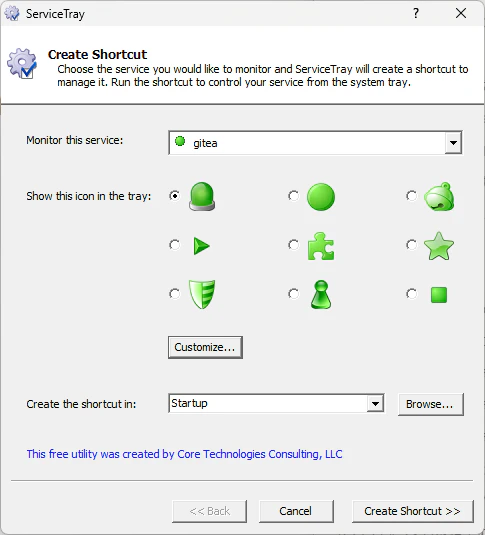
以下の設定を行います。
-
Monitor this service:
プルダウンメニューから、先ほど登録したgiteaサービスを選択する。 -
Show this icon in the tray:
トレイアイコンの形状を選択する。 -
Create the shortcut in:
Startup(スタートアップフォルダ)を選択する。これにより、Windowsログイン時に自動でタスクトレイに常駐するようになる。
-
Monitor this service:
-
右下の「Create Shortcut」ボタンをクリックする。
-
数秒待つと「Success」画面が表示され、設定が完了する。
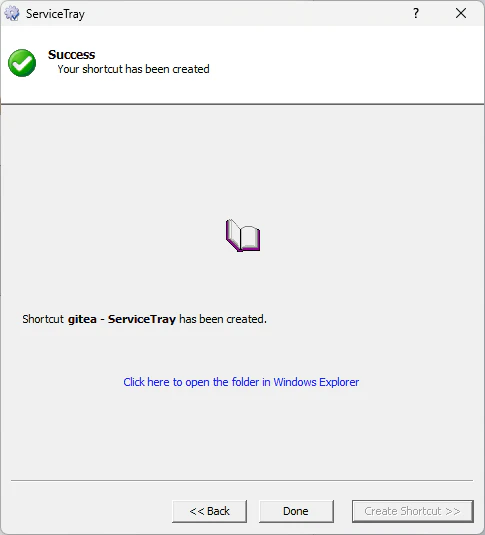
再起動後、インジケータにアイコンが表示されるようになる。
おわりに
以上の手順で、Windows上にローカル用のGitサーバーを構築完了。
後日談
タスクトレイにアイコン表示する独自アプリを作ったので、ServiceTrayを置き換えた。
任意のWindowsサービスをタスクトレイで管理するアプリを自作