

はじめに
今回はKiro(キロ)というものを使ってAI駆動開発をしてみようと思います。
なんとなく無料でAI駆動開発を始めてみたいな~でも、1人じゃ環境構築できるか不安だな~という方一緒にやってみましょう!
私もなんとなく始めてみたいな~という人間なので、同じ感覚で見られる記事になっていると思います。
とはいえ、ClaudeとかCopilotとかチャッピー、Geminiは知っているけどKiroって何?という方もいらっしゃると思うので、便利なKiroの紹介&環境構築方法を紹介いたします!
Kiroとは
KiroはAWSが開発した仕様駆動型のAI統合開発環境(Agentic IDE)で、仕様を先に定義してAIがコード生成・検証を行う開発ツールです。
『AWSのアカウントもってないしここで読むのやめよう』と思った方!
AWSbuilderというもので、無料で簡単に作れますのでこのあと少し紹介します。
(AWSのアカウントなんてとっくに持っているよ、の方は少し読み飛ばしてください。)
AWSBuilderアカウントを作ってみよう
実は昔普通のAWSのアカウントを持っていたのですが、
自己開発で使ったRDSやEC2などの課金が恐ろしくて少し経ってからアカウントを削除してしまいました。
しかし、ほかの方の記事を読んでいたらAWSBuilderというものがあり、
個人用で無料かつAWSの様々なツールにアクセスできる便利なアカウントがあると知りました。
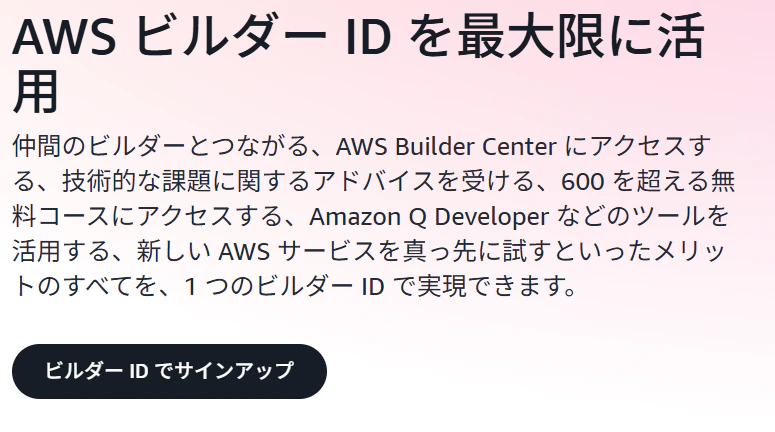
ということで、さっそく以下にAWSBuilderのURLを記載します。
AWSなんかハードル高そう?と思った方、今日からアカウントを作成して一緒に始めましょう!!
『ビルダーIDでサインアップ』を押下して、案内に沿ってアカウントを作成してください!
クレジットカードの登録などは不要ですし、X、インスタなどのSNSなどと登録に必要な内容は変わらないです。
読み飛ばした方はココから↓
Kiroの開発の進め方
AWSのアカウントができたところで少しKiro自体の紹介をします。
KiroはVScodeのようなエディタとAI機能を利用しながら要件定義~テストまで開発ができるAIエージェントです。
一般的なAI機能では、
主『○○を作りたいです!』
AI『はい、ソース作ったよ!ソースどうぞ!』
なイメージですよね。最初からソース出してこられると、設計とかあんまりできてないけどひとまず手を動かすか...みたいな流れになることが多いかもしれません。
そして数時間後...最初にそもそも何を要件定義したんだっけ?状態になります。
技術選定、機能要件をAIに振り回されますし、最初にお願いしたことはAIが(自分も)とっくに忘れています。
私が全2回で終わってしまったAIチャット作ろうシリーズで同じやらかしをしています。
この進め方は完成のイメージがわかないのです。
Kiroでは要件定義、設計、タスク洗い出し、コーディング、UT作成・実施といったウォーターフォール型の開発ができます。なので、
主『○○を作りたいです!』
Kiro『まず要件定義(requirements.md)、設計書(design.md)を作成しました。問題なければ次に進みます。』
というように返してきます。
個人開発で時間のかかる設計がKiroを使えばたたき台が数分で出来上がります。
(指示をするためには最低限の要件検討、技術選定などはしておく必要があります。)
Kiroの料金プラン
今回は無料プランで始める方法を記載しますが、有料プランについても参考までに記載します。
| プラン | 内容 |
|---|---|
| 無料プラン | KIRO FREEで月50クレジットまで利用可能 |
| 有料プラン | Pro/Pro+/Power契約者向けにWeb版や追加機能が提供され、 より高度な開発フローや並列タスク実行が可能 |
※2026年10月 追記
Kiro Proでは1000クレジットが毎月1日に付与されますが、
画面数が10ぐらいある開発では丁寧にやろうとすると
2日程度でその月のクレジットをすべて消費してしまうので
余裕をもって開発したい場合はそれ以上のプランが良いかもしれないです。
さて、Kiroとはどんなものか分かったところで、
インストールしてみましょう!
Kiroのインストール
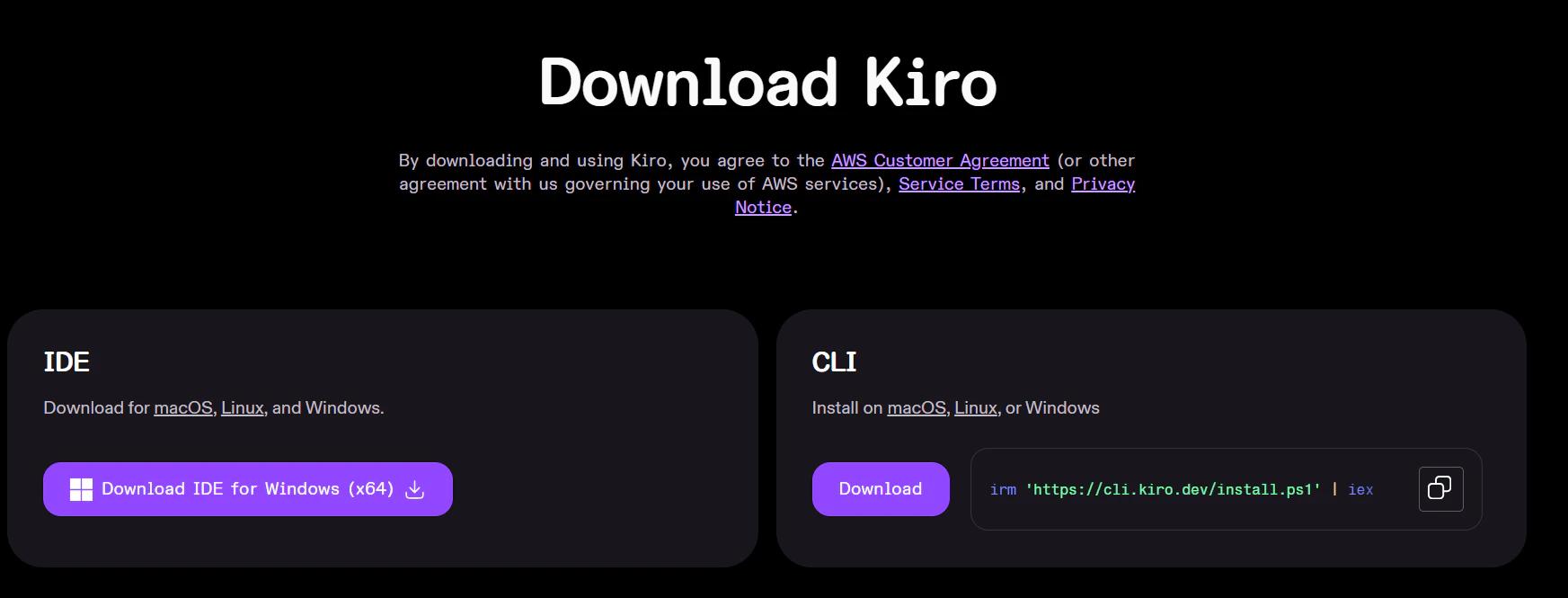
以下のサイトから、Kiroをインストールします。
↓左側のIDEのほうからインストール用のexeをダウンロード
ダウンロードが終わるとexeがダウンロードフォルダにあるので、
ダブルクリックしてインストールを開始。

インストールが終わって、アプリにKiroが追加され、
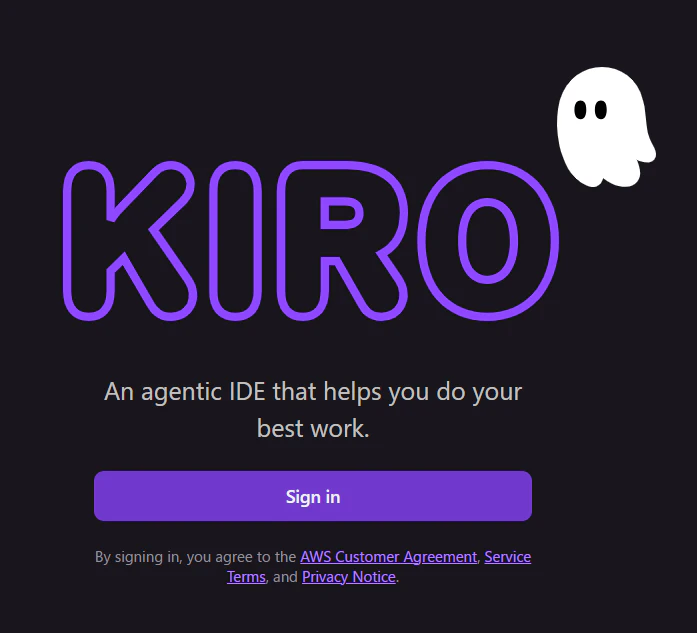
開くと以下のような画面になるので、Sign inボタンを押下します。
そうするとウェブブラウザが立ちあがり、
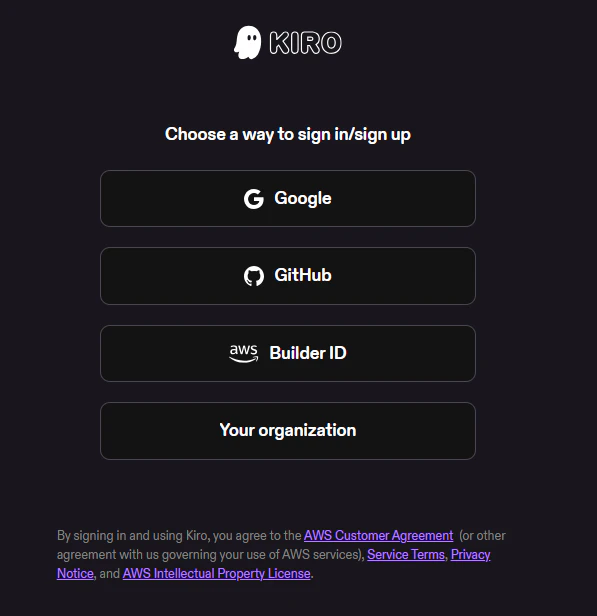
サインインの方法を選択する画面になるので、
あらかじめ作成しておいたAWSBuilderIDでログインします。
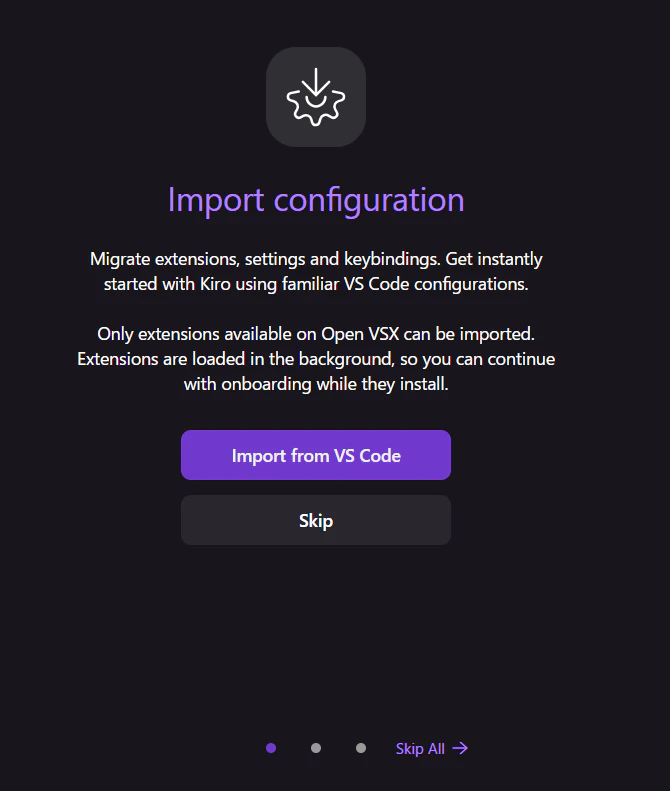
ログインが完了するとこのような画面が表示されるので、
Import from VS Codeを押下。
Importに時間がかかっている画面がでますが、
待たずにNextを押します。(せっかち)
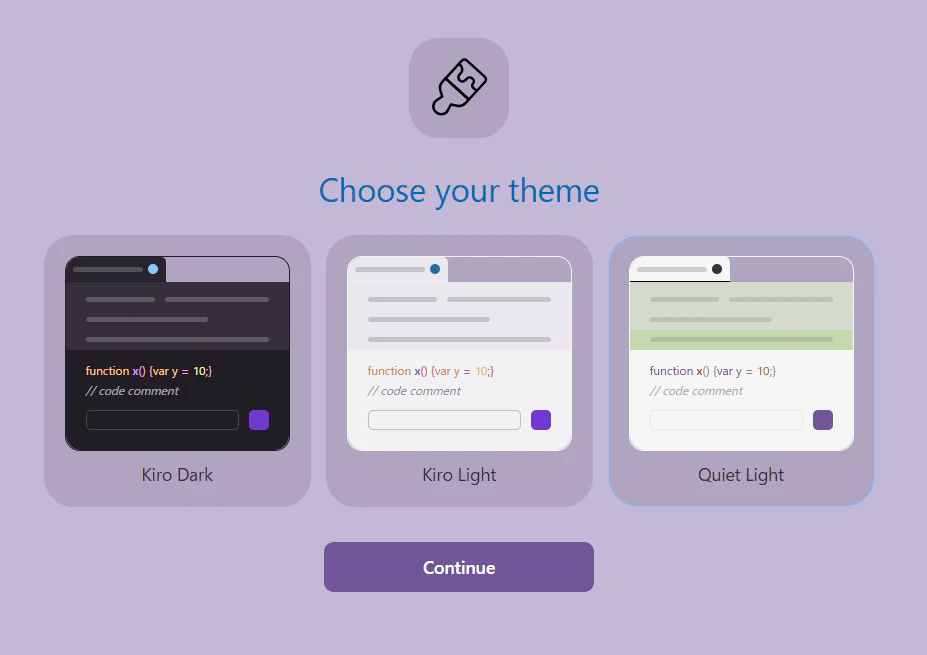
お好きなテーマを選択。(私は白が好き)
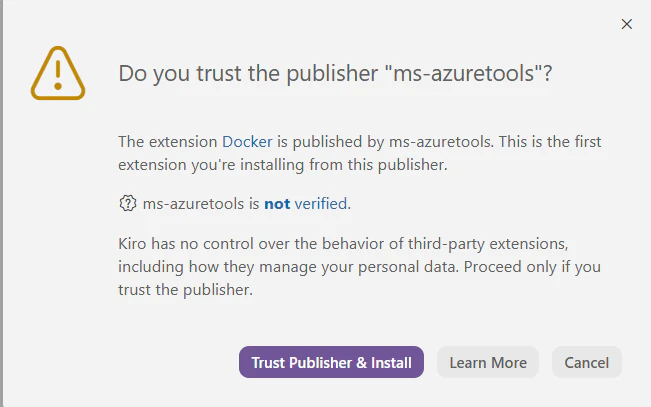
その後進むと、こんな感じの警告が何回か出ますが、
Trust Publisher & Installを押下します(個人用なので、ひとまずすべて入れておきます。)。
すべてに従っていると、日本語のパッケージもインポートしてくれるので、
再起動して日本語バージョンのKiroを開きます。
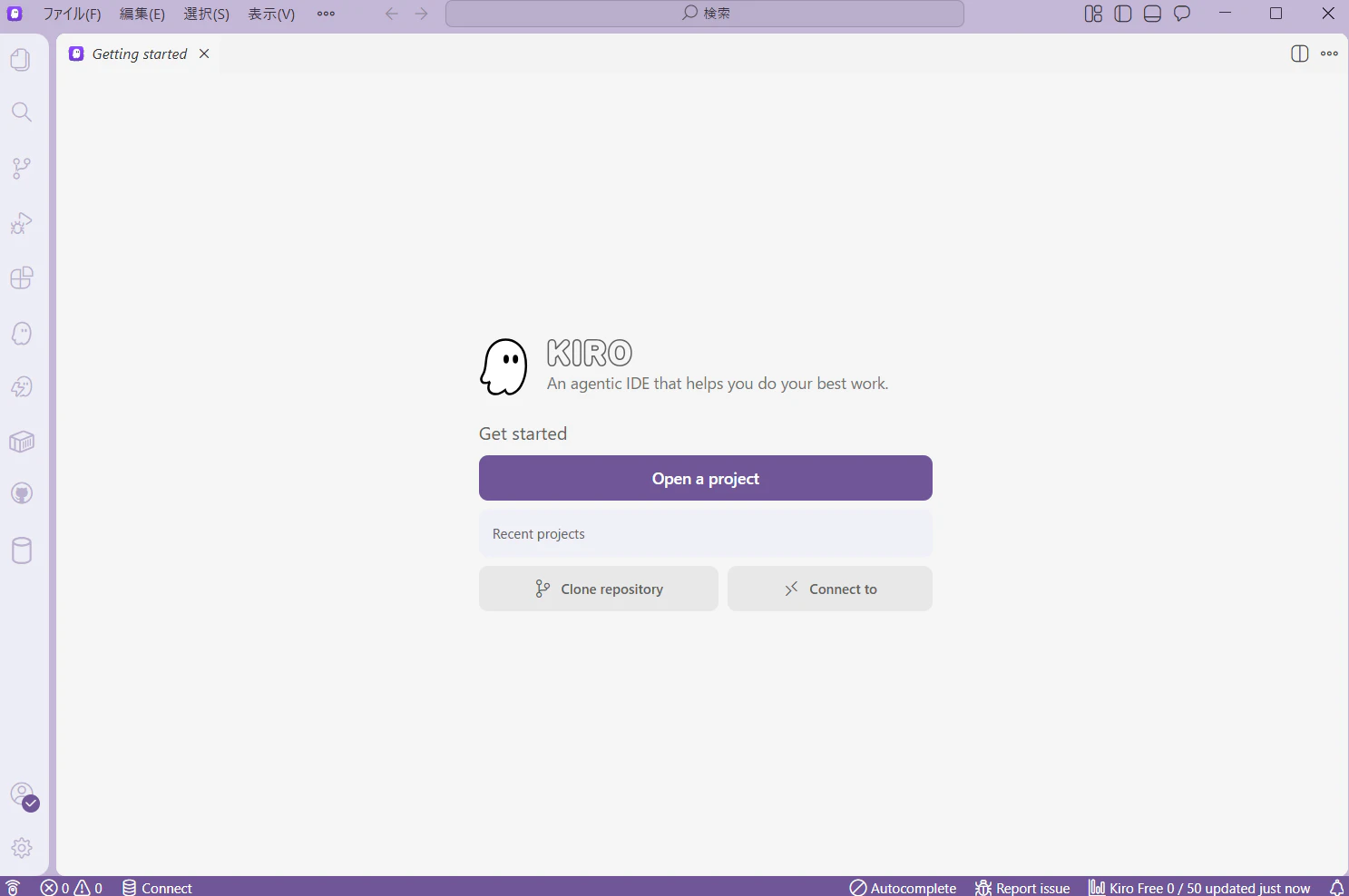
なんだかんだ終わるとこんな画面になるので、
Open a projectで自身が開発しているフォルダを指定します。
(指定したフォルダはすべてKiroに読み込まれ、編集される可能性があるので、
必要であればあらかじめバックアップを取っておくことをお勧めします。)
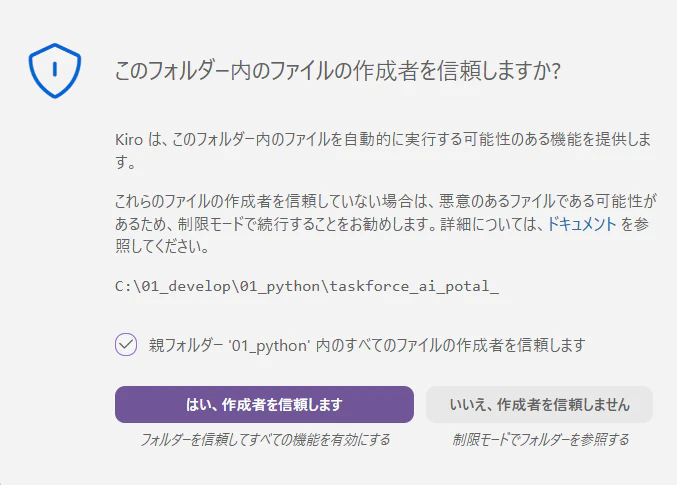
指定するとこのような画面になるので、
作成者を信頼しますを押下。
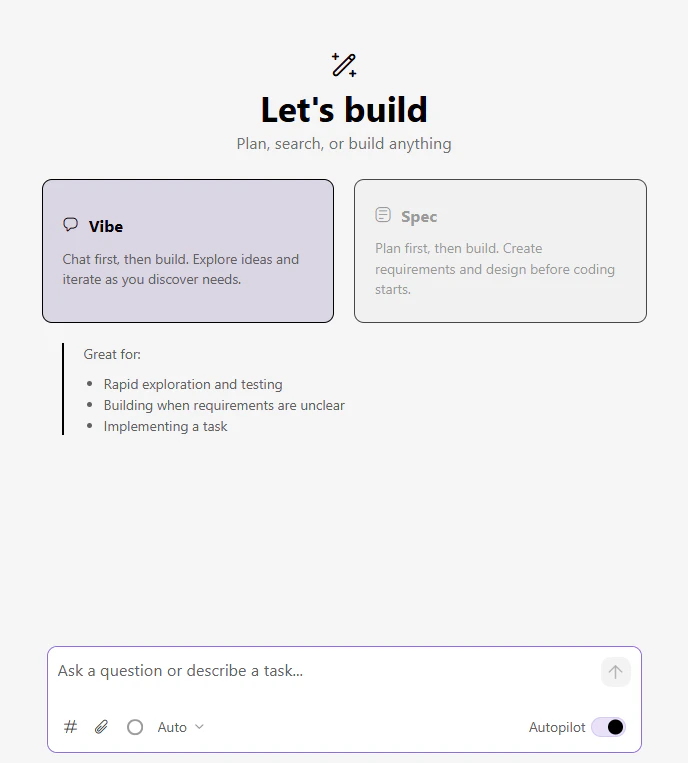
そうするとフォルダ構成が読み込まれ、このような表示になるので、
Vibeコーディングの場合は、開発している制作物の要件や規約などをKiroにチャットで伝えてスタートです!伝えるとKiroが必要に応じてファイルなどを読み込みます。
一応無料版でクレジットが50付与されているので、
画面右下のこの部分を押すと詳細を見ることができます!

アップグレードしていないので、Kiro Freeと表示されています(一安心)。

Kiroを使いこなすコツ
最初のプロンプトが重要
最初のプロンプトで要件、規約、どんな進め方をしたいのかを伝えましょう。
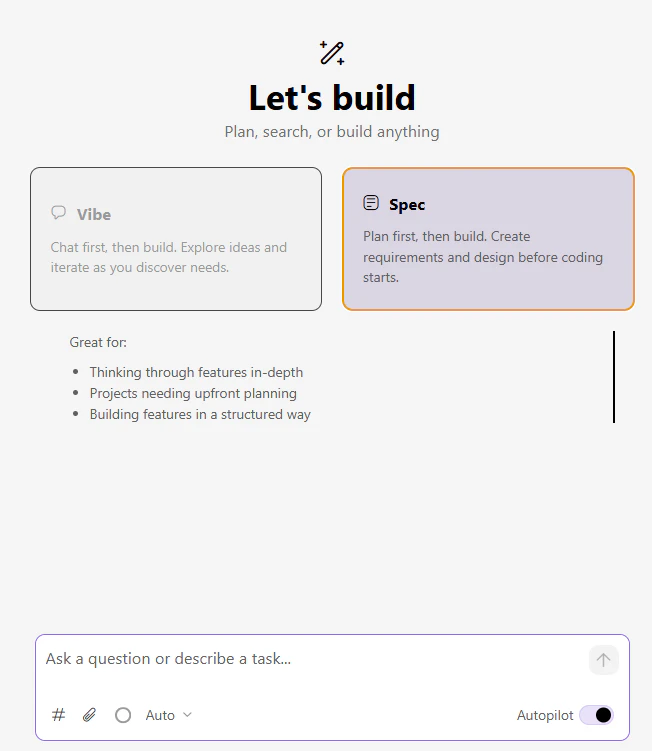
ひとまずソースを読み込んでと適当に丸投げすると、Vibeモードの場合、要件定義(Requirements.md)、設計書(Design.md)、規約などを書かずにソースを作成し始めることがあります。
なので、Kiroの特性を生かすならSpecモード、直感でコーディングしていきたいならVibeモードがおすすめです!
Kiroの特徴をつかむ
Kiroは他のAIエージェント同様、会話の回数が増えれば増えるほど
最初に話したことを忘れる特性があります。
なので、Kiroが作ってきたmdファイルのレビューを徹底しましょう。
特に要件定義、設計書、規約は固めておけばあとからKiroが忘れても『○○.mdファイルを参照して作成して』とお願いすれば、最初に伝えていた自身の考えとのズレが減るのでKiroへの修正依頼の会話も少なく済みます。
また、どんなタイミングで最初の会話が削れてしまうかというと、
チャット欄の左から3つ目の丸のアイコン(〇←こういうの)にカーソルを合わせたときに、
Conversationが100を超えたときのようです。
これが1つの目安になるかと思います。
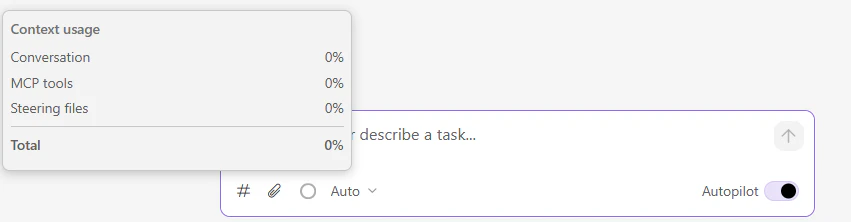
ただ、実際話してみた感覚としては5-10ターンすると会話の内容をまあまあ忘れていることがあるように感じます(Kiroも実際に忘れましたと正直に話してくれています笑)。
Kiroにもセルフレビューさせる
エージェントは応答の速度と質のバランスをみて返答するため、回答の精度はあまり高くないことがあります。
そこでいちいち人間がレビューするとそれだけでしっかり時間がかかるので、
1回Kiroにセルフレビューを依頼しましょう。
ただし、Kiroは私たちの言葉に肯定的なので、
完璧なものを1回目から出していても、セルフレビューでは何か捻りだしてくることがあります。
ですから、その点も考慮してプロンプトを投げられると良いかと思います。
Kiroにとって良いこと、人間にとって良いことは違うことを理解する
Kiroが作ってきたソースはある意味Kiroが良いと判断したことが基準になっているので、
冗長性、可読性、保守性などは考慮されていない可能性があります。
判断基準は規約用のmdファイルを作成させ、Kiroのセルフレビュー時にそれを読み込ませるとより効率が上がるのではないかと考えています。
さいごに
AI駆動開発を始めたいけど、具体的に何をしたらいいかわからない、
そんな方がいたらこのブログを参考にしていただければ嬉しいです。
もう少しKiroを触って気づいたことがあれば第二弾みたいなものを出そうかと思います!
まずは入れたKiroでAI駆動開発を楽しんでください~