

「Gemini CLI」のススメ
前回「CLIで!AI×コマンドラインで広がる業務・学習の可能性」同様、GUIでの活用もありますがやっぱりCLI(コマンドラインインタフェース)が好みです。
GUIは直感的で便利ですが、業務やチームワークに深く組み込むにはCLIの方がフローに乗せやすい場面もあります。
- ChatGPTで毎回コピペしてる
- ファイルを読み込ませたいけどGUIだと限界がある
- 日常的に使うツールと組み合わせてAIを使いたい
こんな方におすすめしたいのが Gemini CLI です。
Gemini CLIって、「毎分 60 回モデル リクエスト、1日あたり1,000 回のリクエストを無料で提供」とはなんと素敵なことと考える今日このごろです。(但し、1,000回超えると利用は有料)
まず、Gemini CLIとは?
Googleの生成AI「Gemini」を、ターミナル上から直接扱えるCLIツールです。
(Googleアカウントでログインすればすぐ利用可能、それとAPIキーも不要なので、ClaudeCodeやCursorより楽?かもしれないです)
特徴
| 機能 | 説明 |
|---|---|
| 直接CLIから実行 | ターミナルから gemini "質問内容" で即実行 |
| コード生成・要約・翻訳 | ChatGPTのような多用途利用が可能 |
| コンテキスト管理 | セッション管理・再質問なども一部可能 |
| APIキー不要(無料) | Googleアカウント認証のみで 60回/日 まで使える(本当最高!) |
コマンドがいくつもあるので他サイトからコマンドリファレンス or ヘルプ(/help)見ると良いです。
まずはGemini CLIインストール
① Node.js をインストール(例:v24)
curl -o- https://raw.githubusercontent.com/nvm-sh/nvm/v0.40.3/install.sh
実行後、以下のようなメッセージが表示されます:
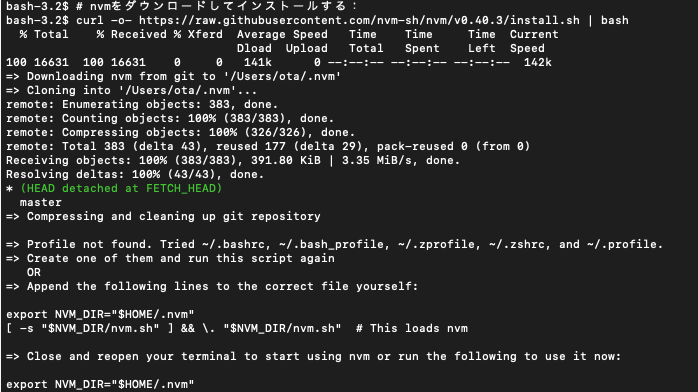
以下のコマンドでNode.jsのバージョンを確認してください。(例:24)
node -v
以下のように表示されればOKです。

同じようにnmp、nmxを確認してください。
npm -v
npx -v
② Gemini CLIx を Macへインストール
以下のコマンドを実行します:
npx https://github.com/google-gemini/gemini-cli
実行後、ブラウザ (Chrome?)が起動するためご利用のGoogleアカウントでログインしてください。
③ Gemini CLI の起動
Node.js 環境が整えば、Gemini CLI(GoogleのAI CLI)も使えます。
作成したディレクトリへ移動して、起動します。(例えば、mkdir my-project; cd my-project)
gemini
ログイン画面やヘルプが以下のように出力されれば動作確認OKです。
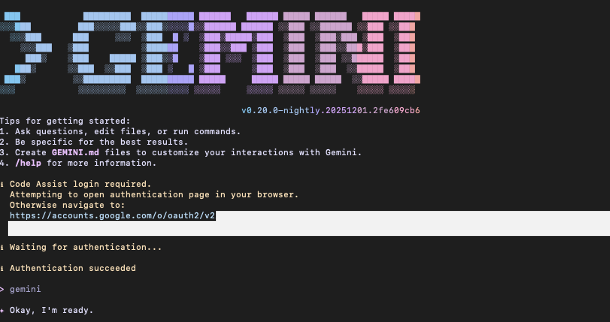
「Authentication successful!」が表示されれば、認証成功です。
もし、npm、npx、geminiパスが通っていなければ、以下を例に実行してみてください。(sh配置場所は任意)
\. "$HOME/.nvm/nvm.sh"
Gemini CLIの基本的な使い方
# シンプルに質問
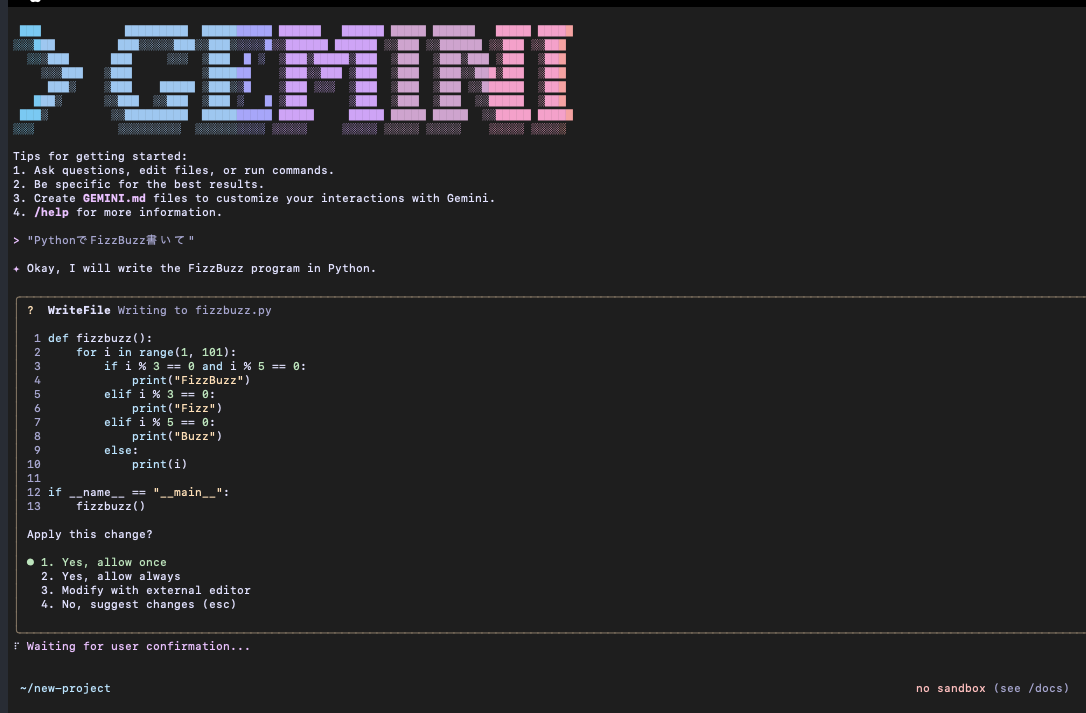
gemini "PythonでFizzBuzz書いて"

# ファイル読み込みして要約
gemini < README.md

# 出力をファイル保存
gemini "このコードをリファクタして" > refactored.py
ちなみにGemini CLIを起動して、実行した結果は以下です。
実践例1:設計ドキュメントのレビューを依頼
例えば、設計ドキュメントを事前に用意しておき、以下のようにGeminiへレビュー依頼できます。
gemini < system_design.md
指摘してくれる観点例:
- 要件に対する抜け漏れ・曖昧さ
- データフローの過不足
- API設計の冗長性
→ 通常レビューに入る前の“AI事前レビュー”としてかなり有効です。
実践例2:要件定義 → ユースケース → コードへの展開
gemini "以下の要件からユースケース図を考えて。その後、主要機能を実装して"
要件:
- 管理者は商品を登録・削除できる
- 一般ユーザは商品を閲覧・検索できる
→ PlantUML形式のユースケース図 + Python/JavaScriptなどのコードまで一貫して出力されます。
実践例3:Notionと連携した“ナレッジ転写”
gemini "このMarkdownをNotion用に整形して" のように使うことで、
- 社内Wiki用の記事下書き
- フォーマット統一化
- 日報や議事録の整形
といった「AIナレッジ転写」が高速にできます。
実践例4:他CLIツールとの組み合わせ
Gemini CLI単体ではなく、以下のようなCLIツールと組み合わせることで業務自動化にも応用可能です:
| CLIツール | 用途 |
|---|---|
gh(GitHub CLI) |
issue生成 → geminiで自動テンプレ化 |
cursor / llm
|
CLI上でAIコード補完・翻訳 |
awk, jq
|
JSONデータ処理と組み合わせ、AI活用 |
cat issue_template.txt | gemini "GitHub用に整形して" | gh issue create --title "AIレビュー済Issue"
既存記事との差別化ポイント
| 観点 | 本記事の特徴 |
|---|---|
| GUI中心かCLIか | CLIから業務へ溶け込ませる切り口 |
| コード生成だけ? | 設計〜レビュー〜展開まで一貫支援 |
| ChatGPTとの違い | 無料制限ありつつも、Google連携+シンプル導入 |
| ユースケース | “生成AIを組織に持ち込む”視点で実践提案 |
おわりに
GUIで完結するAI活用も便利ですが、CLIと組み合わせることで業務により深く溶け込めることができます。
- ターミナルから即レビュー
- Markdownや設計資料を直接読み込ませる
- 再利用・保存・比較がしやすい
レビュー業務、設計検討、ペアプロなどの現場で活かせるGemini CLI。
ぜひ一度、試してみてください!