

OCI GoldenGate に Data Verification 用のデプロイメントタイプとして Veridataが追加されました。Veridata は、異なるデータベース間のデータを比較して差分を検出し、必要に応じて修復まで行うための製品/サービスです。データ移行などの新旧差分比較で使えます。
この記事では、OCI GoldenGate の Veridata デプロイメントを作成して異なるデータベースのデータを比較してみますやで。
彡(^)(^)
1. 参考マニュアル/ドキュメント
- (マニュアル) Using Oracle Cloud Infrastructure GoldenGate - About data verification
- (マニュアル) Oracle® GoldenGate Veridata - Using Oracle GoldenGate Veridata 26c
- (公式ブログ) Introducing Data verification deployments powered by GoldenGate Veridata 26c in OCI GoldenGate
2. OCI GoldenGate Veridata の構成
以下の構成で検証しました。OCI GoldenGate Veridata は Veridata Server と 2つの Veridata Agent の組み合わせで動作します。Agent ごとに Source DB/Target DB へ接続させます。

下記記事の構成をベースとしているので、こちらもご参照ください。
3. Veridata Serverデプロイメント作成
OCIコンソールで GoldenGate のデプロイメント作成画面を開いて Veridata Server のデプロイメントを作成します。
Deployment Type は Verification、Technology は Oracle GoldenGate Veridata Server を選択します。


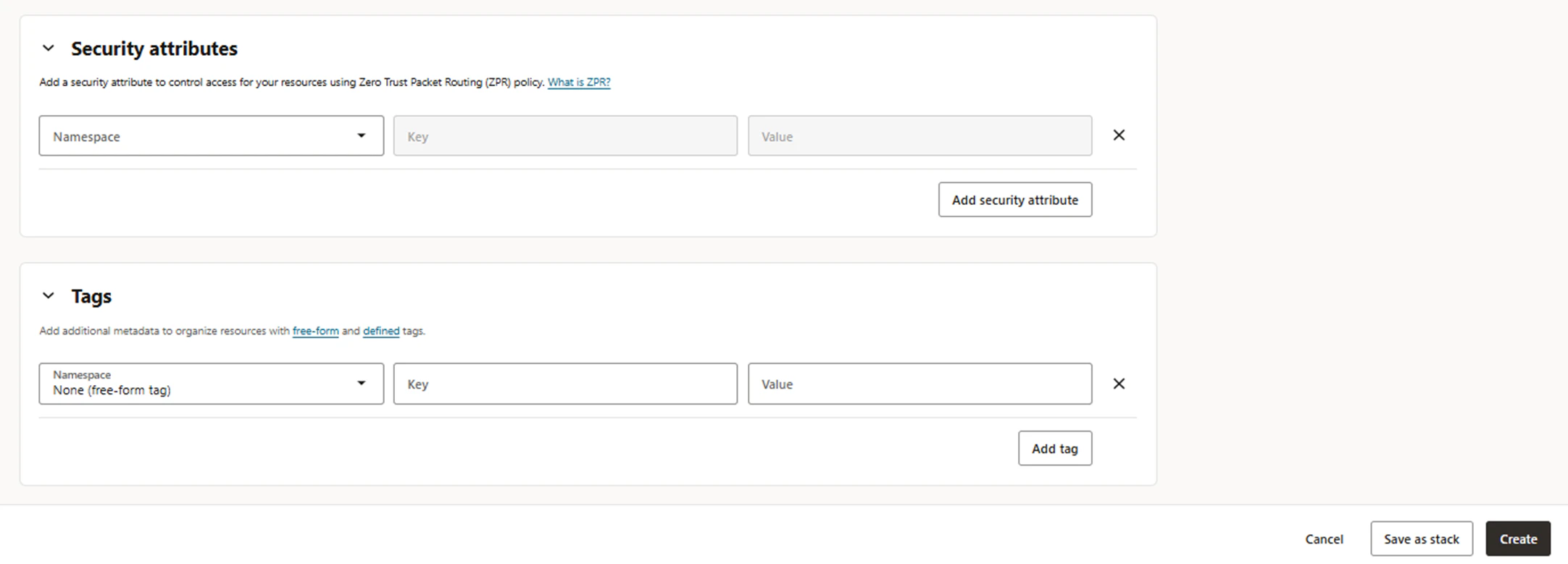
作成が終わると下記のように Veridata Server が動作します。

4. Veridata Agentデプロイメント作成
次は Veridata Agent のデプロイメントを作成します。Agent のデプロイメントは2つ作成してください。
Deployment Type は Verification、Technology は Oracle GoldenGate Veridata Agent を選択します。


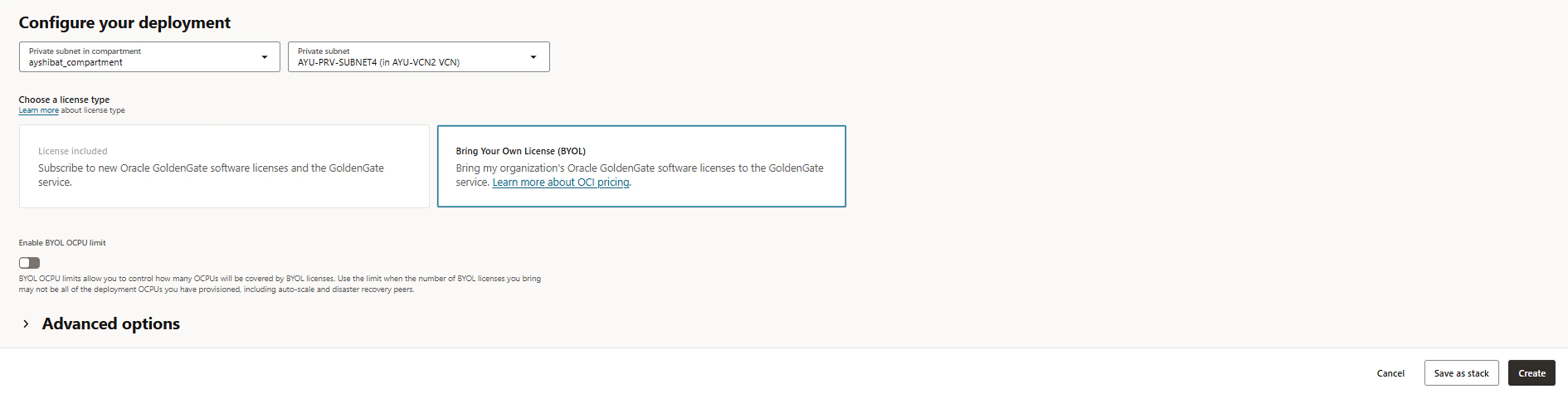
作成が終わると下記のように Veridata Agent が動作します。

5. DB接続の作成とアサイン、接続テスト
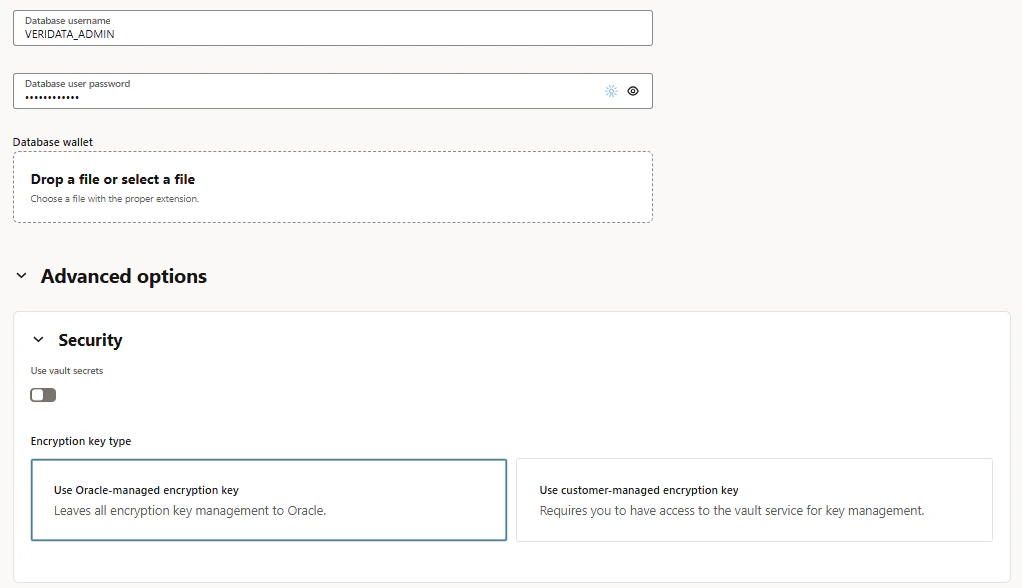
Veridata Agent用のDB接続を作成します。GoldenGate → Connections と遷移して Create Connection をクリックします。
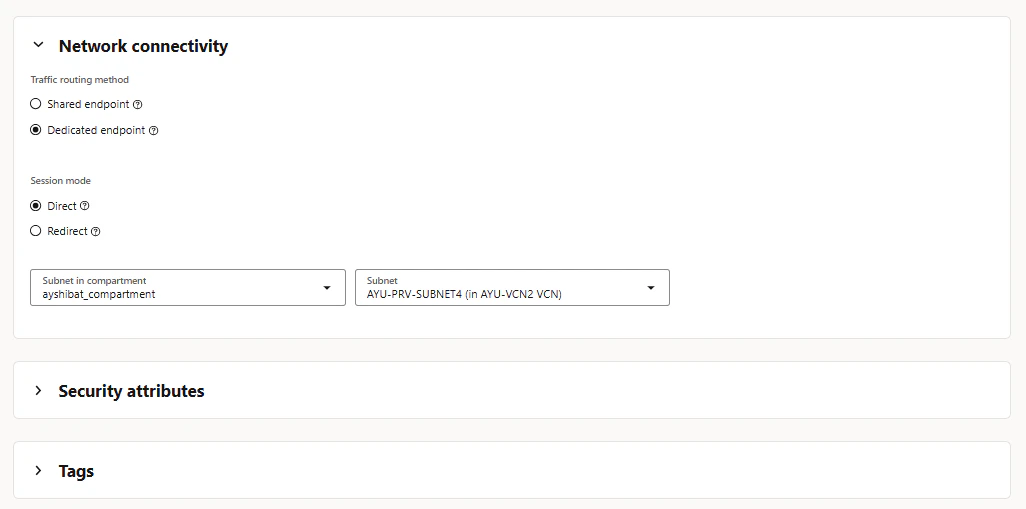
入力内容はスクリーンショットを参照してください。下記はシングル構成の BaseDB に接続するケースの変更ポイントです。
- Database Details は Enter database information を選択して接続文字列を入力
- Use vault secrets は無効でパスワードを手動入力
- Routing Method は Dedicated Endpoint
- Session Mode は今回は非SCANの BaseDB のため Direct を選択します。

作成した DB接続 を Veridata Agent にアサインします。Assigned deploymentsタブから Assign Deploymentボタンをクリックします。
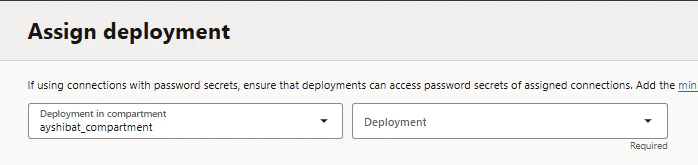
アサインした DB接続 をテストします。

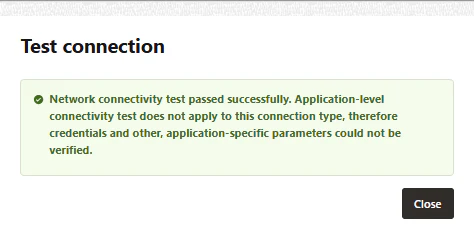
接続テストが成功しました。もう一つの Agent - DB接続 のセットも同様に構成します。
6. Agent接続の作成とアサイン、接続テスト
Veridata Server → Veridata Agent の接続を作成します。GoldenGate → Connections と遷移して Create Connection をクリックします。Type は GoldenGate, Select GoldenGate deploymnent で接続先の Veridata Agent を選択します。

作成した Agent接続 を Veridata Server にアサインします。Assigned deploymentsタブから Assign Deploymentボタンをクリックします。

アサインした Agent接続 をテストします。

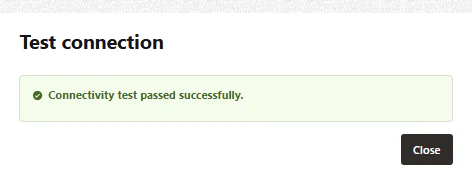
接続テストが成功しました。もう一つの Veridata Server - Veridata Agent の接続も同様に構成します。
7. テストデータ作成
Sourct と Target の DB にそれぞれ以下のデータを作成しました。スキーマは AYSHIBAT
CREATE TABLE TEST_TABLE1 (
    C1 NUMBER
  , C2 VARCHAR2(30)
);

ALTER TABLE TEST_TABLE1 ADD PRIMARY KEY(C1) USING INDEX;

INSERT INTO TEST_TABLE1
SELECT LEVEL, 'TEST' || LEVEL
  FROM DUAL
CONNECT BY LEVEL <= 100;

COMMIT;
データ差異を発生させるためにターゲット側で1件データを削除しておきました。
DELETE FROM TEST_TABLE1 WHERE C1 = 1;
COMMIT;
8. Veridata Serverコンソールへのログインと比較ペアグループ/比較ジョブ作成
Veridata Server のコンソールに Webブラウザ でアクセスしてログインします。Private Subnet のリソースに対する Webブラウザ接続の方法は幾つかありますが、今回は下記を選択しました。VNC Server のセットアップが若干面倒ですが、手堅く動作します。
Veridata Serverコンソールの URL はデプロイメントの下記より確認できます。

VNC Client で Private Compute の VNC Server に接続して Webブラウザ(今回はFireFox)を起動し、デプロイメントで確認したコンソールの URL にアクセス/ログインします。

左ペインの Groups and Compare Pair を選択して、Createボタンをクリックします。下記を入力します。
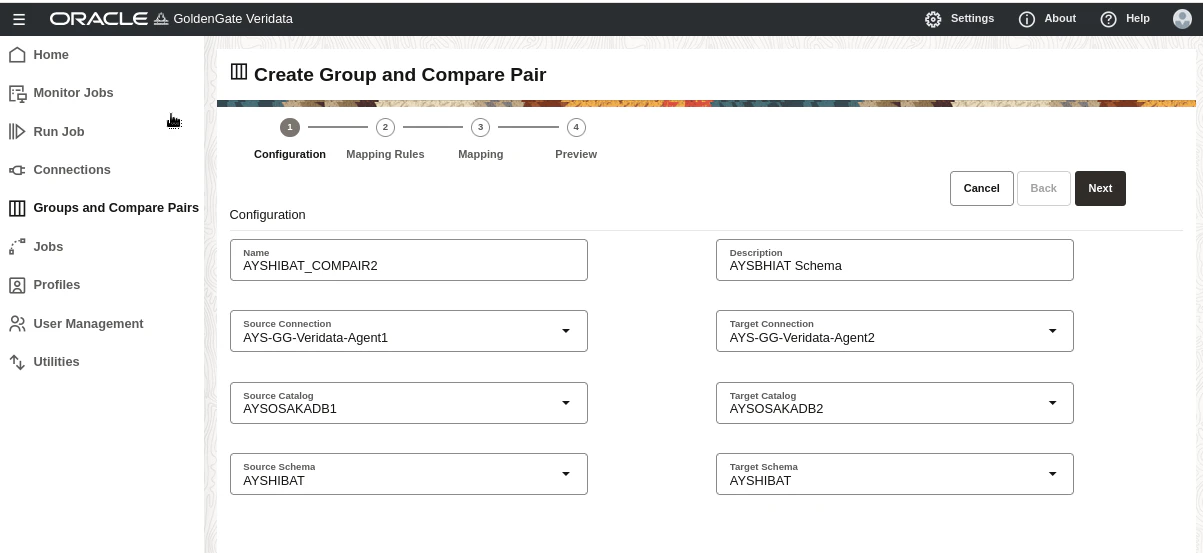
テーブルのマッピング候補を抽出します。今回はワイルドカードでテーブル名を抽出します。

テーブルのマッピングを定義します。Source と Target で同一テーブル名であれば簡単です。

Generate Compare Pairsボタンをクリックして比較ペアグループを作成します。
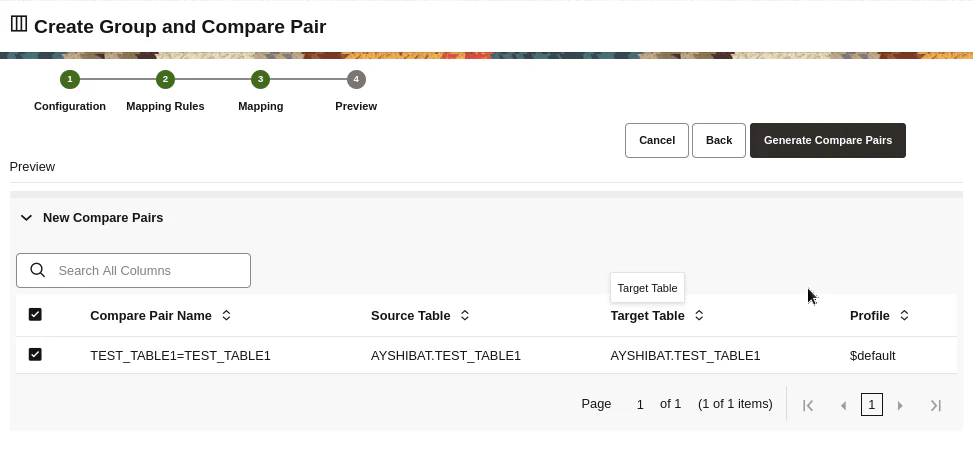
左ペインの Jobs を選択して、Createボタンをクリックします。ジョブ名やグループを入力して Submit します。

9. 比較ジョブの実行と結果確認
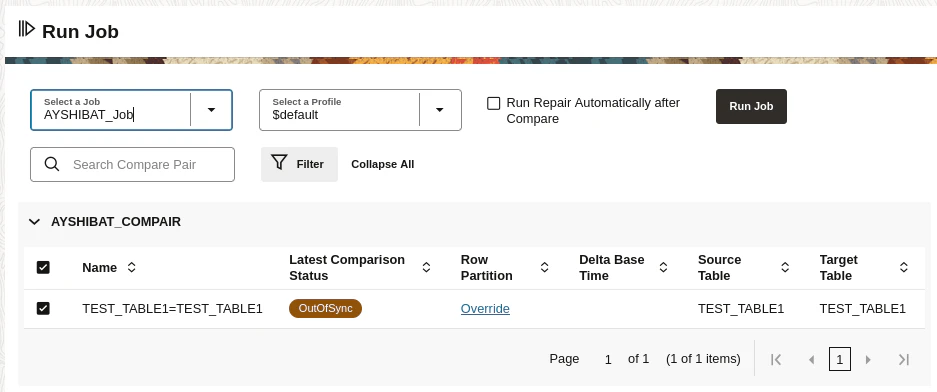
左ペインの Run Job を選択して、さきほど作成したジョブを選択して Run Jobボタンをクリックします。
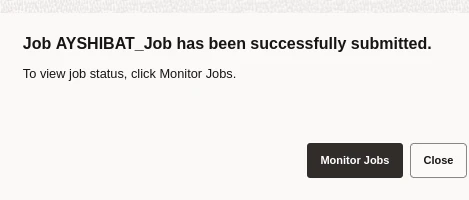
左ペインの Monitor Jobs を選択します。実行中のジョブは Running Jobs のタブから、完了したジョブは Completed Jobs のタブから確認できます。

ジョブ名のリンクをクリックするとサマリーを確認できます。

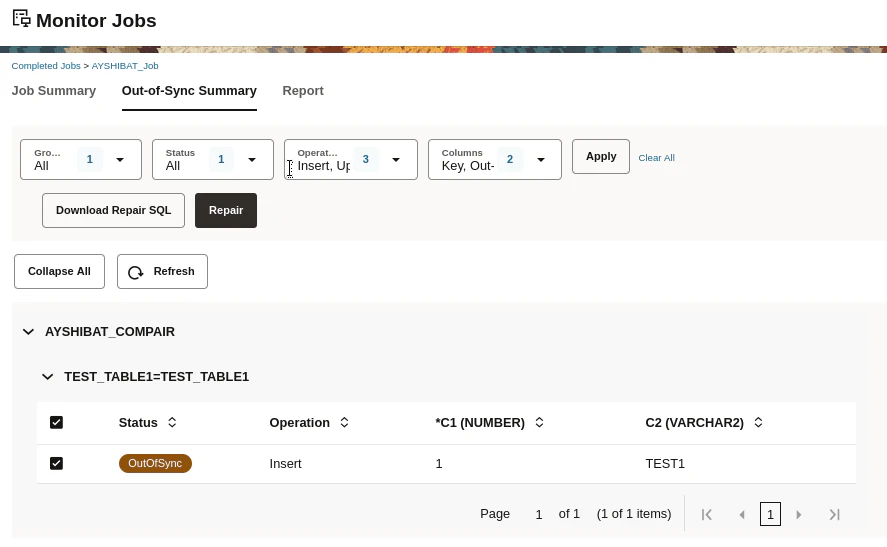
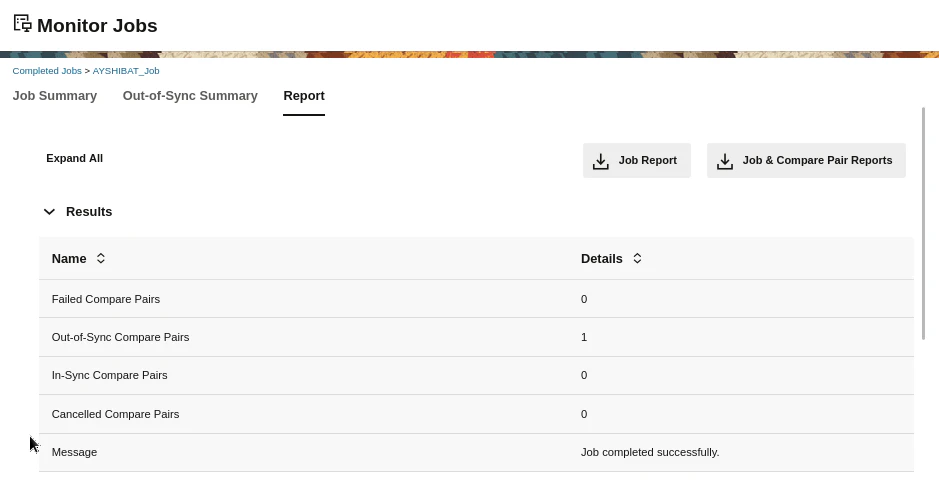
ペア名のリンクをクリックすると、差異の内容を更に細かく確認できます。

今回はターゲット側でデータを1件削除したためそれが差異として検出されています。
10. リペアジョブの実行と結果確認
サマリの画面に戻って、Repair を実行してみます。
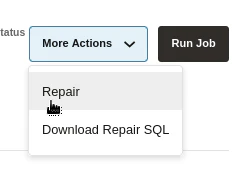
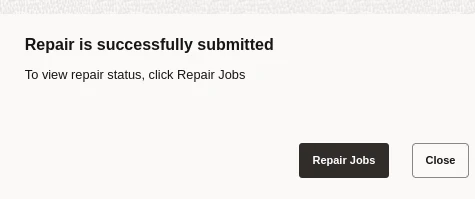
Monitor Jobs の Repair Jobs で結果を確認できます。
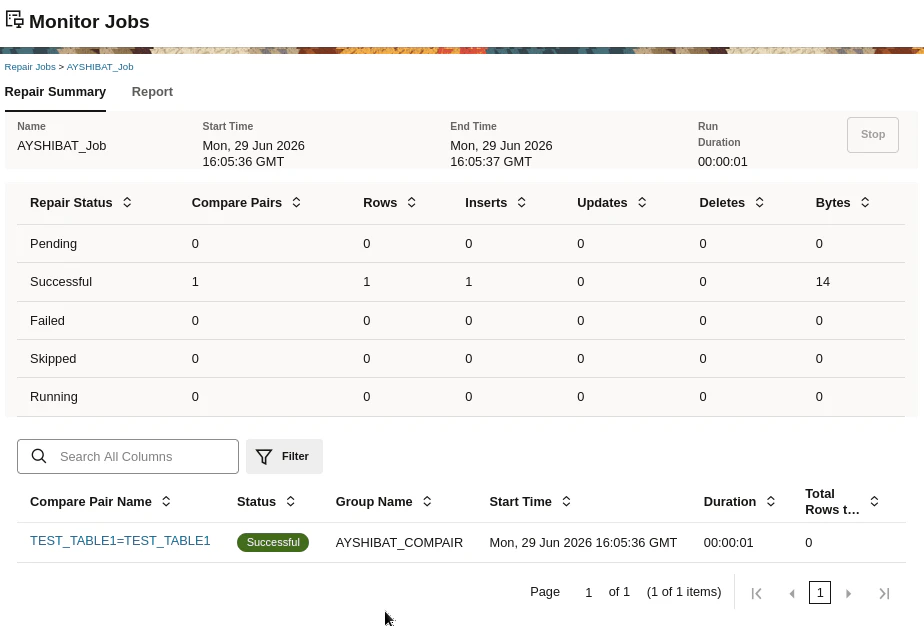
データが1件インサートされたことが確認できました。
11. まとめ
OCI GoldenGate Veridata でデータを比較して、差分も修復できました。
従量課金で利用可能なのはありがたい、皆さん活用してくださいね。
彡(^)(^)