

はじめに
watsonx Orchestrate Embedded Chat を最小構成で動かすためのサンプルです。
セキュリティを無効化したバージョンと有効化したバージョンについて説明します。

詳細は以下の公式サイトを参照ください。
コードは以下に置いてます。
準備
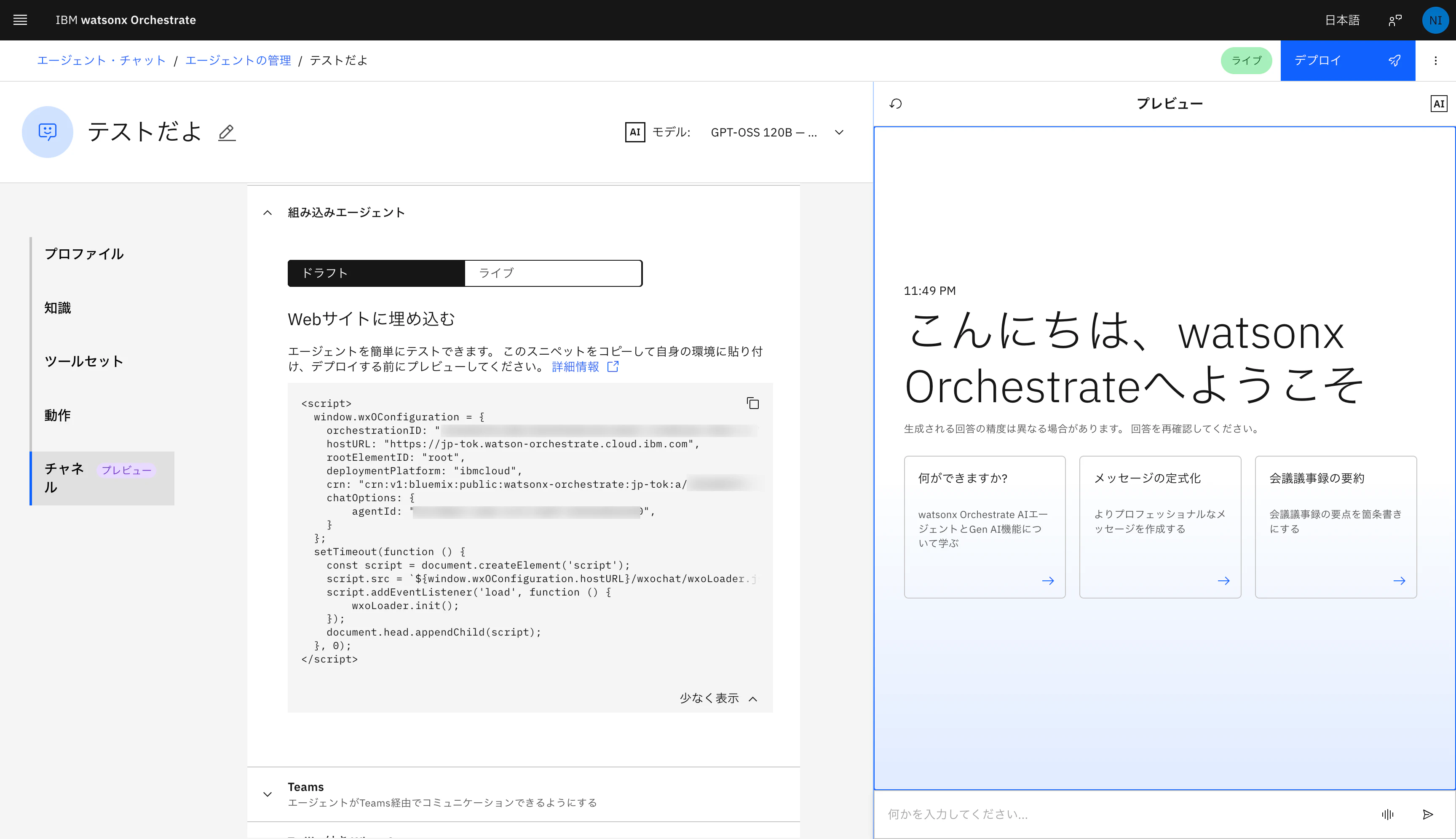
watsonx Orchestrate でエージェントを作成し、以下の画面から<script>タグをコピーしておきます。
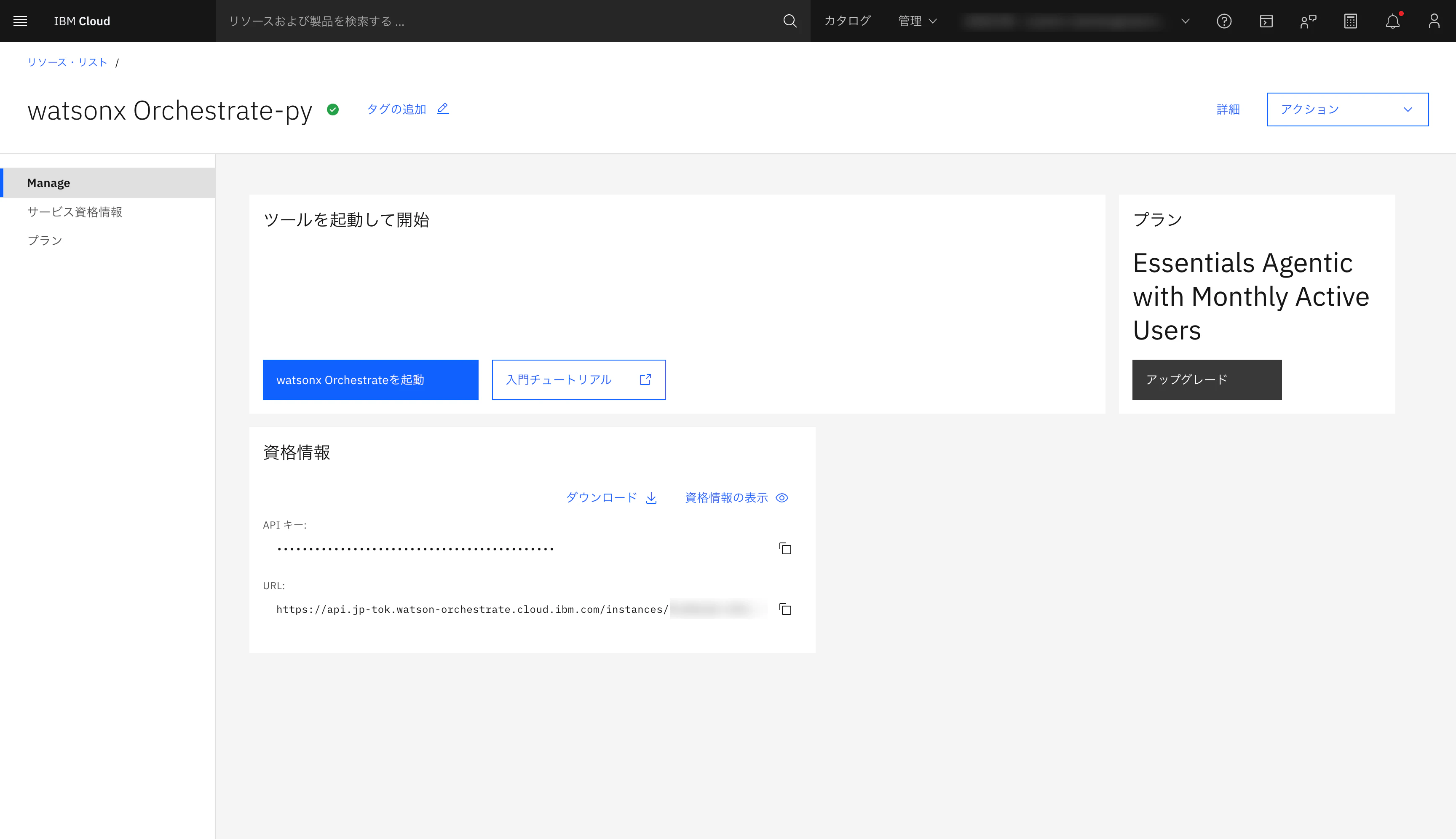
資格情報をダウンロードします。ここにORCHESTRATE_APIKEY等のシークレットが含まれます。
A
セキュリティ無効化(最小)
Embedded chat はデフォルトでセキュリティが有効ですが未設定のため、そのままだと動きません。
まずは匿名アクセスで動かすためにセキュリティを無効化します。
必要な情報
- ORCHESTRATE_URL(Service instance URL)
- ORCHESTRATE_APIKEY(IBM Cloud API Key)
例(.env など):
ORCHESTRATE_APIKEY=xxxxxxxxxxxxxxxxxxxxxxxx
ORCHESTRATE_URL=https://api.jp-tok.watson-orchestrate.cloud.ibm.com/instances/xxxxxxxx-xxxx-xxxx-xxxx-xxxxxxxxxxxx
無効化コマンド
TOKEN=$(curl -sS -X POST "https://iam.cloud.ibm.com/identity/token" \
  -H "Content-Type: application/x-www-form-urlencoded" \
  -d "grant_type=urn:ibm:params:oauth:grant-type:apikey&apikey=$ORCHESTRATE_APIKEY" | jq -r .access_token)

curl -sS -X POST \
  "$ORCHESTRATE_URL/v1/embed/secure/config" \
  -H "Authorization: Bearer $TOKEN" \
  -H "Content-Type: application/json" \
  -d '{"is_security_enabled": false}' | jq .
成功すると is_security_enabled: false が返ります。
スクリプトで無効化する場合
wxO-embed-chat-security-tool.sh を使うと、対話形式で無効化できます。
ACTION=disable WXO_API_KEY=$ORCHESTRATE_APIKEY \
  FULL_INSTANCE_API_URL=$ORCHESTRATE_URL \
  ./wxO-embed-chat-security-tool.sh
ファイル
-
index.html: セキュリティ無効化の最小ページ。config.jsを読み込み、JWT なしでチャットを起動 -
config.js:orchestrationID/crn/agentIdなどの設定値を分離
使い方
-
index.htmlをブラウザで開く - チャットが表示されれば OK
index.html のコア(抜粋)
config.js を読み込み、JWT なしでチャットを起動します。
<!DOCTYPE html>
<html lang="ja">
  <head>
    <meta charset="utf-8" />
    <meta name="viewport" content="width=device-width, initial-scale=1" />
    <title>社内ポータル</title>
    <script src="./config.js"></script>
  </head>
  <body>
    <div id="root"></div>
    <script>
      window.wxOConfiguration = {
        ...window.wxoPortalConfig,
        showLauncher: true,
        layout: { form: "float", width: "380px", height: "560px" },
      };
      const script = document.createElement("script");
      script.src = `${window.wxOConfiguration.hostURL}/wxochat/wxoLoader.js?embed=true`;
      script.addEventListener("load", () => wxoLoader.init());
      document.head.appendChild(script);
    </script>
  </body>
</html>
セキュリティ有効化
セキュリティを有効化することで、特定のユーザーにのみ利用してもらうことが可能です。
特定のユーザーに JWT を発行するためにサーバーが必要となります。
準備
- クライアント鍵(RSA)を生成
-
keys/example-jwtRS256.key(秘密鍵) -
keys/example-jwtRS256.key.pub(公開鍵)
-
- IBM 公開鍵を API で生成して取得
POST /v1/embed/secure/generate-key-pair
- 取得した鍵を使って設定を更新
-
POST /v1/embed/secure/configにpublic_key,client_public_key,is_security_enabled: true
-
- JWT 発行サーバーを起動し、
authTokenNeededでトークンを供給
補足:
- 鍵は
keys/に保存(.gitignore済み) - JWT は
server.jsで発行し、index.htmlがhttp://localhost:3003/tokenを呼びます
使った環境変数とスクリプト(IBM Cloud)
環境変数(例):
ORCHESTRATE_APIKEY=xxxxxxxxxxxxxxxxxxxxxxxx
ORCHESTRATE_URL=https://api.jp-tok.watson-orchestrate.cloud.ibm.com/instances/xxxxxxxx-xxxx-xxxx-xxxx-xxxxxxxxxxxx
実行スクリプト(概要):
mkdir -p keys
openssl genrsa -out keys/example-jwtRS256.key 4096
openssl rsa -in keys/example-jwtRS256.key -pubout -out keys/example-jwtRS256.key.pub

TOKEN=$(curl -sS -X POST "https://iam.cloud.ibm.com/identity/token" \
  -H "Content-Type: application/x-www-form-urlencoded" \
  -d "grant_type=urn:ibm:params:oauth:grant-type:apikey&apikey=$ORCHESTRATE_APIKEY" | jq -r .access_token)

IBM_PUBLIC_KEY=$(curl -sS -X POST \
  "$ORCHESTRATE_URL/v1/embed/secure/generate-key-pair" \
  -H "Authorization: Bearer $TOKEN" | jq -r .public_key)
printf "%s" "$IBM_PUBLIC_KEY" > keys/ibmPublic.key.pub

CLIENT_PUBLIC_KEY=$(cat keys/example-jwtRS256.key.pub)

curl -sS -X POST \
  "$ORCHESTRATE_URL/v1/embed/secure/config" \
  -H "Authorization: Bearer $TOKEN" \
  -H "Content-Type: application/json" \
  -d "{\"public_key\": $(jq -Rs . < keys/ibmPublic.key.pub), \"client_public_key\": $(jq -Rs . < keys/example-jwtRS256.key.pub), \"is_security_enabled\": true}" | jq .
JWT 発行サーバー(セキュリティ有効時)
セキュリティを有効化した場合、authTokenNeeded で JWT を供給する必要があります。
このリポジトリには最小の JWT 発行サーバー server.js を用意しています。
前提
-
keys/example-jwtRS256.key(クライアント秘密鍵) -
keys/ibmPublic.key.pub(IBM 公開鍵)
コード
-
index_secure.html: セキュリティ有効化向け。/tokenから JWT を取得し、authTokenNeededで更新 -
server.js: JWT 発行サーバー。クライアント秘密鍵で署名し、IBM 公開鍵でuser_payloadを暗号化 -
config.js:orchestrationID/crn/agentIdなどの設定値を分離
index_secure.html(抜粋)
JWT を取得して authTokenNeeded で差し込みます。
<!DOCTYPE html>
<html lang="ja">
  <head>
    <meta charset="utf-8" />
    <meta name="viewport" content="width=device-width, initial-scale=1" />
    <title>社内ポータル</title>
    <script src="./config.js"></script>
  </head>
  <body>
    <div id="root"></div>
    <script>
      const TOKEN_ENDPOINT = "http://localhost:3003/token";
      async function fetchAuthToken() {
        const res = await fetch(`${TOKEN_ENDPOINT}?user_id=anon`);
        return res.text();
      }
      function attachAuthHandlers(instance) {
        instance.on("authTokenNeeded", async (event) => {
          event.authToken = await fetchAuthToken();
        });
      }
      window.wxOConfiguration = { ...window.wxoPortalConfig };
      window.wxOConfiguration.onChatLoad = attachAuthHandlers;
      window.wxOConfiguration.token = await fetchAuthToken();
    </script>
  </body>
</html>
server.js(抜粋)
const encrypted = crypto.publicEncrypt(
  {
    key: IBM_PUBLIC_KEY,
    padding: crypto.constants.RSA_PKCS1_OAEP_PADDING,
    oaepHash: "sha256",
  },
  Buffer.from(JSON.stringify(userPayload), "utf8")
);

const tokenPayload = {
  sub: userId,
  user_payload: encrypted.toString("base64"),
};
const token = jwt.sign(tokenPayload, PRIVATE_KEY, {
  algorithm: "RS256",
  expiresIn: "1h",
});
起動
npm install
npm start
デフォルトで http://localhost:3003/token からトークンを返します。
使い方
- 上記手順でサーバーを立ち上げる
-
index_secure.htmlをブラウザで開く - チャットが表示されれば OK
セキュリティ有効化時の認証・認可の流れ
Embedded Chat の通信は JWT を使って認証されます。
クライアント(ブラウザ)は JWT を直接発行せず、サーバーで発行した JWT を受け取って wxo に渡します。
ポイント:
- JWT は クライアント秘密鍵 で署名(RS256)
- JWT 内の
user_payloadは IBM 公開鍵 で暗号化 - wxo は クライアント公開鍵 で署名検証し、IBM 秘密鍵 で
user_payloadを復号
シーケンス図
ブロック図(簡易)
認証・認可の補足
-
認証: JWT の署名検証により「このクライアントが正当か」を判定
(JWT サーバーが発行したトークンであることを wxo が検証) -
認可: JWT 内の
sub(ユーザー ID)やuser_payloadを元に、wxo 側でユーザー文脈を使って処理
ログインユーザーのみに限定する場合
Embedded Chat を「ログインしたユーザーだけ使える」ようにするには、JWT を発行するサーバー側でアクセス制御を行います。
流れ:
- 既存のログイン機能でユーザーを認証
- JWT 発行エンドポイントで「ログイン済み&権限あり」をチェック
- 条件を満たすユーザーにだけ JWT を発行(満たさない場合は 401/403 を返す)
これにより、ブラウザ側から直接チャット API を呼べても、JWT を取得できないユーザーは利用できません。
注意
セキュリティ無効化は匿名アクセスになります。公開サイトで使う場合は、権限や公開範囲に注意してください。