
個人的に便利なソフトウェア-WinShot編-
個人的に社会人になってから知った中で便利なソフトウェアを紹介します。
今回は、"WinShot"の使い方を軽くご紹介いたします。
WinShot
そもそも"WinShot"とは、すごく大まかにいうと、キャプチャの作成から格納までを簡単にできるものです。
Windows+Shift+SまたはWindows+PrtScでもキャプチャはとれるのですが、名前を付けなおしたり、格納が少しめんどくさかったり...
ということから、個人的に"WinShot"を重宝しています。
まだ私も使い立てですが、自分や誰かの為にも、この記事では使い方やよく使う設定のおさらいをしていきます。
使い方
起動
簡単に使い方を説明します。
まずは起動に関してです。
以下にアイコンが表示されていたら、キャプチャを取得できる状態になっています。
アイコンが表示されていない場合は"WinShot.exe"を開く、を押して表示されることを確認してください。

表示されたアイコンをダブルクリックするとWinShot環境設定を開くことができます。
ここでは様々な設定をすることができます。
主に設定で使用しているのは、[基本設定]と[ホット・キー]です。
印刷をそのままできる機能もございますが、今回はキャプチャの取得をメインで記載していきます。
基本設定
基本設定では、取得したキャプチャの格納先や、ファイルの命名を設定することができます。

[ファイル自動保存(S)] を選択した場合
保存先はいくつか登録することができます。
[追加(A)]を押下し、保存先を選択すると一覧に表示されます。
いくつか選択できるため、先に登録しておくのも便利ですね。
[接頭語]はファイル名としたいものを入力します。
[シーケンス桁数]は、接頭語の下につく数字をどの桁数で表示させたいかを選択します。
沢山とる場合は、大きい方が良いですね。
[開始番号]はキャプチャを連続して取得する場合の番号の振り分けが、どの数字から始まるかを示しています。
以下キャプチャに写っている設定ですと、作成されるキャプチャ名は[証跡000000]という名前で連番で作成されていきます。
ちなみに前回の番号を記憶を有効にした場合、同じ命名規則で同じ個所にキャプチャを作った経験がある場合、指定されているディレクトリにない、または削除している場合でも連番が引き継がれます。
例えば、[証跡000000][証跡000001]とキャプチャを作って消したとしても、次に新たに取得するキャプチャのファイル名は[証跡000000]ではなく、[証跡000002]となるということです。
[保存ファイル名を毎回指定する(E)] を選択した場合
[保存ファイル名を毎回指定する(E)]を選択すると、上記設定と関係なく、キャプチャ取得後にエクスプローラーが開き、場所や名前をその都度設定できます。

他にも以下2つの設定をすることができます。
[保存後に保存フォルダを開く]
この項目はオンオフを選択できます。
キャプチャ取得後、キャプチャが本当に取得できたのかを確認することができます。
一度きりの手順や、手間が増えても証跡を確実に取得した際は、こちらの項目をオンで設定しておくことをお勧めします。
[マウスカーソルをキャプチャする(M)]
この項目はオンオフを選択できます。
ここに関しては個人の好みだと思います。
私は、マウスカーソルで確認すべき箇所等を指した状態でキャプチャを取得する癖があるため、個人で使う際はオンに設定しています。
ホット・キー
ホット・キーでは、キャプチャや印刷を取得する方法を設定することができます。
印刷・プレビュー表示・クリップボードへコピー・ビットマップで保存・JPEGで保存・トレイアイコンのポップアップといった項目の起動方法を設定することができます。

設定の仕方
実行する際のキーを設定していきます。
実行したい形式を選択します。
今回は[JPEGで保存(アクティブウィンドウ)]を設定していきます。

選択出来たら、[ホット・キー(H)]の欄で以下3つの項目が選択できます。
①PrintScreen
②Alt+PrintScreeen
③ユーザ設定
今回は③の[ユーザ設定]を選択します。
基本的に以下2つのキーのパターンで登録できます。
①Alt+<何かしら>
②Ctrl+Shift+<何かしら>
※<何かしら>がないと設定できませんでした。

現在[なし]と表示されている箇所をクリックします。

その後、キーとして設定したいものを実際に入力します。
今回は"Alt+A"と設定します。
選択した状態のまま"Alt+A"を同時押しすると、先ほど[なし]だった箇所に表示されていることが確認できます。
※キーとして他項目ですでに設定されているキーは、設定することができません。
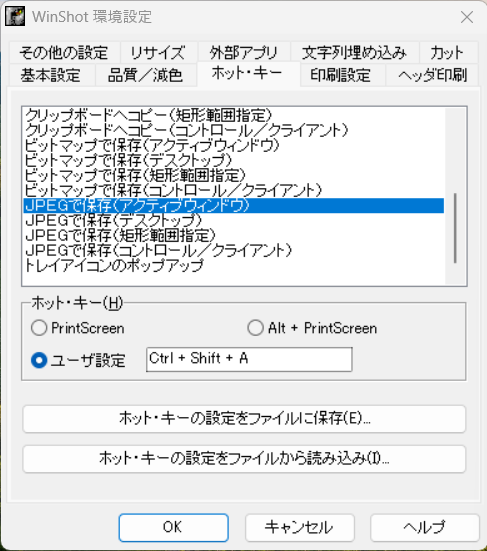
※例えば何でもいいけど、使い分けたい!という方は、
"A"だけを押すと、勝手に"Ctrl+Shift+A"と設定してくれます。
設定が完了出来たら[OK]を押して、設定は完了です。
ウィンドウを"×"で消すと設定は保存されません。
おわりに
キャプチャの取得は、既存のものでも簡単に実施できますが、
"Winshot"を使用すると、よりキャプチャの取得や整理が簡単になるため(個人的な意見です。)
是非ご活用いただければ幸いです。