
WSL(Windows Subsystem for Linux)を試してみる
WSLの起動方法
WSLのインストール、設定後の起動方法ですが、以下コマンドを入力すると、Linuxのユーザーに切り替えることができます。
wsl
すこし時間がかかりましたが、以下のようにかえってきたので、切り替えることができました。
※名前が写っていたのでそこはぼかしました。
user_name@DESKTOP-XXXXXX:/mnt/c/Users/WATASHINO NAMAE$
よく使うコマンドをうって反応をみてみる
WSLを使用するのは初めてなので、使用した感じが違うなどがあるのか少し気になったので、有名でよく使われるコマンドをうって試してみます。
cdコマンド
安直に以下cdコマンドをうってみました。
cd
以下がかえってきました。
user_name@DESKTOP-XXXXXX:~$
だいぶ上に移動しました。
同じように使えるようです。
lsコマンド
次は以下lsコマンドをうってみました。
ls -l
ファイル名が沢山表示されてしまうので結果は伏せさせていただきますが、Linuxの機器にうった感じ(?)と変わらない気がします。
viコマンド
次はviコマンドで実際にファイルが作成できるか試してみます。
以下コマンドをうち、"test.txt"を作成してみます。
vi test.txt
以下のように表示され実際に打ち込むことができました。

catコマンド
先ほど作成したテキストを表示させてみます。
cat test.txt
以下のようにちゃんと表示されています。
Koreha TEST desu.
jizzai ni kisai dekiru you desu.
crontab
次はcorntabです。
Windowsでも設定することはできるのでしょうか。
crontab -e
以下がかえってきました。
no crontab for user_name - using an empty one

Select an editor.  To change later, run 'select-editor'.
  1. /bin/nano        <---- easiest
  2. /usr/bin/vim.basic
  3. /usr/bin/vim.tiny
  4. /bin/ed

Choose 1-4 [1]:
エディタを選択するようです。
私は"vim"を使用したいので、"2"を選択します。
以下表示がされ、記載できるようになりました。
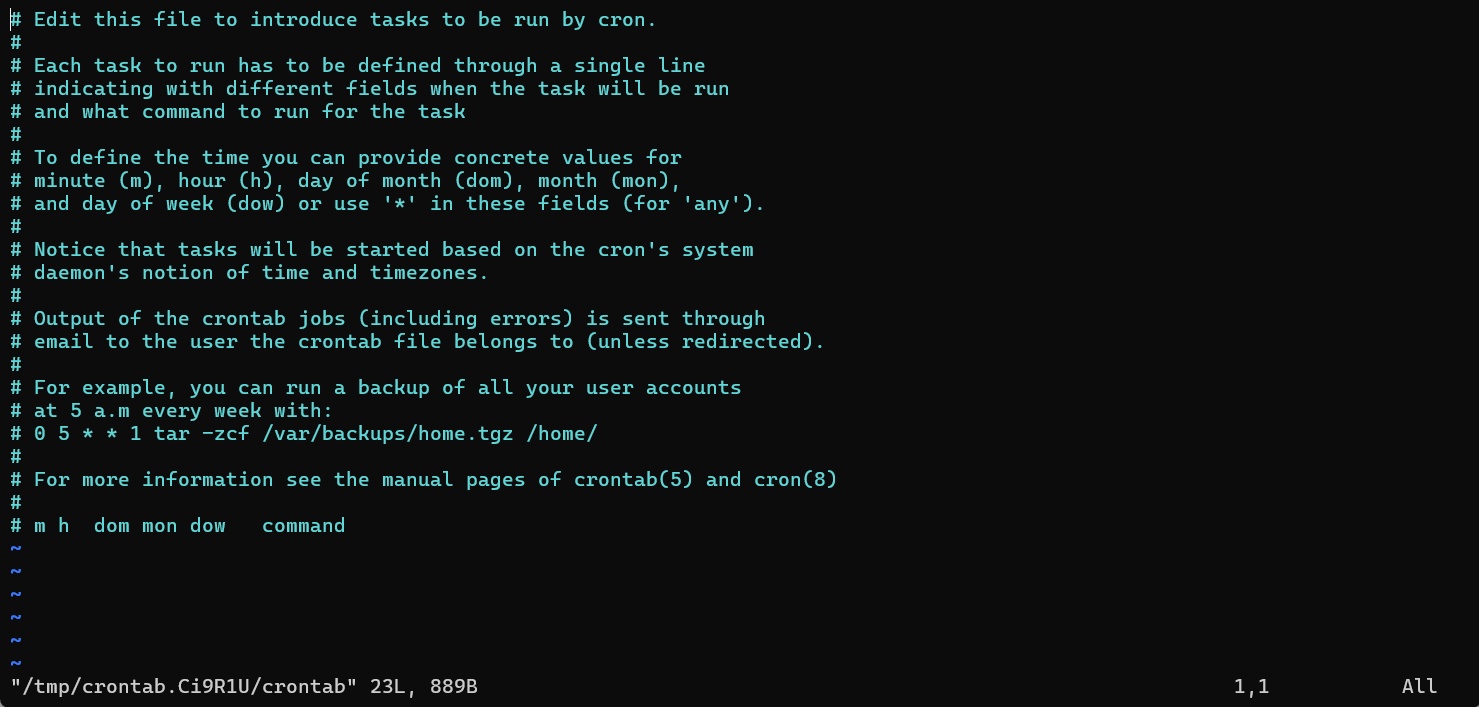
crontabも使用できそうです。
WSLの終了方法
終了したい場合は、以下コマンドをうちます。
linuxのユーザーからログアウトすることができます。
exit
おわりに
実際にLinuxを触っているように動作させることができ、コマンドの練習にはもってこいだと感じました。
個人的には感謝と感動という感じです。
是非、みなさまも試してみていただければ幸いです。