
個人的に便利なソフトウェア-さくらエディタ-
個人的に社会人になってから知った中で便利なソフトウェアを紹介します。
今回は、"サクラエディタ"の使い方を軽くご紹介いたします。
サクラエディタ
テキストを作成するうえで、圧倒的にメモ帳よりもいろんな使い方ができる日本語テキストエディタです。
今までサクラエディタを知らずに生きてきたのですが、今ではもうサクラエディタ無しでは生きていけないのではと思うようになってしまいました。
ただ、本当にさわりの部分しか知らない+メモを取る際に使用するのがメインの使い方
という状態なので、すごく初心者の私の使い方をすごく初心者向けにご紹介いたします。
個人的に便利な使い方
Altを押しながら
テキスト使用中に、Excelのシートからそのままコピーしてきた際や、
何行かにわたってやっぱり空白や単位がいらなかったなとなった際、
メモ帳を使っている場合は、カーソルを合わせて消したりしますよね。
これってなかなか時間がかかる作業です。
例えば以下のようなテキストがある場合で、日付と曜日の空白を消したいとします。

メモ帳の場合、カーソルを合わせて消すしかありません。
これだと複数削除したい行があるときに時間がかかります。
しかしサクラエディタの場合、
"Alt"キーを押しながら範囲を決めてドラッグすると、以下のように真ん中の空白の箇所のみ選択することができます。

選択ができたら、"Delete"または"Backspace"を押します。
すると一気に消えます。

また、そこに代わりでTabを入れたいとなった場合は、
"Alt"キーを押しながら選択し、"Tab"キーを押します。
Tabが追加かされたら、そのまま"Delete"または"Backspace"を押します。
これで入れ替えが完了しました。

※ちなみに"Word"でも同様に選択・実施ができます。
項目にジャンプ
私は主にサクラエディタを使用して、一日のスケジュールやメモを記載しております。
その際に、すぐに日程別で確認したい項目に飛ぶことができるようにしています。
例えば以下のような感じで日程表を作るとします。
日付の冒頭に"・","☆","○"等を入れます(項目として存在させるため)。
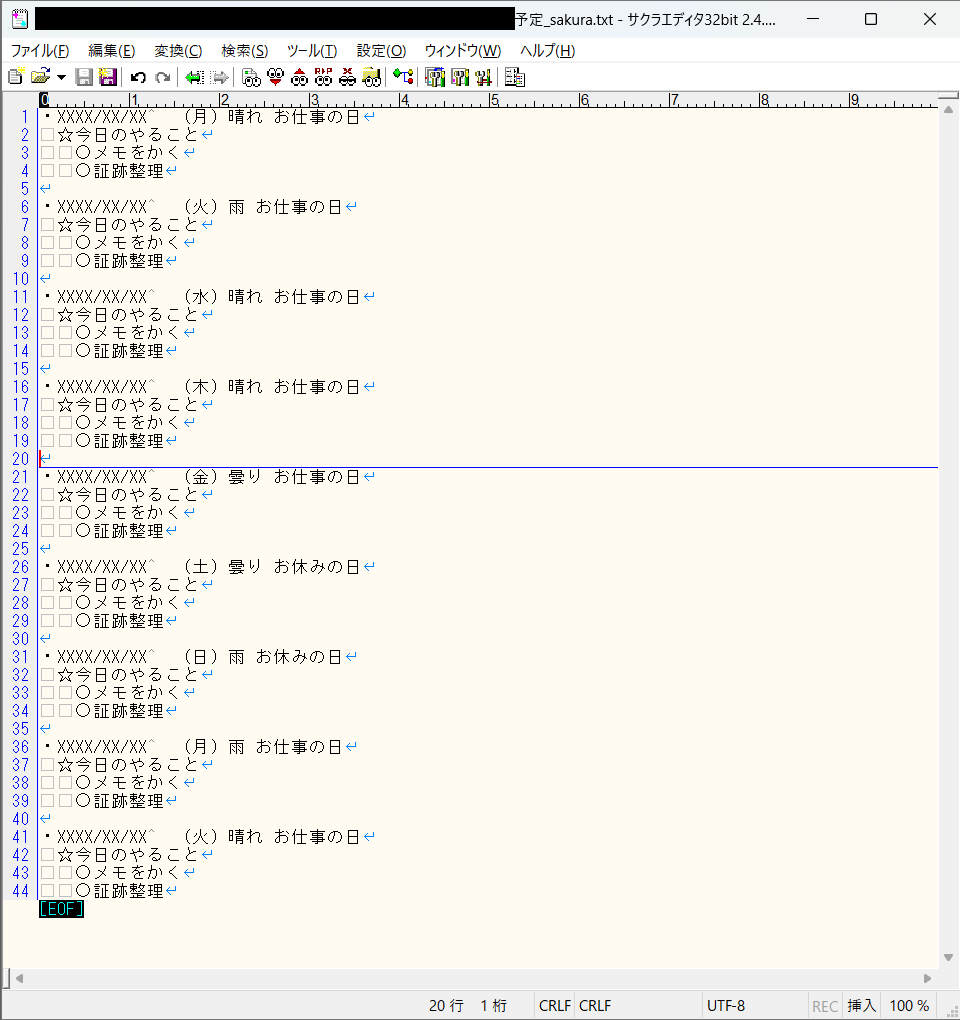
そして、[アウトライン解析]または"F11"キーを押します。
※[設定(O)]タブの下にある、"て"のような形で緑と黄いろと赤色のやつがついているものです。

以下のように"テキストトピックツリー"を開くことができます。

そこから、確認したい項目を選択し、[ジャンプ(J)]を押すと、その行に飛ぶことができます。
これで、簡単予定帳が完成します。
終わりに
まだまだメモ帳の代わりに使用しているにすぎませんが、それでもとても使いやすいため、もっと上達していろんな使い方ができたらいいなと思います。
右も左もわからない方や、とっても初心者の方はぜひ参考にしていただければ幸いです。
また、何かお勧めの使い方があればコメント等で教えていただければ光栄です。