
Excelで引き続き勉強記録表を作ろう
前回は、月を入力すると自動で日付と曜日が表示され、勉強時間を合計してくれる表を作成しました。
今回は、さらに便利にするために、追加で設定したいことを導入していきます。
表のイメージを振り返ってみる
<追加で設定したいこと>
①日付が記載されていない箇所はグレーアウトにしたい
②土日は色を変えたい
③達成したら達成したことを示すものが欲しい
日付が記載されていない箇所をグレーアウトにする
日付が記載されている行全体(例:C3〜O33)を選択してから、条件付き書式を設定します。
[ホーム]タブから[条件付き書式]を選び、[新しいルール]を選択します。
[新しい書式ルール]が表示されたら、[数式を指定して、書式設定するセルを決定]を選択します。
以下数式を記載します。
=$C3=""
その後、[書式を設定]から[塗りつぶし]タブを選択し、グレー系の色を選択します。

適用すると、このように行全体をグレーアウトすることができました。

土日は色を変える
日付が記載されている行全体(例:C3〜O33)を選択してから、条件付き書式を設定します。
[ホーム]タブから[条件付き書式]を選び、[新しいルール]を選択します。
[新しい書式ルール]が表示されたら、[数式を指定して、書式設定するセルを決定]を選択します。
以下数式を記載します。
=OR(WEEKDAY($C3,2)=6, WEEKDAY($C3,2)=7)
その後、[書式を設定]から[塗りつぶし]タブを選択し、好きな色を選択します。
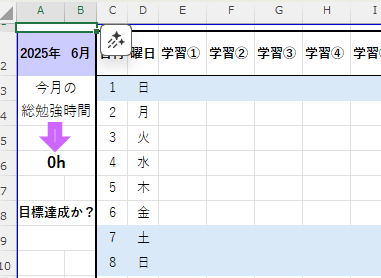
適用すると、このように条件に当てはまる場合、行全体の色を変えることができました。

達成したら達成したことを示すようにする
"A9"セルに、目標が達成できたかを示す項目を作成します。
"A8"セルを、目標が達成できたかを問うようなセルの記載にします。
次に"A9"セルに以下関数を記載します。
=IF(A6>=12,"達成","未達成")
これによって、月合計12時間以下の場合は"未達成"、超えた場合は"達成"と表示されるようになりました。
最終的な表の見た目
最終的に、以下のようになりました。
おわりに
まだ視認性はあまりよくないですし、不格好な感じですが、無事実装したかったものを設定できたので、今回はこれで良しとしようと思います。
もっといい表が作れるように、経験を積み、来年以降の表はより良いものを作ります!