貧乏な研究室にとってA0ポスター印刷にかかる一枚当たり数千円の出費は痛手です。A4用紙を貼り合わせて作れば経費節約になります。ここではコツを紹介します。慣れると1-2時間程度でできます。
用意するもの
- ポスターのPDFファイル(A4サイズを仮定)
- Adobe AcrobatまたはAdobe Acrobat Reader
- カッターと定規(なければハサミでも可)
- メンディングテープ(なければセロハンテープでも可)
主な流れの図

1. A4用紙で印刷する
PDFファイルをAcrobatで開いて、印刷画面を出し、プリンターのプロパティで 片面印刷(両面印刷なし) に設定します。そして、下図の ポスター ボタンを押し、その下のオプションを以下のように設定します。
- 倍率:400 % (元ファイルがA4サイズの場合)
- 重なり:0 mm
- タイルマーク:チェックを入れる

倍率は、A4からA2で2倍、A2からA0で2倍、合わせて4倍です。元ファイルのサイズが違う場合は適宜調節して下さい。右のプレビューも確認して下さい。
重なりとは余白のことではありません。境界付近で同じ内容をちょっとだけ繰り返して印刷するという意味です。不要なので0で良いです。余白は常に存在します。
タイルマークは入れた方が良い です。ほとんど目立たないですし、切るときや位置合わせするときに便利です。
ラベルはどちらでも構いません。余白部分に番号などが印字されるだけです。
2. 一度並べる
印刷できたら一度並べましょう。どこを切ってどこを貼るかをイメージしておきます。
3. 切る
余分な箇所をカッター等で切ります。隣り合う辺の 片側を残す よう注意して下さい。全部右下を切るとか、全部左上を切るとか、自分にとって分かりやすいルールを作っておくと良いです。心配性の人は予め切る箇所に印をつけておいても良いかもしれません。
タイルマークの線は、敢えてギリギリ見えるくらいに残しておくと良いです。次のステップが楽になります。
外側の余白の量は、お好みで決めて下さい。うっかり切ってしまったら貼れば良いです。
4. テープで貼る
まずは以下の写真をご覧ください。セロハンテープとメンディングテープの比較です。点線の枠内に貼ってあります。メンディングテープはほとんど見えない ことが分かると思います。光を反射しないためです。
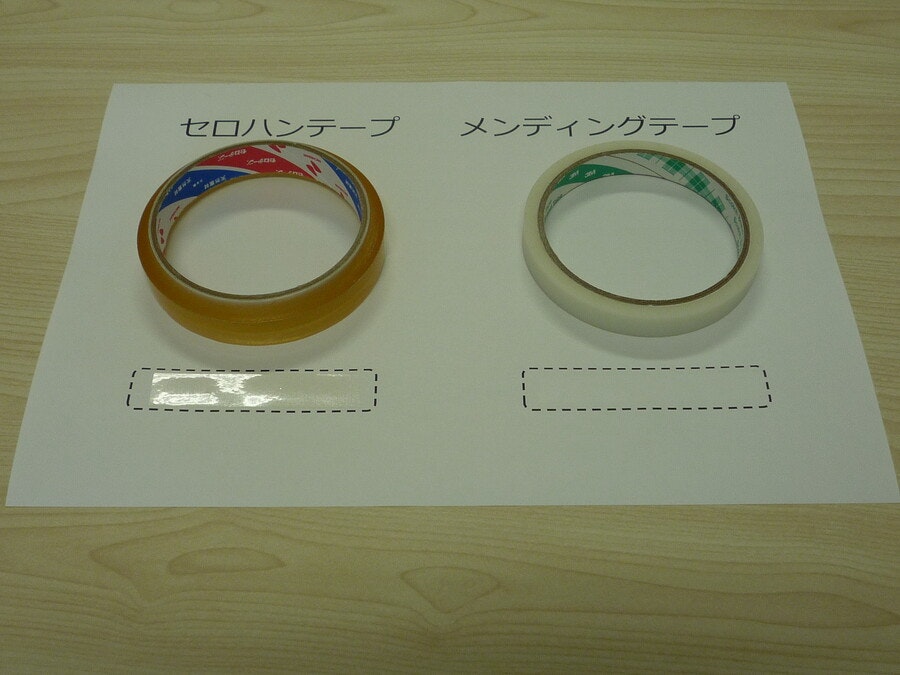
ポスター発表では色々な角度から見られることを考えると、できればメンディングテープを使った方が良いです。なければ買っても良いでしょう。A0ポスターの印刷代が浮いたと思えば安いものです。
メンディングテープは全然見えないので、表側から貼ってOK です。ただし、失敗したときに剥がすと悲惨なことなるので、基本的に 一発勝負 です。長いと失敗しやすいので、短めのテープ を沢山貼っていく感じにすると安全です。
位置合わせは、あまり細かい部分にこだわり過ぎない のがポイントです。局所的なズレが蓄積して、大域的に大きくズレてしまうからです。特に、ちょっと切り過ぎてしまった箇所は隙間なく埋めたくなるのが人情ですが、それをやると最後の方が苦しくなります。タイルマークや大きめの図形を合わせる と良いです。
縦ポスターの場合、まず横方向に各行を繋げてしまって、最後に上下を繋ぐと、誤差が蓄積しにくいと思います。
せっかく完璧に位置合わせしたのに、テープを貼ろうとした瞬間にズレてしまうことがよくあります。指の腹で紙に触れるせいです。指でなく爪で紙を抑える のがコツです。
表のテープ貼りが済んだら、裏返して裏面もテープで補強しておくと良いと思います。
例
仕上がりは以下のような感じです。先日作ったポスターの一部です。紙の境目は分かるものの、ポスターを読む上で支障はなさそうです。