
はじめに
本記事は Microsoft Power BI Advent Calendar 2025 の初日の記事です。
Microsoft Power BI Advent Calendar 2025
この動画で学べること
こんにちは。BIエンジニアの大畑です。
本記事では「Power BIで初心者がやりがちなNG可視化7選」について解説します。
多くの人は「グラフをカッコよくすれば資料は良くなる」と思い込みがち。
しかし実際には、それこそが“ダサレポ確定”の原因。
せっかく時間をかけて作ったレポートなのに、グラフを増やしたせいで逆に伝わらなくなる。
ありがちな失敗を避けるために、今回は失敗例・解説・改善例の三層構造で分かりやすく紹介します。
この内容を理解すれば、会議で一目で理解されるレポートを作り、意思決定のスピードを高めることが可能。
つまり、資料は見栄えだけではなく成果を生む武器へと進化します。
▼グラフは情報を伝えるための道具
大事なことは「グラフは見栄えではなく情報を伝えるための道具」であること。
どんなに派手な色や装飾を加えても、比較や傾向が伝わらなければ意味がありません。
人間には処理できる情報量に限界があり、必ず認知負荷を伴います。
だからこそ、グラフは効率よく意味を読み取れるように設計する必要があります。
ここで重要になるのが「シグナルとノイズ」の考え方。
- シグナル:データの意味を伝える手がかり
- ノイズ:理解を妨げる余計な要素
背景の影や過剰なラベル、高彩度すぎる色使いはノイズ。
情報を伝えないインクであり、理解を邪魔する存在です。
この視点を定量的に捉えるために提唱されたのが、エドワード・タフテ氏による「データインク比」。
グラフにどれだけのシグナルがあり、どれだけのノイズがあるかを測る指標です。これを意識することで、グラフはただの絵から意味ある情報へと昇格します。
▼やりがちなNG可視化1: 数表をそのまま貼り付ける
ありがちな失敗の一つ目は「数表をそのまま貼り付ける」こと。
数表だけではトレンドや比較が伝わりません。
数表とグラフ、どちらが伝わりやすい?
ここでちょっとイメージしてみましょう。
まずは、数字が並んだ「数表」を2秒間だけ眺めてみるとします。

――どうでしょうか。数字の羅列から全体像をつかむのは、意外と難しいですよね。
次に、その同じデータを「グラフ」にしたものを2秒間だけ見てみましょう。
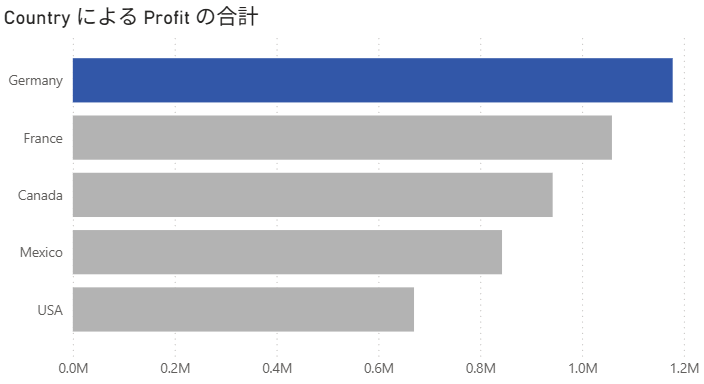
すると、不思議なくらい一目で傾向や対象が理解できるはずです。
つまり、数表よりもグラフの方が圧倒的に効率よく情報を伝えられるのです。
これはデータ可視化の基本原則であり、初心者が最初に体感しておくべきポイントでもあります。
数表は「何を読み取ってほしいのか」が分かりにくく、見栄えも悪い。
いわゆる“ダサレポ”になってしまいます。
数表を使うときの工夫ポイント
グラフの方が効率的に情報を伝えられるのは事実ですが、どうしても数表を添える必要がある場面もあります。その場合は、数値の大小を直感的に伝えられる工夫を加えることが大切です。
-
1.データバーを活用する
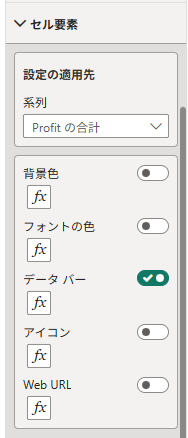
数表をそのまま貼り付けただけでは、どの値が大きいのか小さいのかが分かりづらいですよね。そこで便利なのが「データバー」です。
Power BIでは、ビジュアルを選択した後に「書式設定ペイン」を開き、下側にある セル要素 を展開します。その中にある「データバー」をオンにすると、数値の大小が棒の長さで一目で分かるようになります。
-
2.背景色で強調する
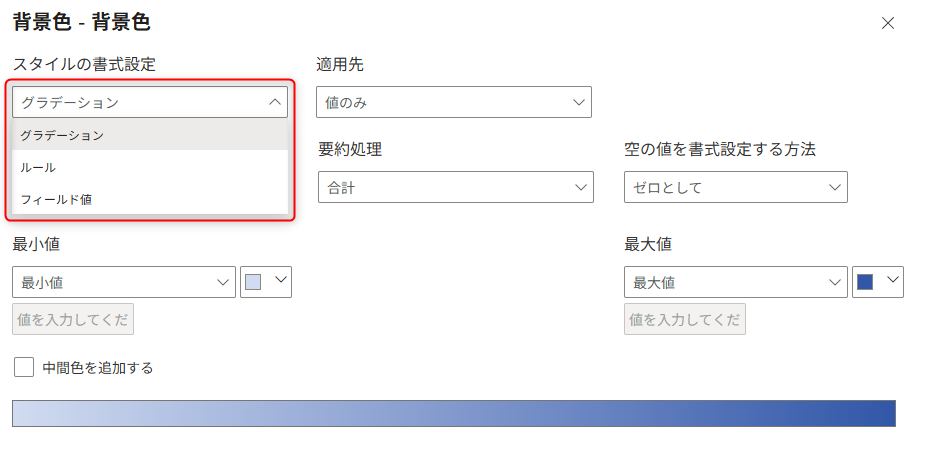
Power BIでは、セル要素の中に「背景色」という項目があります。これをクリックすると、テーブルの中で 値が大きいものは濃い色、小さいものは薄い色 として表示されます。
初期設定ではグラデーションが適用されていますが、スタイルの書式設定にあるドロップダウンメニューから「ルール」や「フィールド値」に切り替えることも可能です。
-
グラデーション
値の大小に応じて色の濃淡を自動的に変化させる。シンプルで直感的に理解できる初期設定。 -
ルール
パーセントレンジを指定して複数の色を塗り分けられる。閾値を明確に示したい場合に有効。 -
フィールド値
別の列やメジャーを参照して色付けを制御できる。売上は数値で表示しつつ、利益率を色で表現するなど、複数指標を同時に伝えられる。
-
グラデーション
このように背景色を活用すれば、数値の大小を色の濃淡で直感的に伝えられるようになります。数表は単体で使うのではなく、グラフの補助的に活用することが正しい使い方です。
▼やりがちなNG可視化2: 鮮やかすぎる配色のグラフ
二つ目の失敗は「鮮やかすぎる配色」。
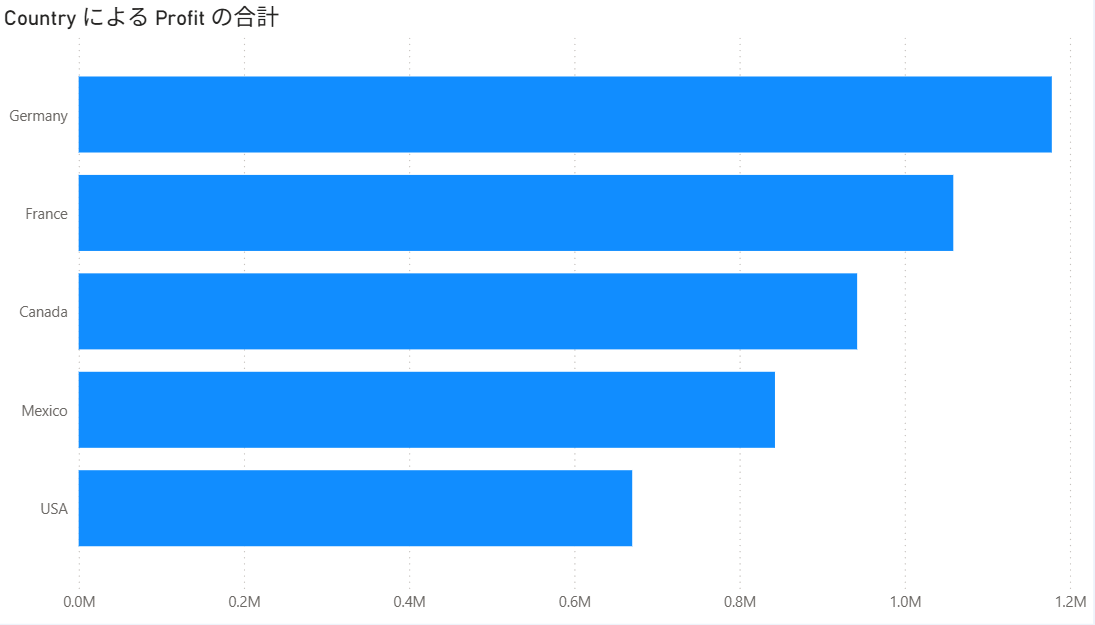
認知心理学の研究によれば、人間は位置や長さ、方向や形といった視覚的属性の方が正確に処理できます。
高彩度の色は補助的な役割を超えてしまい、情報理解を妨げるノイズとして働きます。
脳科学の研究でも、高彩度の色は視覚的不快感を増大させ、認知負荷を高めることが確認されています。
改善ポイントは2つ。
- 落ち着いたテーマを選ぶ(例:エグゼクティブテーマ)
- 彩度を控えめに変更する
Power BIでの具体的な改善手順
では、Power BIで実際に落ち着いたテーマや彩度を控えた配色を切り替えてみましょう。
落ち着いた色のテーマとしては「エグゼクティブ」がおすすめです。
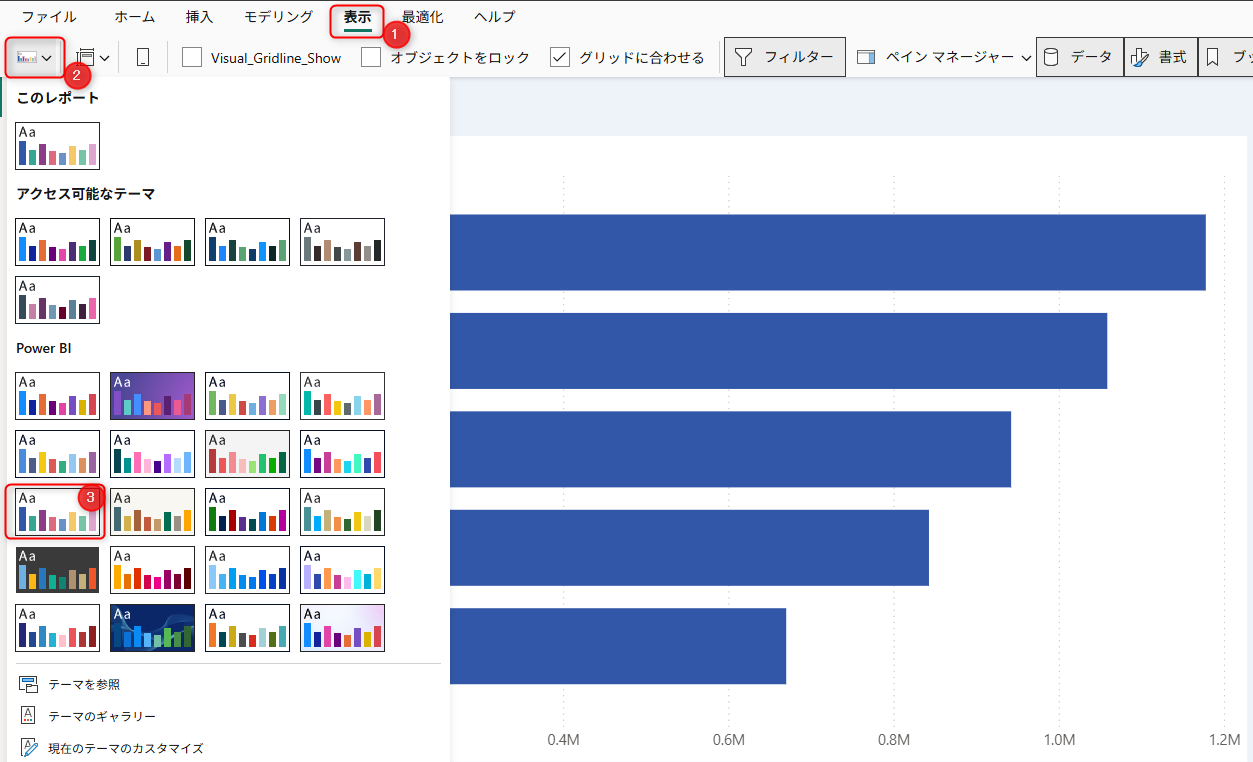
さらに彩度を抑える方法もあります。
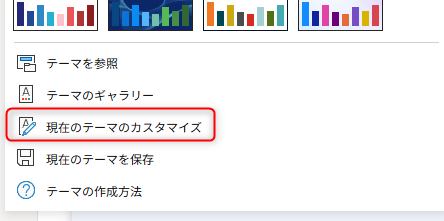
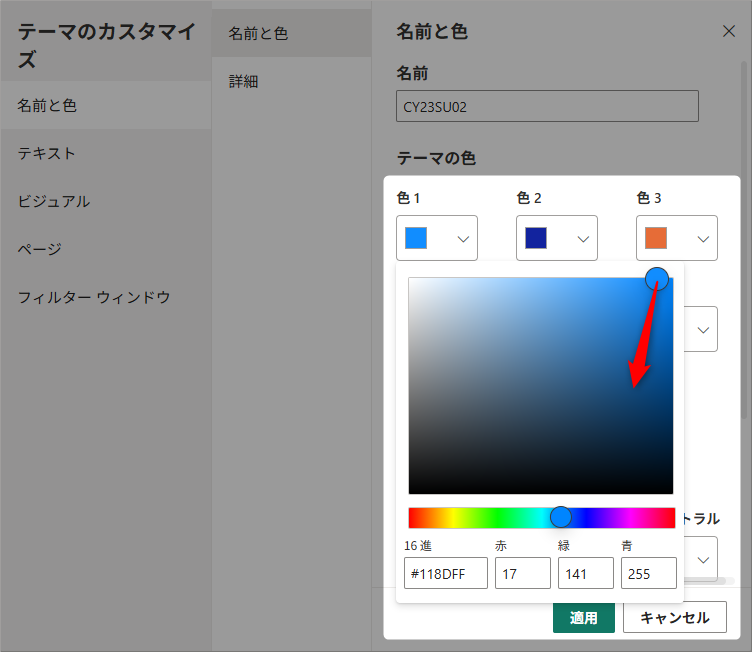
各テーマは色を個別に変更できるため、既定テーマを使いながらでも以下の手順で調整可能です。
-
テーマの選択肢から「現在のテーマのカスタマイズ」を選択
-
カスタマイズ画面で鮮やかすぎる色をクリック
-
彩度を抑えた色に変更して適用
この操作により、視聴者の目は自然と重要な情報に集中し、グラフの意味がスッと頭に入るようになります。
配色の本質
配色は派手さを競うものではなく、情報を伝えるための手がかり。
落ち着いたテーマや彩度を抑えた配色を活用することで、視聴者は自然に重要な情報へ集中できます。
▼やりがちなNG可視化3: 3項目以上の円グラフ
三つ目の失敗は「3項目以上の円グラフ」。
円グラフは全体に対する割合を直感的に示すのに適しています。
しかし項目が3つを超えると途端に分かりづらくなります。

円グラフが分かりづらくなる理由
- 各項目の大小を角度で比較しなければならない
- 項目が増えるほど角度差が小さくなり比較が難しくなる
- 認知負荷が高まる
加えて、データラベルなしで大きさが比較できないような状況なら、円グラフを使う必然性はありません。
心理学的にも「角度」より「長さ」や「位置」の方が正確に比較できるため、多項目を扱うなら円グラフは不向きです。
改善策
項目が多い場合は、円グラフではなく比較しやすい表現に切り替えることを推奨します。
改善方法の例:
- 項目が多い場合は 積み上げ棒グラフやツリーマップに切り替える
- 円グラフは 2項目の割合比較に限定して使う
棒グラフなら長さで比較でき、ツリーマップなら面積で比較可能です。
Power BIでの比較例
見出し直下の円グラフ画像は5項目あり、各項目の比較は難しい状況になります。
同じ情報をツリーマップで表現すると、角度ではなく面積で比較できるため、円グラフよりも分かりやすくなります。
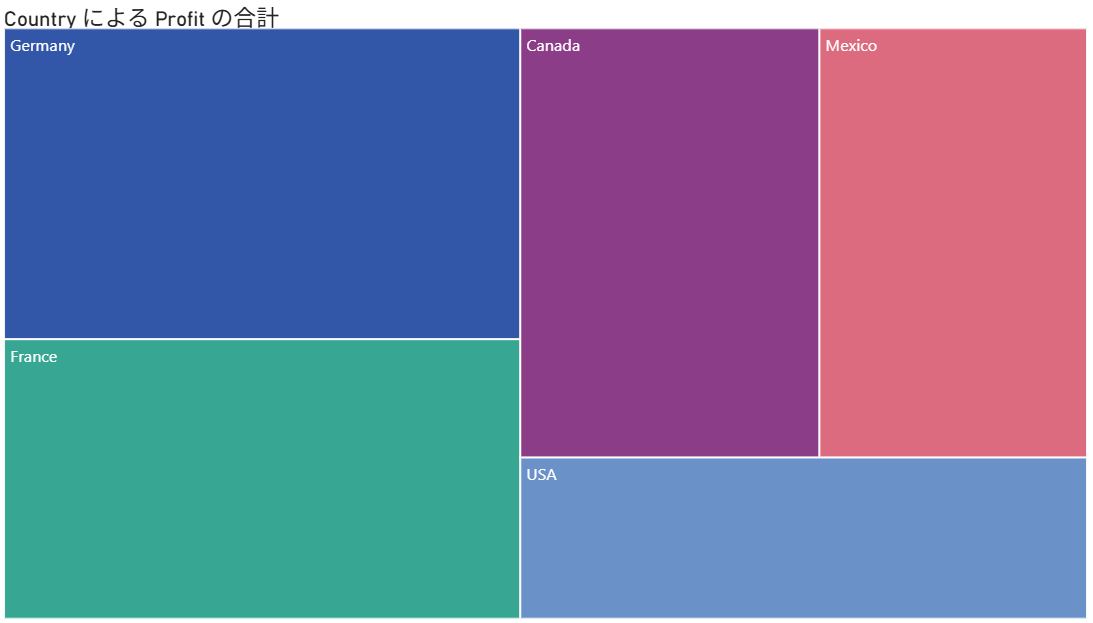
また、棒グラフに切り替えれば、棒の長さで比較できるため直感的に理解しやすいです。
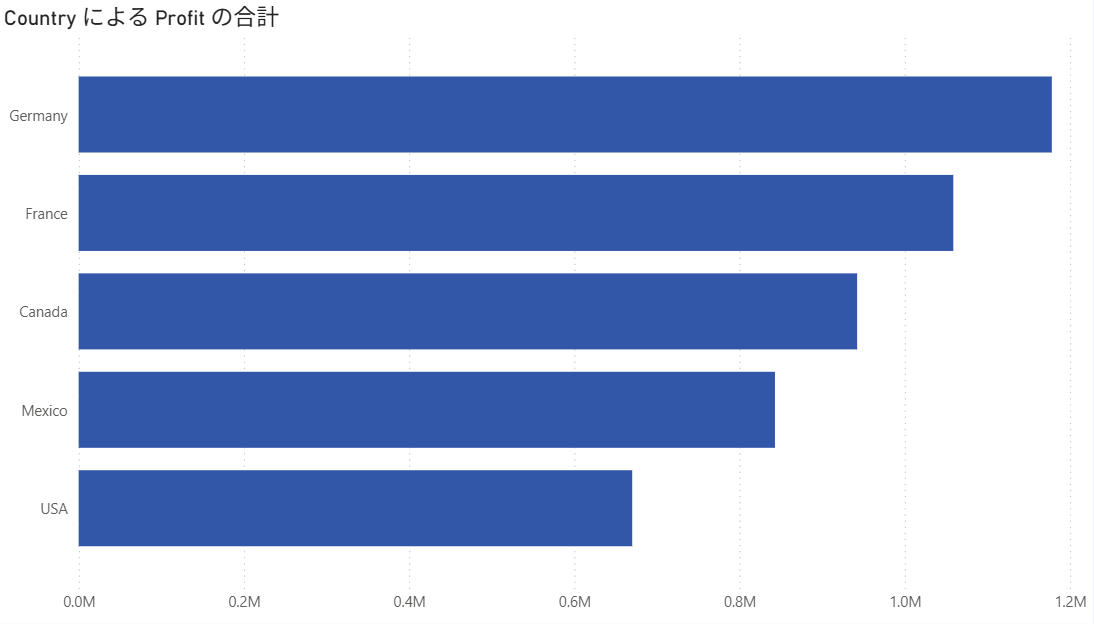
円グラフはシンプルな割合比較には有効ですが、多項目を扱う場面では棒グラフやツリーマップを活用する方が理解しやすくなります。状況に応じて適切なビジュアルを選ぶことが、伝わるレポート作成につながります。
▼やりがちなNG可視化4: 無意味な色使いのグラフ
四つ目の失敗は「無意味な色使い」。
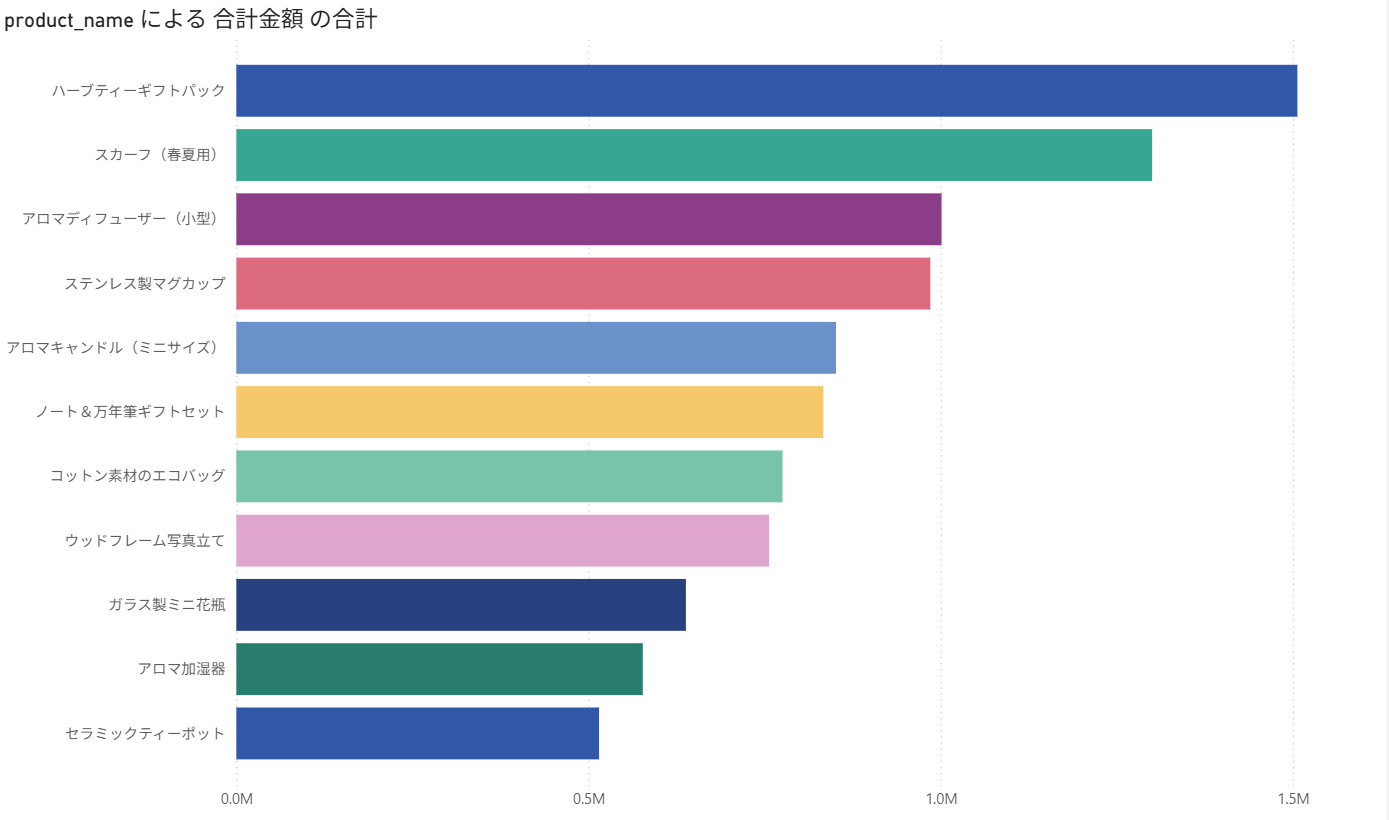
グラフの各要素に意味のない色をつけてしまうと、情報が散らかり理解を妨げるノイズになります。
色は本来、意味を持たせるために使うべき要素。目的なく使うと視覚的混乱を招きます。
色の効果的な用途
認知心理学的に効果的な色の用途は以下の通りです。
-
カテゴリー分け:グループや種類を識別するため
※単純な色分けではなく、分析目的に沿って区別したいカテゴリーを明確にする必要があります - 強調:特定の値や重要なポイントを目立たせるため
- 状態の区別:良し悪しや進捗などを直感的に示すため
改善例:条件付き書式で色に意味を持たせる
改善策は「条件付き書式」を活用し、色に意味を持たせることです。
例:
- 正常値はグレー
- 最大値は青
- 平均以上は緑
Power BIではDAX式を活用して色を自動化すれば、常に一貫した表現を維持可能です。
Power BIでの設定方法
棒グラフなどのビジュアルでは、テーブルと異なり「セル要素」はありません。
代わりにバーの中にある カラー 項目で書式設定を行います。
- カラーをクリックし、スタイルの書式設定を選択
- グラデーションやルールを設定可能
- フィールド値を選択し、DAX式で定義したメジャーを適用
DAX式の例:最大値を強調
以下は「最大値だけ青、それ以外はグレー」にする例です。
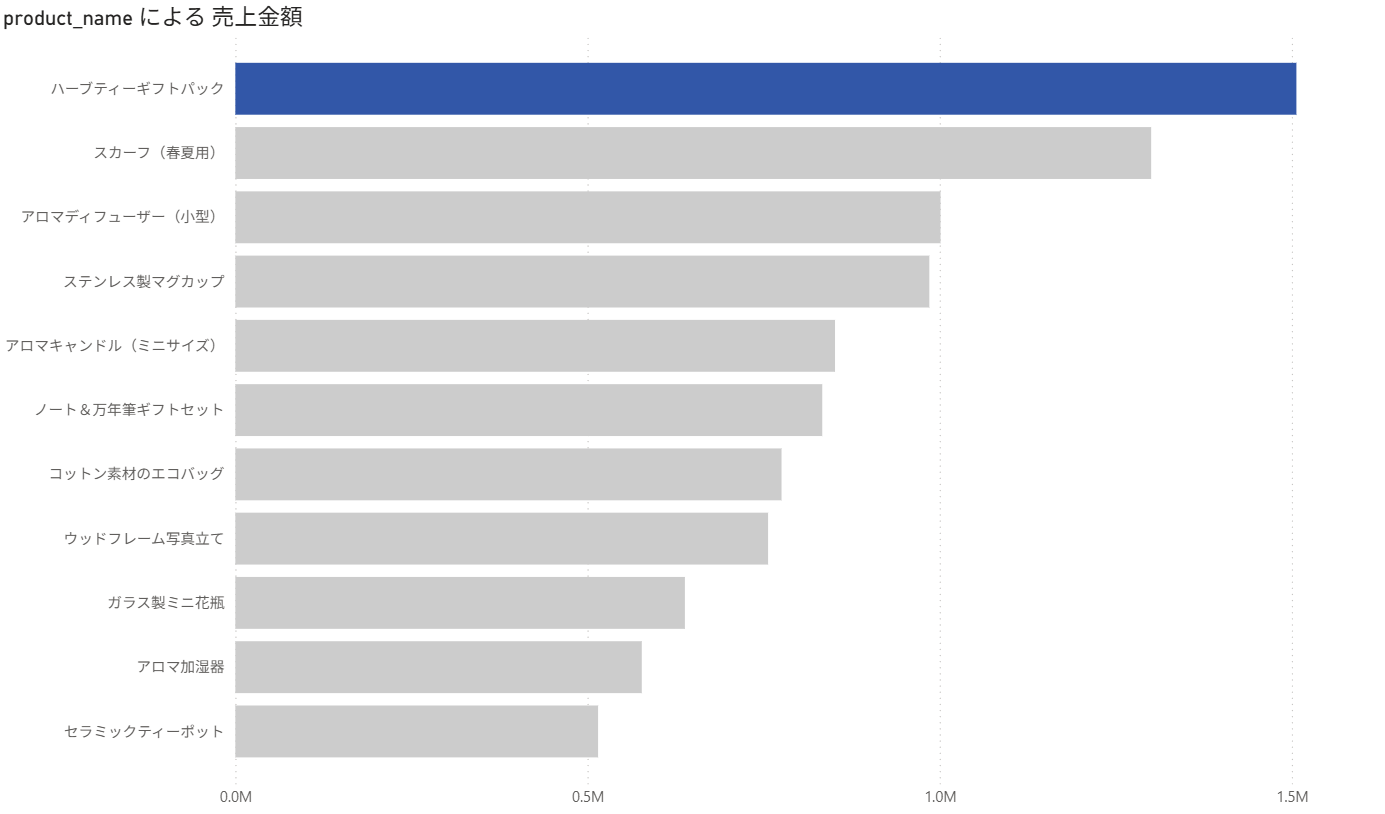
-
1.
SUM関数で合計金額を集計
売上金額 = SUM(sales[合計金額]) -
2.
MAXX関数を活用した BarColor Max メジャーを作成
BarColor Max =
VAR CurrentValue = [売上金額]                     -- 現在の行の売上金額
VAR MaxValue =
    CALCULATE (                                  -- 選択範囲(ALLSELECTED)内での最大売上金額
        MAXX (                                   -- 指定したテーブルの各行に対して式を評価し、その中で最大値を返す関数。ここでは「製品ごとの売上金額の最大値」を求める役割
            VALUES ( 'sales'[product_code] ),    -- 現在のコンテキストで存在する product_code の一覧を返す
            [売上金額]                            -- 各製品ごとの売上金額を計算するメジャー。MAXXの第2引数として「どの値を比較するか」を指定している
        ),
        ALLSELECTED ( 'sales' )                   -- 現在のフィルターやスライサーの選択範囲を保持しつつ、全体のコンテキストを広げる
    )
RETURN
IF ( CurrentValue = MaxValue, "#3257A8", "#CCCCCC" ) -- 最大値なら青 (#3257A8)、それ以外はグレー
- 3. ビジュアルのカラー設定でフィールド値で、BarColor Max メジャーを指定する
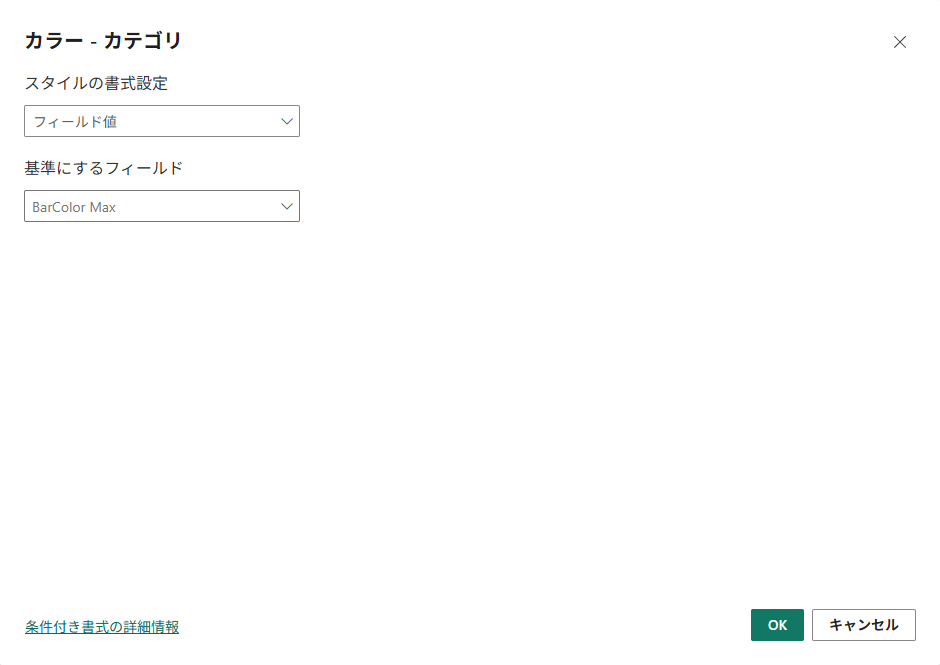
すると最大値の棒だけ青になり、それ以外はグレーになります。
DAX式の応用:平均以上を強調
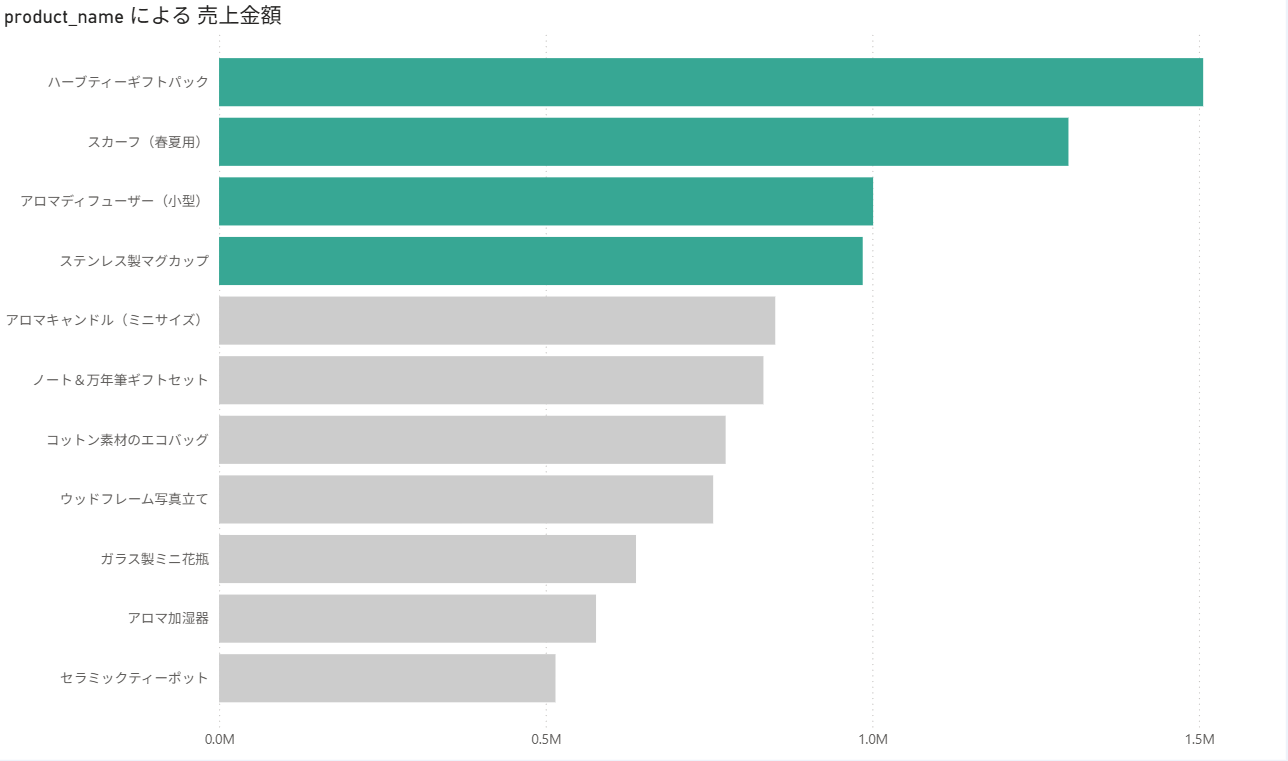
平均値以上の棒を緑色にする設定も可能です。
- 1.
AVERAGEX関数を活用した BarColor Avg メジャーを作成
BarColor Avg =
VAR CurrentValue = [売上金額]                     -- 現在の行の売上金額
VAR AvgValue =
    CALCULATE (                                  --  選択範囲の中で「製品ごとの売上金額の平均値」を計算する
        AVERAGEX (                               -- VALUES で製品コードごとの行を取り出し、それぞれの売上金額を計算し、その平均値を返す。つまり「製品単位での平均売上」を求める。
            VALUES ( 'sales'[product_code] ),    -- 現在のコンテキストで存在する product_code の一覧を返す
            [売上金額]                            -- 各製品ごとの売上金額を計算するメジャー。VALUES で取り出した各製品に対して「売上金額」を評価します
        ),
        ALLSELECTED ( 'sales' )                   -- 現在のフィルターやスライサーの選択範囲を保持しつつ、全体のコンテキストを広げる
    )
RETURN
IF ( CurrentValue > AvgValue, "#37A794", "#CCCCCC" )
- 2. 同様にカラー設定でフィールド値に指定すれば、平均以上の棒だけ緑に表示されます。
一貫した表現の維持
Power BI の条件付き書式を活用すれば、色のルールを自動化でき、常に一貫した表現を維持可能です。これにより、グラフはカラフルな飾りではなく「意味を伝えるビジュアル」へと進化します。
▼やりがちなNG可視化5: 凡例がグラフから遠すぎる
五つ目の失敗は「凡例が遠すぎる配置」。
凡例がグラフから離れていると、視線を何度も往復させる必要があり、理解に時間がかかります。
凡例はグラフの解釈を助ける補助的な情報。視覚的な認知負荷を減らすためには、凡例をグラフの近くに配置し、目線の移動量を減らす工夫が重要です。
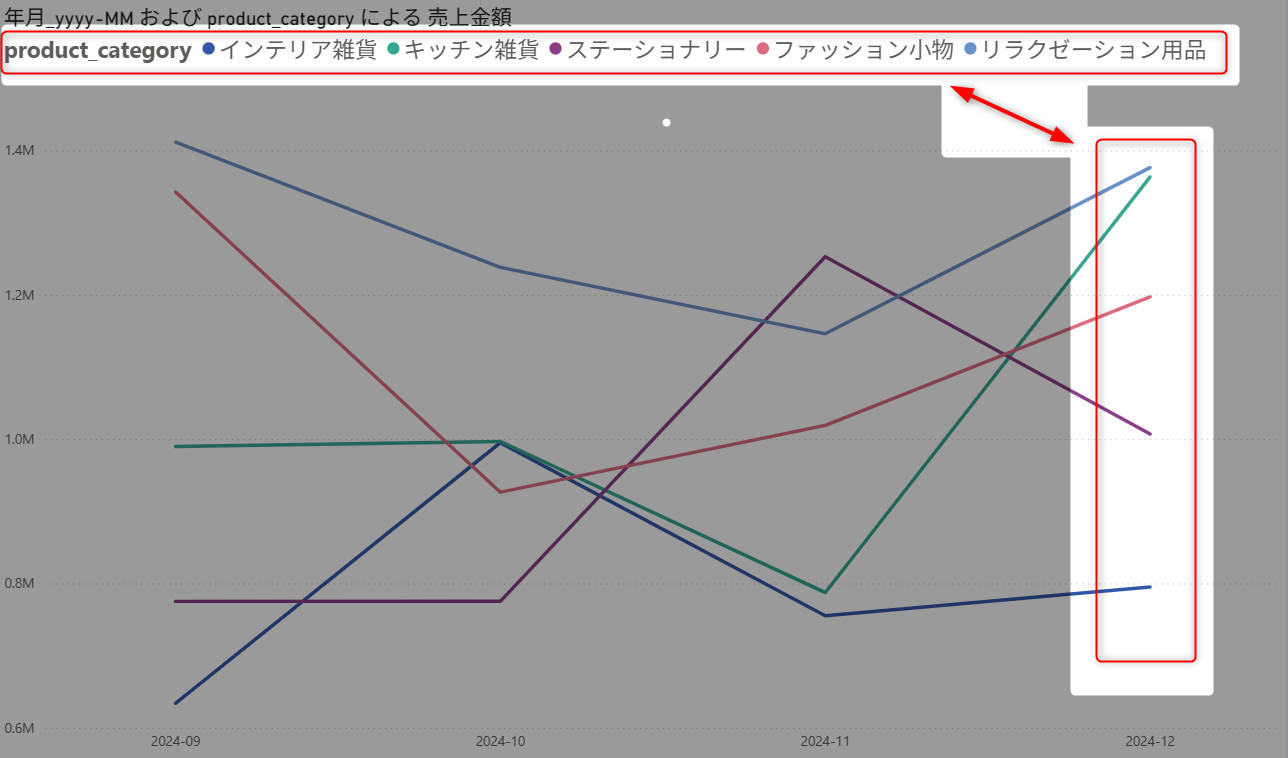
NG例
線グラフのビジュアルにおいて、凡例が上部にあるパターン。
この場合、線の色と凡例の対応関係を直感的に理解するのが難しくなります。
改善策
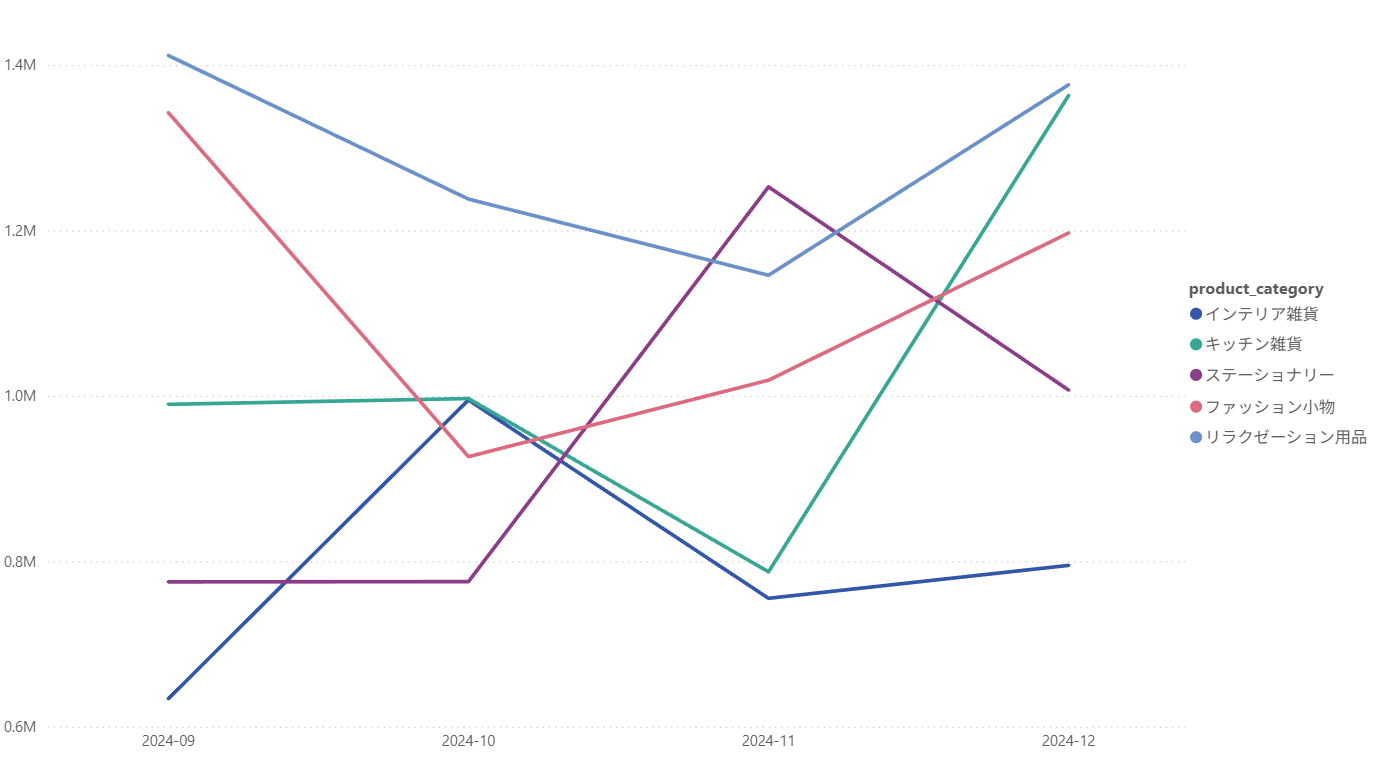
凡例の位置を工夫することで、理解のスピードを高めることができます。
-
線グラフなら凡例を右側に配置
→ 線の色と凡例が近づき、対応関係を直感的に理解できる
-
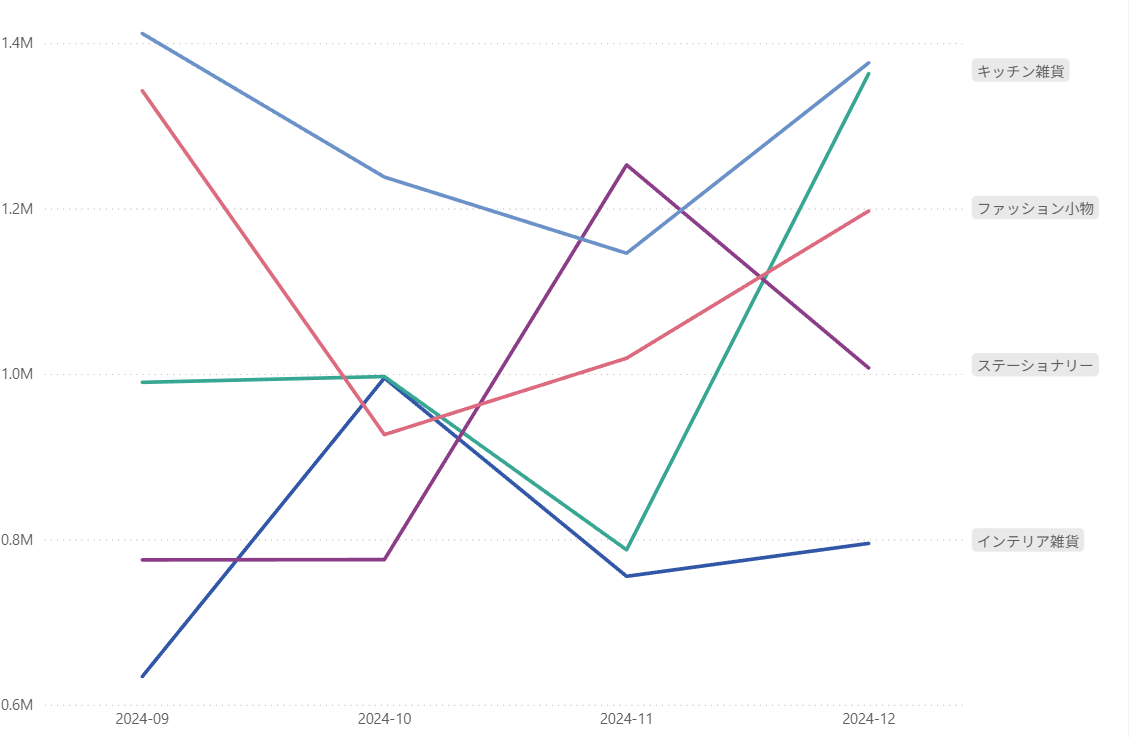
書式設定で「系統グラフ」をオンにしてラベルを直接表示する方法も有効
→ ただしデータ同士の位置が近いとラベルが重なり、片方しか表示されない場合があるので注意
-
100%積み上げ横棒グラフなら凡例を上部に配置
→ 棒の並びと凡例の順序が一致し、比較がスムーズになる
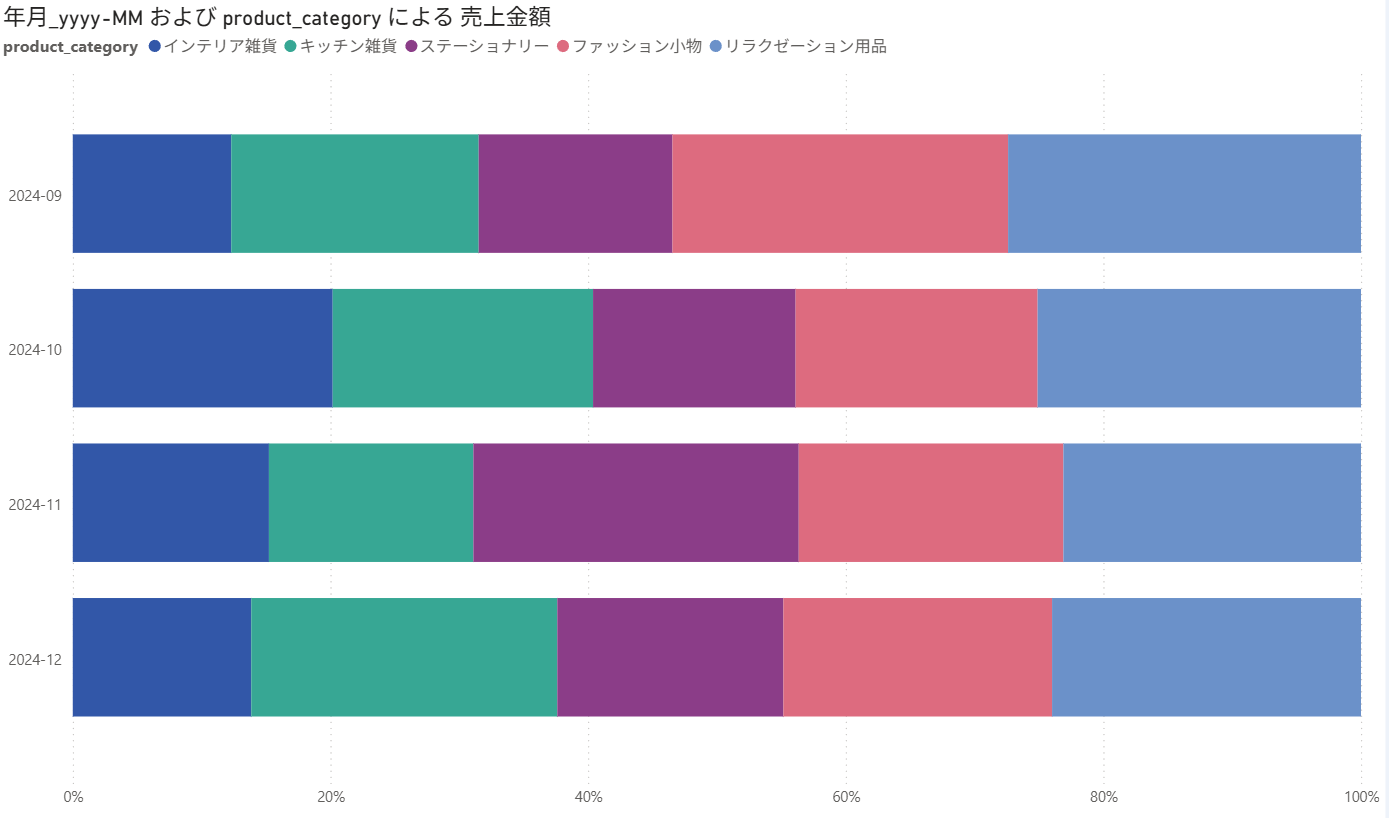
ポイント
凡例を探す必要がなく、グラフのデータ属性を直感的に理解できるようにすることが大切です。凡例の位置を最適化するだけで、視聴者の認知負荷を減らし、理解のスピードを高めることができます。
▼やりがちなNG可視化6: 不要な装飾が多いグラフ
六つ目の失敗は「不要な装飾が多いグラフ」。

影やグラデーション、過剰なアイコンなどの装飾を多用すると、肝心な情報が埋もれてしまいます。棒グラフの数表枠線、折れ線グラフの過剰な装飾、不要なX軸やY軸のタイトル、データラベルの付けすぎなども同様です。
見た目は派手でも、視聴者にとって「何を伝えたいのか」が分かりにくくなります。
データインク比の考え方
ここで重要になるのが「データインク比」という考え方です。
- データを伝えるためのインクを最大化する
- データが伝わらない不要なインクを減らす
つまり、理解に必要な要素だけを残し、不要な装飾を削ぎ落とすことが分かりやすいグラフの基本です。
改善例:シンプルなデザインを採用
Power BIで改善する際のポイントは「シンプルなデザインを採用すること」。
データそのものが主役になるように設計しましょう。
具体例:
- X軸・Y軸のタイトルを非表示にしても分かるように工夫する
- 必要最小限のラベルや線のみを表示し、視線のノイズを減らす
- 強調は装飾ではなく、色や位置で意味を持たせる
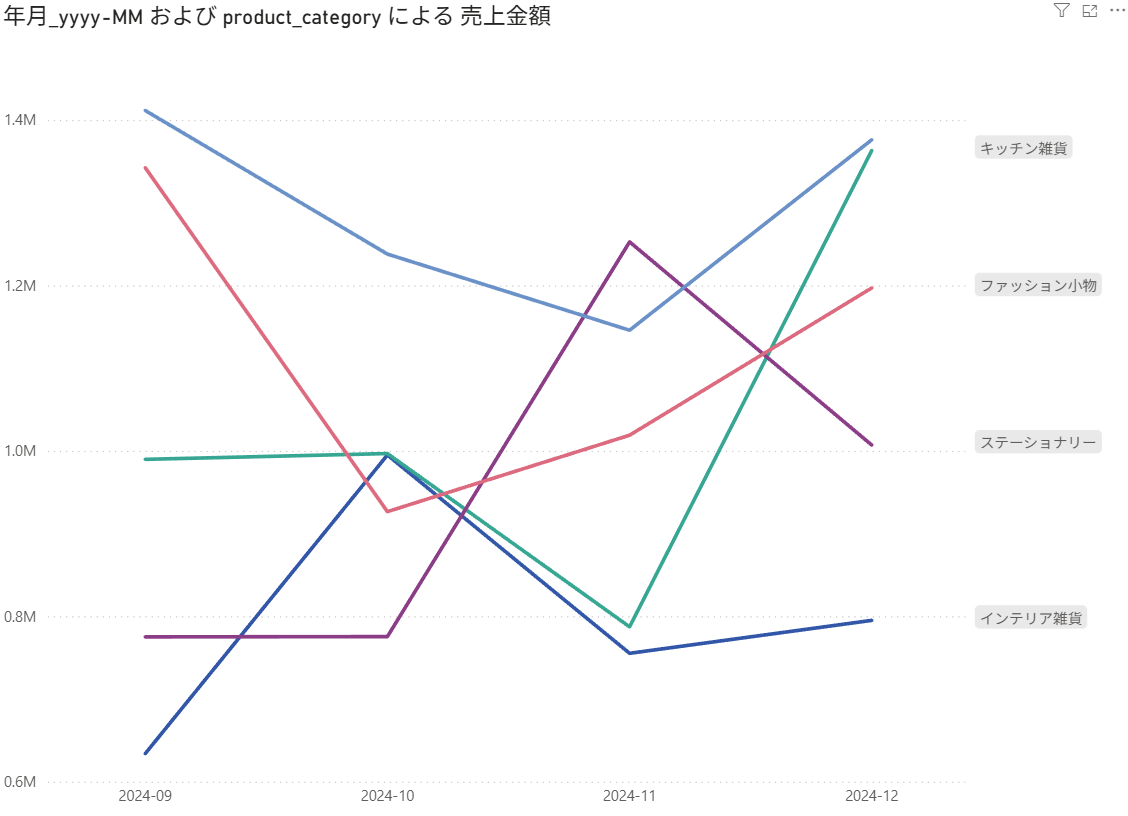
ポイント
グラフは飾るものではなく、伝えるもの。
不要な装飾を削ぎ落とし、シンプルなデザインでデータを主役にすることを推奨します。
▼やりがちなNG可視化7: 比較項目が多すぎるグラフ
七つ目の失敗は「比較項目が多すぎるグラフ」。
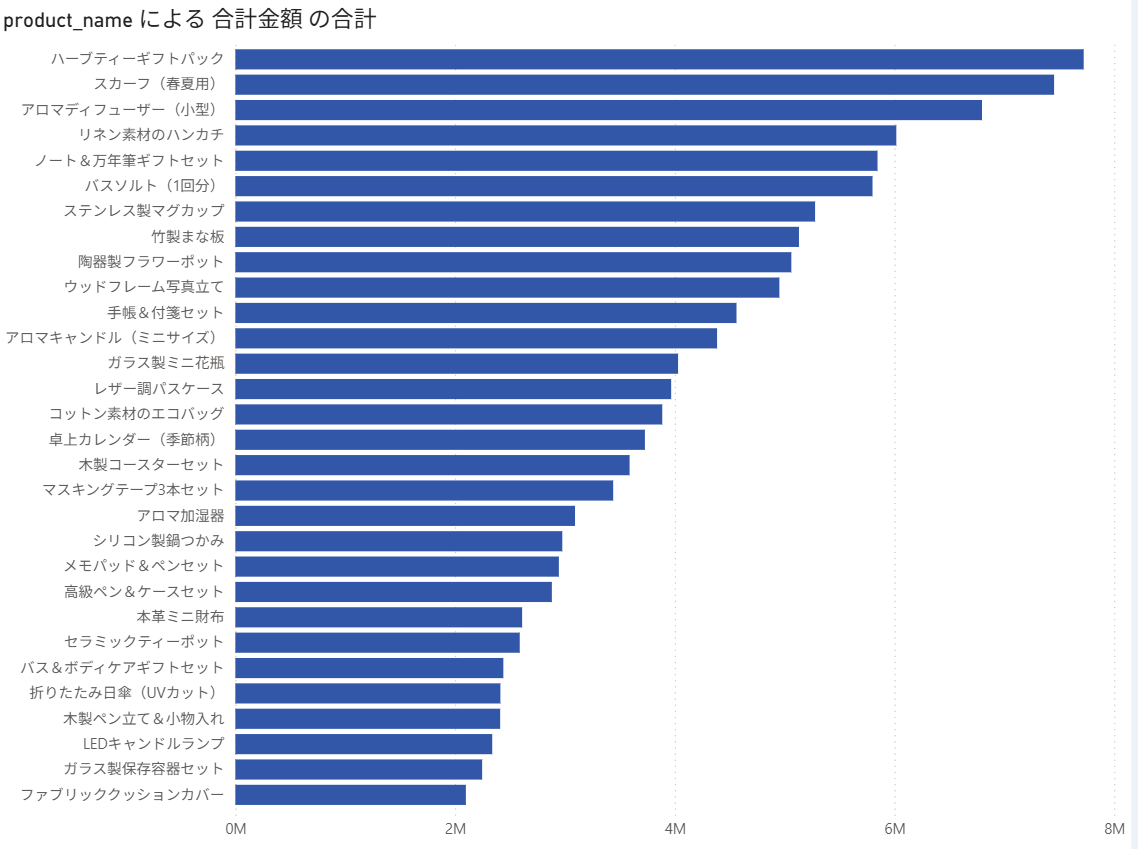
棒グラフや折れ線グラフで10項目以上の系列を一度に並べて比較すると、線が入り乱れてしまい、どの項目が重要なのかが分かりにくくなります。結果としてノイズとなり、視聴者は混乱します。比較項目が多すぎると視聴者の認知負荷が高まり、理解も遅れてしまいます。
心理学的にも同時に処理できる項目数は 4〜7程度 とされており、それを超えると情報整理が困難になります。
つまり、グラフは詰め込むほど良いのではなく、絞り込むほど伝わりやすいのです。
改善例1: 項目を絞る
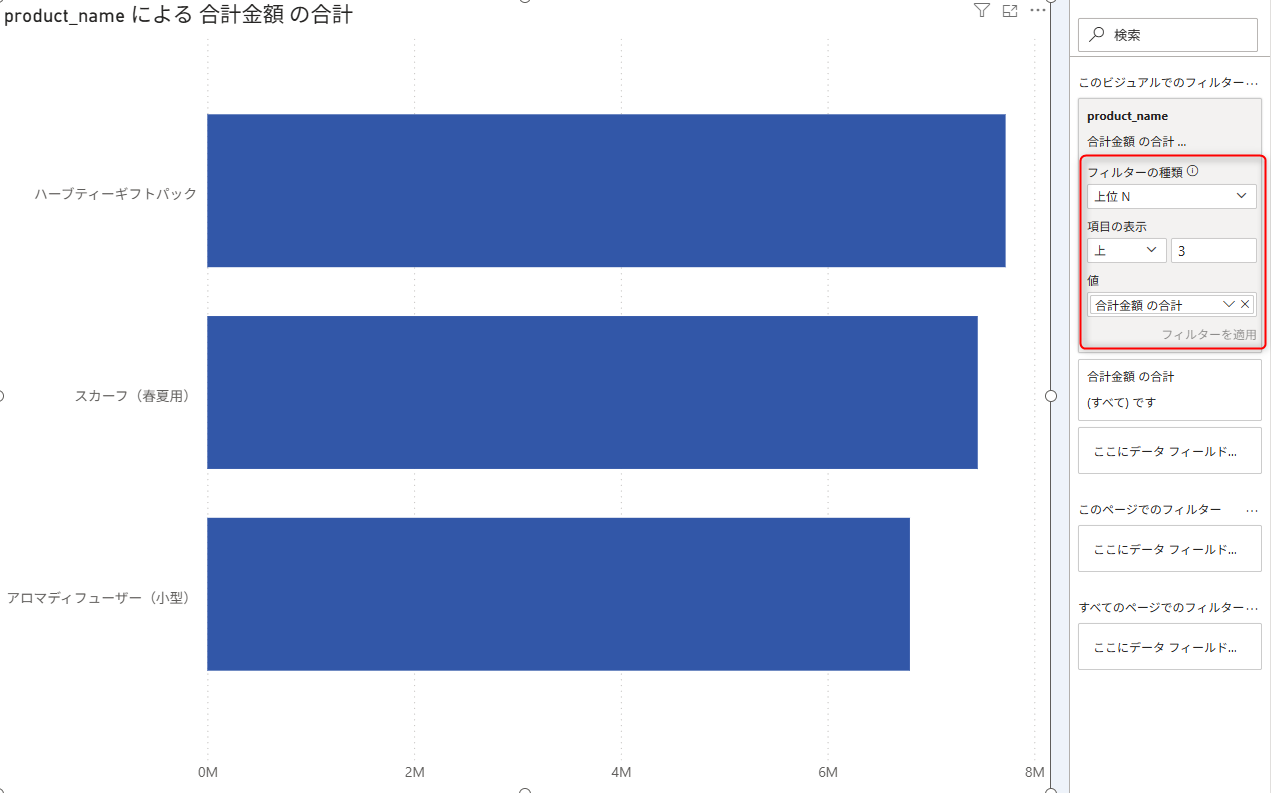
例えば棒グラフの場合は、降順で並び替えて 上位3〜5項目だけを表示する方法が有効です。
Power BIではフィルタリング項目の中で「上位N」を選択することで簡単に絞り込みが可能。
上位5位までに絞り込んだり、3位までに変更するのも容易です。
改善例2: ドリルダウンを活用
ドリルダウンを使うことで、階層構造を持つデータを段階的に掘り下げられます。
例:
-
ディメンションテーブルに「プロダクトカテゴリー」と「プロダクト名」の階層を用意

-
ファッション小物をクリックすると、そのカテゴリーに所属する商品名だけを表示
-
一つ上の階層に戻り、ステーショナリーをクリックすると、そのカテゴリーの商品名が表示

このように、カテゴリー別の全体像を見せた後に必要に応じて詳細へ掘り下げることが可能です。ドリルダウンの特徴は 一つのグラフの中で全体像と詳細を行き来できる点にあります。
改善例3: ドリルスルーを活用
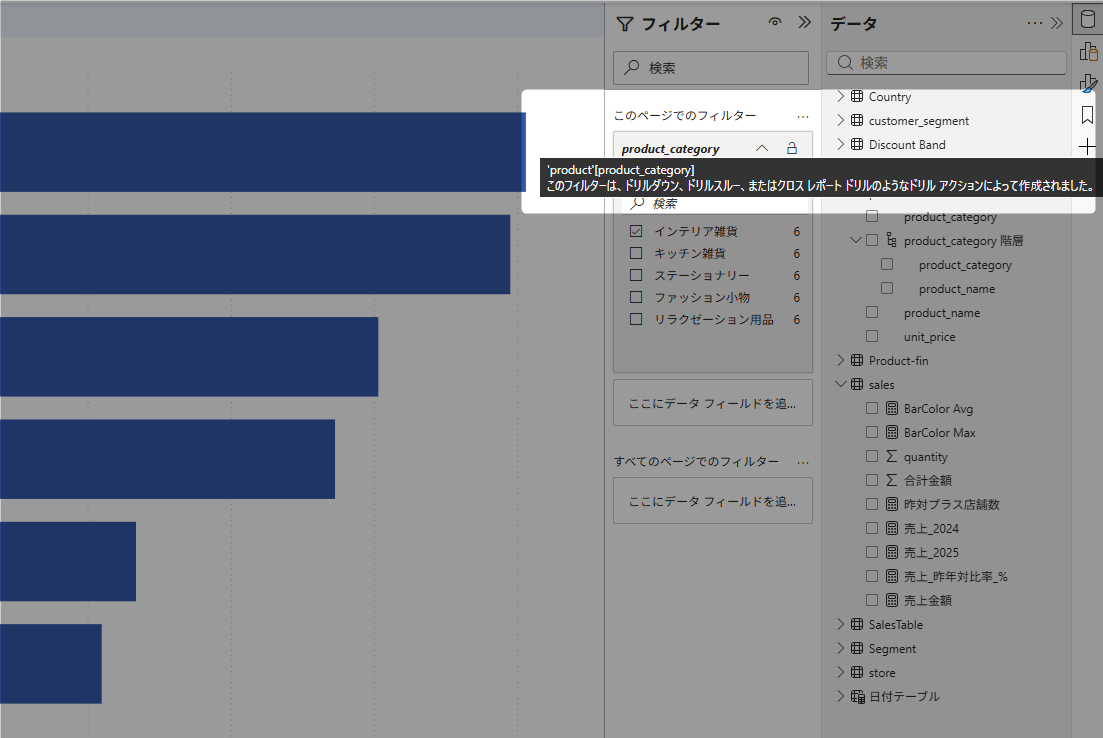
ドリルスルーを使えば、特定の項目を選択して別ページに詳細を表示できます。
手順の例:
-
スルー先となるページとビジュアルをあらかじめ用意(フィルターで使用する列も予め指定する)
-
元のページで対象データを右クリック → ドリルスルーを選択

-
用意したページに移動し、選択した項目の詳細を表示
さらに「戻るボタン」を設置すれば、元のページに簡単に戻ることも可能です。
アクション設定で移動先ページを指定することもできます。
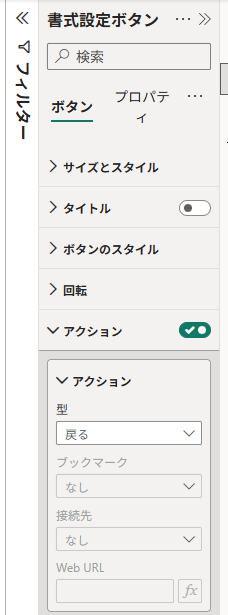
ドリルスルーは必要に応じて絞り込んで別ページで表示する仕組みのため、パフォーマンス改善にもつながります。
ポイント
項目数が多すぎる場合は、
- 項目の絞り込み
- ドリルダウン
- ドリルスルー
これらを活用することで視聴者の認知負荷を減らし、重要な情報が伝わる形で可視化できます。
まとめ: 伝わるグラフのベストプラクティス
今回紹介した「Power BIでやりがちなNG可視化7選」は以下の通り。
- 数表をそのまま貼り付ける
- 鮮やかすぎる配色
- 3項目以上の円グラフ
- 無意味な色使い
- 凡例が遠すぎる配置
- 不要な装飾
- 比較項目が多すぎる
これらを避け、改善例を取り入れることで「ダサレポ」から「伝わるレポート」へと進化します。
グラフは飾りではなく、意思決定を支える武器。
Power BIを活用し、認知負荷を減らし、シグナルを最大化することが成功への鍵です。
▼Power BI活用の学びを継続するために
Power BIには、今回ご紹介した内容以外にも多彩な可視化の工夫があります。
私のYouTubeチャンネル DX塾では、初心者から実務者まで役立つ Power BI 活用のコツを継続的に発信しています。
このブログを読みに来てくださった方は、ぜひYouTubeチャンネルもチェックしてみてください。
チャンネル登録をしていただければ、最新のPower BI活用ノウハウを継続的に受け取ることができます。
📺YouTubeチャンネルはこちら▼
Power BIをもっと使いこなし、成果につながるレポートを一緒に作り上げていきましょう。
本日の記事はここまでです。
最後までご覧いただき、ありがとうございました。