
はじめに
microCMSでコンテンツを公開した時にWebhookを利用して、その旨をChatworkと連携してメッセージ投稿する方法を紹介します。
前提
microCMSのアカウントを保有済(フリーのHobbyプランでも可能)
Chatworkのアカウントを保有済(フリーアカウントでも可能)
(ステップ1) microCMS側の準備
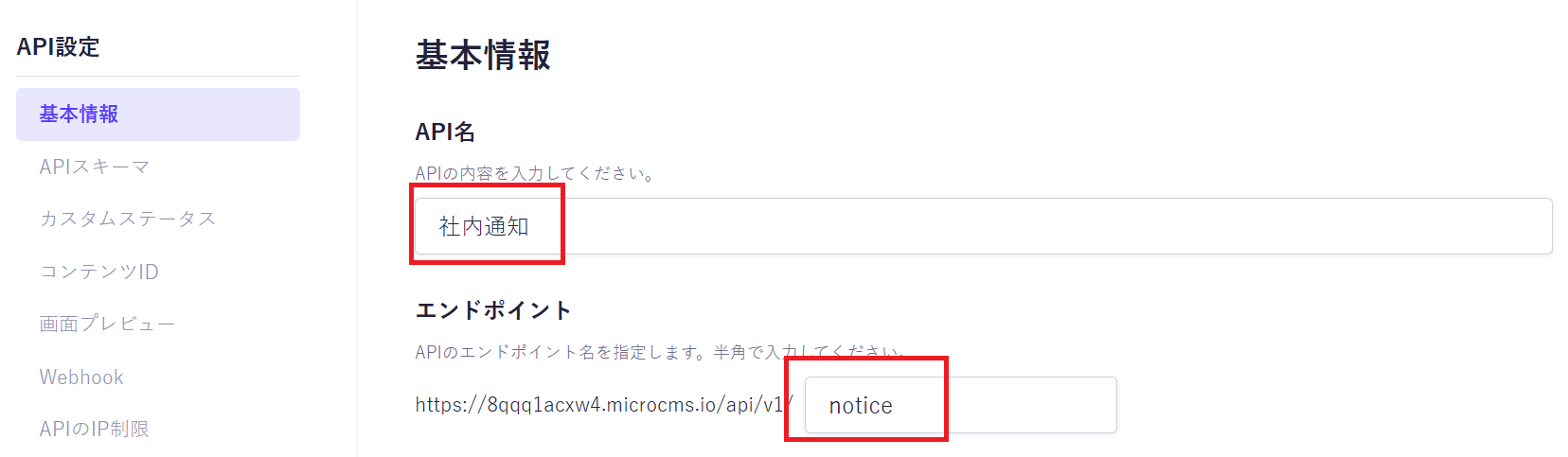
API名は社内通知で、エンドポイントはnotice にします。
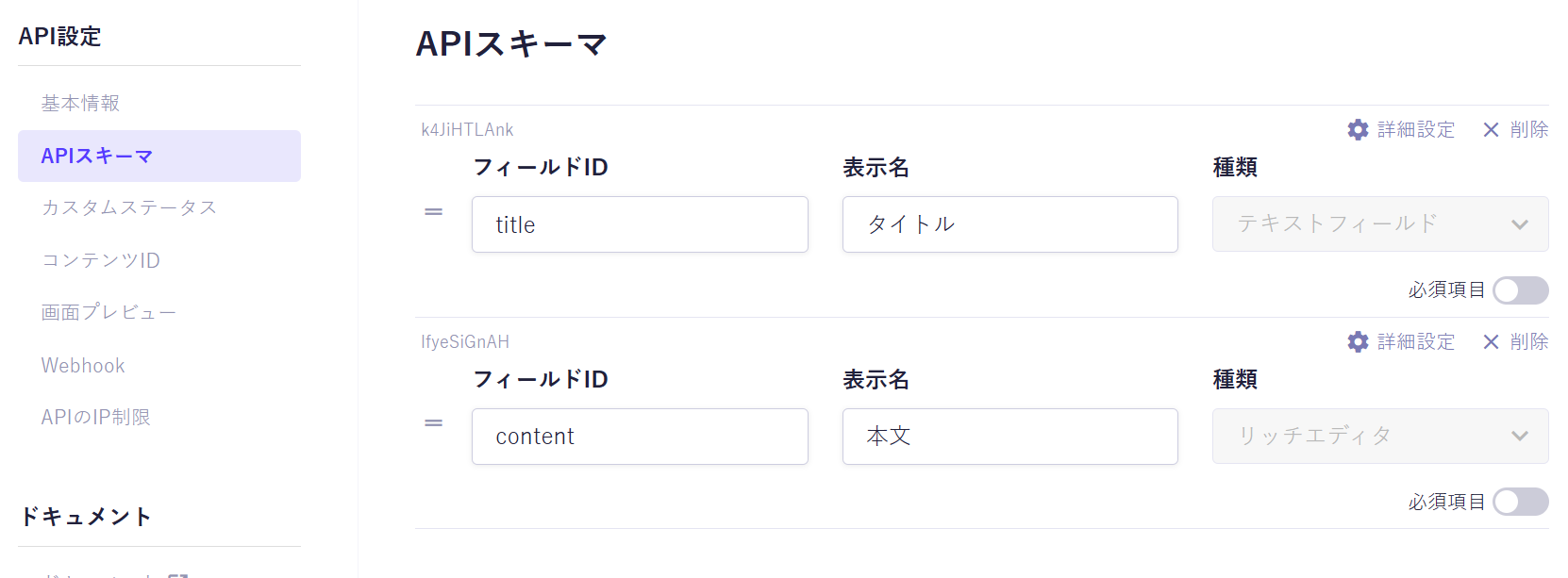
APIスキーマは件名(title)と本文(content)だけの単純なものにします。
(ステップ2) Chatwork側の準備
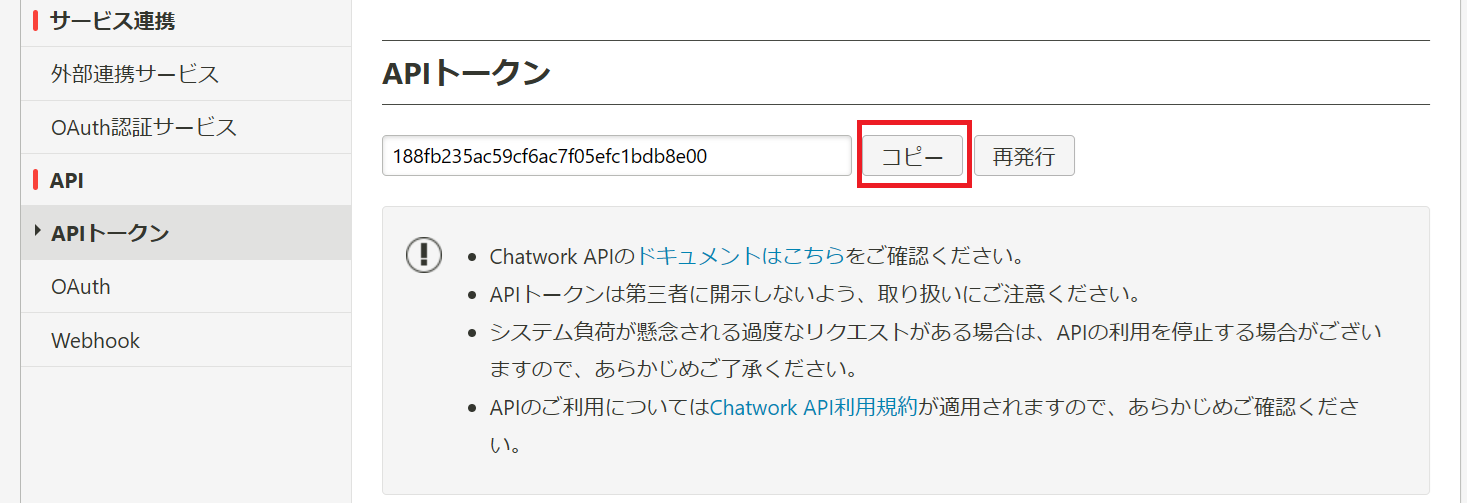
APIトークン
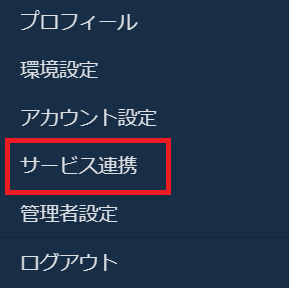
サービス連携の
APIトークン画面に、APIトークンが表示されているので、コピーボタンでクリップボードにコピーします。
ルームID
チャットルームのルームIDを調べます。
チャットルームを選択した状態で、右上の概要ボタンをクリックして、

表示されるチャットルームの概要画面に記載されています。
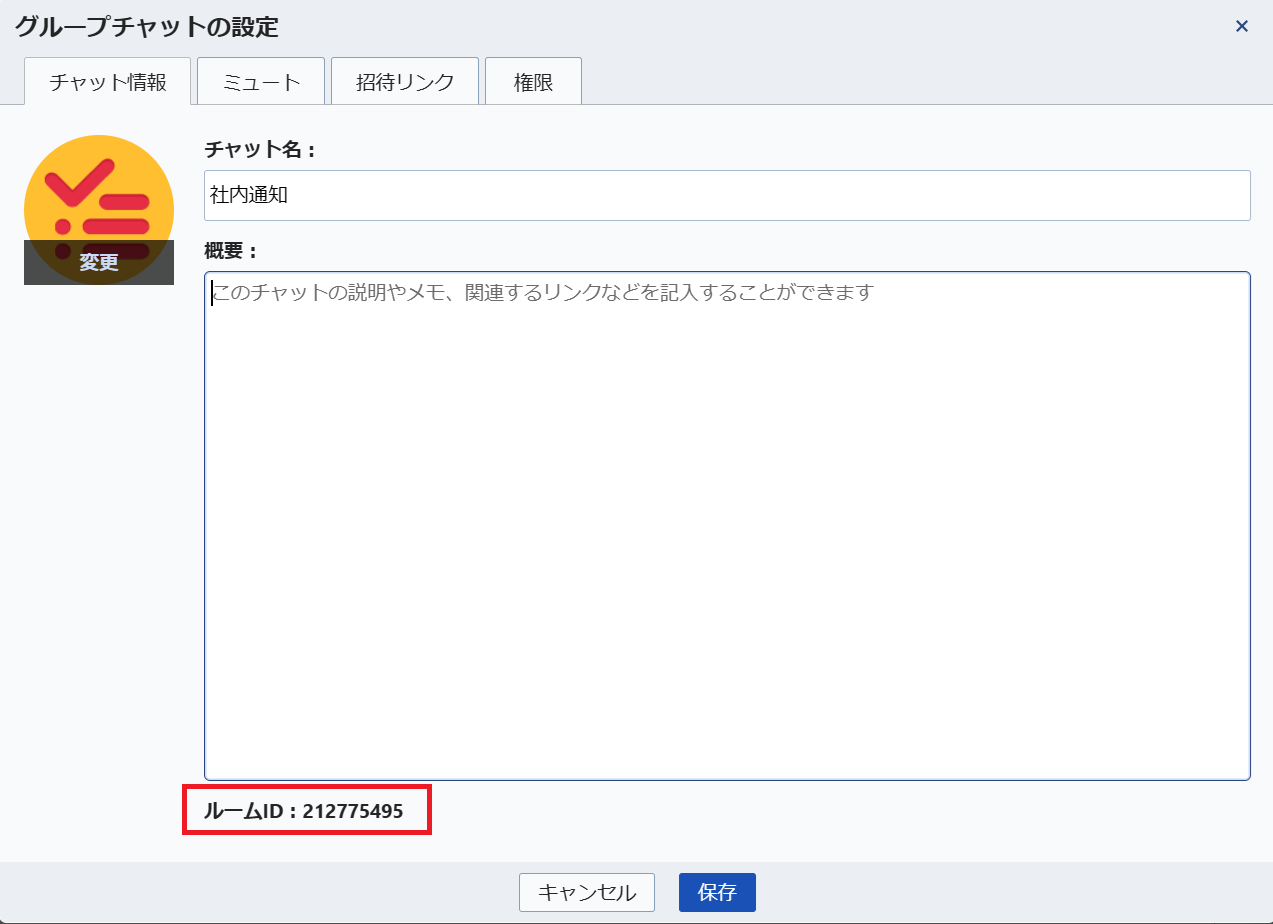
ただし、この方法は自分で作成したチャットルームだけ有効なので、
他のユーザが作成したチャットルームであれば、チャットルームに入っている時のURL末尾の#!ridの後ろ(例えば、https://www.chatwork.com/#!rid12345678 であれば、12345678となります)
から調べることができます。
(ステップ3) microCMSのWebhook設定
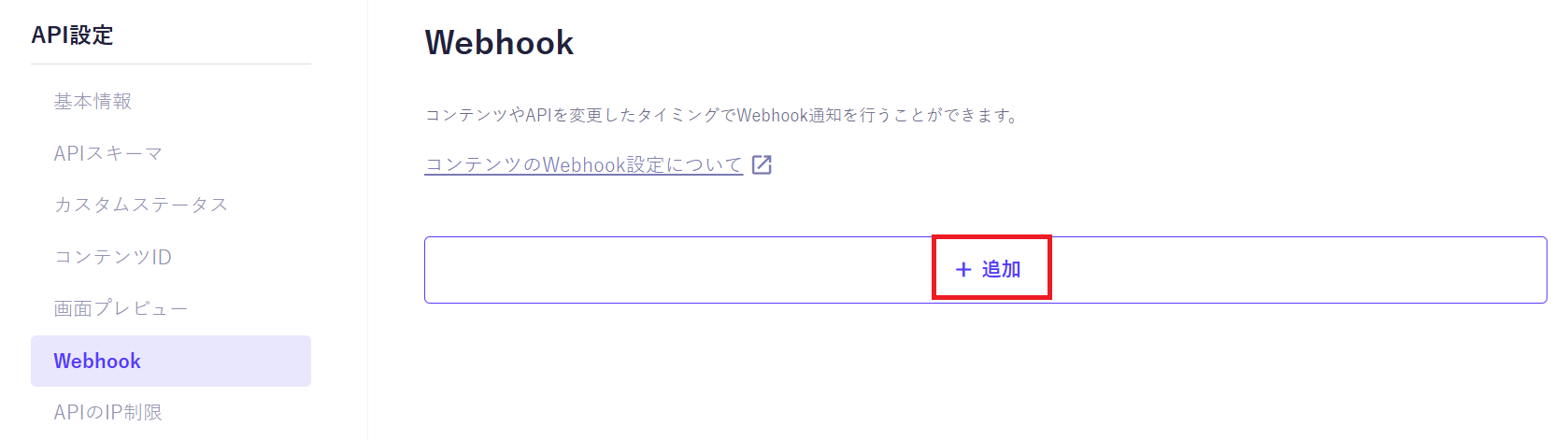
microCMSのAPI設定画面の、Webhookメニューで、追加ボタンをクリックします。
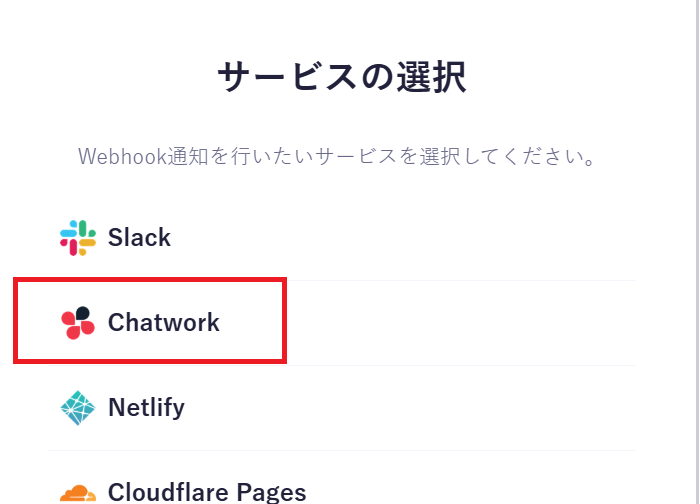
サービスの選択からChatworkを選択します。
次に、Webhookの項目として、
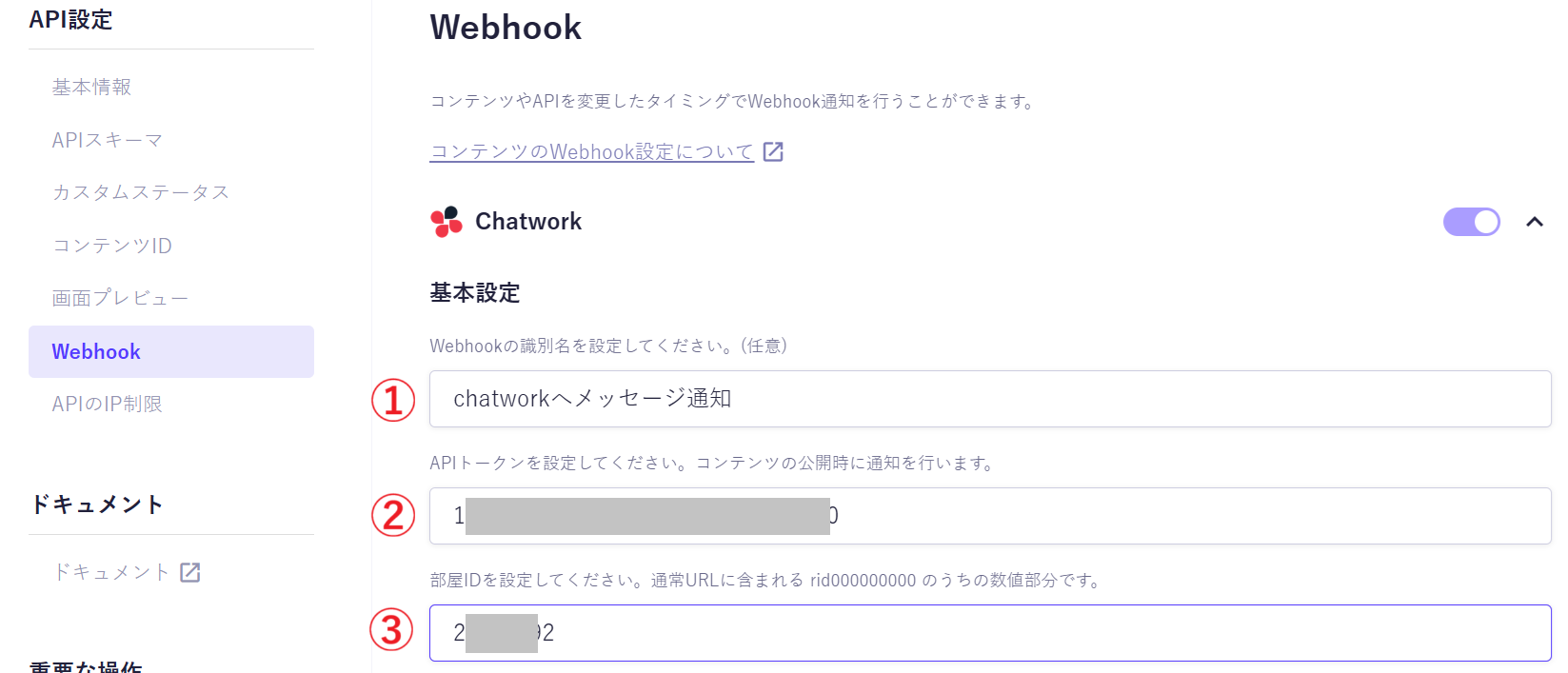
① ... 覚書用の適当な名称
② ... 上記でコピーしたAPIトークン
③ ... 部屋ID、上記のルームID
を入力します。
通知タイミングの設定は、コンテンツの公開(管理画面による操作)を選んでおきます。
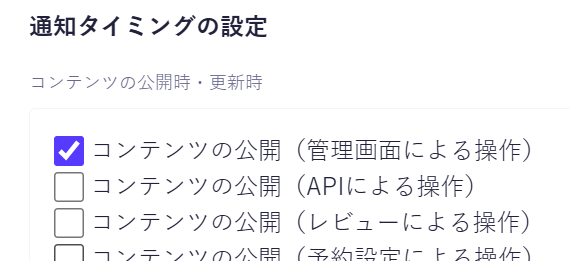
これにより、コンテンツを公開したタイミングでChatworkに投稿できるようになります。
(ステップ4) テスト
コンテンツを修正して、公開ボタンを押すと、
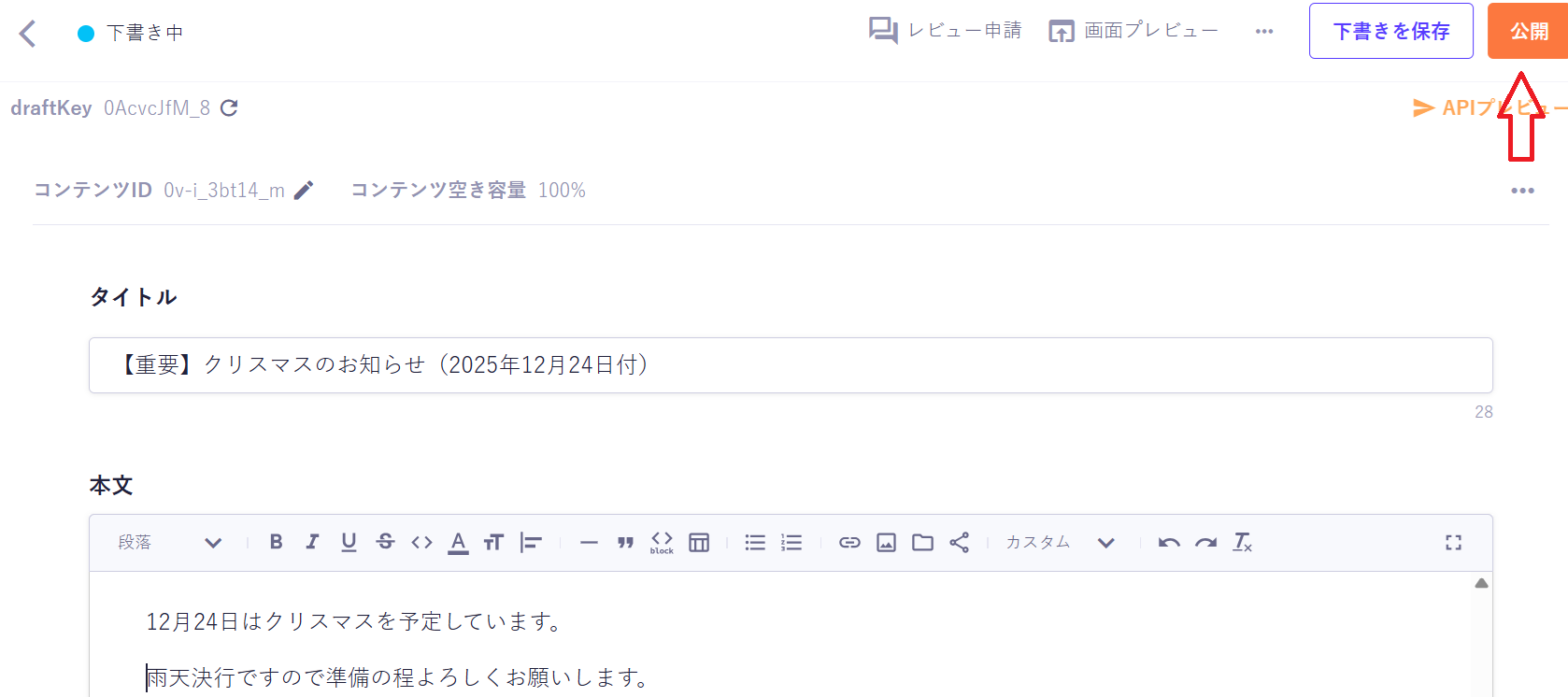
Chatworkのルームに投稿が表示されました。

めでたし、めでたし。
(ステップ5) 改善
投稿メッセージを見る人をmicroCMSでなく、別のサイトやページに誘導したい時も多いと思いますが、その時は、表示設定で指定可能です。

また、この別のページが、OGP(Open Graph Protocol)に対応していると、
つまり、htmlのヘッダに
<meta property="og:title" content="設定したいページタイトル">
<meta property="og:image" content="イメージ画像URL">
が設定されていれば、

のようにタイトルとアイキャッチのイメージをカスタマイズできます。(この機能はChatwork側の機能です)
参考