

本記事は連載 「非エンジニアでもわかる!AIと作るFX自動売買入門」 の1本です。
前回の記事では、本連載で目指すゴールと、使用するツール(Claude Code と OANDA API)の概要をお伝えしました。
◀️ 前の記事:生成AIで自動売買を作ってみよう!この連載で学ぶこと
本記事では、その2つのツールのうち Claude Code を、実際に動かせる状態まで設定していきます。何も触ったことがない状態から、Claude Code に最初のメッセージを送って返事をもらうところまで、一気に進めていきましょう。
なお本記事は Mac の画面を例に解説しますが、Windows でも操作の流れはほとんど同じです。Windows に特有の手順や違いがある箇所には、その都度補足を入れていきますので、Windows をお使いの方も安心して読み進めてください。
事前準備
Claude Code を設定するために、次のものを用意しておきましょう。
- メールアドレス(普段使っているもの)
- クレジットカード(Claude Pro プランの契約用)
- パソコン(Mac/Windows どちらでも可)
所要時間は15〜30分程度を見込んでおけば大丈夫です。
ステップ1:Claudeのアカウントを作成する
まずは Claude の公式サイトにアクセスして、アカウントを作成します。普段お使いのブラウザ(Safari や Chrome など)を開いて、公式サイトに移動してください。

Claude Code の紹介ページ(claude.com)

「Googleで続ける」か「メールで続ける」からアカウントを作成します
トップページに「Googleで続ける」または「メールで続ける」といったボタンがありますので、いずれかで進めます(画像は2026年7月時点のもの。画面は時期によって更新される場合があります。以下同)。
- 「Googleで続ける」の場合:Google にログインするだけでアカウント作成が完了します。
- 「メールで続ける」の場合:入力したメールアドレス宛に認証メールが届きます。本文に記載された認証コードを使ってアカウント作成を進めてください。
これで Claude のアカウントが作成できました(ここまでの手順は完全無料で行えます)。
ステップ2:Claude Proプランに加入する
アカウント作成後、プラン選択の画面に遷移します。Claude Code を使うには、Pro 以上のプラン に加入する必要があります。
Pro プランの料金は、月払いなら月額22ドル、年払いなら年間220ドル(1か月あたり約18ドル)です。年払いのほうが割安になります(いずれも2026年時点)。
料金は時期によって変わる場合があります。正確な金額は必ず契約画面でご確認ください。

Claude Code を使うには Pro 以上のプランを選びます
プランを選択するとクレジットカード情報の入力画面に移ります。カード番号、有効期限、セキュリティコード(カード裏面の3桁数字)を入力して進めてください。

カード情報を入力して契約します
契約が完了すると、画面左下のユーザー名の横に「プロプラン」の表示が出るようになります。
これで Claude Code を使う準備の「半分が完了」です。
ステップ3:Claudeのデスクトップアプリをインストールする
Claude Code を動かす方法は2つあります。
- ターミナル(パソコンに文字でコマンドを打ち込む画面)で動くツール(エンジニア向け環境)
- デスクトップアプリ(本連載で用いる方法)

デスクトップアプリの機能紹介画面
本記事では、エンジニア未経験・開発が初めての方でも扱いやすいデスクトップアプリで進めていきます。
公式サイトから、お使いのOSに合ったアプリをダウンロードしてください(アカウント作成の際、プラン選択の後にアプリのダウンロードを推奨する画面に遷移します)。
- Macの場合:「macOS版をダウンロード」を選択
- Windowsの場合:「Windows版をダウンロード」を選択
あるいは、下記URLからダウンロードもできます。
ダウンロードが完了したら、インストーラーを開きます。
Macの場合のインストール手順
ダウンロードフォルダにある .dmg ファイルをダブルクリックして開き、Claude のアイコンを「アプリケーション」フォルダにドラッグするとインストール完了です。
Windowsの場合のインストール手順
ダウンロードフォルダにある .exe ファイルをダブルクリックすると、インストーラーが起動します。画面の指示に従って進めてください。
起動とログイン
インストールが終わったら、Claude デスクトップアプリを起動し、先ほど登録したアカウントでログインしてください。これで Claude Code が手元で使える状態になりました。
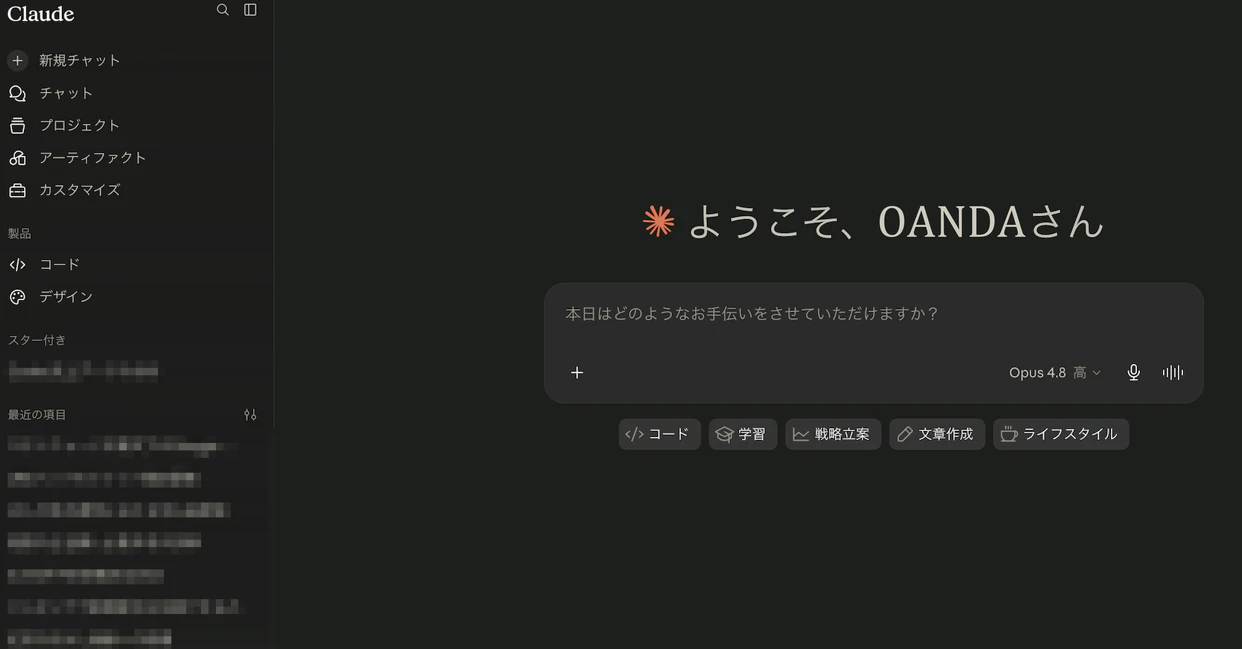
ログイン後のホーム画面
ステップ4:bot開発用のフォルダを作る
Claude Code を起動する前に、bot 開発の専用フォルダをパソコン内に作りましょう(このフォルダが、本連載で作るすべてのコード・データ・設定ファイルの置き場所になります)。
作成する場所はどこでも問題ありませんが、ここでは「ドキュメント」内に作成します。
-
Macの場合:「書類(Documents)」フォルダの中に
oanda_botという名前の新しいフォルダを作成 -
Windowsの場合:「ドキュメント」フォルダの中に、同じく
oanda_botという名前の新しいフォルダを作成

「書類」の中に oanda_bot フォルダを作成したところ
なぜフォルダを作るのか
Claude Code は、起動したフォルダの中だけを作業対象 にします。言い換えると、oanda_bot の中で Claude Code が動き、その中のファイルだけを読み書きします。写真フォルダやダウンロードフォルダなど、他の場所のファイルには一切触りません。
これは前回の記事で触れたセキュリティへの配慮にあたります。「AIに作業させるフォルダを限定する」という安全策を、Claude Code の仕組みそのものとして活用できるのです。
ステップ5:Claude Codeを起動して動作確認する
Claude Code を起動して、先ほど作った oanda_bot フォルダの中で動作確認をします。
デスクトップアプリを開いて、サイドバーから Code をクリックしてください。
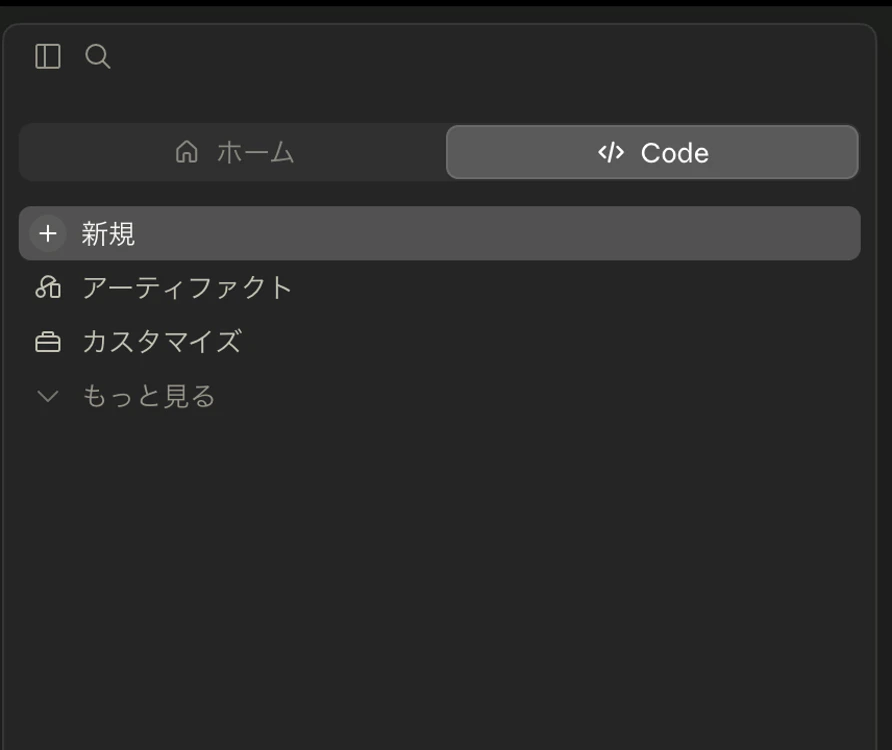
サイドバーから「Code」を選びます
これで Claude Code を利用できます。まずは利用するフォルダー(oanda_bot)を選択します。チャット画面下にあるフォルダのアイコンをクリックして oanda_bot を選択してください。

画面下のフォルダ選択で oanda_bot を指定します
これにより、oanda_bot フォルダで作業できるようになりました。
また、右下のモデル名(画像では Sonnet 5)をクリックすると、モデルを選択できます。

右下のモデル名からモデルを選べます(ここでは Sonnet 5)
Opus が上位モデル、Sonnet が中位モデル、Haiku が下位モデルです。最近 Fable 5 という最新モデルが公開されましたが、今は Pro プラン対象外で従量課金制になっています(2026年8月時点)。ここでは Sonnet 5 で進めます。
Windows環境で「Gitが必要」と表示された場合
Windows で上記のローカルセッションを行うには Git が必要です。「Gitをインストール」の表示が出たら「Gitをダウンロード」をクリックし、遷移先で「Click here to download」を選択します。
「Git for Windows」のインストーラーがダウンロードされるので、インストールしてパソコンを再起動してください。これで Claude Code でローカルセッションが行えるようになります。

Git for Windows のダウンロードページ(Windows のみ)
はじめての対話
Claude Code が起動できたら、実際にメッセージを送って動作確認をしてみましょう。メッセージ入力欄に、次のように入力してみてください。
🧑 こんにちは。これからFXの自動売買 bot を一緒に作っていきます。よろしくお願いします。
入力したら Enter キーを押します。数秒待つと、Claude Code から返事が表示されます。「こちらこそよろしくお願いします」「ご質問があればお気軽にどうぞ」のような自然な日本語での挨拶が返ってくれば、動作確認は成功です。
今回試した際には、すぐに作業に取りかかるために必要な質問を投げかけてくれました。

あいさつを送ると、作業に必要なことを質問してくれます
同じような結果が出た場合は、いったんスキップで大丈夫です。スキップすると、いったん会話を止めることができます。

スキップすると、いったん会話を止められます
Claude などの生成AIは、同じプロンプトを入力しても、使用環境などの要因によって返答内容が異なることが多々あります。本記事では実際にやり取りした例を画像で掲載していますが、皆様が実行すると画像とは違う結果が返ってくると思われます。
質問の意図にきちんと答えられていれば問題ありません。もしずれている場合は、その内容を言葉で伝えてあげると軌道修正してくれます。
フォルダにアクセスできているか確認する
念のため、Claude Code が oanda_bot フォルダを認識できているか確認しましょう。次のように頼んでみてください。
🧑 このフォルダの中身を教えてください。
「フォルダは空です」「ファイルが見つかりません」のような内容が返ってくれば、正しく oanda_bot フォルダを見ています。

フォルダの中身を尋ねると、空であることを確認してくれます
これで、Claude Code に日本語で話しかければ、日本語で返事が返ってくる状態が確認できました。
会話を始めると、今回の環境では「FX自動売買bot開発」という項目がサイドバーに追加されました。今後はこれを選択すれば作業を再開できます。

サイドバーに作業(「FX自動売買bot開発」)が追加されます
右クリックで名前の変更も可能です。

右クリックのメニューから名前を変更できます
うまくいかないときは
ここまでの手順でつまずいたら、以下の対処方法を試してみてください。
認証メールが届かない
→ 迷惑メールフォルダを確認してください。それでも届かない場合は、別のメールアドレス(Gmail など)でアカウントを作り直すのが確実です。
Proプランの支払いができない
→ クレジットカードの情報を再確認してください。特に有効期限とセキュリティコードの入力ミスが多い箇所です。別のカードで試すか、カード会社に問い合わせてみてください。
デスクトップアプリを開いても Code が選択できない
→ アプリのバージョンが古い可能性があります。最新のものをダウンロードしてください( https://claude.com/ja/download )。
まとめ
本記事では、Claude Code の初期設定を行いました。ポイントを振り返ります。
- Claude のアカウントを作成し、Pro プランに加入した
- パソコンに Claude Code をインストールした
- bot 開発用のフォルダ「
oanda_bot」を作った - そのフォルダの中で Claude Code を起動し、最初のメッセージのやり取りができた
これで、AIに日本語で「○○して」と頼むだけで、コードを書き、実行し、ファイルを読み書きしてもらえる状態が整いました。
続いては、もう一方の主役である OANDA API を設定します。OANDA APIキーを取得して、「現在のドル円のレートを取得する」最初の成功体験を一緒に作っていきましょう。
▶️ 次の記事:環境を整える② OANDA API を動かす
免責事項
OANDA証券株式会社
第一種金融商品取引業 関東財務局長(金商)第2137号/商品先物取引業者
加入協会:一般社団法人 金融先物取引業協会/日本証券業協会/日本商品先物取引協会
- 店頭外国為替証拠金取引(FX)、株価指数CFD取引及び商品CFD取引は、元本及び利益が保証されている金融商品ではありません。預託した証拠金の額に比べ大きい金額の取引ができるため、外国為替、株式、株価指数、商品、金利市場等の市場変動により、その損失額が預託された証拠金額を上回る可能性があります。
- 各取引に必要な証拠金は次の通りです。店頭外国為替証拠金取引に関しては、個人口座は取引金額の4%以上、法人口座は、金融先物取引業協会が算出した通貨ペアごとの為替リスク想定比率を取引の額に乗じて得た額と、当社が算出したリスク想定比率を用いた額のどちらか高い額以上(為替リスク想定比率とは、金融商品取引業等に関する内閣府令第117条第27項第1号に規定される定量的計算モデルを用い算出します)、株価指数CFD取引に関しては、個人口座・法人口座いずれも取引金額の10%以上、商品CFD取引に関しては、個人口座・法人口座いずれも取引金額の5%以上の証拠金が必要です。
- 口座管理費及び取引手数料は原則無料です。但し一部取引コースに関しては、取引にあたり手数料が発生することがあります。手数料の詳細については、該当するコースの取引説明書をご覧ください。
- 売付価格と買付価格には差(スプレッド)があり、相場急変動等によりスプレッド幅が拡大し、意図したお取引ができない可能性があります。
- お取引を始めるにあたっては取引説明書及び取引約款を熟読し、取引内容や仕組み、リスク等を十分にご理解いただいた上で、ご自身の判断にてお取引くださるようお願い致します。
- 弊社企業情報は、弊社ホームページに開示しています。
- お客様相談窓口:0120-923-213/日本商品先物取引協会相談センター:03-3664-6243