
はじめに
Jev系で画像を扱えるOSSモデルであるimajevをJetson AGX Thor開発者キットで試す方法を紹介する。imajevは、判断特化型AIのJevと互換性のあるリクエスト・レスポンス形式を採用し、画像入力にも対応するOSSモデルである。本記事ではJetson AGX Thor開発者キットでローカル起動し、画像内のノートPCの台数を判定する。なお、以前の記事ではMacBook Pro(M4 Pro、メモリ24 GB)で確認した(以下の記事参照)。
動作確認環境
- Jetson AGX Thor開発者キット
- Ubuntu 24.04 aarch64
- JetPack 7.2 (r39.2)
- GPU情報
nvidia-smi+-----------------------------------------------------------------------------------------+ | NVIDIA-SMI 595.78 Driver Version: 595.78 CUDA Version: 13.2 | +-----------------------------------------+------------------------+----------------------+ | GPU Name Persistence-M | Bus-Id Disp.A | Volatile Uncorr. ECC | | Fan Temp Perf Pwr:Usage/Cap | Memory-Usage | GPU-Util Compute M. | | | | MIG M. | |=========================================+========================+======================| | 0 NVIDIA Thor On | 00000000:01:00.0 Off | N/A | | N/A 43C N/A 5W / N/A | Not Supported | 0% Default | | | | Disabled | +-----------------------------------------+------------------------+----------------------+
- imajev: 318e8dad55c12a1c6faddbec5f30489d2ee529ff
方法
基本的には、以前、Macで試した記事と同様である。一部、Jetson用に修正する箇所がある。
本記事では、uvとGitがインストール済みであることを前提とする。
Mac版からの主な変更点を以下に示す。
| 変更点 | Mac | Jetson AGX Thor |
|---|---|---|
| uv pip installコマンド | uv pip install -e ".[serve,mlx]" |
uv pip install --index-url https://download.pytorch.org/whl/cu130 --extra-index-url https://pypi.org/simple --index-strategy unsafe-best-match -e ".[serve,torch]" |
| 起動コマンドオプション(--backend) | --backend mlx | --backend torch |
| 起動コマンドオプション(--adapter) | --adapter adapters/imajev-4b/mlx | --adapter adapters/imajev-4b |
git clone https://github.com/mohit67890/imajev
cd imajev
uv venv --python 3.11
以下のようにメッセージが出ればOK。
Using CPython 3.11.15
Creating virtual environment at: .venv
Activate with: source .venv/bin/activate
仮想環境を有効にする。
source .venv/bin/activate
仮想環境を有効にすると、プロンプトに (imajev) が表示される。
仮想環境内で、依存関係をインストールする。本検証環境では、CUDA 13.0向けのPyTorchパッケージ(cu130)を使用した。
uv pip install --index-url https://download.pytorch.org/whl/cu130 \
--extra-index-url https://pypi.org/simple --index-strategy unsafe-best-match \
-e ".[serve,torch]"
必要なパッケージがインストールされる。
インストールログ(クリックで展開)
Resolved 68 packages in 3.18s
Built imajev @ file:///home/path_to_imajev/imajev
Prepared 15 packages in 9.85s
Installed 68 packages in 126ms
+ accelerate==1.15.0
+ annotated-doc==0.0.5
+ annotated-types==0.8.0
+ anyio==4.15.1
+ click==8.5.0
+ cuda-bindings==13.4.4
+ cuda-pathfinder==1.8.3
+ cuda-toolkit==13.0.3.0
+ fastapi==0.148.0
+ filelock==4.2.4
+ fsspec==2026.9.0
+ h11==0.16.0
+ hf-xet==1.7.0
+ httpcore2==2.14.0
+ httpx2==2.14.0
+ huggingface-hub==2.2.0
+ idna==3.20
+ imajev==1.0.0 (from file:///home/# はじめに
Jev系で画像を扱えるOSSモデルである[imajev](https://github.com/mohit67890/imajev)をJetson AGX Thor開発者キットで試す方法を紹介する。imajevは、判断特化型AIの[Jev](https://typesafe.ai/blog/introducing-system-one-models-and-jev)と互換性のあるリクエスト・レスポンス形式を採用し、画像入力にも対応するOSSモデルである。本記事ではJetson AGX Thor開発者キットでローカル起動し、画像内のノートPCの台数を判定する。なお、以前の記事ではMacBook Pro(M4 Pro、メモリ24 GB)で確認した(以下の記事参照)。
https://qiita.com/ntrlmt/items/c2da2235c7112cac7e54
# 動作確認環境
* Jetson AGX Thor開発者キット
* Ubuntu 24.04 aarch64
* JetPack 7.2 (r39.2)
* GPU情報
```bash
nvidia-smi
```
```bash
+-----------------------------------------------------------------------------------------+
| NVIDIA-SMI 595.78                 Driver Version: 595.78         CUDA Version: 13.2     |
+-----------------------------------------+------------------------+----------------------+
| GPU  Name                 Persistence-M | Bus-Id          Disp.A | Volatile Uncorr. ECC |
| Fan  Temp   Perf          Pwr:Usage/Cap |           Memory-Usage | GPU-Util  Compute M. |
|                                         |                        |               MIG M. |
|=========================================+========================+======================|
|   0  NVIDIA Thor                    On  |   00000000:01:00.0 Off |                  N/A |
| N/A   43C  N/A               5W /  N/A  | Not Supported          |      0%      Default |
|                                         |                        |             Disabled |
+-----------------------------------------+------------------------+----------------------+
```
* [imajev: 318e8dad55c12a1c6faddbec5f30489d2ee529ff](https://github.com/mohit67890/imajev/commit/318e8dad55c12a1c6faddbec5f30489d2ee529ff)
# 方法
基本的には、[以前、Macで試した記事](https://qiita.com/ntrlmt/items/c2da2235c7112cac7e54)と同様である。一部、Jetson用に修正する箇所がある。
本記事では、uvとGitがインストール済みであることを前提とする。
Mac版からの主な変更点を以下に示す。
|変更点|Mac|Jetson AGX Thor|
|:-|:-|:-|
|uv pip installコマンド|`uv pip install -e ".[serve,mlx]"`|`uv pip install --index-url https://download.pytorch.org/whl/cu130 --extra-index-url https://pypi.org/simple --index-strategy unsafe-best-match -e ".[serve,torch]"`|
|起動コマンドオプション(--backend)|--backend mlx|--backend torch|
|起動コマンドオプション(--adapter)|--adapter adapters/imajev-4b/mlx|--adapter adapters/imajev-4b|
```bash
git clone https://github.com/mohit67890/imajev
cd imajev
uv venv --python 3.11
以下のようにメッセージが出ればOK。
Using CPython 3.11.15
Creating virtual environment at: .venv
Activate with: source .venv/bin/activate
仮想環境を有効にする。
source .venv/bin/activate
仮想環境を有効にすると、プロンプトに (imajev) が表示される。
仮想環境内で、依存関係をインストールする。本検証環境では、CUDA 13.0向けのPyTorchパッケージ(cu130)を使用した。
uv pip install --index-url https://download.pytorch.org/whl/cu130 \
  --extra-index-url https://pypi.org/simple --index-strategy unsafe-best-match \
  -e ".[serve,torch]"
必要なパッケージがインストールされる。
インストールログ(クリックで展開)
Resolved 68 packages in 3.18s
Built imajev @ file:///home/# はじめに
Jev系で画像を扱えるOSSモデルである[imajev](https://github.com/mohit67890/imajev)をJetson AGX Thor開発者キットで試す方法を紹介する。imajevは、判断特化型AIの[Jev](https://typesafe.ai/blog/introducing-system-one-models-and-jev)と互換性のあるリクエスト・レスポンス形式を採用し、画像入力にも対応するOSSモデルである。本記事ではJetson AGX Thor開発者キットでローカル起動し、画像内のノートPCの台数を判定する。なお、以前の記事ではMacBook Pro(M4 Pro、メモリ24 GB)で確認した(以下の記事参照)。
https://qiita.com/ntrlmt/items/c2da2235c7112cac7e54
# 動作確認環境
* Jetson AGX Thor開発者キット
* Ubuntu 24.04 aarch64
* JetPack 7.2 (r39.2)
* GPU情報
```bash
nvidia-smi
```
```bash
+-----------------------------------------------------------------------------------------+
| NVIDIA-SMI 595.78 Driver Version: 595.78 CUDA Version: 13.2 |
+-----------------------------------------+------------------------+----------------------+
| GPU Name Persistence-M | Bus-Id Disp.A | Volatile Uncorr. ECC |
| Fan Temp Perf Pwr:Usage/Cap | Memory-Usage | GPU-Util Compute M. |
| | | MIG M. |
|=========================================+========================+======================|
| 0 NVIDIA Thor On | 00000000:01:00.0 Off | N/A |
| N/A 43C N/A 5W / N/A | Not Supported | 0% Default |
| | | Disabled |
+-----------------------------------------+------------------------+----------------------+
```
* [imajev: 318e8dad55c12a1c6faddbec5f30489d2ee529ff](https://github.com/mohit67890/imajev/commit/318e8dad55c12a1c6faddbec5f30489d2ee529ff)
# 方法
基本的には、[以前、Macで試した記事](https://qiita.com/ntrlmt/items/c2da2235c7112cac7e54)と同様である。一部、Jetson用に修正する箇所がある。
本記事では、uvとGitがインストール済みであることを前提とする。
Mac版からの主な変更点を以下に示す。
|変更点|Mac|Jetson AGX Thor|
|:-|:-|:-|
|uv pip installコマンド|`uv pip install -e ".[serve,mlx]"`|`uv pip install --index-url https://download.pytorch.org/whl/cu130 --extra-index-url https://pypi.org/simple --index-strategy unsafe-best-match -e ".[serve,torch]"`|
|起動コマンドオプション(--backend)|--backend mlx|--backend torch|
|起動コマンドオプション(--adapter)|--adapter adapters/imajev-4b/mlx|--adapter adapters/imajev-4b|
```bash
git clone https://github.com/mohit67890/imajev
cd imajev
uv venv --python 3.11
以下のようにメッセージが出ればOK。
Using CPython 3.11.15
Creating virtual environment at: .venv
Activate with: source .venv/bin/activate
仮想環境を有効にする。
source .venv/bin/activate
仮想環境を有効にすると、プロンプトに (imajev) が表示される。
仮想環境内で、依存関係をインストールする。本検証環境では、CUDA 13.0向けのPyTorchパッケージ(cu130)を使用した。
uv pip install --index-url https://download.pytorch.org/whl/cu130 \
  --extra-index-url https://pypi.org/simple --index-strategy unsafe-best-match \
  -e ".[serve,torch]"
必要なパッケージがインストールされる。
インストールログ(クリックで展開)
Resolved 68 packages in 3.18s
      Built imajev @ file:///home/path_to_imajev/imajev
Prepared 15 packages in 9.85s
Installed 68 packages in 126ms
 + accelerate==1.15.0
 + annotated-doc==0.0.5
 + annotated-types==0.8.0
 + anyio==4.15.1
 + click==8.5.0
 + cuda-bindings==13.4.4
 + cuda-pathfinder==1.8.3
 + cuda-toolkit==13.0.3.0
 + fastapi==0.148.0
 + filelock==4.2.4
 + fsspec==2026.9.0
 + h11==0.16.0
 + hf-xet==1.7.0
 + httpcore2==2.14.0
 + httpx2==2.14.0
 + huggingface-hub==2.2.0
 + idna==3.20
 + imajev==1.0.0 (from file:///home/path_to_imagev/imajev)
 + jinja2==3.1.6
 + markdown-it-py==4.2.0
 + markupsafe==3.0.4
 + mdurl==0.1.2
 + mpmath==1.3.0
 + networkx==3.6.1
 + numpy==2.4.6
 + nvidia-cublas==13.1.1.3
 + nvidia-cuda-cupti==13.0.85
 + nvidia-cuda-nvrtc==13.0.88
 + nvidia-cuda-runtime==13.0.96
 + nvidia-cudnn-cu13==9.24.0.43
 + nvidia-cufft==12.0.0.61
 + nvidia-cufile==1.15.1.6
 + nvidia-curand==10.4.0.35
 + nvidia-cusolver==12.0.4.66
 + nvidia-cusparse==12.6.3.3
 + nvidia-cusparselt-cu13==0.8.1
 + nvidia-nccl-cu13==2.30.7
 + nvidia-nvjitlink==13.4.92
 + nvidia-nvshmem-cu13==3.4.5
 + nvidia-nvtx==13.0.85
 + opentelemetry-api==1.45.1
 + packaging==26.3
 + peft==0.21.2
 + pillow==13.0.0
 + psutil==7.2.2
 + pydantic==2.14.1
 + pydantic-core==2.50.1
 + pygments==2.21.0
 + python-multipart==0.0.32
 + pyyaml==6.0.3
 + regex==2026.9.29
 + rich==15.0.0
 + safetensors==0.8.0
 + setuptools==84.0.0
 + shellingham==1.5.4
 + starlette==1.9.0
 + sympy==1.14.0
 + tokenizers==0.23.3
 + torch==2.14.1+cu130
 + torchvision==0.29.1+cu130
 + tqdm==4.70.1
 + transformers==5.20.1
 + triton==3.8.0
 + truststore==0.10.5
 + typer==0.27.3
 + typing-extensions==4.16.0
 + typing-inspection==0.4.4
 + uvicorn==0.54.0
モデルのダウンロード
ここでは、imajev-4Bをダウンロードする。
まず、ベースモデルのQwen3.5-4Bをダウンロードする。
python scripts/download_model.py --model 4b
次に、imajev-4bのアダプタと確率校正用ファイルなどをダウンロードする。
hf download mohit67890/imajev-4b --local-dir adapters/imajev-4b
全てのダウンロードが完了すればOK。
起動
Jetson AGX Thorでは、--backend torchをつける。
PYTHONPATH=src:scripts python scripts/playground/server.py \
  --backend torch \
  --model-bundle artifacts/model-qwen4b.json \
  --adapter adapters/imajev-4b \
  --calibration adapters/imajev-4b/calibration.json \
  --model-name imajev-4b \
  --port 8765
別のPCからアクセスする場合は、--hostにJetson側のLAN内IPアドレスを指定する。--host 0.0.0.0を指定すると、すべてのIPv4ネットワークインターフェースで待ち受ける。アクセス元の制限はファイアウォールなどで行う。接続するPCのブラウザでは、http://<JetsonのIPアドレス>:8765/を開く。
以下のようなメッセージが出ればOK。
backend=torch model=imajev-4b adapter=adapters/imajev-4b load_seconds=12.6 readout_codes=256 prompt_layout=standard
Jetson上のブラウザでhttp://localhost:8765/にアクセスし、Playgroundが表示されれば、ローカルサーバーの起動成功である。
動作確認
Macで試したときと同様の動作確認をした。
画像を使って動作確認する。今回は、COCOデータセットから、ノートPC(laptop)の台数を数える問題を解かせる。
Imagesには以下の3枚を1枚ずつアップロードし、同じ質問で個別に実行する。次の画像を試す際は、前の画像を削除して入れ替える。
今回は画像だけで判断するため、Stateには空のJSONオブジェクト {} を入力する。
{
}
Questionsは以下のようにする。
{
  "laptop_count": {
    "type": "choice",
    "instructions": "画像にノートPCは何台ありますか? 外付けモニターは数えないでください。",
    "criteria": {
      "0": null,
      "1": null,
      "2": null,
      "3_or_more": "3台以上"
    }
  }
}
- confidence はモデルが返す確信度であり、実測した正解率ではない
- 3_or_more は正確な台数ではなく「3台以上」という分類
以下のように結果が表示される。
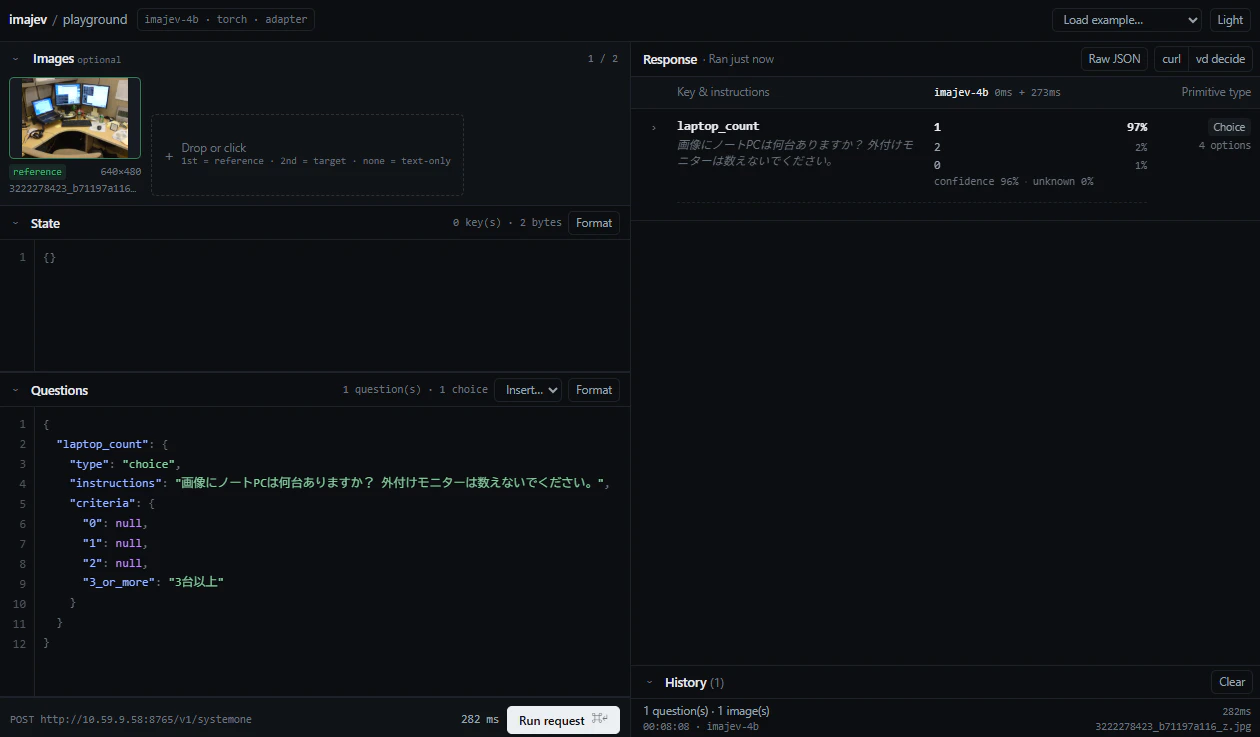
各画像に対する結果を以下の表に示す。
なお、処理時間は画面に表示された処理時間を記載した。
| テスト画像 | laptop_count | confidence | 処理時間(ms) |
|---|---|---|---|
 |
1 | 97% | 282 初回:1385 |
 |
2 | 95% | 282 |
 |
3_or_more | 88% | 290 |
今回試した3枚では、ノートPCの台数を「1台」「2台」「3台以上」に分類できた。処理時間は今回の実行では約290ミリ秒だった。ただし、初回実行時のみ1385ミリ秒かかった。
まとめ
uvとCUDAを使い、Jetson AGX Thor開発者キットでimajev-4bを動かした。今回の実行では、初回は1385 ms、初回を除く画面表示の処理時間は282〜290 msだった。過去のMacBook Pro(M4 Pro)での測定値と比べ、今回のJetson環境では画面表示の処理時間が短かった。ただし、バックエンドやソフトウェア構成が異なるため、参考比較である。
参考
https://qiita.com/ntrlmt/items/c2da2235c7112cac7e54
https://github.com/mohit67890/imajev
https://huggingface.co/mohit67890/imajev-4b
/imajev
Prepared 15 packages in 9.85s
Installed 68 packages in 126ms
- accelerate==1.15.0
- annotated-doc==0.0.5
- annotated-types==0.8.0
- anyio==4.15.1
- click==8.5.0
- cuda-bindings==13.4.4
- cuda-pathfinder==1.8.3
- cuda-toolkit==13.0.3.0
- fastapi==0.148.0
- filelock==4.2.4
- fsspec==2026.9.0
- h11==0.16.0
- hf-xet==1.7.0
- httpcore2==2.14.0
- httpx2==2.14.0
- huggingface-hub==2.2.0
- idna==3.20
- imajev==1.0.0 (from file:///home/path_to_imajev/imajev)
- jinja2==3.1.6
- markdown-it-py==4.2.0
- markupsafe==3.0.4
- mdurl==0.1.2
- mpmath==1.3.0
- networkx==3.6.1
- numpy==2.4.6
- nvidia-cublas==13.1.1.3
- nvidia-cuda-cupti==13.0.85
- nvidia-cuda-nvrtc==13.0.88
- nvidia-cuda-runtime==13.0.96
- nvidia-cudnn-cu13==9.24.0.43
- nvidia-cufft==12.0.0.61
- nvidia-cufile==1.15.1.6
- nvidia-curand==10.4.0.35
- nvidia-cusolver==12.0.4.66
- nvidia-cusparse==12.6.3.3
- nvidia-cusparselt-cu13==0.8.1
- nvidia-nccl-cu13==2.30.7
- nvidia-nvjitlink==13.4.92
- nvidia-nvshmem-cu13==3.4.5
- nvidia-nvtx==13.0.85
- opentelemetry-api==1.45.1
- packaging==26.3
- peft==0.21.2
- pillow==13.0.0
- psutil==7.2.2
- pydantic==2.14.1
- pydantic-core==2.50.1
- pygments==2.21.0
- python-multipart==0.0.32
- pyyaml==6.0.3
- regex==2026.9.29
- rich==15.0.0
- safetensors==0.8.0
- setuptools==84.0.0
- shellingham==1.5.4
- starlette==1.9.0
- sympy==1.14.0
- tokenizers==0.23.3
- torch==2.14.1+cu130
- torchvision==0.29.1+cu130
- tqdm==4.70.1
- transformers==5.20.1
- triton==3.8.0
- truststore==0.10.5
- typer==0.27.3
- typing-extensions==4.16.0
- typing-inspection==0.4.4
- uvicorn==0.54.0
</details>

## モデルのダウンロード

ここでは、[imajev-4B](https://huggingface.co/mohit67890/imajev-4b)をダウンロードする。

まず、ベースモデルのQwen3.5-4Bをダウンロードする。
```bash
python scripts/download_model.py --model 4b
次に、imajev-4bのアダプタと確率校正用ファイルなどをダウンロードする。
hf download mohit67890/imajev-4b --local-dir adapters/imajev-4b
全てのダウンロードが完了すればOK。
起動
Jetson AGX Thorでは、--backend torchをつける。
PYTHONPATH=src:scripts python scripts/playground/server.py \
  --backend torch \
  --model-bundle artifacts/model-qwen4b.json \
  --adapter adapters/imajev-4b \
  --calibration adapters/imajev-4b/calibration.json \
  --model-name imajev-4b \
  --port 8765
別のPCからアクセスする場合は、--hostにJetson側のLAN内IPアドレスを指定する。--host 0.0.0.0を指定すると、すべてのIPv4ネットワークインターフェースで待ち受ける。アクセス元の制限はファイアウォールなどで行う。接続するPCのブラウザでは、http://<JetsonのIPアドレス>:8765/を開く。
以下のようなメッセージが出ればOK。
backend=torch model=imajev-4b adapter=adapters/imajev-4b load_seconds=12.6 readout_codes=256 prompt_layout=standard
Jetson上のブラウザでhttp://localhost:8765/にアクセスし、Playgroundが表示されれば、ローカルサーバーの起動成功である。
動作確認
Macで試したときと同様の動作確認をした。
画像を使って動作確認する。今回は、COCOデータセットから、ノートPC(laptop)の台数を数える問題を解かせる。
Imagesには以下の3枚を1枚ずつアップロードし、同じ質問で個別に実行する。次の画像を試す際は、前の画像を削除して入れ替える。
今回は画像だけで判断するため、Stateには空のJSONオブジェクト {} を入力する。
{
}
Questionsは以下のようにする。
{
  "laptop_count": {
    "type": "choice",
    "instructions": "画像にノートPCは何台ありますか? 外付けモニターは数えないでください。",
    "criteria": {
      "0": null,
      "1": null,
      "2": null,
      "3_or_more": "3台以上"
    }
  }
}
- confidence はモデルが返す確信度であり、実測した正解率ではない
- 3_or_more は正確な台数ではなく「3台以上」という分類
以下のように結果が表示される。
各画像に対する結果を以下の表に示す。
なお、処理時間は画面に表示された処理時間を記載した。
| テスト画像 | laptop_count | confidence | 処理時間(ms) |
|---|---|---|---|
|
1 | 97% | 282 初回:1385 |
|
2 | 95% | 282 |
|
3_or_more | 88% | 290 |
今回試した3枚では、ノートPCの台数を「1台」「2台」「3台以上」に分類できた。処理時間は今回の実行では約290ミリ秒だった。ただし、初回実行時のみ1385ミリ秒かかった。
まとめ
uvとCUDAを使い、Jetson AGX Thor開発者キットでimajev-4bを動かした。今回の実行では、初回は1385 ms、初回を除く画面表示の処理時間は282〜290 msだった。過去のMacBook Pro(M4 Pro)での測定値と比べ、今回のJetson環境では画面表示の処理時間が短かった。ただし、バックエンドやソフトウェア構成が異なるため、参考比較である。
参考
https://qiita.com/ntrlmt/items/c2da2235c7112cac7e54
https://github.com/mohit67890/imajev
https://huggingface.co/mohit67890/imajev-4b
/imajev)
- jinja2==3.1.6
- markdown-it-py==4.2.0
- markupsafe==3.0.4
- mdurl==0.1.2
- mpmath==1.3.0
- networkx==3.6.1
- numpy==2.4.6
- nvidia-cublas==13.1.1.3
- nvidia-cuda-cupti==13.0.85
- nvidia-cuda-nvrtc==13.0.88
- nvidia-cuda-runtime==13.0.96
- nvidia-cudnn-cu13==9.24.0.43
- nvidia-cufft==12.0.0.61
- nvidia-cufile==1.15.1.6
- nvidia-curand==10.4.0.35
- nvidia-cusolver==12.0.4.66
- nvidia-cusparse==12.6.3.3
- nvidia-cusparselt-cu13==0.8.1
- nvidia-nccl-cu13==2.30.7
- nvidia-nvjitlink==13.4.92
- nvidia-nvshmem-cu13==3.4.5
- nvidia-nvtx==13.0.85
- opentelemetry-api==1.45.1
- packaging==26.3
- peft==0.21.2
- pillow==13.0.0
- psutil==7.2.2
- pydantic==2.14.1
- pydantic-core==2.50.1
- pygments==2.21.0
- python-multipart==0.0.32
- pyyaml==6.0.3
- regex==2026.9.29
- rich==15.0.0
- safetensors==0.8.0
- setuptools==84.0.0
- shellingham==1.5.4
- starlette==1.9.0
- sympy==1.14.0
- tokenizers==0.23.3
- torch==2.14.1+cu130
- torchvision==0.29.1+cu130
- tqdm==4.70.1
- transformers==5.20.1
- triton==3.8.0
- truststore==0.10.5
- typer==0.27.3
- typing-extensions==4.16.0
- typing-inspection==0.4.4
- uvicorn==0.54.0
</details>

## モデルのダウンロード

ここでは、[imajev-4B](https://huggingface.co/mohit67890/imajev-4b)をダウンロードする。

まず、ベースモデルのQwen3.5-4Bをダウンロードする。
```bash
python scripts/download_model.py --model 4b
次に、imajev-4bのアダプタと確率校正用ファイルなどをダウンロードする。
hf download mohit67890/imajev-4b --local-dir adapters/imajev-4b
全てのダウンロードが完了すればOK。
起動
Jetson AGX Thorでは、--backend torchをつける。
PYTHONPATH=src:scripts python scripts/playground/server.py \
  --backend torch \
  --model-bundle artifacts/model-qwen4b.json \
  --adapter adapters/imajev-4b \
  --calibration adapters/imajev-4b/calibration.json \
  --model-name imajev-4b \
  --port 8765
別のPCからアクセスする場合は、--hostにJetson側のLAN内IPアドレスを指定する。--host 0.0.0.0を指定すると、すべてのIPv4ネットワークインターフェースで待ち受ける。アクセス元の制限はファイアウォールなどで行う。接続するPCのブラウザでは、http://<JetsonのIPアドレス>:8765/を開く。
以下のようなメッセージが出ればOK。
backend=torch model=imajev-4b adapter=adapters/imajev-4b load_seconds=12.6 readout_codes=256 prompt_layout=standard
Jetson上のブラウザでhttp://localhost:8765/にアクセスし、Playgroundが表示されれば、ローカルサーバーの起動成功である。
動作確認
Macで試したときと同様の動作確認をした。
画像を使って動作確認する。今回は、COCOデータセットから、ノートPC(laptop)の台数を数える問題を解かせる。
Imagesには以下の3枚を1枚ずつアップロードし、同じ質問で個別に実行する。次の画像を試す際は、前の画像を削除して入れ替える。
今回は画像だけで判断するため、Stateには空のJSONオブジェクト {} を入力する。
{
}
Questionsは以下のようにする。
{
  "laptop_count": {
    "type": "choice",
    "instructions": "画像にノートPCは何台ありますか? 外付けモニターは数えないでください。",
    "criteria": {
      "0": null,
      "1": null,
      "2": null,
      "3_or_more": "3台以上"
    }
  }
}
- confidence はモデルが返す確信度であり、実測した正解率ではない
- 3_or_more は正確な台数ではなく「3台以上」という分類
以下のように結果が表示される。
各画像に対する結果を以下の表に示す。
なお、処理時間は画面に表示された処理時間を記載した。
| テスト画像 | laptop_count | confidence | 処理時間(ms) |
|---|---|---|---|
|
1 | 97% | 282 初回:1385 |
|
2 | 95% | 282 |
|
3_or_more | 88% | 290 |
今回試した3枚では、ノートPCの台数を「1台」「2台」「3台以上」に分類できた。処理時間は今回の実行では約290ミリ秒だった。ただし、初回実行時のみ1385ミリ秒かかった。
まとめ
uvとCUDAを使い、Jetson AGX Thor開発者キットでimajev-4bを動かした。今回の実行では、初回は1385 ms、初回を除く画面表示の処理時間は282〜290 msだった。過去のMacBook Pro(M4 Pro)での測定値と比べ、今回のJetson環境では画面表示の処理時間が短かった。ただし、バックエンドやソフトウェア構成が異なるため、参考比較である。
参考
https://qiita.com/ntrlmt/items/c2da2235c7112cac7e54