
はじめに
Ubuntuの無線LANをアクセスポイントとして使う方法を紹介する。Ubuntuマシンに対して、無線接続してインターネット共有などする場合に活用できる。
動作確認環境
- Ubuntu 22.04
- arm64 (aarch64): NVIDIA Jetson AGX Orin開発者キット
方法
無線LANをアクセスポイントとして設定
本記事では、使用する無線LANアダプタや各設定項目をGUIで指定できるnm-connection-editorを使う。
以下のコマンドで、nm-connection-editorを起動する。
nm-connection-editor
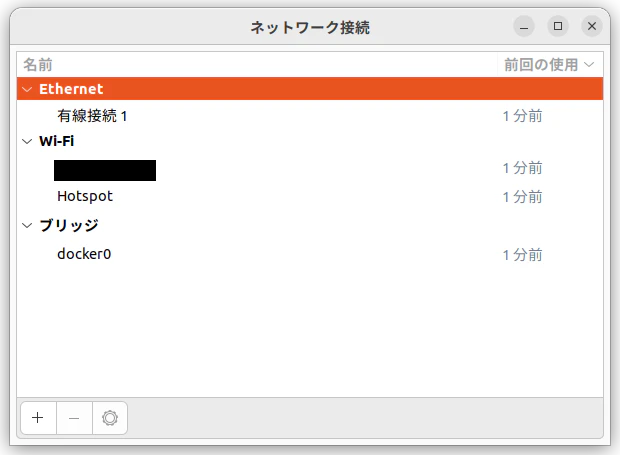
以下のようなGUIが起動するので、「+」ボタンを押して新規追加する。
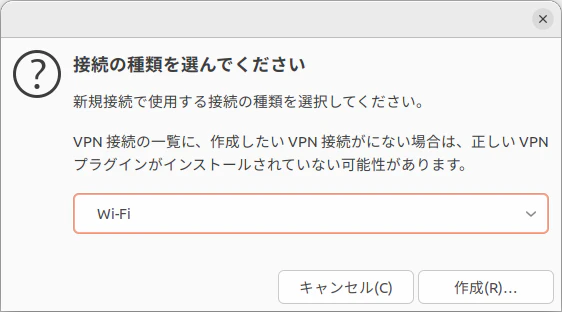
「Wi-Fi」を選択して、「作成」ボタンを押す。
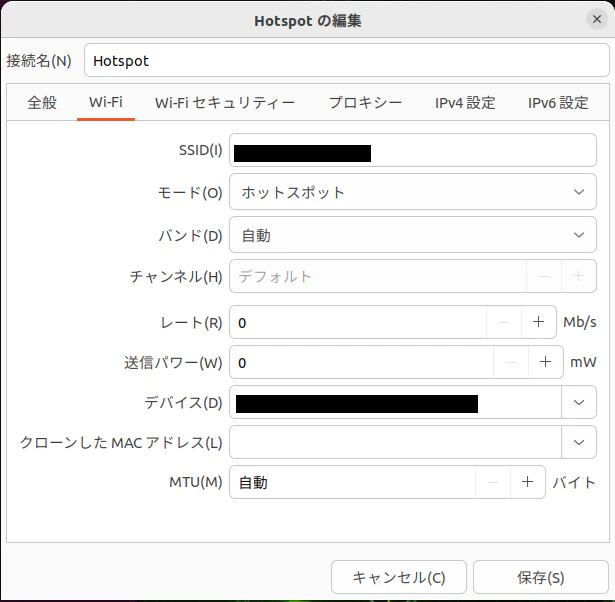
接続名には、任意の名前をいれる。ここでは、Hotspotとした。
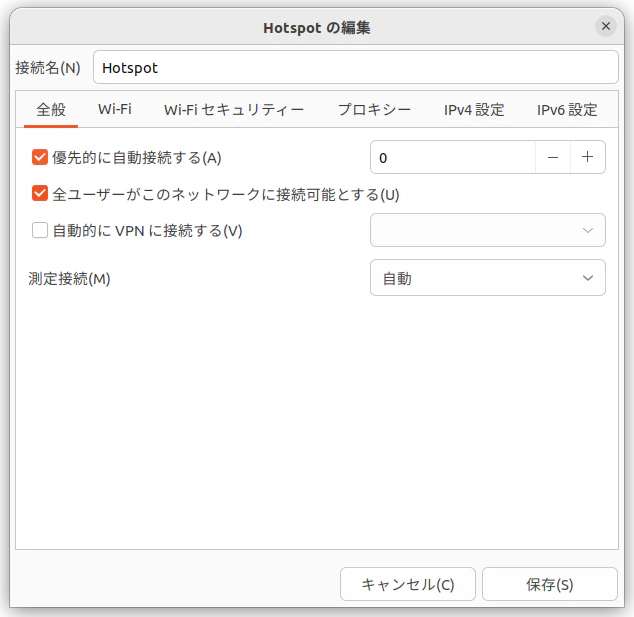
「全般」の設定
| 設定項目 | 概要 | 設定例 |
|---|---|---|
| 優先的に自動接続する(A) | 自動接続したい場合にチェックボックスをONにする | ON |
| 全ユーザがこのネットワークに接続可能とする | Ubuntu上のすべてのユーザーが、この接続設定を利用できるようにする場合はONにする | ON |

「Wi-Fi」の設定
| 設定項目 | 概要 | 設定例 |
|---|---|---|
| SSID | ネットワークのSSID | 任意の名前(例:hotspot) |
| モード | ネットワークの動作モード | ホットスポット |
| デバイス | Wi-Fiアダプタのデバイス名 | wlan0(※:環境に応じて適宜変更する) |

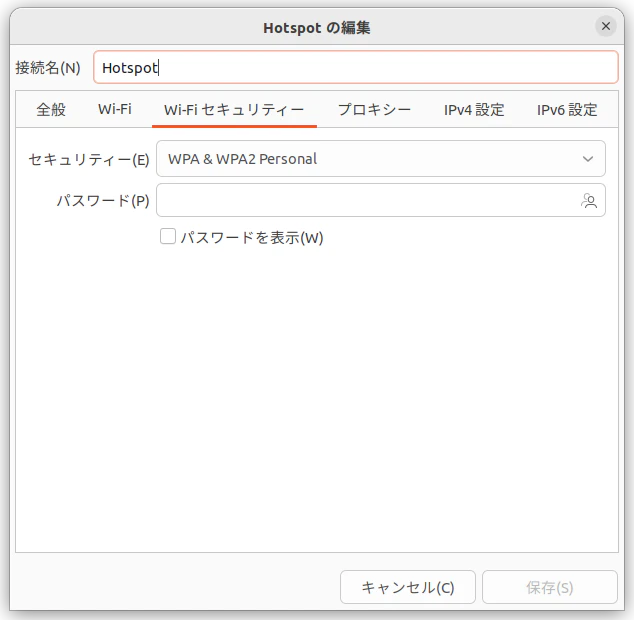
「Wi-Fiセキュリティー」の設定
| 設定項目 | 概要 | 設定例 |
|---|---|---|
| セキュリティー(E) | セキュリティーの種類 | WPA & WPA2 Personal |
| パスワード(P) | パスワード | 任意のパスワード |
「IPv4」の設定
| 設定項目 | 概要 | 設定例 |
|---|---|---|
| メソッド(M) | IP設定の方法 | 他のコンピュータへの共有 |
※インターネット共有を行う場合は、Ubuntuマシンが有線LANなどでインターネットに接続されていることを確認する。
全ての設定が完了したら、「保存」ボタンを押す。
アクセスポイントの有効化
以下のコマンドでアクセスポイントを有効化する。
nmcli connection up "<接続名>"
接続名が、Hotspotの場合は以下となる。
nmcli connection up "Hotspot"
設定のWi-Fiで、アクセスポイントが有効になっていることが確認できる。

別のPCやスマートフォンから、設定したSSIDとパスワードで接続できることを確認する。インターネット共有を行う場合は、接続した端末からインターネットにアクセスできることも確認する。
まとめ
Ubuntuの無線LANをアクセスポイントとして使う方法を紹介した。Ubuntuマシンに対して、無線接続してインターネット共有などする場合に活用してみてほしい。
参考