

はじめに
こんにちは。
SQL Serverを操作したり、SQLを実行したりするためのツールには、さまざまなものがあります。
今回はその中でも、Microsoftが提供している「SQL Server Management Studio(SSMS)」について紹介します。
SSMSを利用すると、SQL Serverへの接続やデータベースの確認、SQLの作成・実行などを画面上から行うことができます。
この記事では、「SSMSとは何か?」という基本から、実際のインストール方法、SQL Serverへの接続方法まで、初心者向けに順番に紹介していきます。
本記事では、前回インストールしたSQL Server Expressを使用して進めていきます。
まだ環境を準備していない方は、先にこちらの記事をご覧ください。
👉 前回の記事はこちら
SSMSとは?
SSMSとは、SQL Server Management Studio(SQL Server マネジメント スタジオ) の略称です。
Microsoftが提供している、SQL Serverのデータベースを操作・管理するためのツールです。
SSMSを利用すると、SQL Serverに対してSQLを実行したり、データベースやテーブルの状態を画面上から確認したりすることができます。
例えば、次のような操作ができます。
- SQL Serverへ接続する
- データベースやテーブルを確認する
- SQLを作成・実行する
- 登録されているデータを確認する
- データベースの設定や管理を行う
SQL Serverはデータベースを管理するためのシステムですが、SSMSを利用することで、そのSQL Serverを画面上から操作しやすくなります。
イメージとしては、「SQL Serverを操作するための操作画面」と考えると分かりやすいでしょう。
SQL ServerとSSMSの違い
SQL ServerとSSMSは名前に「SQL Server」が含まれているため、
初めて利用する場合は違いが分かりにくいかもしれません。
それぞれの役割を簡単に整理すると、次のようになります。
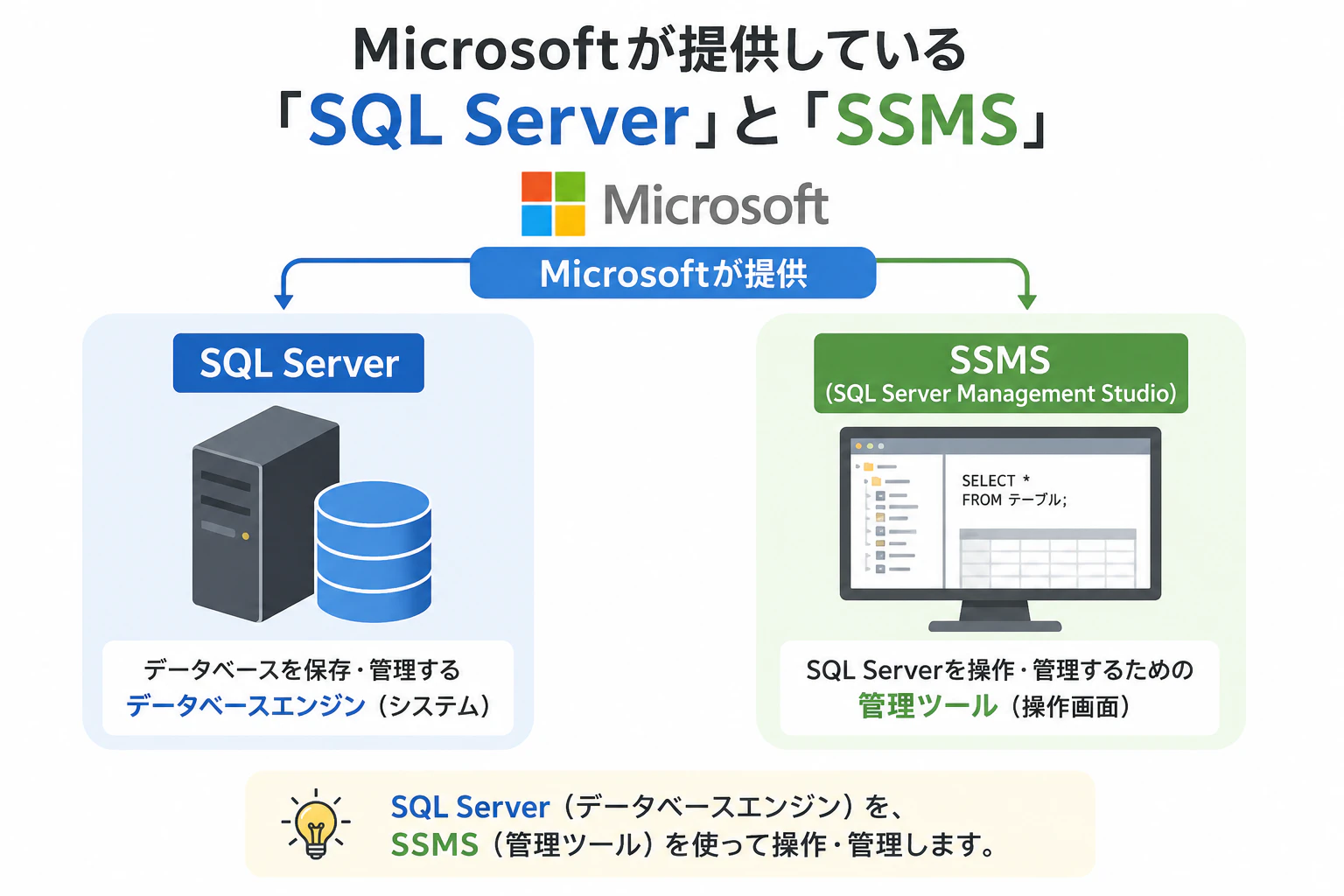
このように、SQL Serverはデータベースを管理するシステムであり、
SSMSはそのSQL Serverを操作・管理するためのツールという違いがあります。
役割は異なりますが、SSMSを利用することでSQL Serverを画面上から分かりやすく操作できます。
SSMSでできること
SSMSでは、SQL Serverに接続して、データベースに関するさまざまな操作を行うことができます。
代表的なものとして、次のような操作があります。
| 操作 | できること |
|---|---|
| SQL Serverへの接続 | SQL Serverに接続して操作を開始する |
| データベースの確認・作成 | データベースの一覧を確認したり、新しく作成したりする |
| テーブルの確認・作成 | テーブルの構成や登録されているデータを確認する |
| SQLの作成・実行 | SQLを入力して実行する |
| 実行結果の確認 | SQLを実行して取得したデータを画面上で確認する |
特にSQLを学習する際によく利用するのが、「SQLを書く → 実行する → 結果を確認する」 という操作です。
例えば、SSMSにはSQLを入力するための画面があり、作成したSQLを実行すると、その結果を同じ画面上で確認できます。
そのため、SQLを書くだけでなく、実際に動かしながら学習することができます。
本記事では、このあと実際にSSMSをインストールし、SQL Serverへ接続するところまで進めていきます。
SSMSをインストールしてみよう
ここからは、実際にSSMSをインストールしていきます。
今回は、Microsoft公式サイトから最新のSSMSをダウンロードしてインストールします。
Microsoft公式サイトを開く
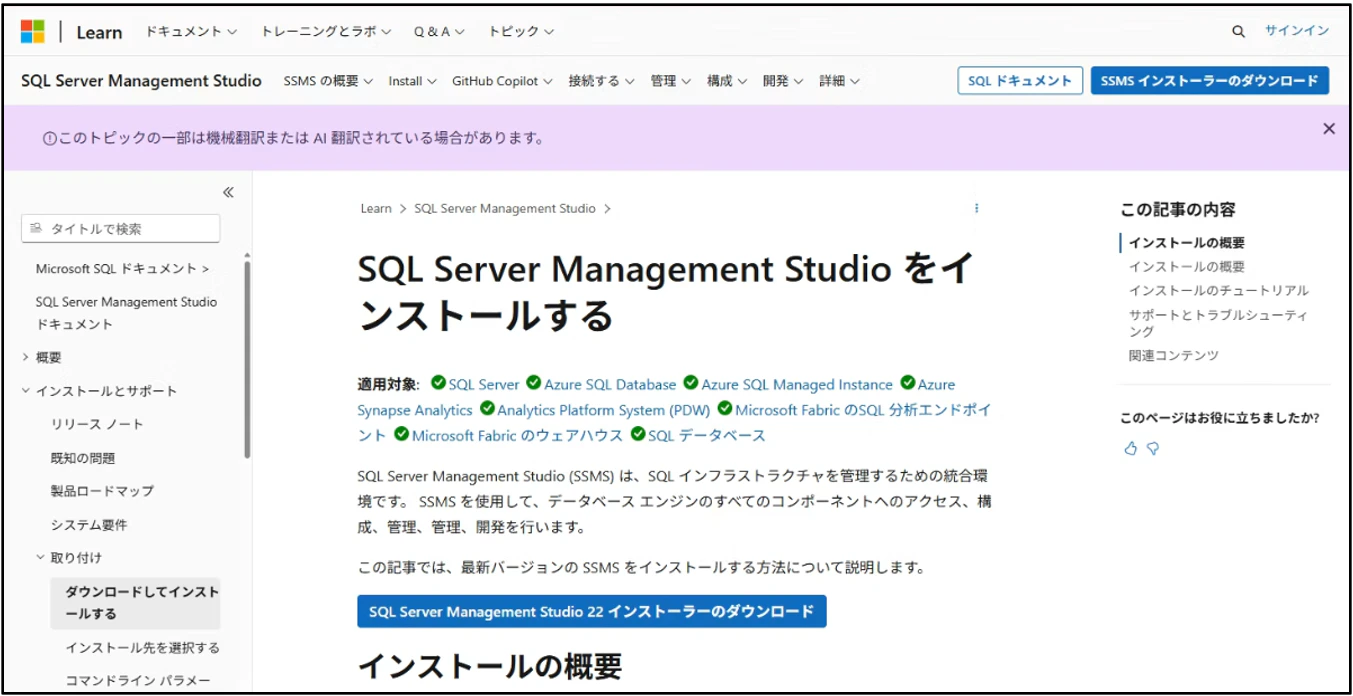
まず、Microsoft公式の「SQL Server Management Studioをインストールする」ページを開きます。
👉 SQL Server Management Studio(SSMS)のインストール(Microsoft Learn)
公式ページを開くと、次のような画面が表示されます。
SSMSをダウンロード
Microsoft公式ページにある「SQL Server Management Studio 22 インストーラーのダウンロード」をクリックします。
【画像】
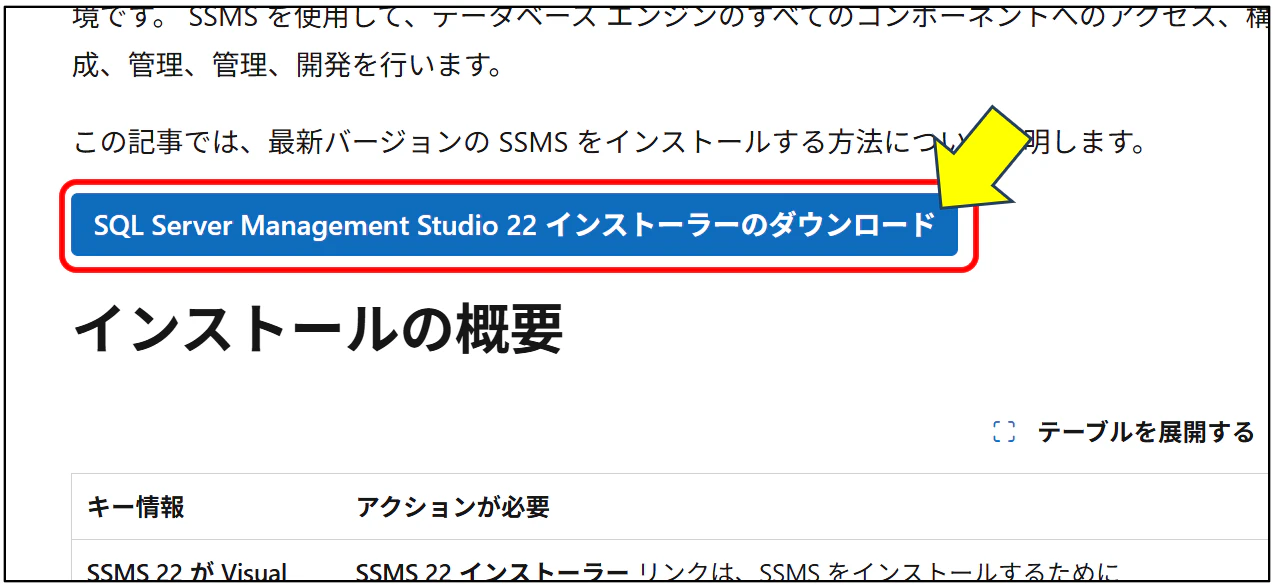
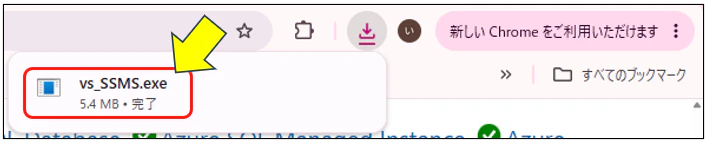
クリックすると、SSMSのインストーラー
vs_SSMS.exeがダウンロードされます。
ダウンロードが完了したことを確認してください。
インストーラーを起動
ダウンロードした vs_SSMS.exe をクリックして、インストーラーを起動します。
「ユーザー アカウント制御」の画面が表示された場合は、
内容を確認して「はい」をクリックします。
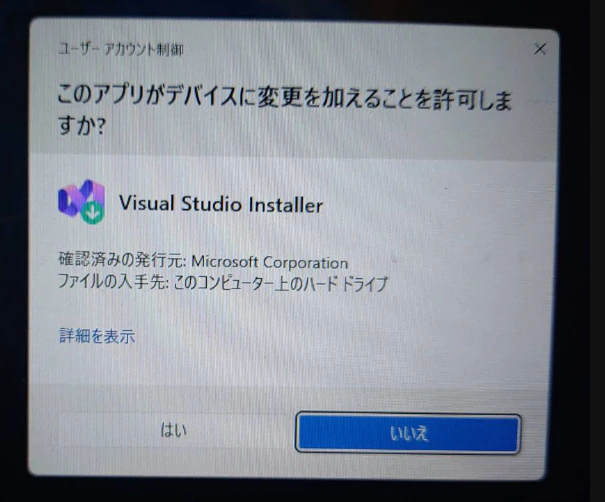
インストール
Visual Studio Installer が表示されたら、「続行」をクリックします。
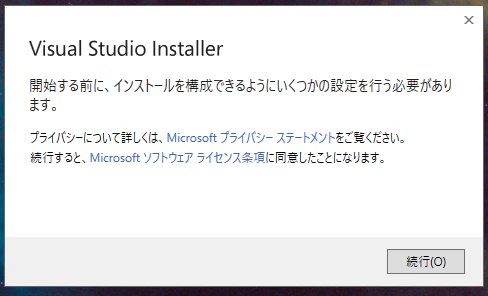
インストールに必要なファイルの準備が行われます。
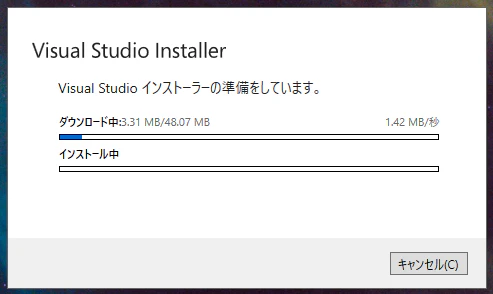
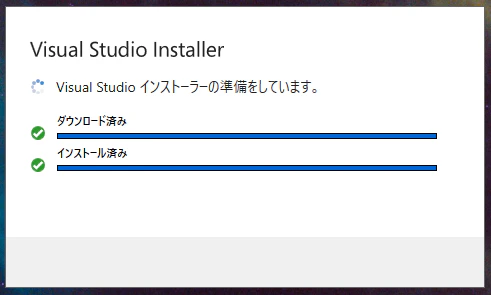
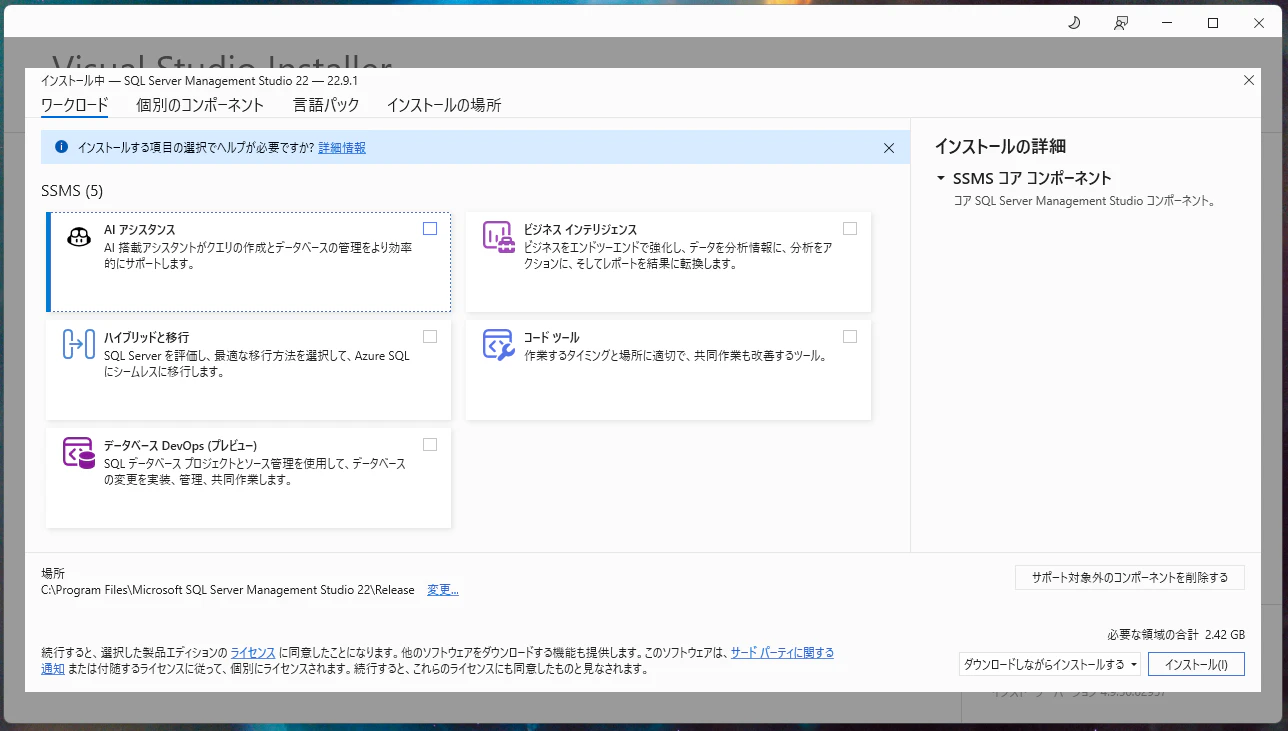
インストールする内容を選択する画面が表示されます。
今回は基本的なSSMSの機能を利用するため、追加項目は選択せず、
初期設定のまま進めます。
インストール先も変更せず、画面右下の「インストール」をクリックします。
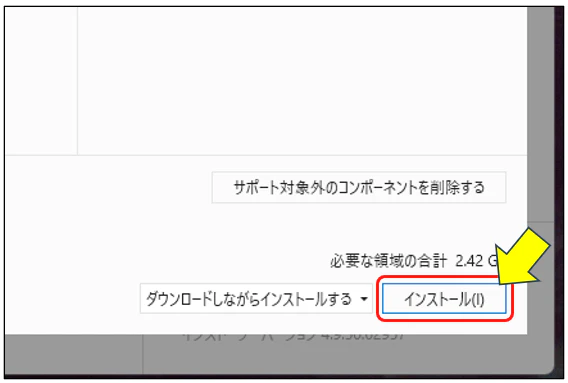
※インストールには数GB程度の空き容量が必要です。必要な容量は画面に表示されるため、事前に確認してください。
SSMSを起動
インストールが完了したら、SSMSを起動してみましょう。
Windowsのスタートメニューを開き、検索欄に「
SSMS」と入力します。
検索結果に「SQL Server Management Studio 22」が表示されたら、クリックして起動します。

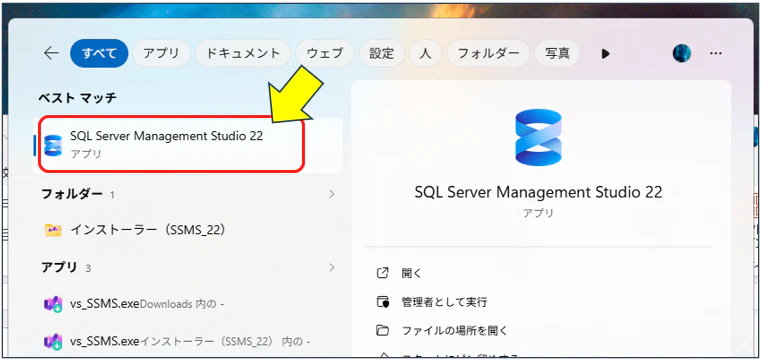
SSMSが起動すると、次のような画面が表示されます。
SSMSを初めて起動すると、サインイン画面が表示される場合があります。
今回はMicrosoftアカウントへのサインインは行わないため、
「後でアカウントをスキップして追加します。」をクリックします。
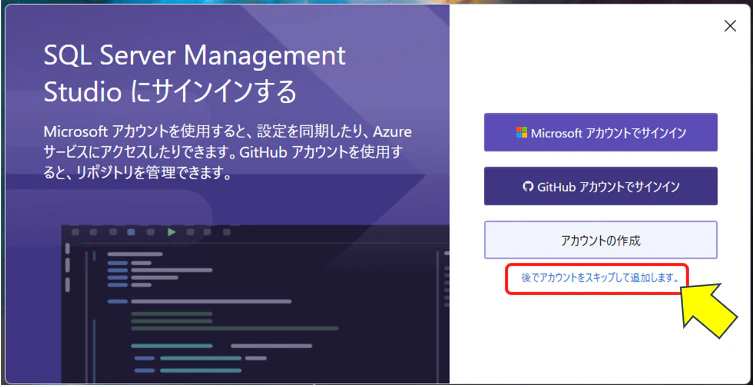
SSMSが起動すると、SQL Serverへの「接続」画面が表示されます。
これでSSMSの起動は完了です。
続いて、SQL Serverへ接続してみましょう。
SQL Serverへ接続してみよう
SSMSからSQL Serverへ接続するため、接続先となるサーバー名を入力します。
前回、SQL Server Expressをインストールした際に、
インスタンス名として「SQLEXPRESS」が設定されています。
【前回のSQL Server Expressのインストール完了画面】
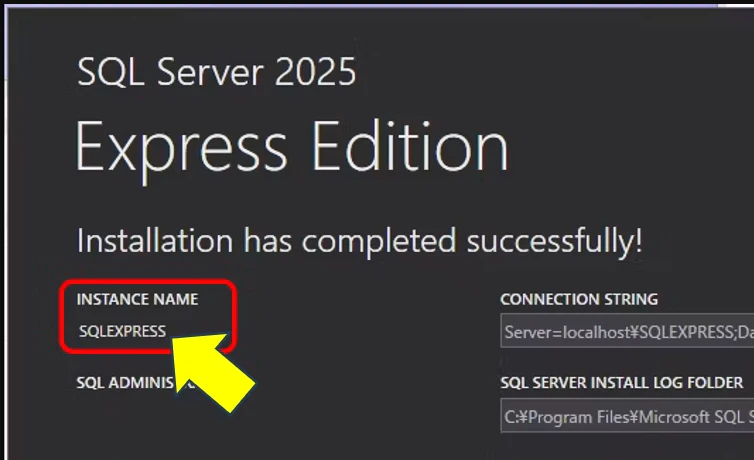
SSMSを起動したら、前回インストールしたSQL Server Expressへ接続してみましょう。
接続先を設定する
SSMSからSQL Serverへ接続するため、接続先となるサーバー名を入力します。
今回は、自分のPCにインストールしたSQL Server Expressへ接続するため、
サーバー名に次のように入力します。
localhost\SQLEXPRESS
「localhost」は自分のPCを表し、「SQLEXPRESS」はSQL Server Expressの
インスタンス名を表しています。
また、今回は自分のPCにインストールしたSQL Server Expressへ接続するため、
「サーバー証明書を信頼する」にチェックを入れます。
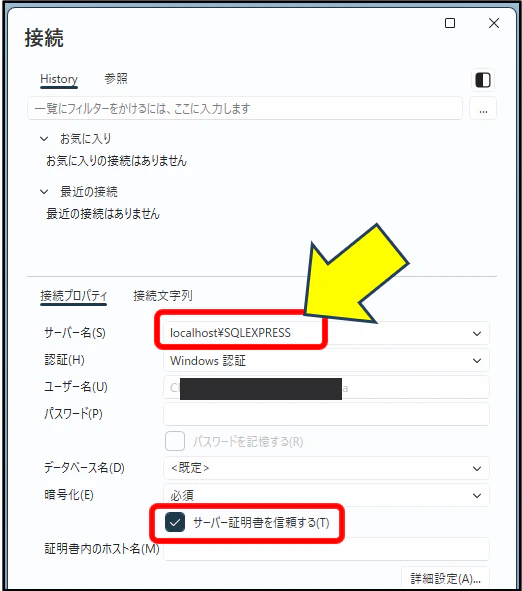
「サーバー証明書を信頼する」は、接続先のSQL Serverが使用する証明書を信頼して接続するための設定です。
今回は自分のPCに構築した学習環境へ接続するため、チェックを入れて進めます。
業務環境などへ接続する場合は、環境の設定や管理者の指示に従ってください。
接続画面では、次のように設定します。
| 項目 | 設定内容 |
|---|---|
| サーバー名 | localhost\SQLEXPRESS |
| 認証 | Windows 認証 |
| サーバー証明書を信頼する | チェックする |
環境によってサーバー名は異なります。
今回は、前回の記事でインストールしたSQL Server Expressの環境を使用しているため、
「localhost\SQLEXPRESS」を指定しています。
設定できたら、「接続」をクリックします。
接続できたことを確認
「接続」をクリックすると、SQL Serverへの接続が行われます。
接続に成功すると、画面左側の「オブジェクト エクスプローラー」に、
接続したSQL Serverが表示されます。
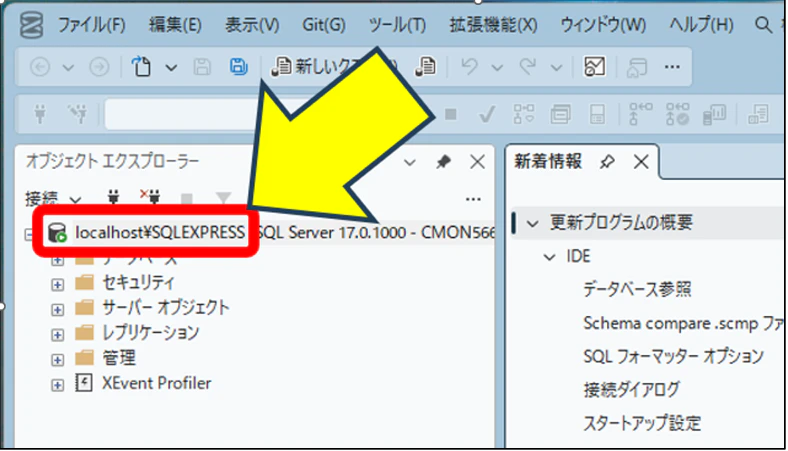
今回の環境では「localhost\SQLEXPRESS」が表示されているため、
SQL Serverへ正常に接続できたことが確認できます。
「データベース」を展開すると、SQL Serverに作成されている
データベースを確認することができます。
SSMSの基本画面を見てみよう
SQL Serverへの接続ができたところで、SSMSの基本的な画面を確認してみましょう。
SSMSにはさまざまな機能がありますが、SQLを学習する際に、まず覚えておきたい場所は次の5つです。
- オブジェクト エクスプローラー
- 新しいクエリ
- クエリエディター
- 実行ボタン
- 実行結果
それぞれ、どのような場所なのか簡単に見ていきましょう。
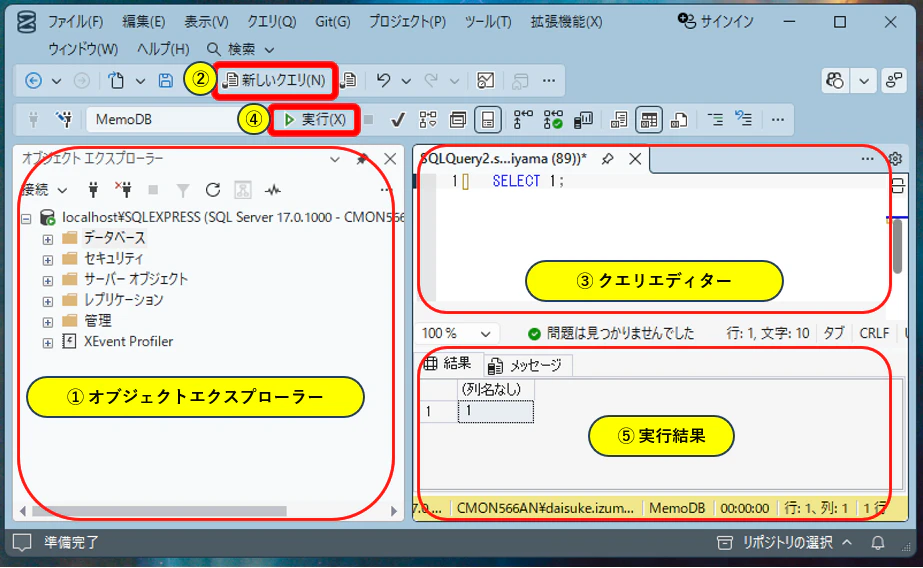
| 番号 | 項目 | 説明 |
|---|---|---|
| ① | オブジェクト エクスプローラー | 接続しているSQL Serverやデータベースなどを確認できます |
| ② | 新しいクエリ | SQLを入力するための画面を開きます |
| ③ | クエリエディター | SQLを入力する場所です |
| ④ | 実行 | 入力したSQLを実行します |
| ⑤ | 実行結果 | SQLを実行した結果が表示されます |
今回は動作確認として、次のSQLを実行しています。
SELECT 1;
「実行」をクリックすると、画面下部の「実行結果」に 1 が表示されます。
このように、SSMSではSQLを入力して実行し、その結果を同じ画面上で確認することができます。
まとめ
今回は、SQL Serverを操作・管理するためのツール「SQL Server Management Studio(SSMS)」について紹介しました。
SSMSを利用することで、SQL Serverへの接続やデータベースの確認、SQLの作成・実行などを画面上から行うことができます。
この記事では、次の内容を確認しました。
- SSMSとは何か
- SQL ServerとSSMSの違い
- SSMSでできること
- SSMSのインストール方法
- SQL Serverへの接続方法
- SSMSの基本的な画面と操作方法
最後に SELECT 1; を実行し、SSMSからSQLを実行して結果を確認するところまで行いました。
これで、SSMSを使ってSQLを学習するための準備ができました。
次回からは、実際にSQLを書きながら、基本的なSQLの使い方について学んでいきます。