

1.はじめに
HubSpotでは「プロパティーAが未入力なら、プロパティーBは入力できないようにする」というような、プロパティー同士の入力制限は設定できません。
そのため、チケットのプロパティー上で「Aが空なのにBの値が入っている」といった問題が発生します。
そこで本記事では、入力制限の代わりに不正なデータを検知してチケット担当者へ通知する方法を紹介します。
2.前提条件
・A,Bといった対象プロパティーがすでに存在している
・HubSpotのHub(Marketing, Sales, Service)Pro以上が必要
・チケットの担当者が設定されている
3.作業手順
3.1不正なデータを検出するリストの作成
①ダッシュボードの「CRM(顧客管理)」>「セグメント(リスト)」をクリック。
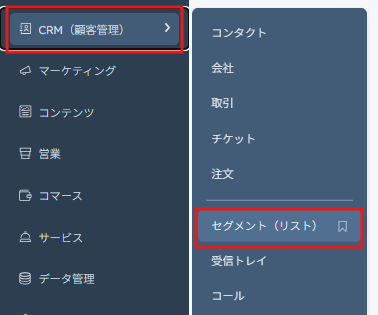
②「セグメントを作成」をクリック。

③「コンタクト」>「次へ」で条件を、「A(トライアル開始日)」に値がないのに、「B(トライアル終了日)」に値があるとして条件を設定し、リスト化。
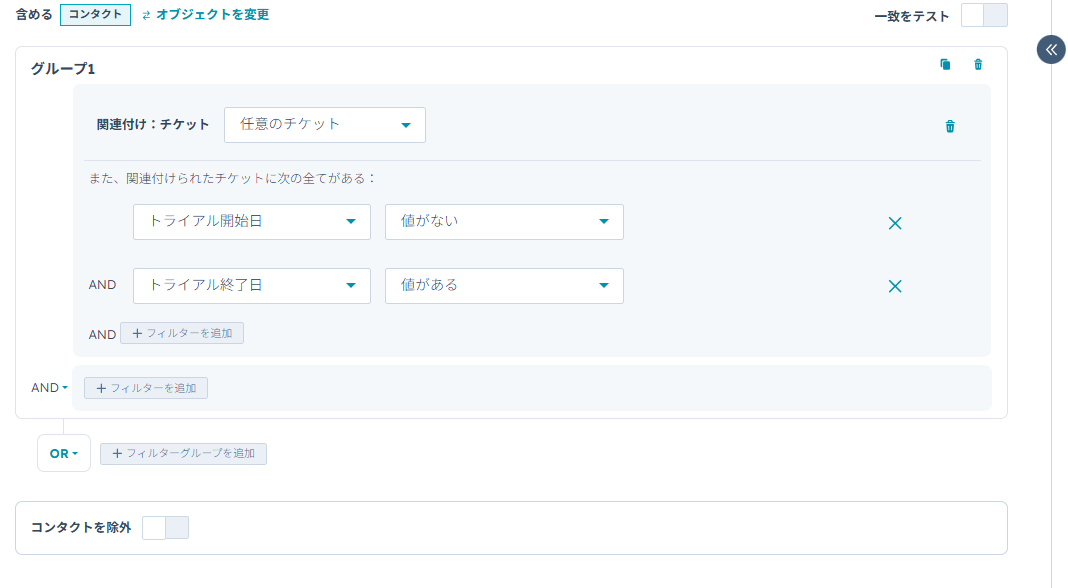
このリストが本来はあり得ない組み合わせのレコードだけを抽出する役割になります。
3.2ワークフローで担当者に通知メールを送る
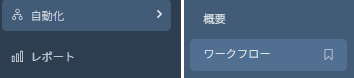
①ダッシュボードの「自動化」>「ワークフロー」をクリック。
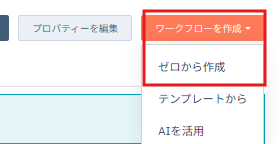
②右上の「ワークフローを作成」>「ゼロから作成」をクリック。
③「手動で発動」>「コンタクト」>「保存して実行」をクリック。
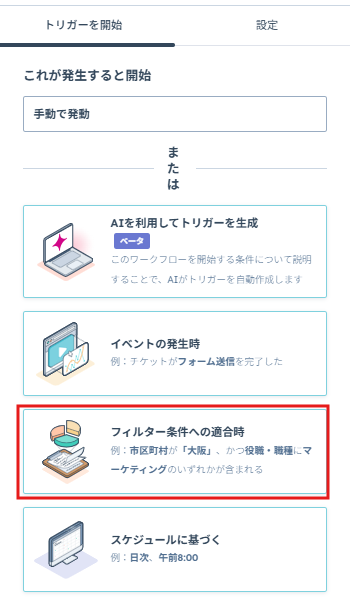
④「コンタクトの登録を発動」をクリックし、「フィルター条件への適応時」を選択。
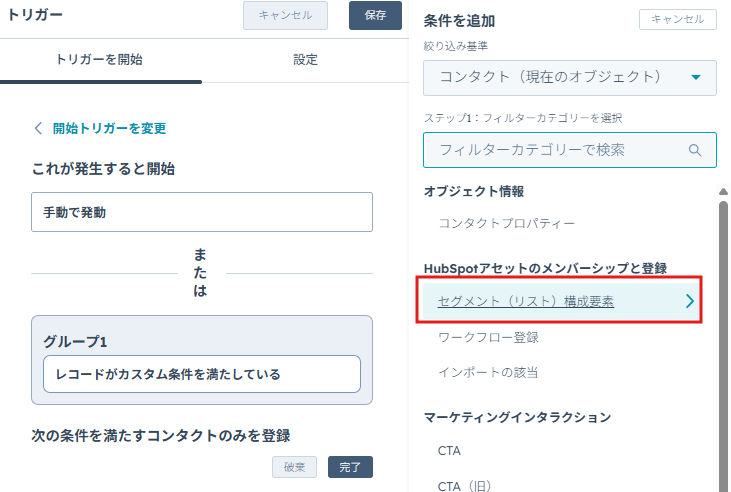
⑤「セグメント(リスト)構成要素」をクリック。
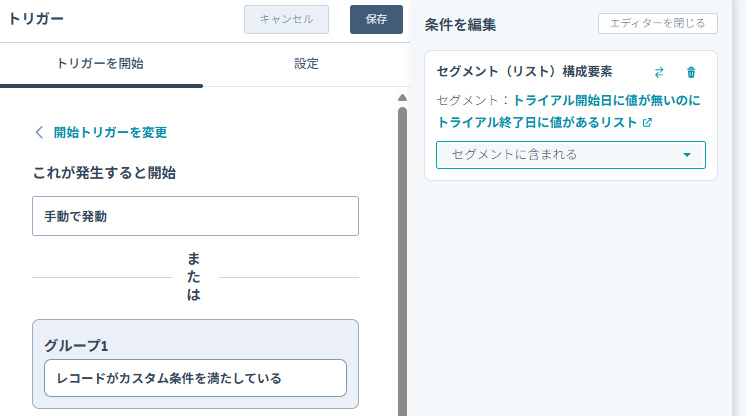
⑥手順3.1で作成したリストを選択>「セグメントに含まれる」にする。
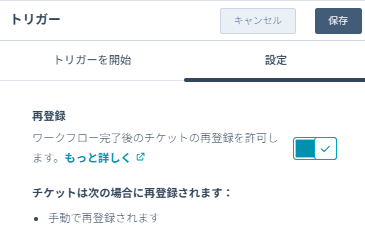
⑦「設定」タブの再登録はONにして保存。
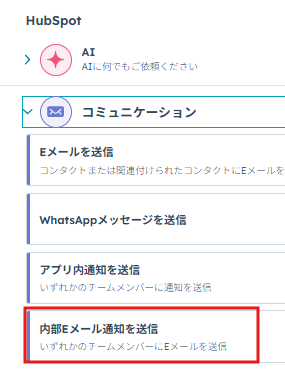
⑧+マークを押し、「コミュニケーション」>「内部通知を送信」を選択。
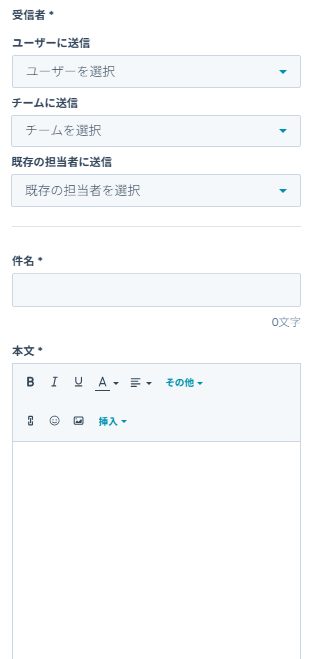
⑨通知を送りたい担当者やチームを設定>件名やメールに記載する本文を入力し保存。
⑩画面右上の「確認と保存」。
※実際にリストに追加された場合、通知メールが飛ぶか確認を行ってください。
まとめ
HubSpotではプロパティー間の条件ロジックによる入力制限を実施することはできません。
ですが、リスト機能・ワークフローを組み合わせることにより管理が可能になります。
ぜひ、試してみてください。