

WindowsのInfrastructureエージェントのリモートインストールや設定をNew Relic 管理画面からリモート制御できるようになりました!設定の流れについてご紹介です!
最新のアップデートの詳細はこちら
New Relic アップデート一覧
無料のアカウントで試してみよう!
New Relic フリープランで始めるオブザーバビリティ!
Agent Control とは?
New RelicのAgent Control(およびそれを含むソリューションであるNew Relic Control)は、複雑化したシステム環境において、多数のエージェントの導入・設定・更新を一元管理するための「オブザーバビリティ管理プラットフォーム」です。
従来のように各ホストやクラスターごとに手動でエージェントを管理する手間を省き、大規模な環境でも一貫性のある監視体制を維持することを目的としています。
Agent Controlは、Linux・WindowsホストやKubernetesクラスターに常駐する管理エージェントです。
KubernetesのサポートはGAになっており、Linux・Windowsホストのサポートは2026年3月18日時点でPublic Preview になっています。
それ自体がデータを収集するのではなく、New Relic InfrastructureエージェントやOpenTelemetryエージェントなどのインストール、設定の適用、実行状態の監視を担います。GitOpsのような宣言的なアプローチを採用しており、「あるべき状態」を中央から配信することで、環境全体のズレを防ぐことができます。
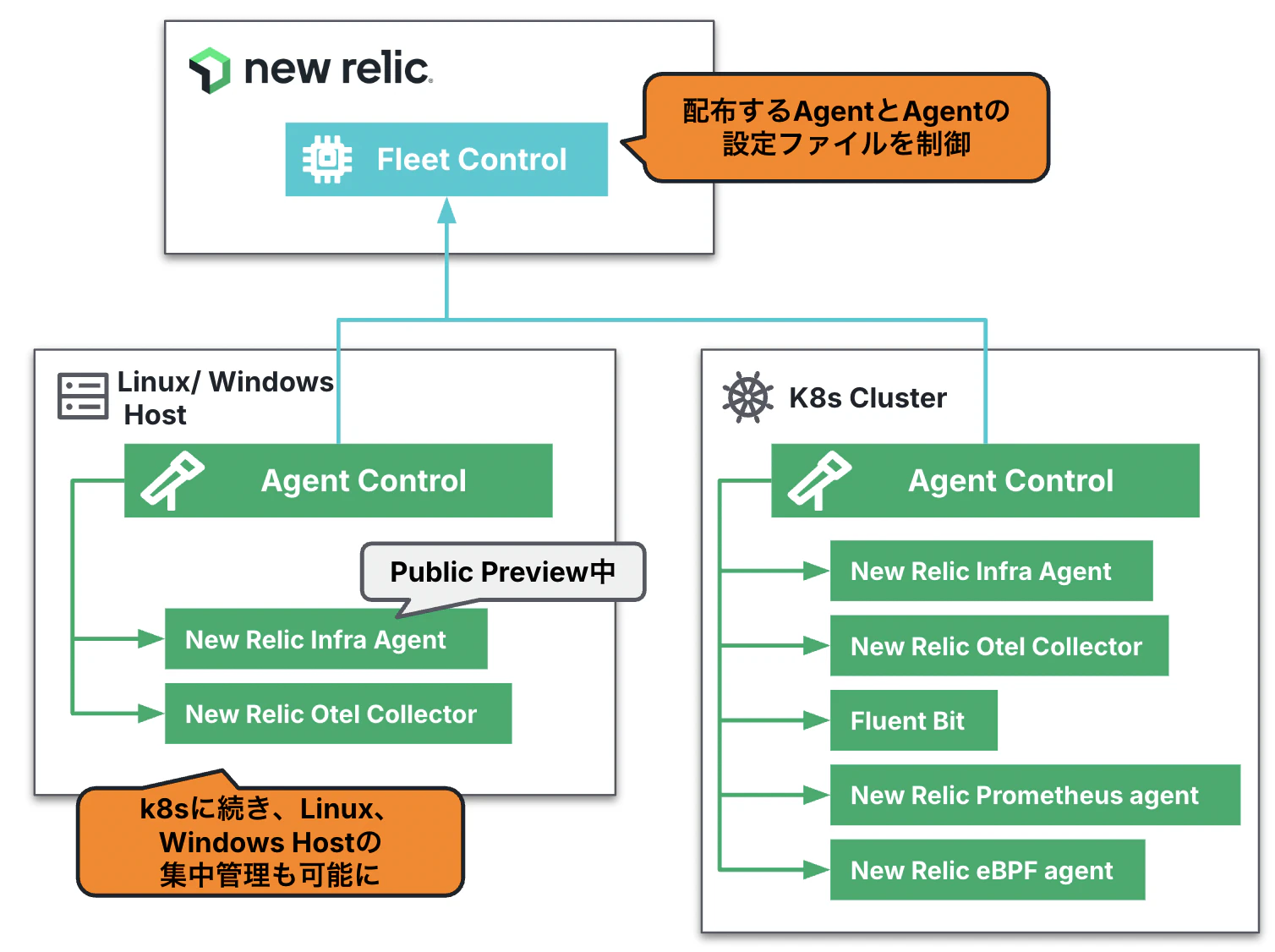
Agent Controlでは2つのコンポーネントの設定が必要になります。
| コンポーネント名 | 役割 |
|---|---|
| Agent Control | 現場の監督役。各ホストやクラスターにインストールされ、エージェントのライフサイクル(起動・停止・更新)を直接管理します。 |
| Fleet Control | 中央の司令塔。New RelicのUI上で提供される管理画面です。複数のAgent Controlを「フリート(艦隊)」としてグループ化し、一括操作を行います。 |
設定してみよう
それではWindowsホストへのInfrastructureエージェントのインストールとエージェントの設定更新を試してみます。
Fleet Control を設定
まずはFleet Controlを設定します。
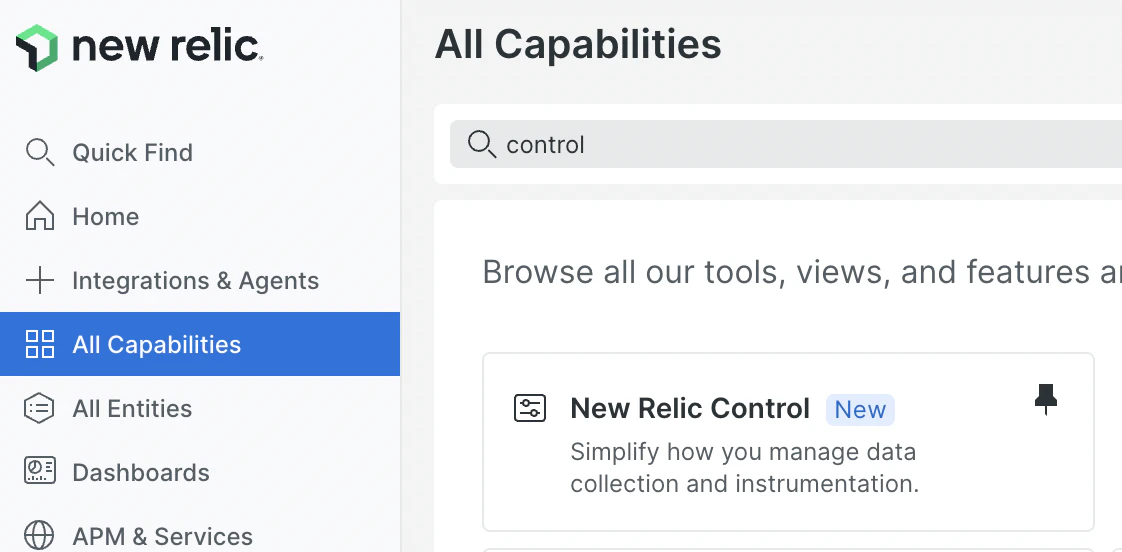
New Relic Control を開きます。
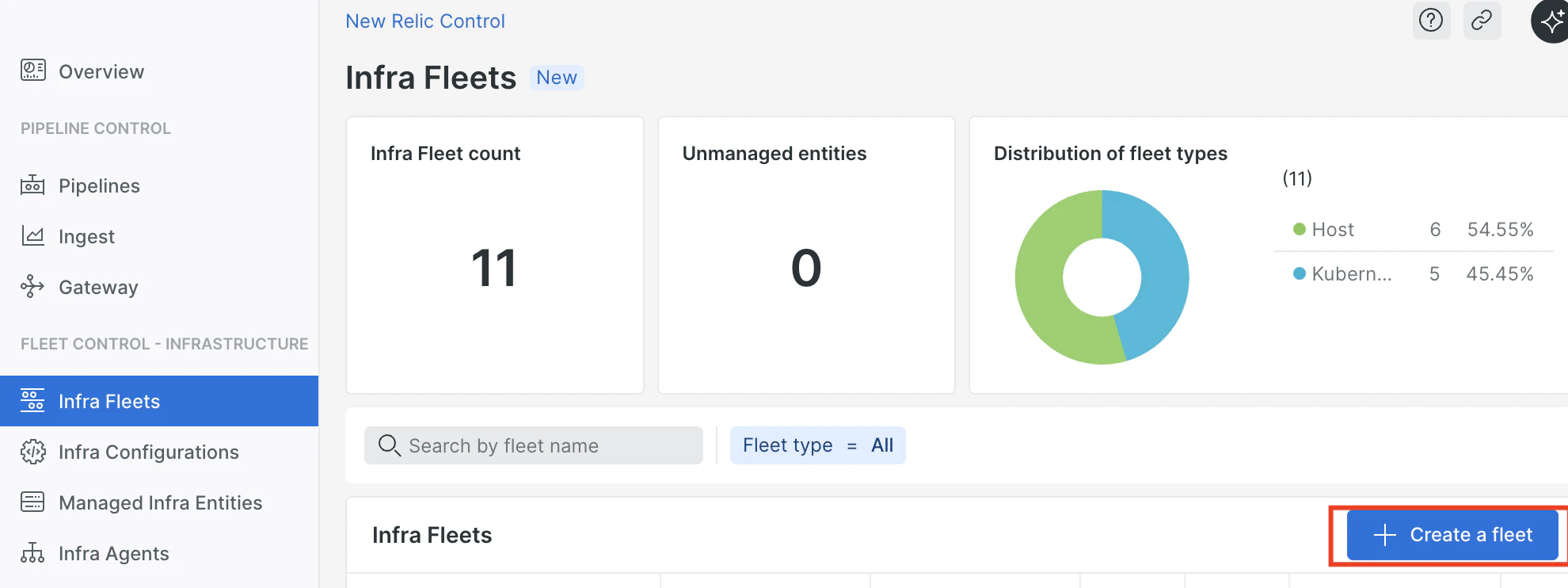
Infra Fleets → Create a fleet を選択します。
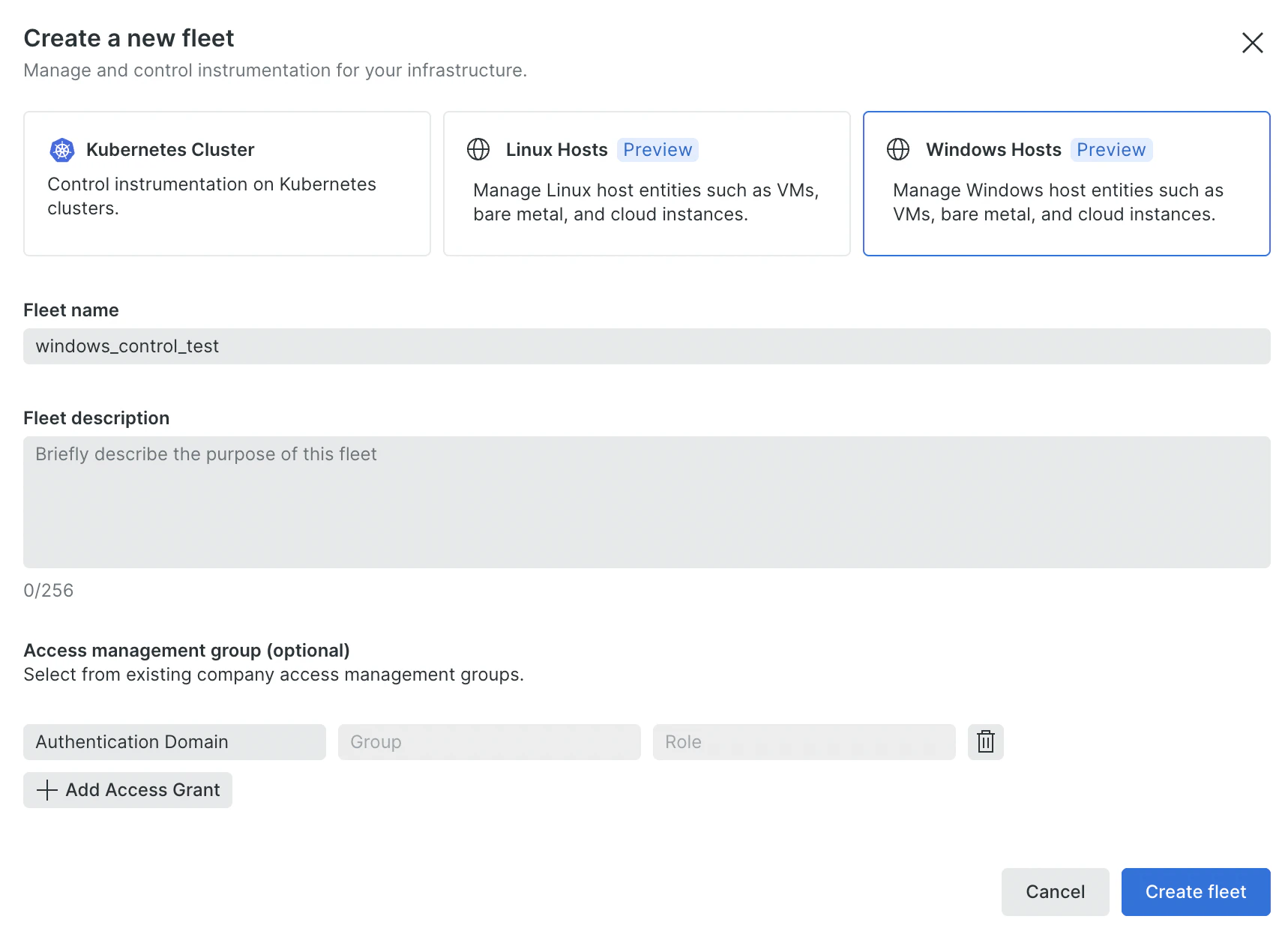
Windowsを選択して作成します。
Agent Control をインストール
続いてAgent Control をWindowsホストにインストールします。
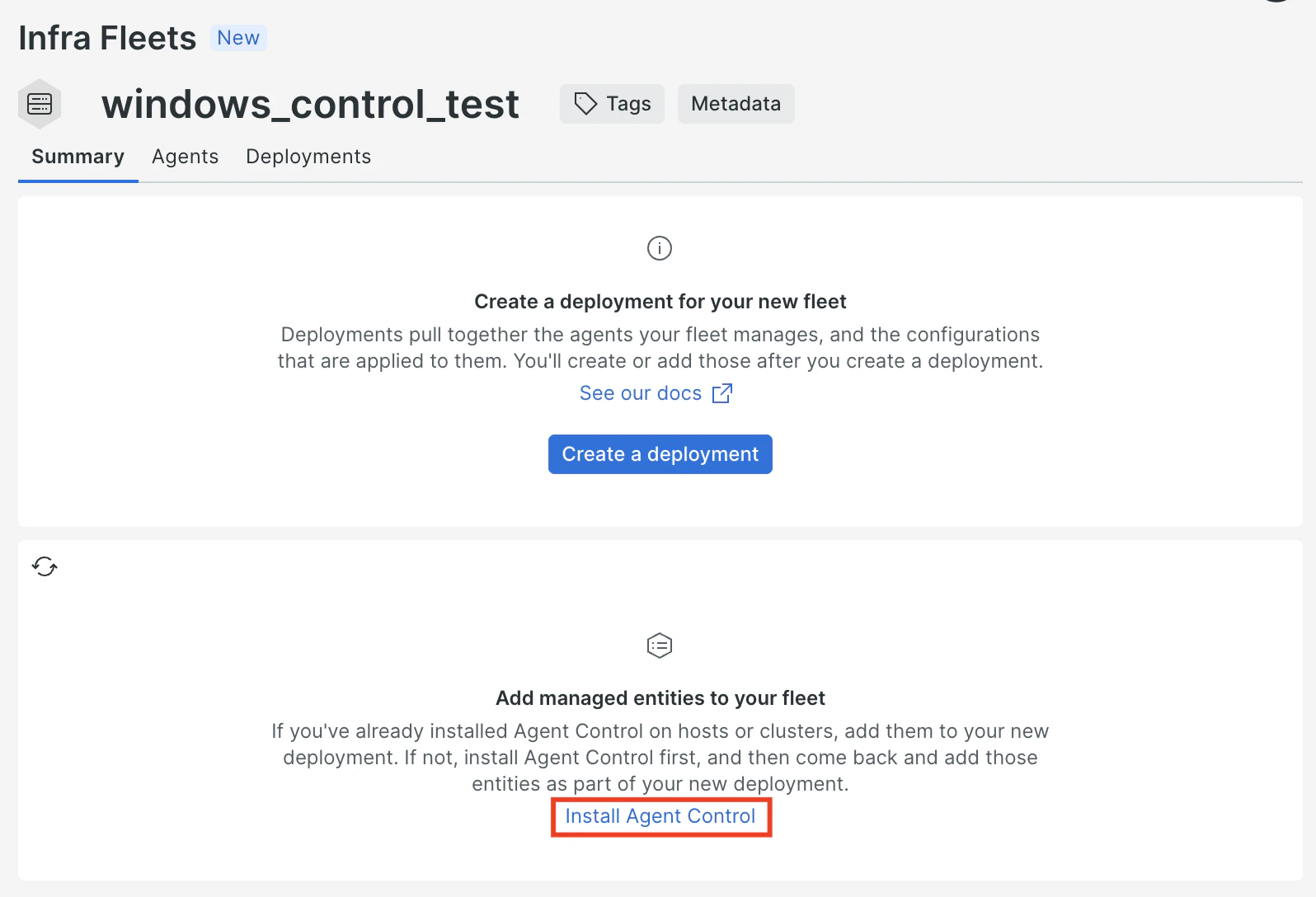
作成したFleet Controlの管理画面が開くのでInstall Agent Controlを選択します。
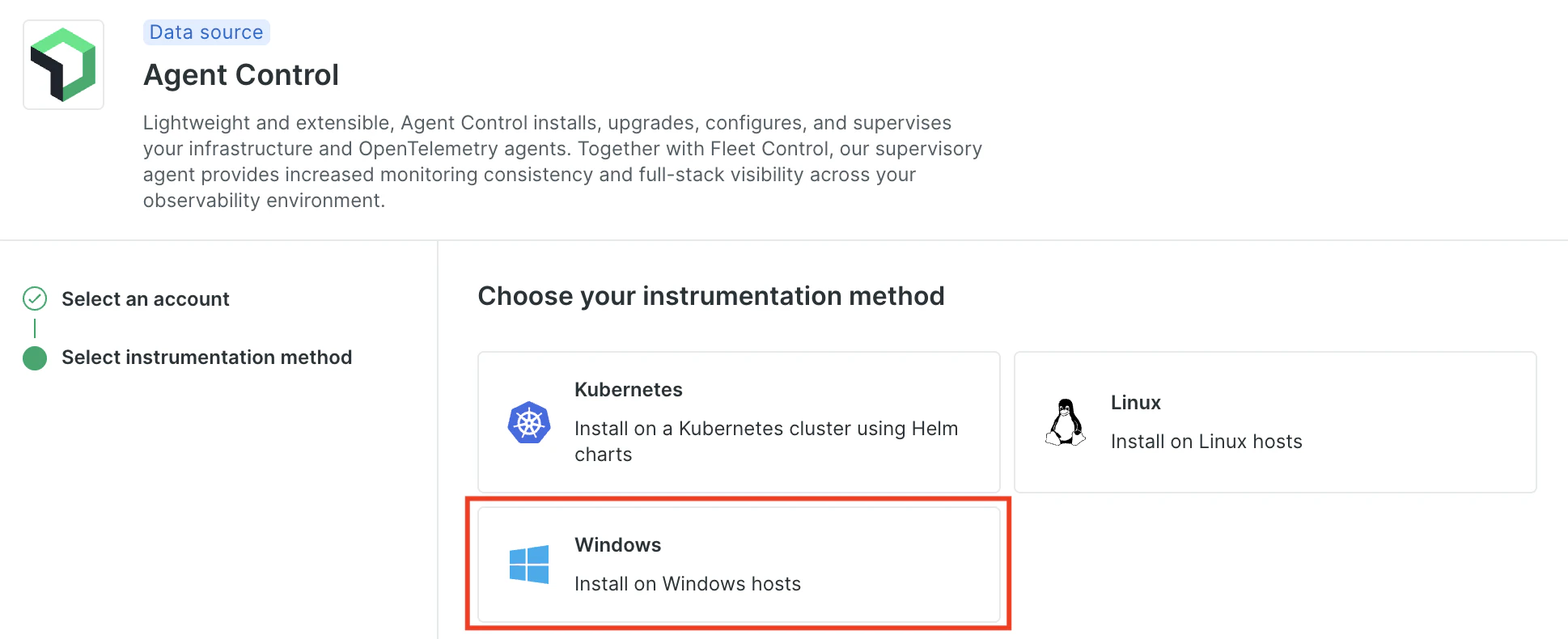
Windows を選択します。
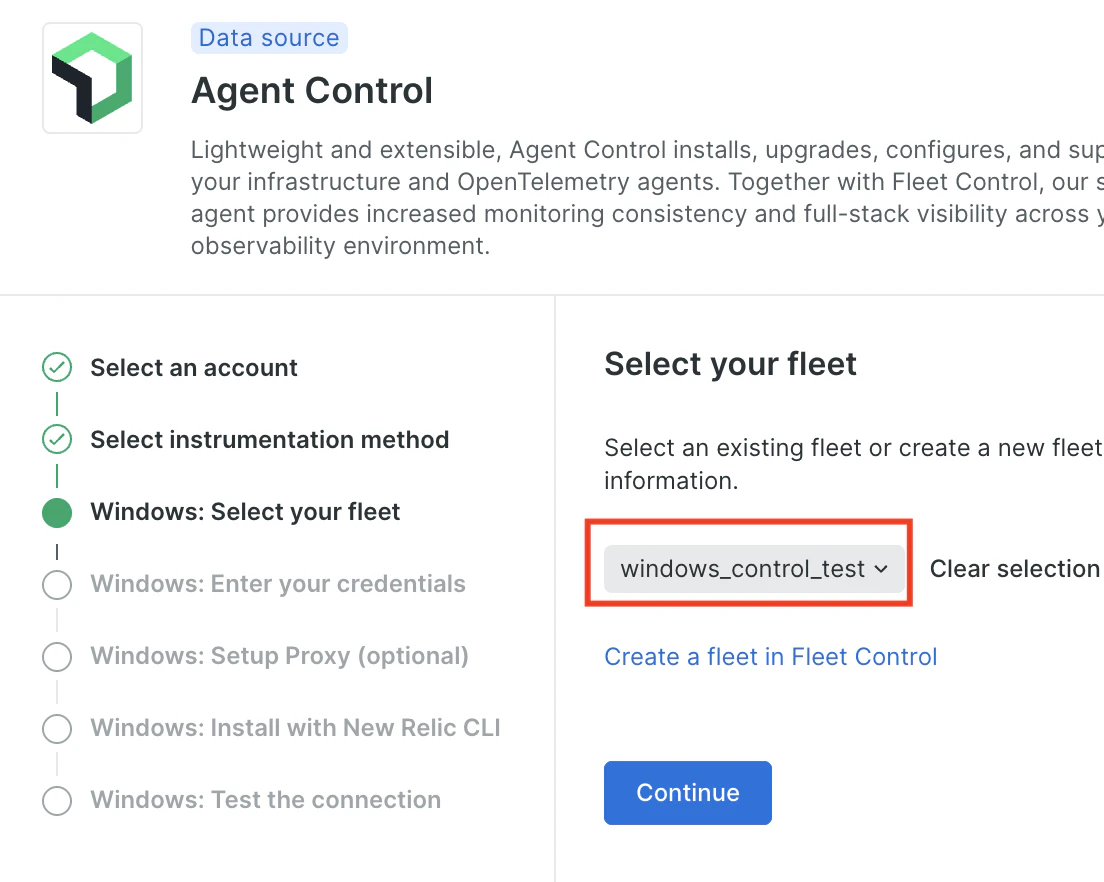
どのFleet Controlで管理するか指定します。
先程作成したFleet Controlを選択します。
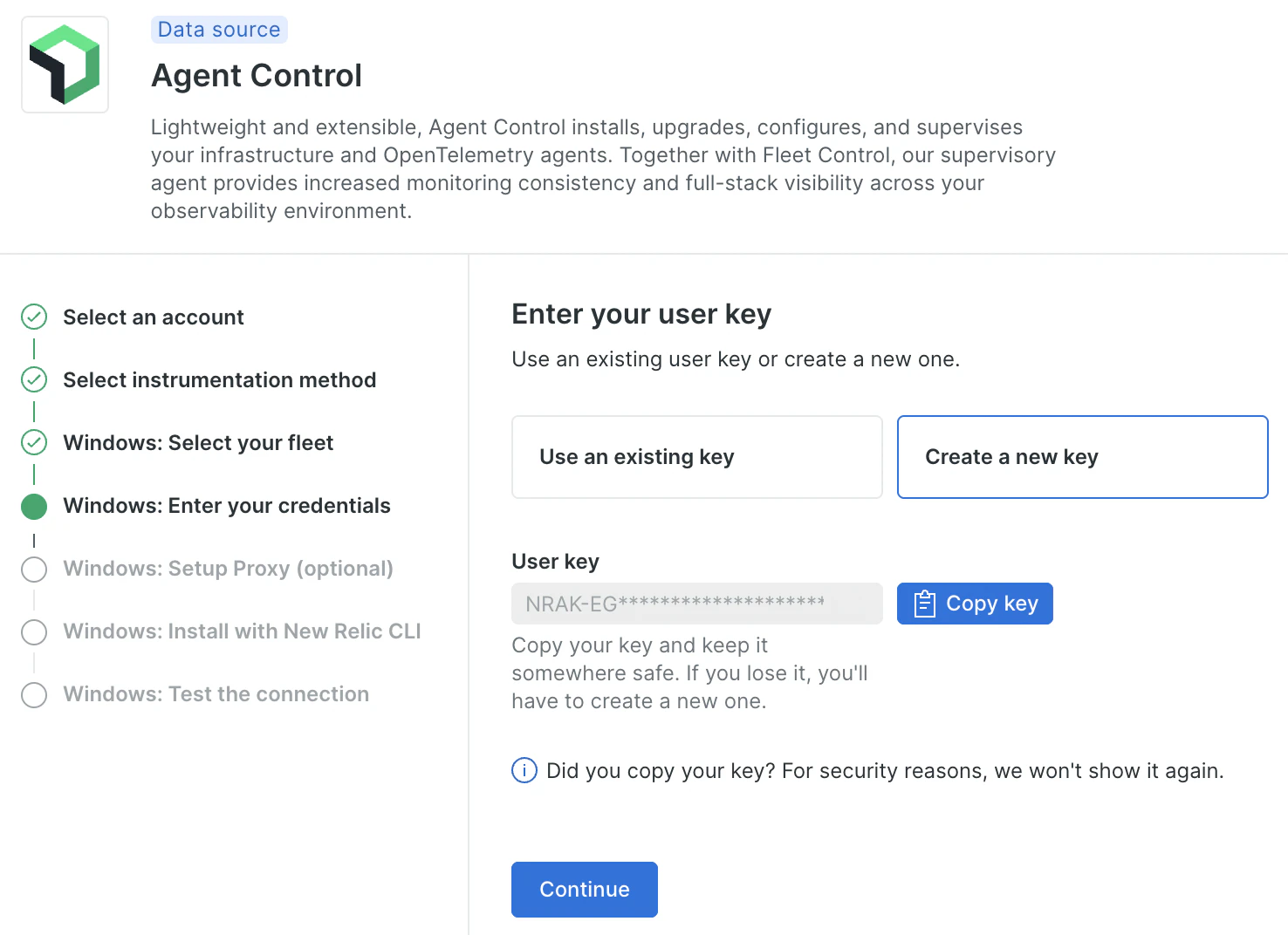
インストールで使用するユーザーキーを入力もしくは作成します。
生成されたインストールコマンドをコピーします。
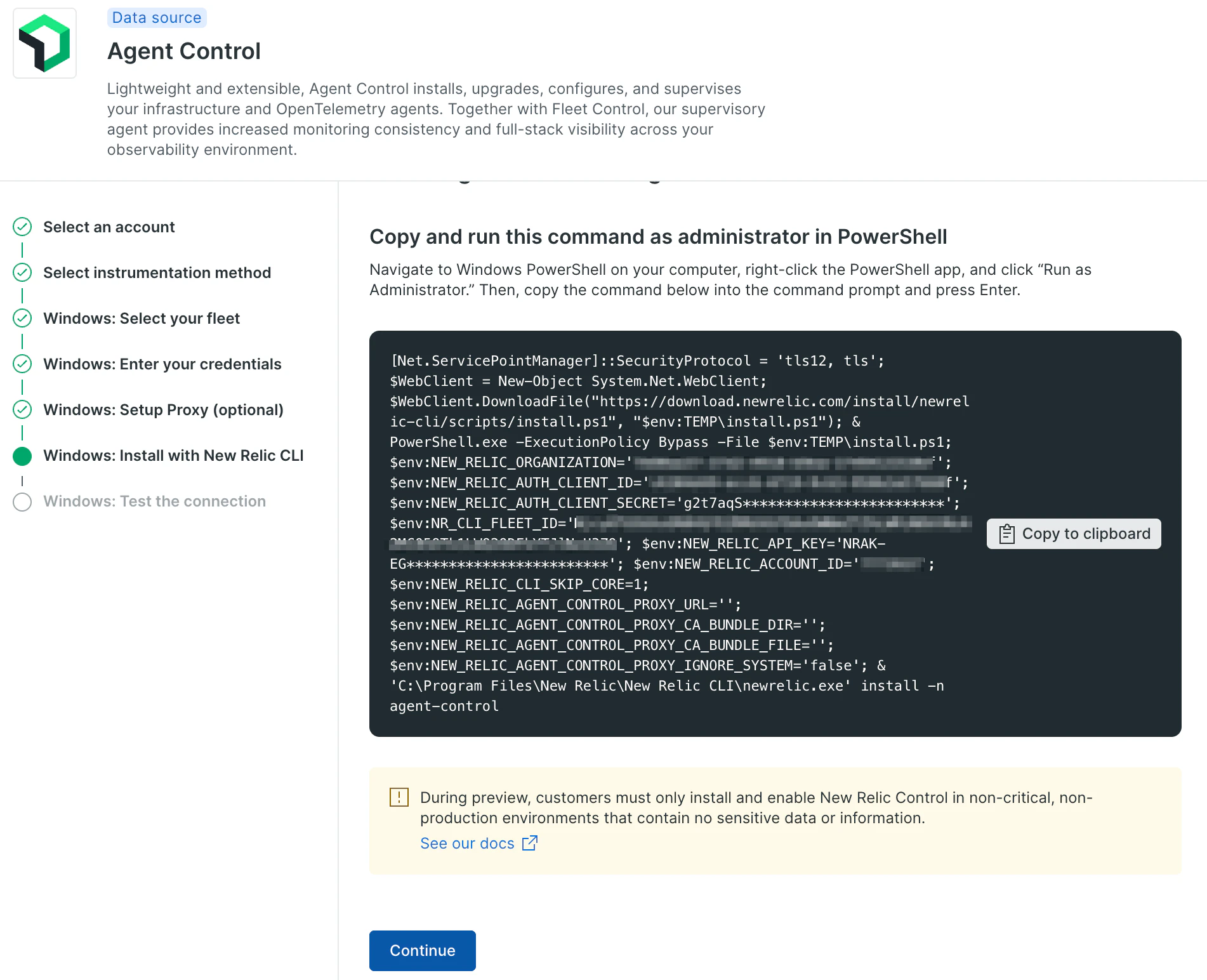
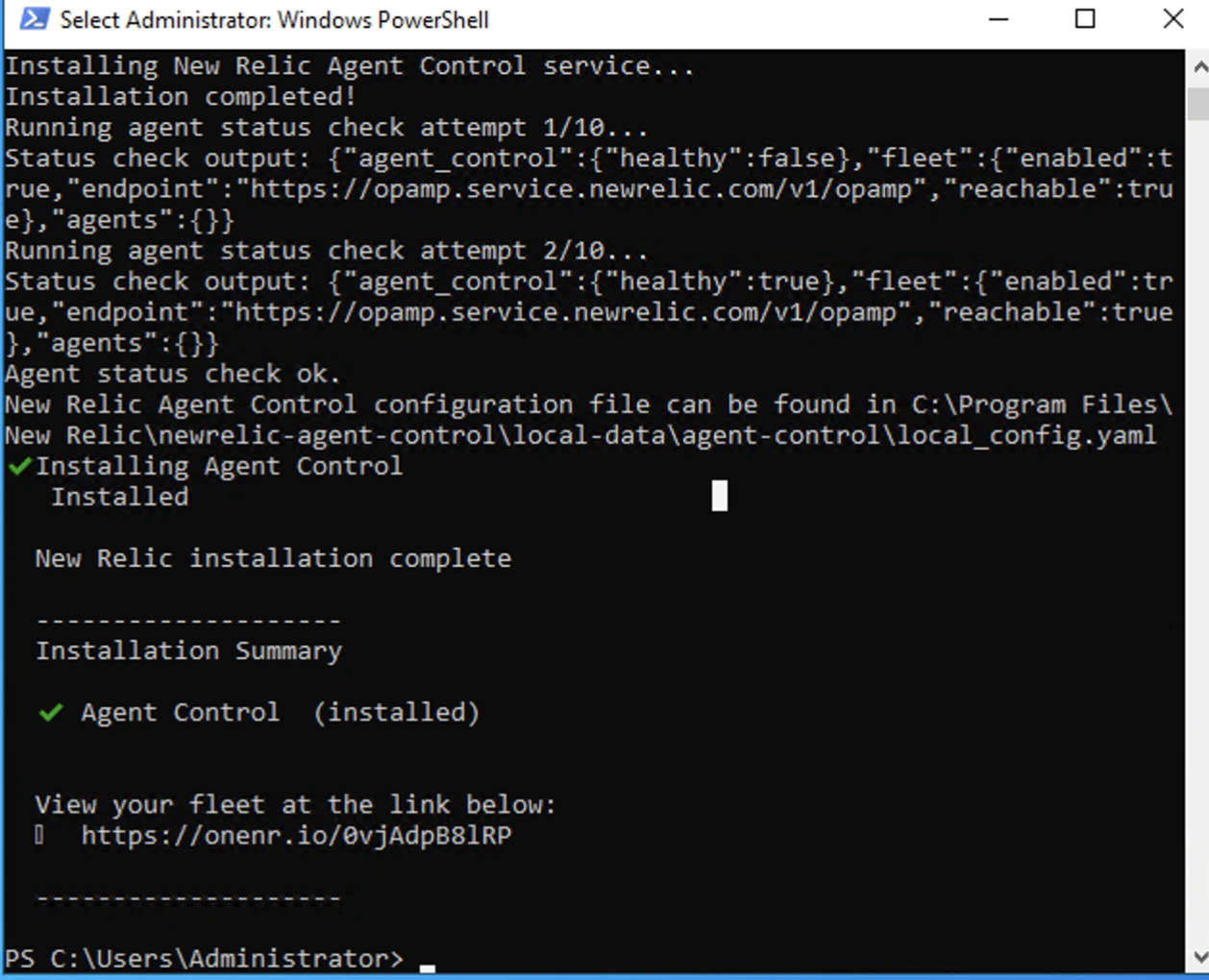
管理するWindowsホストでコマンドを実行してAgent Controlをインストールします。
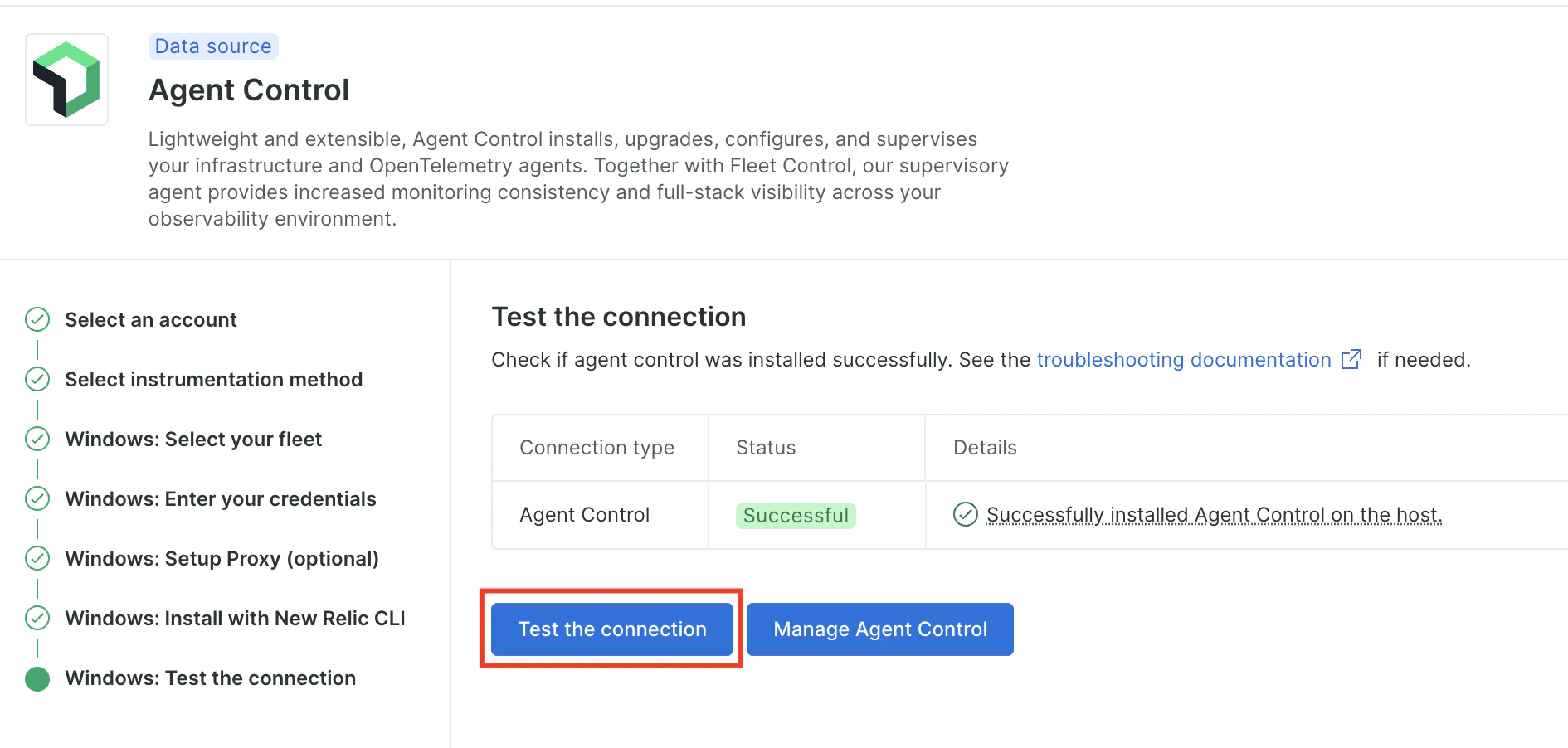
New Relic 管理画面に戻り、Test the connectionが成功することを確認します。
Infrastructureエージェントをインストール
エージェントのインストール設定
Infrastructureエージェントのインストール設定を行います。
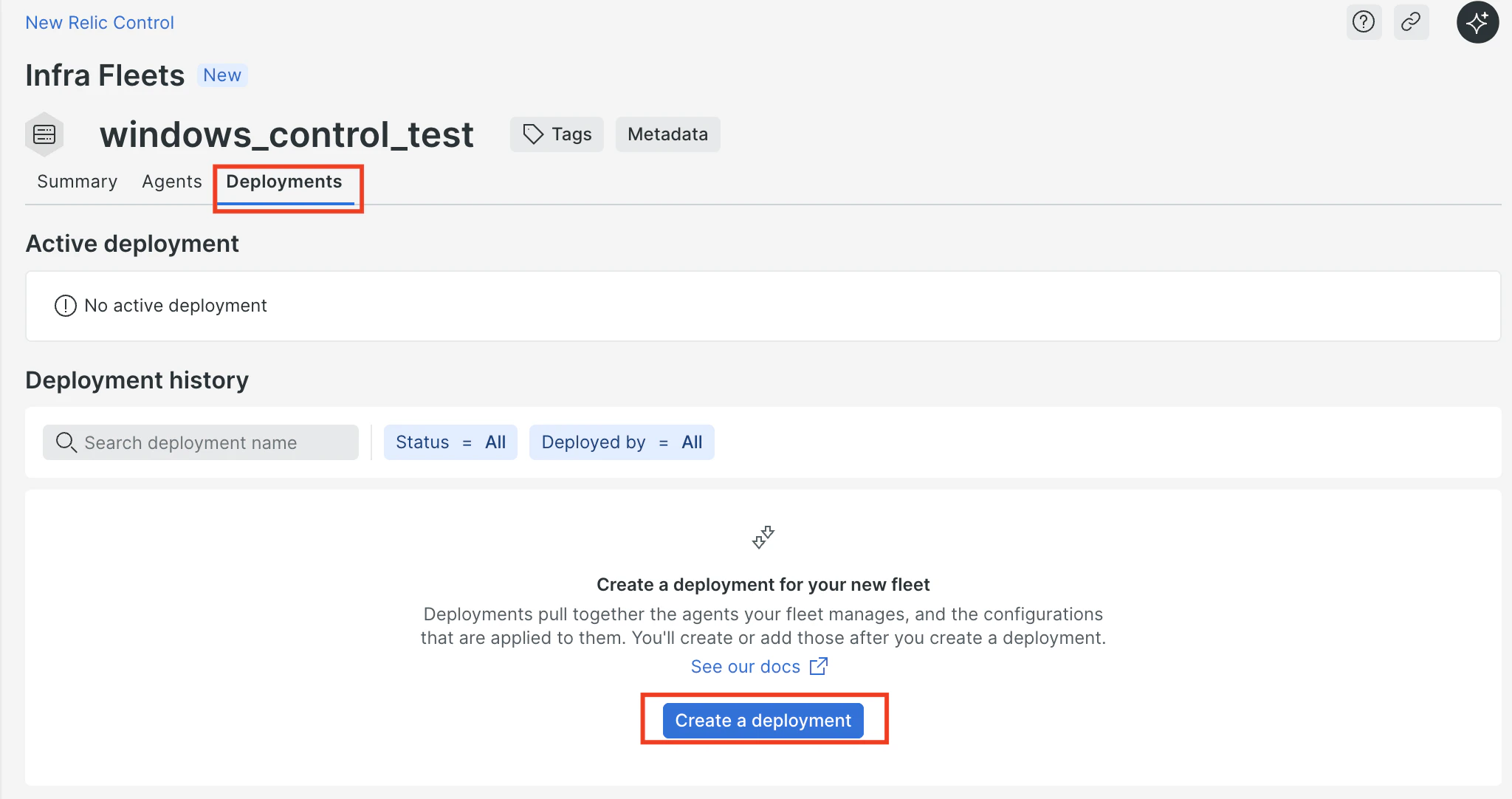
Create a deployment を選択します。
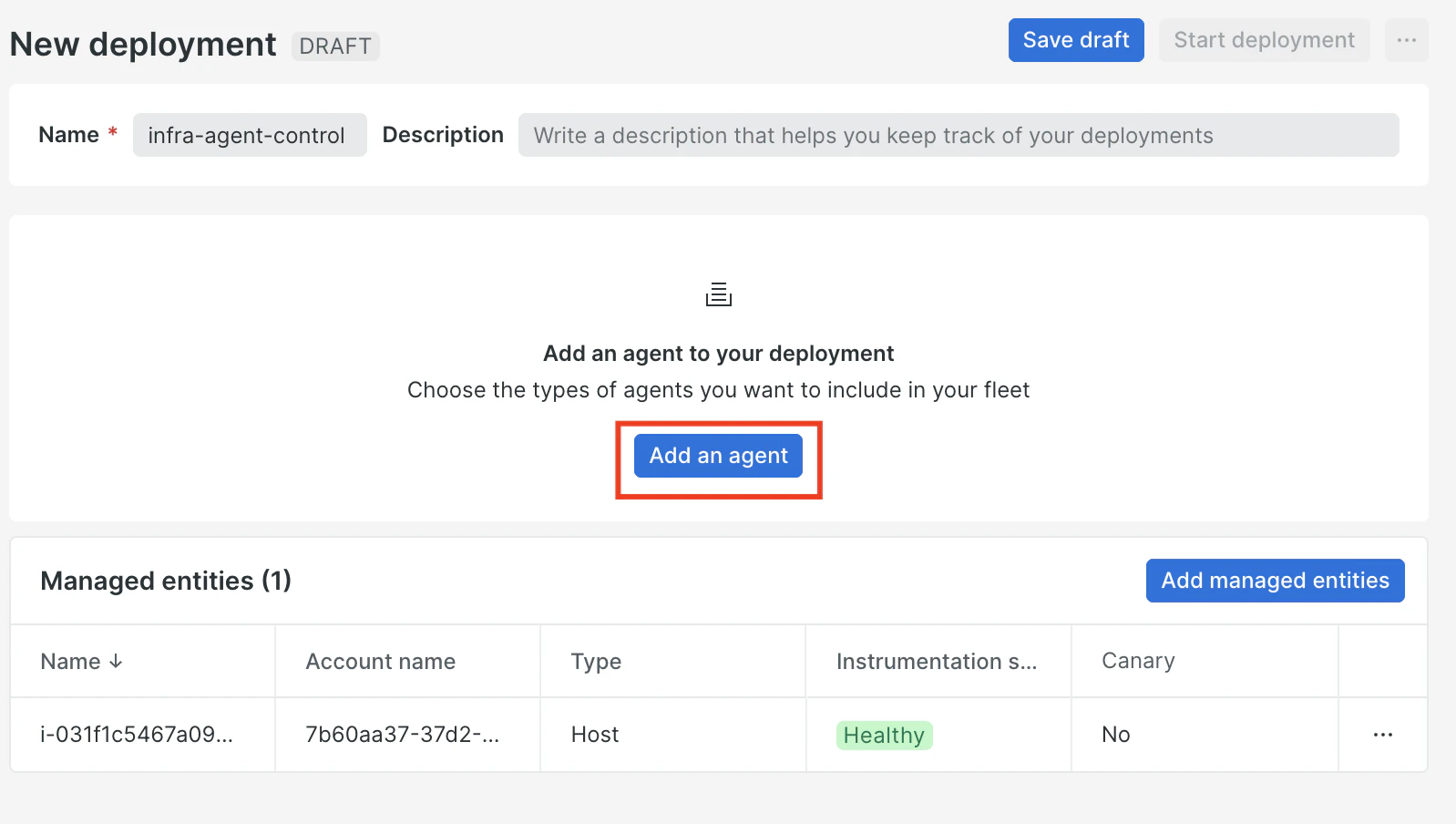
Add an agent をクリックします。
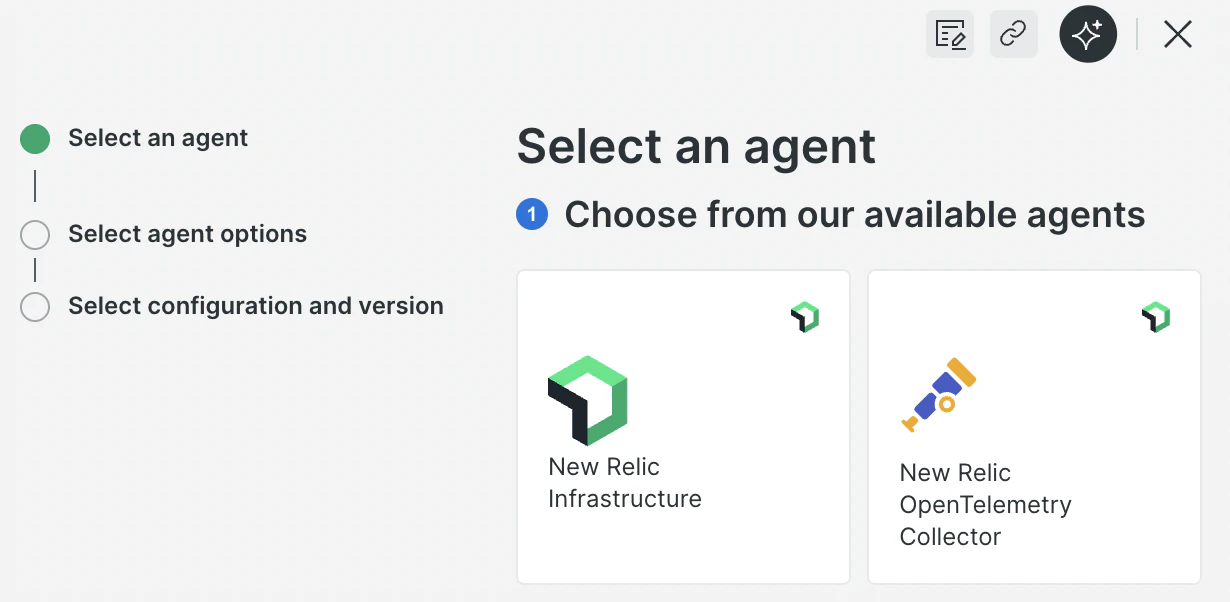
今回はNew Relic Infrastructure を選択します。
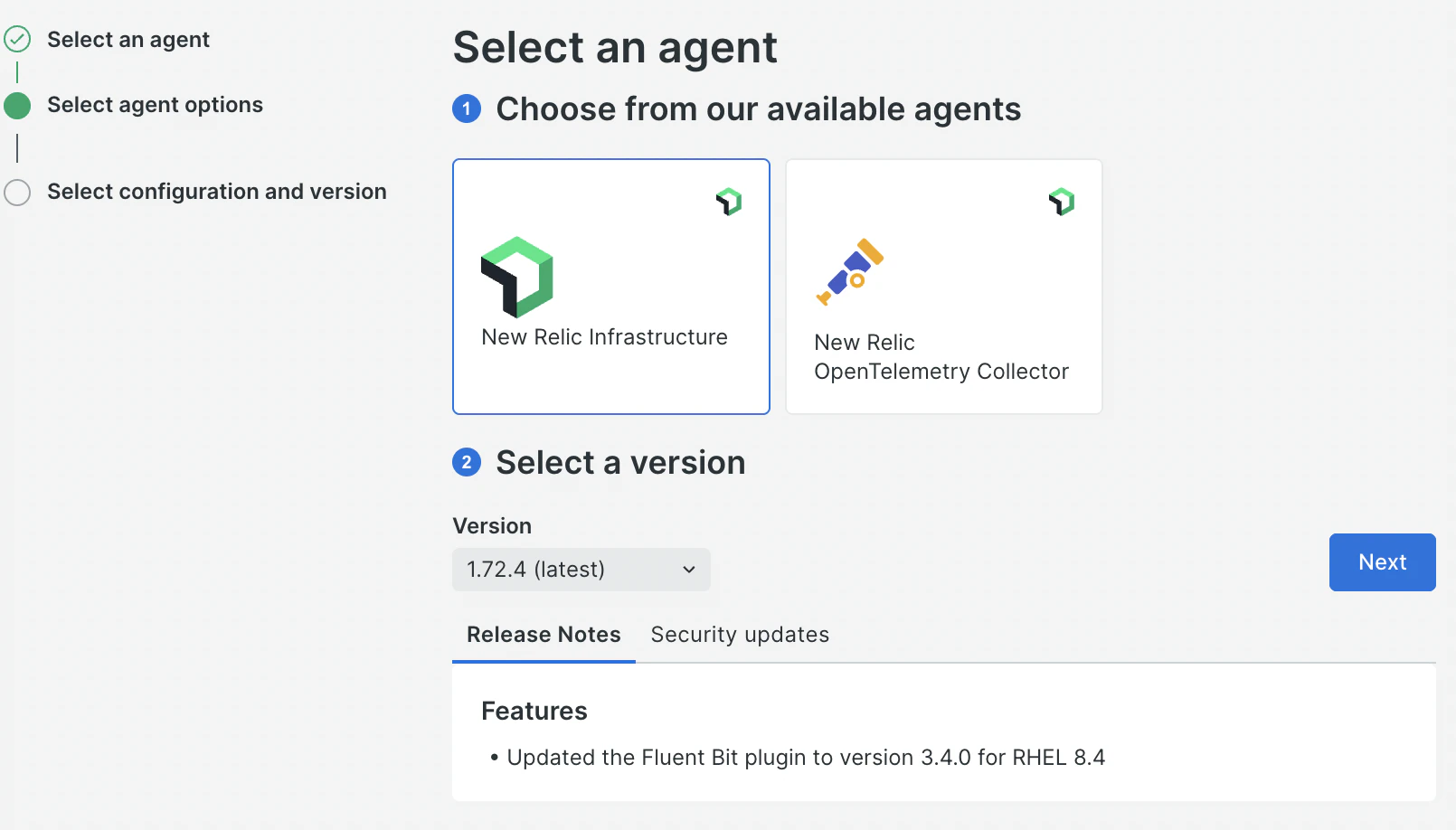
インストールするInfrastructureエージェントのバージョンを指定して、Nextに進みます。
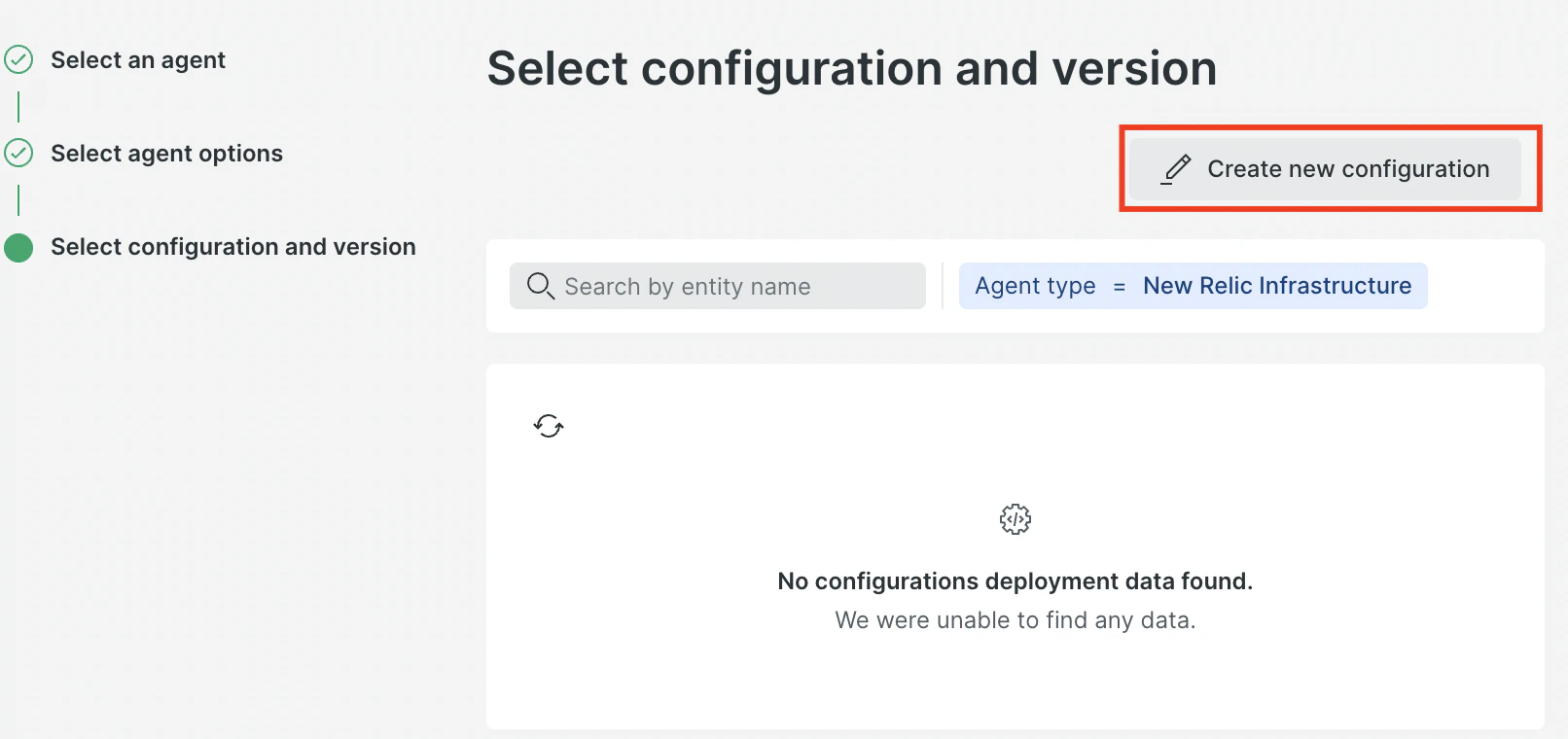
エージェントの設定値を定義する
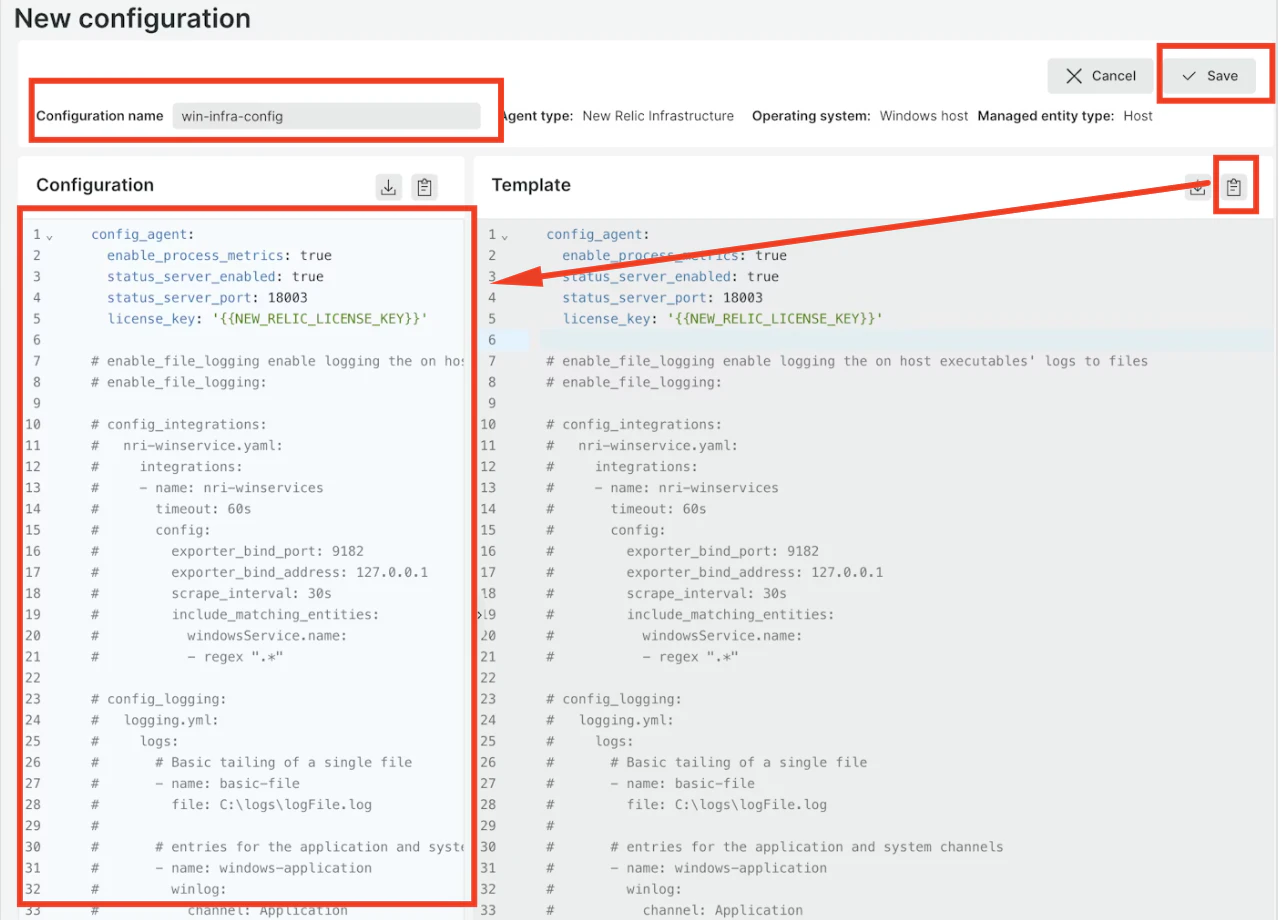
次にInfrastructureエージェントの設定ファイルを定義します。
今回はテンプレートの定義をConfigurationの箇所にコピーして、定義をSaveします。
ホストにインストールする
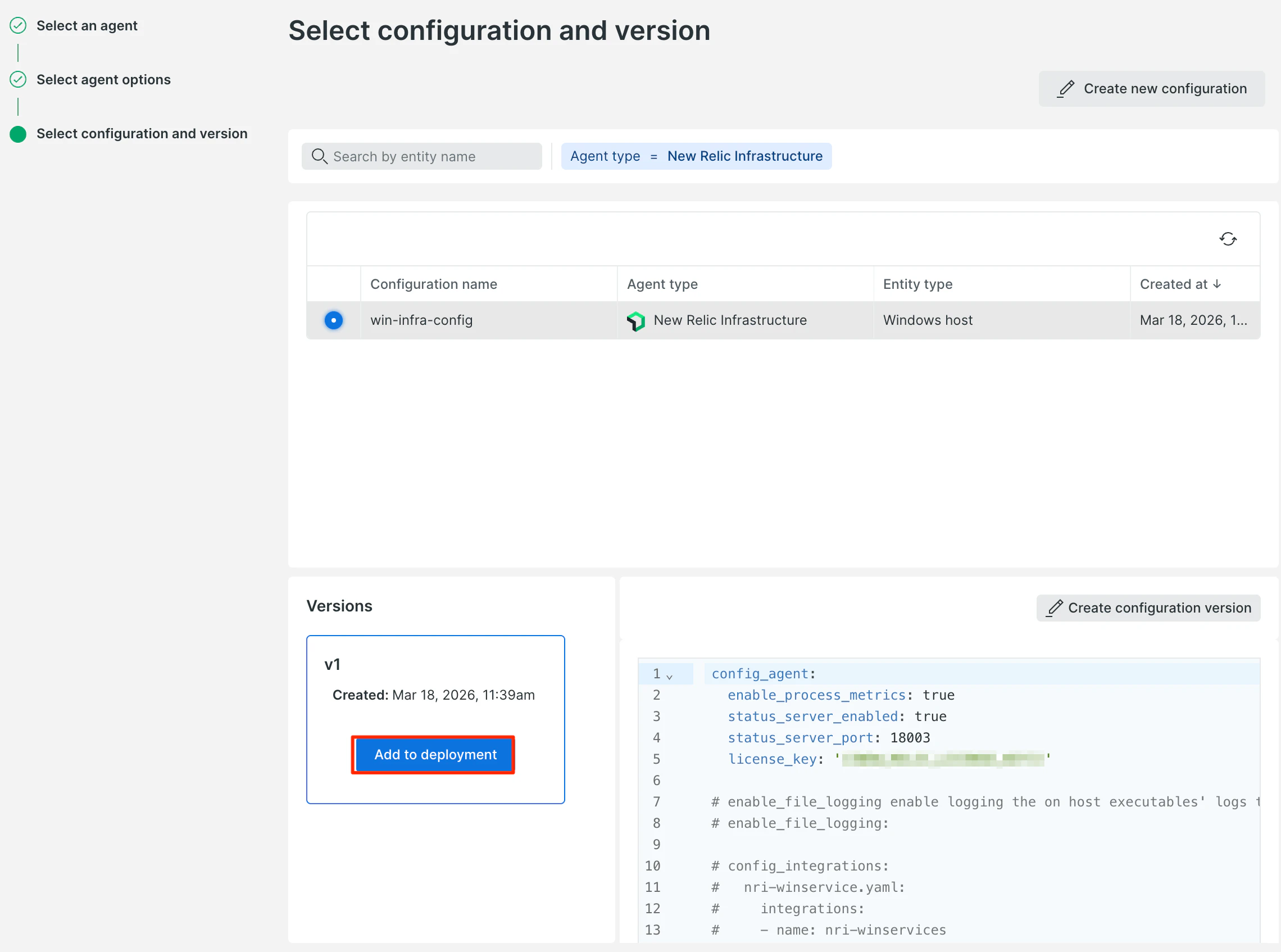
ホストにエージェントインストールと定義ファイルを反映させます。
Add to deployment を選択します。
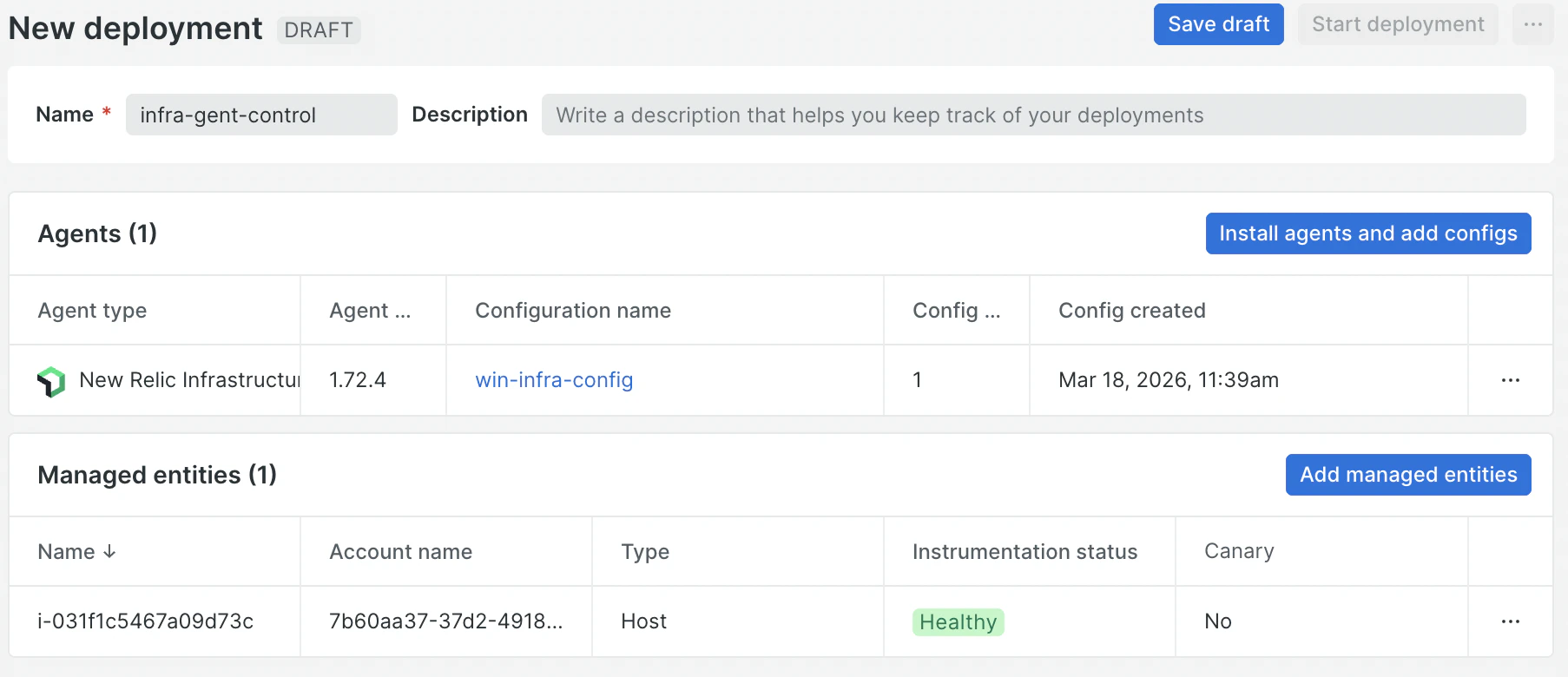
Install agent and add configs をクリックします。
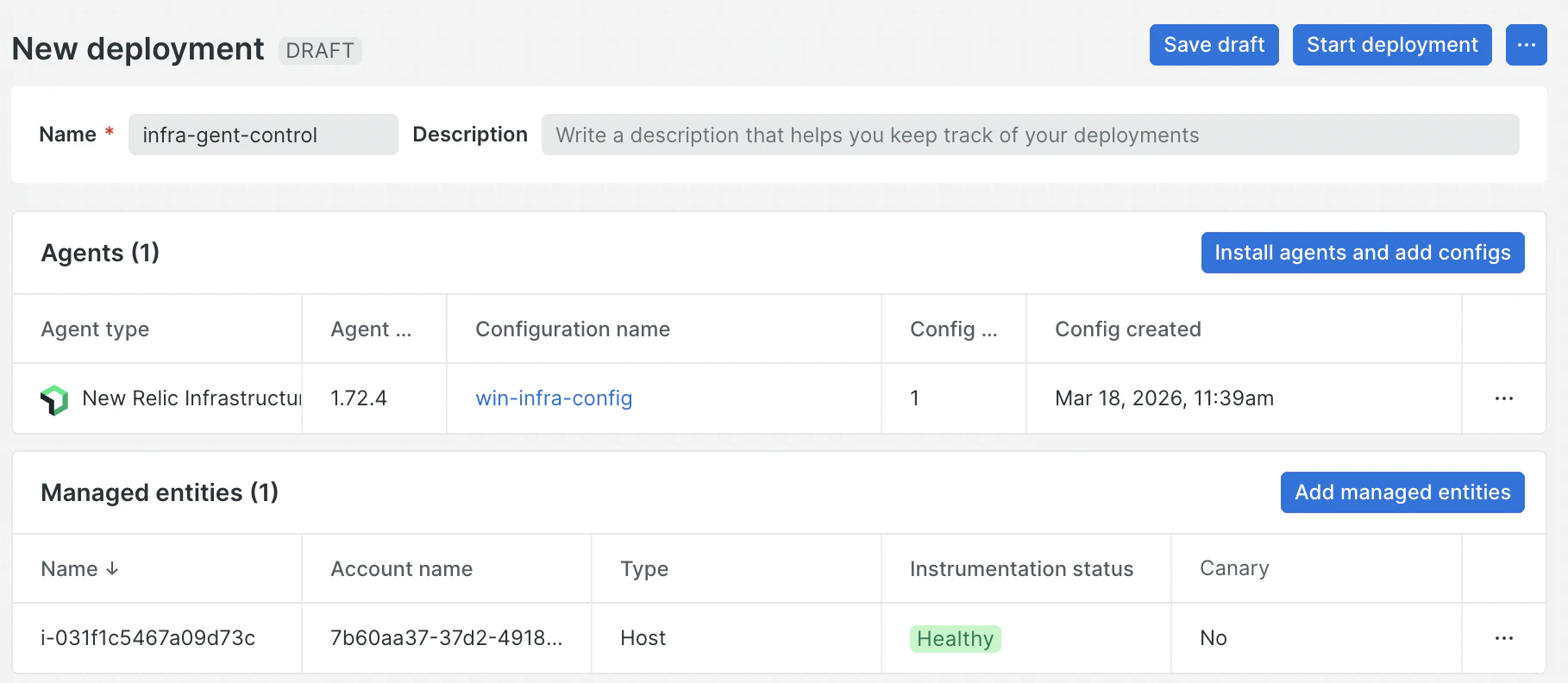
Start Deploy をクリックして、ホストにインストールします。
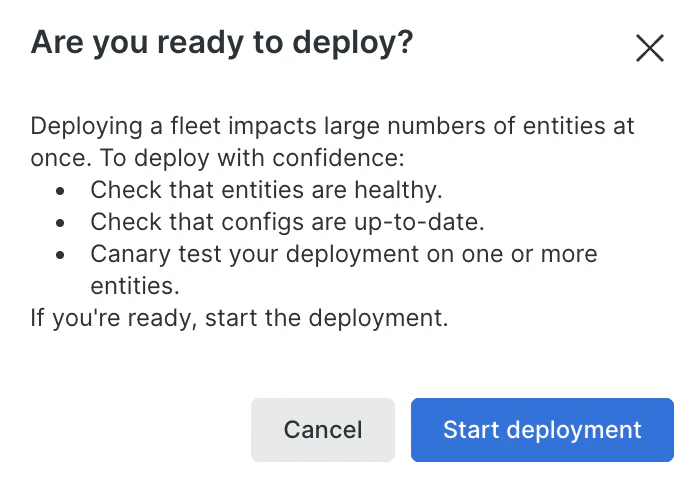
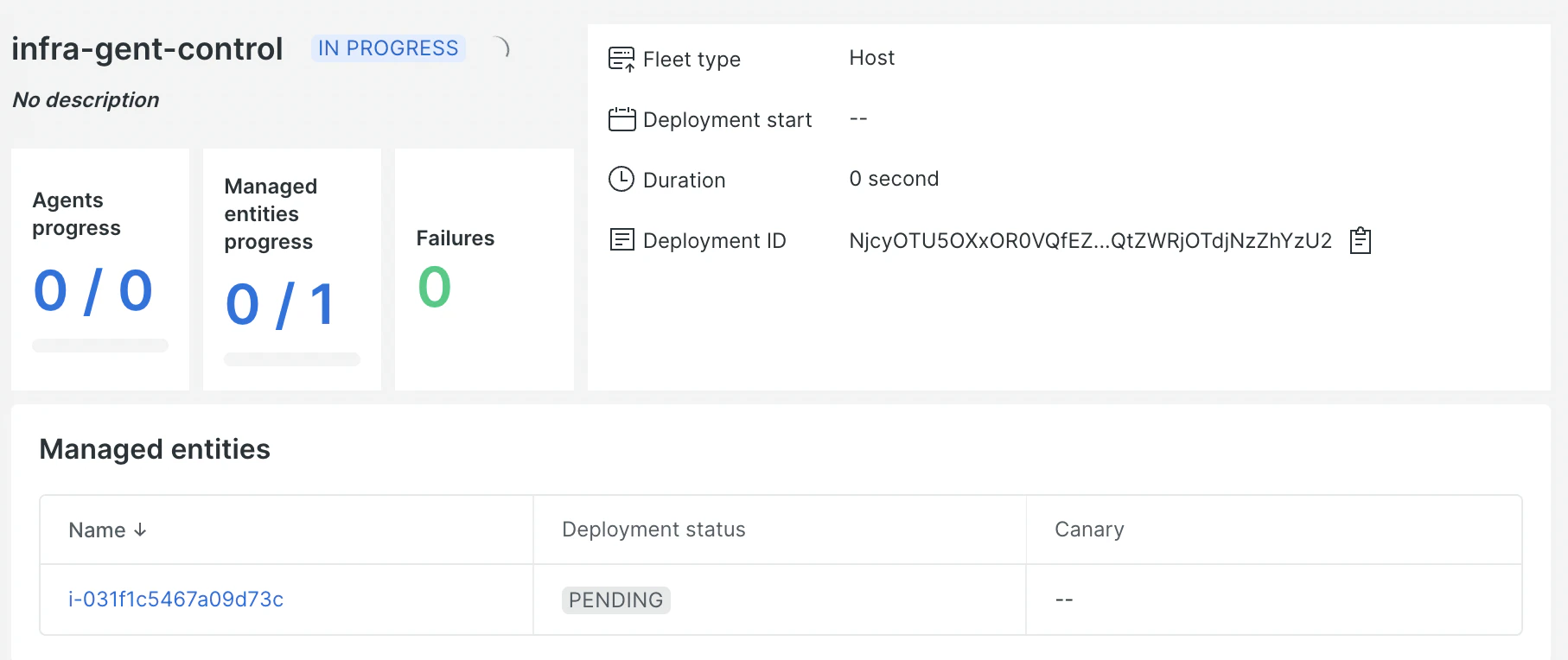
Deployが開始します。
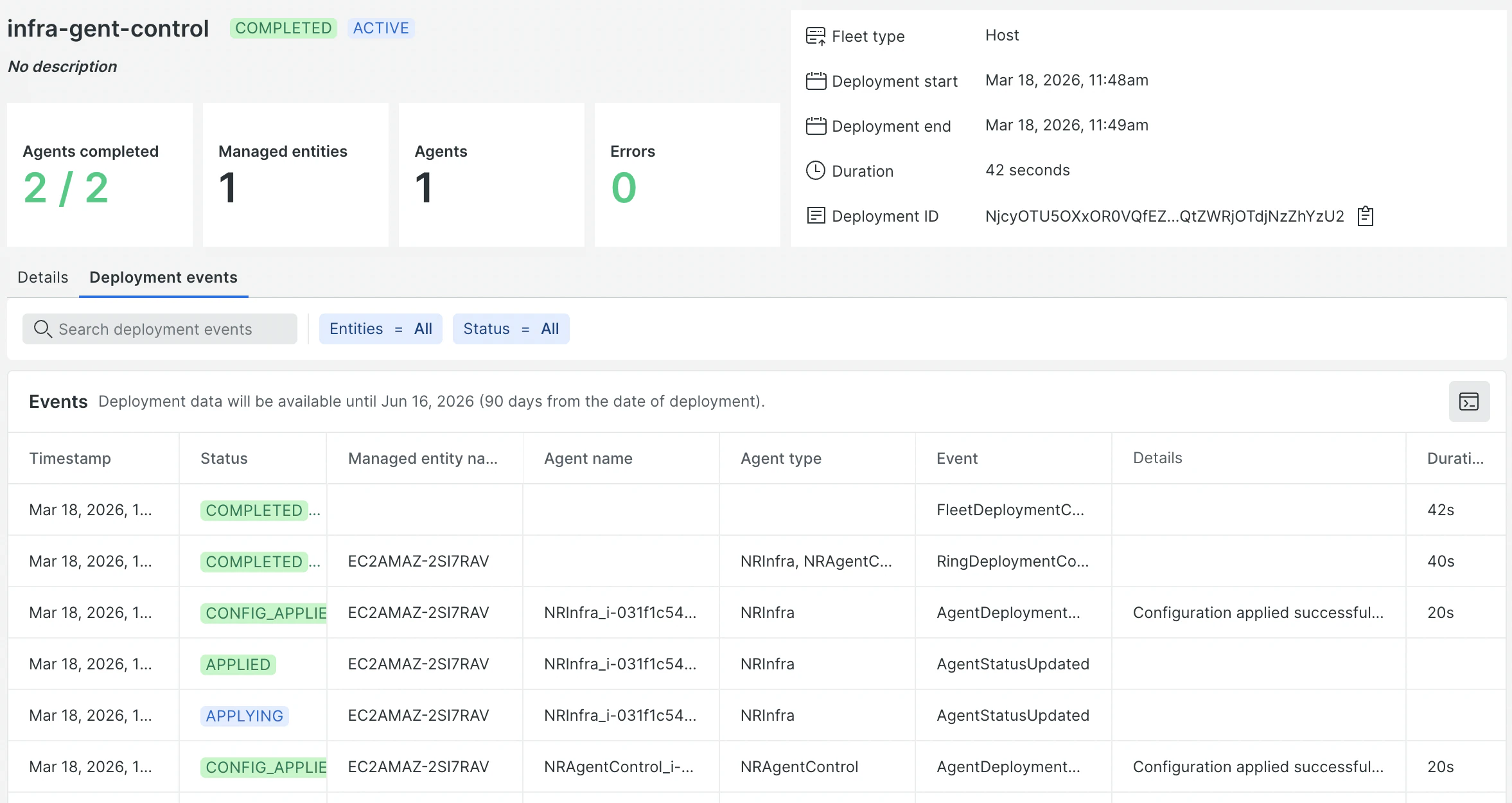
DeployがCOMPLETEDになったことを確認します。
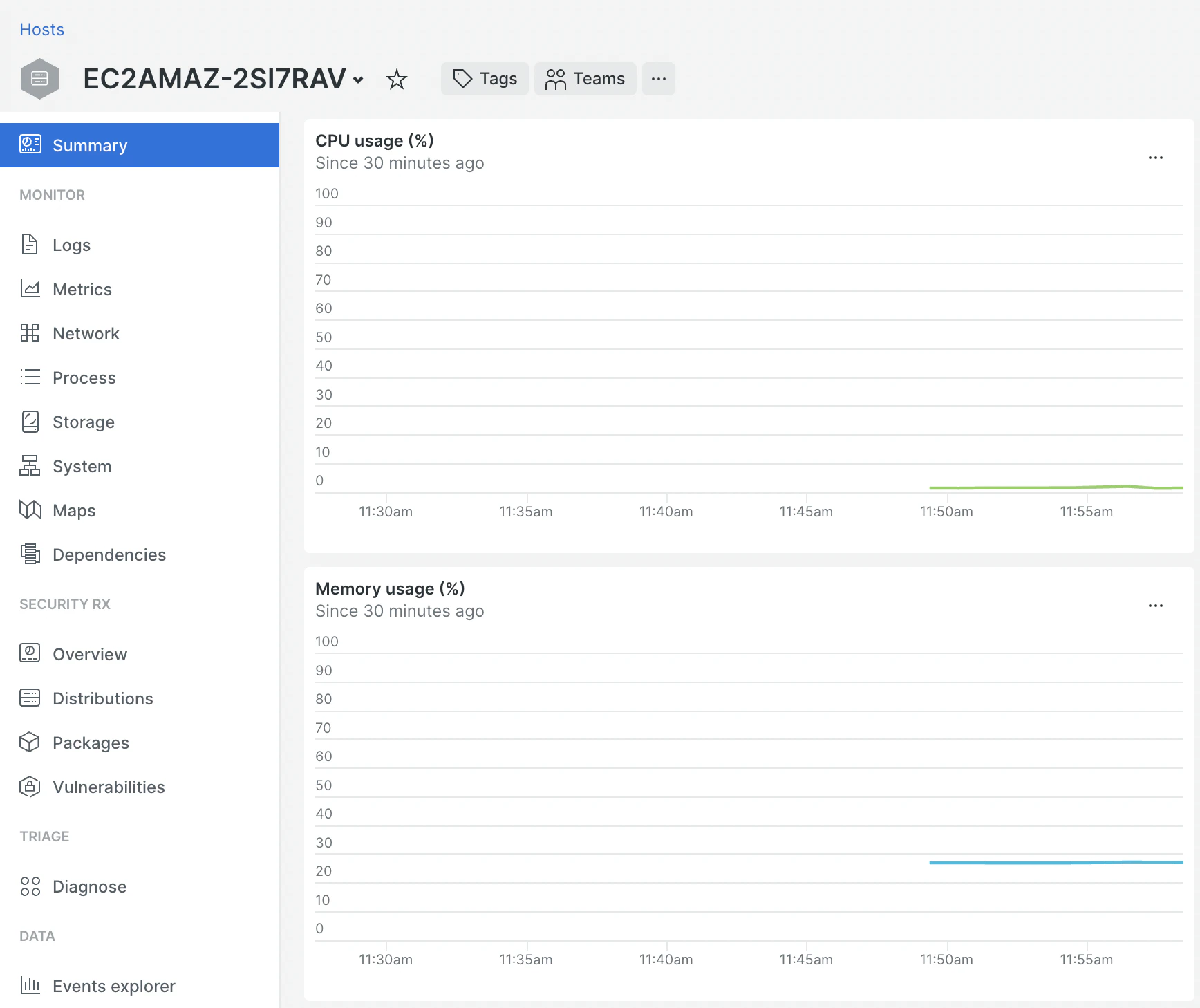
対象のWindowsホストにInfrastructureエージェントが遠隔インストールされ、データの収集が開始しました。
Flexを設定
次にFlexの設定を追加してみます。
New Relic Flex は、YAML形式の設定ファイルを使って独自のインテグレーション作成できるツールでコマンド実行結果やAPIのレスポンス等の情報を New Relic に保存できます。Flex についての詳細と設定例は、公式ドキュメントとブログで紹介しています。
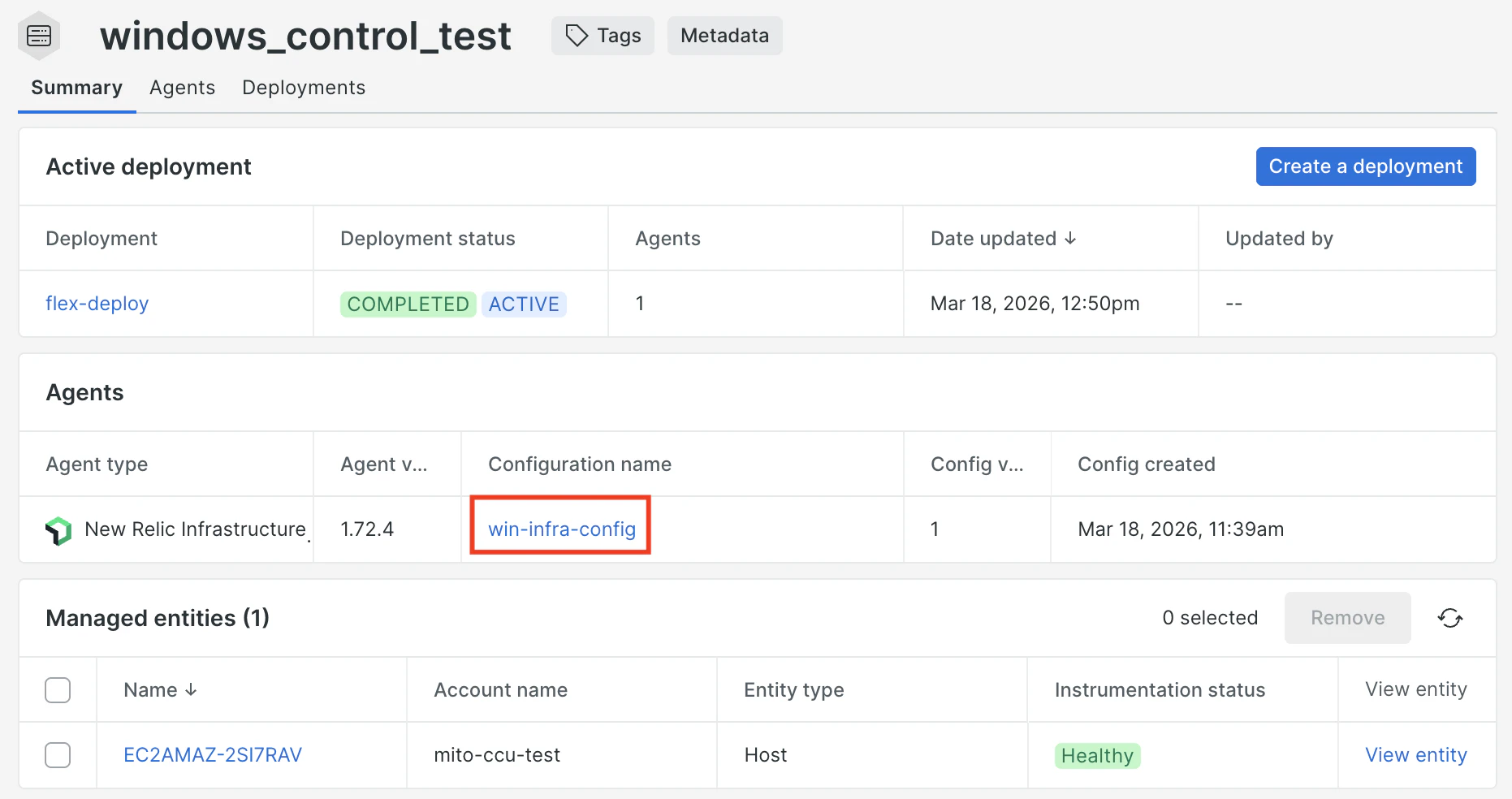
定義したコンフィグ名をクリックします。
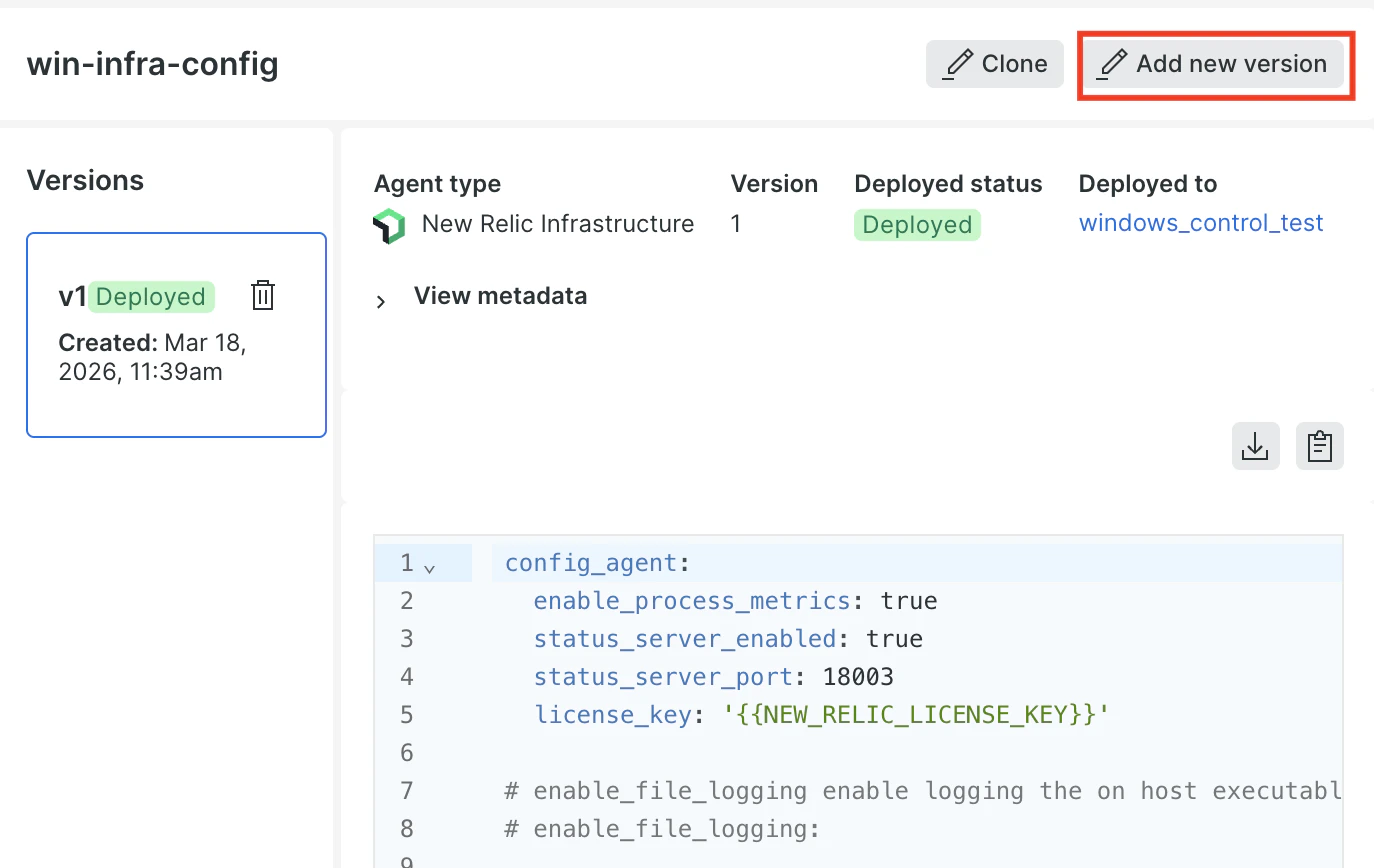
Add new version を選択します。
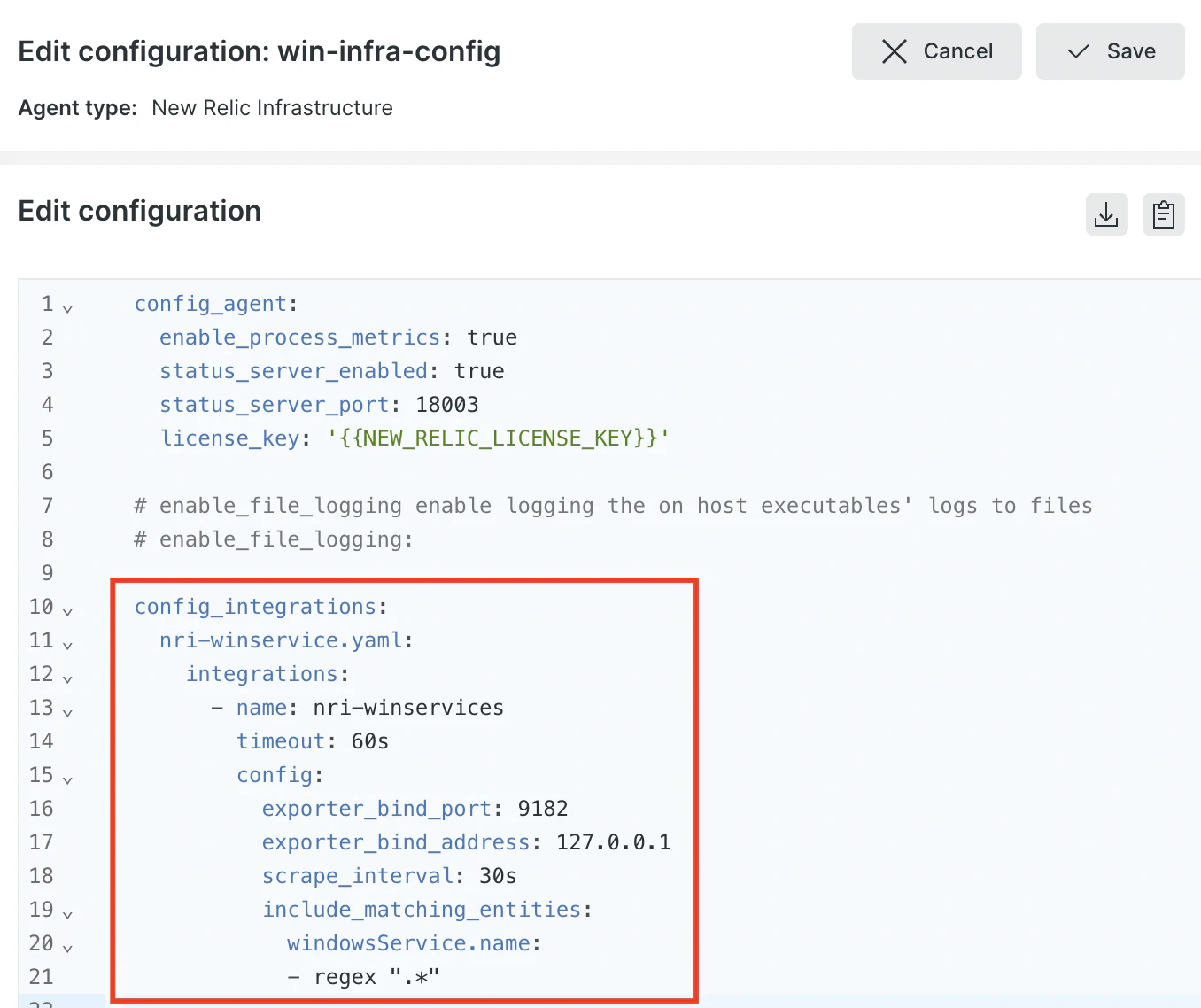
今回はテンプレートに定義されているWindowsイベントを取得するFlexの設定を適用します。コメントアウトを解除してSaveします。
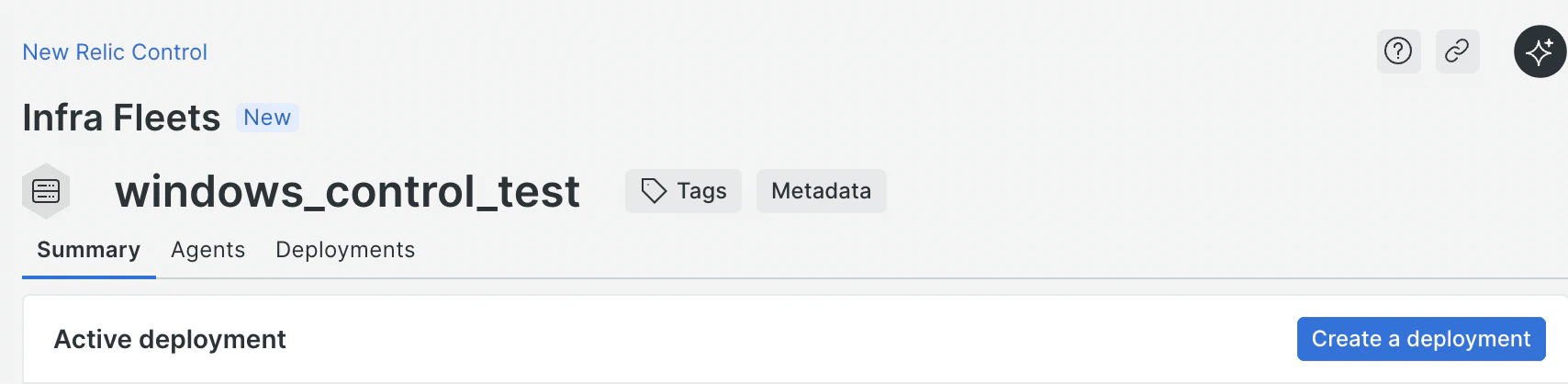
Create a deployment を選択します。
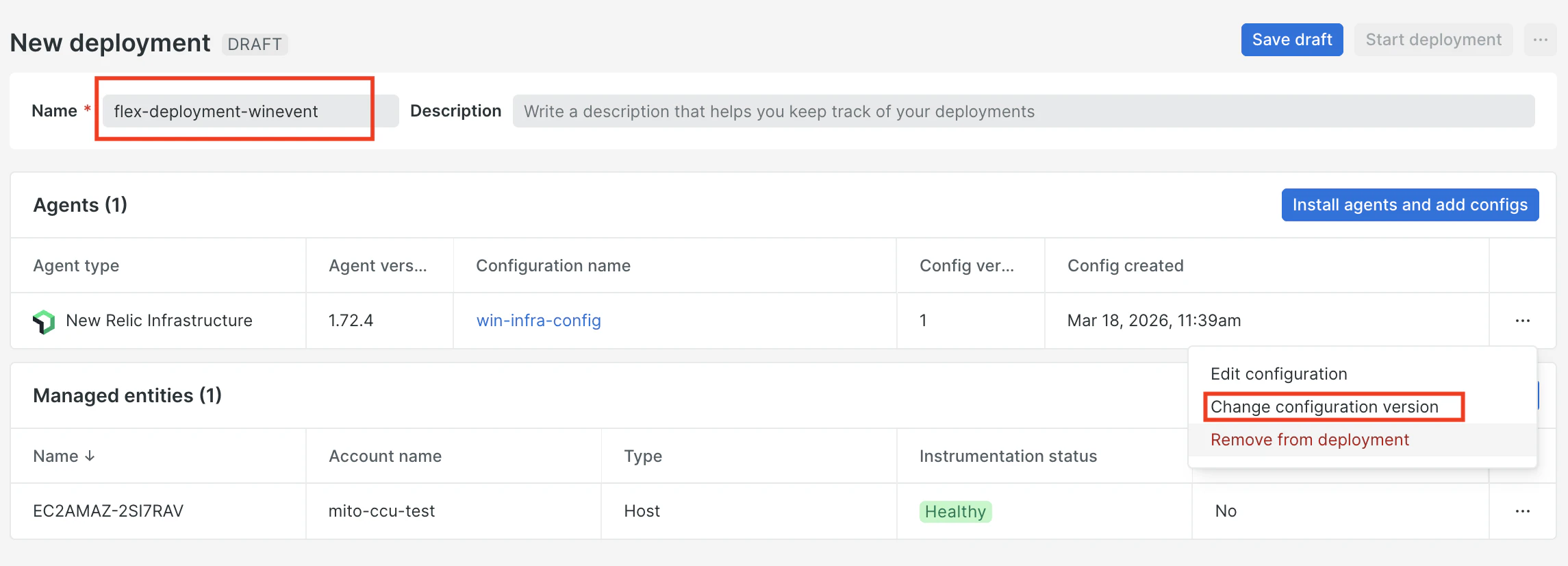
Deploymentの名前を入力します。
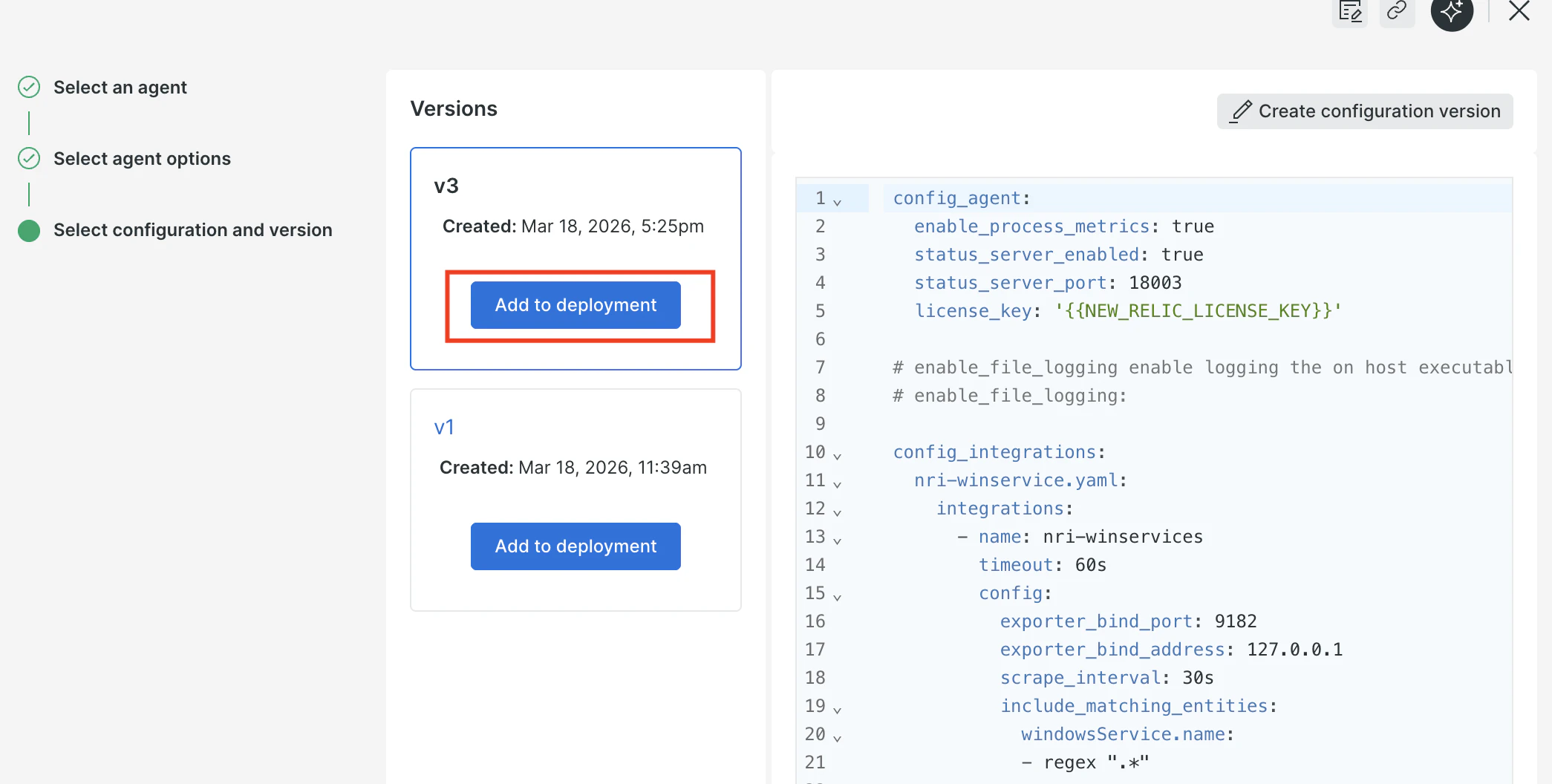
次にChange configuration versionを選択して、先程作成した新しい定義を適用します。
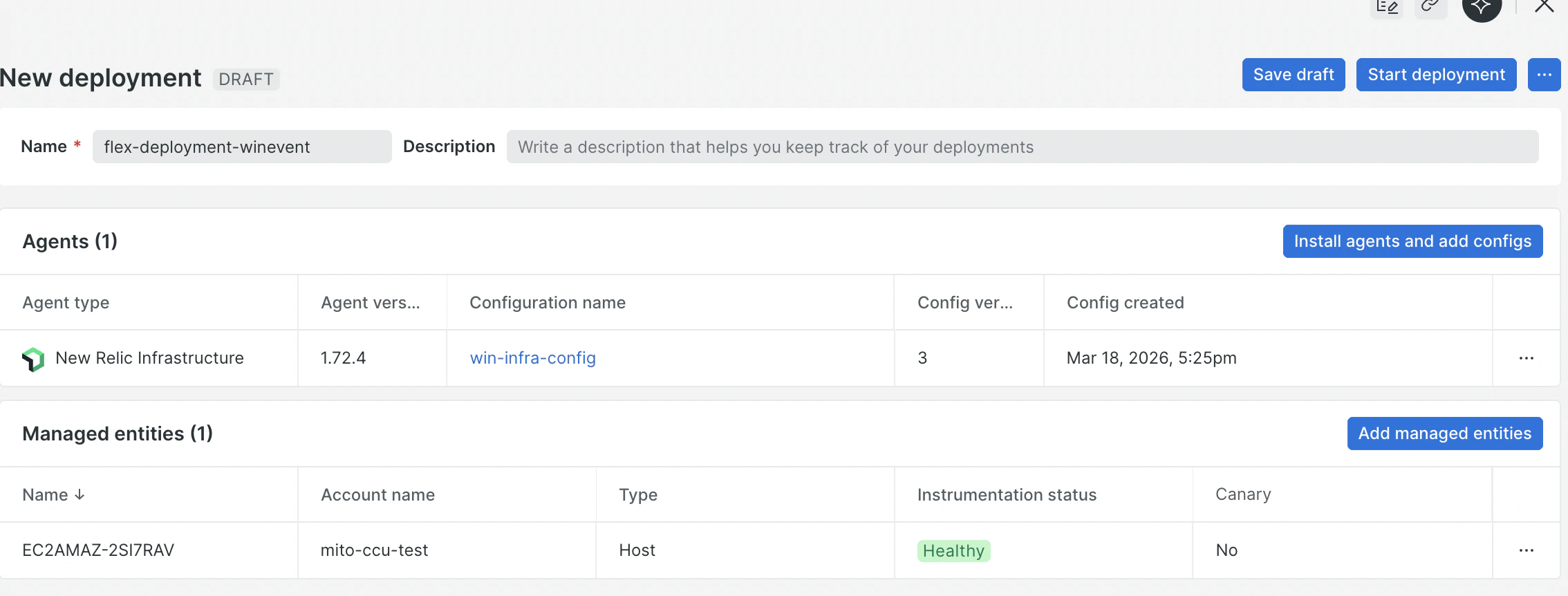
Save Draft→Start deploymentでデプロイします。
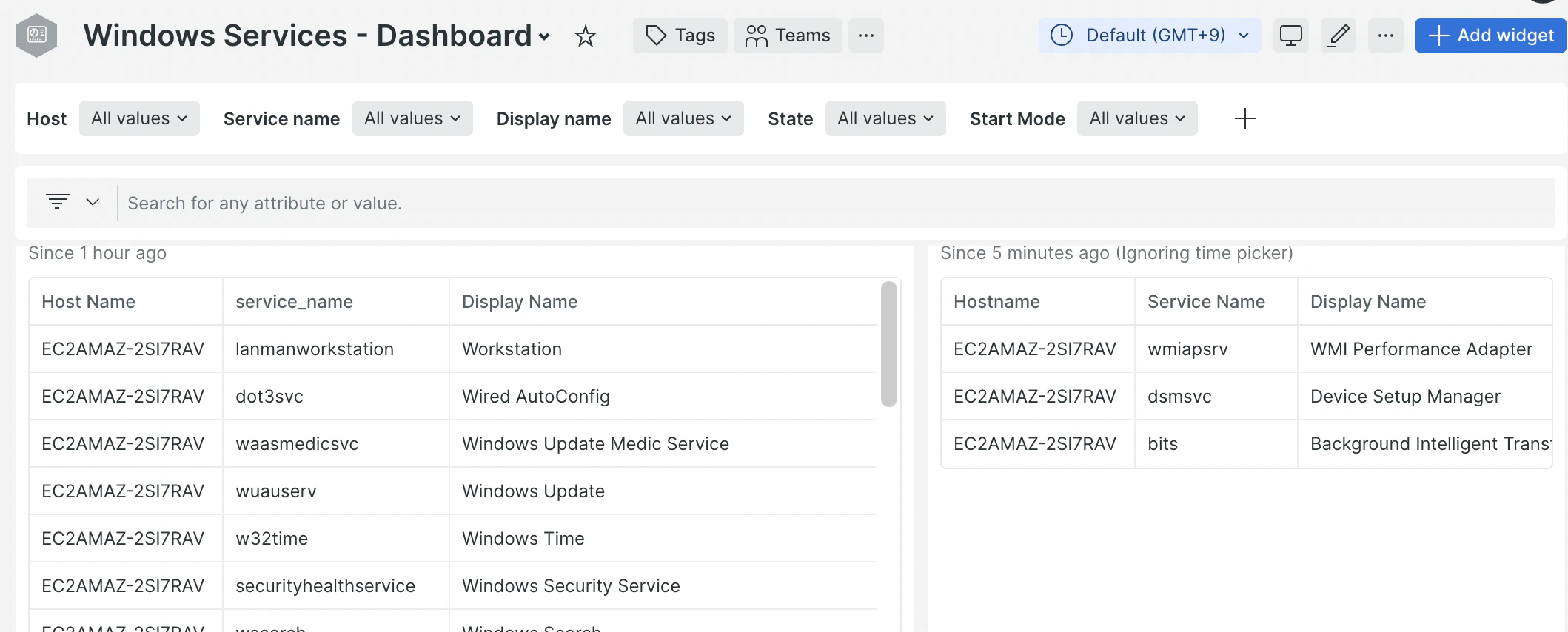
Windowsサービスのイベントデータが取得できました。
今回はFlexの設定を紹介しましたが、ログの転送設定も遠隔で制御できます。
まとめ
Agent ControlでWindowsホストへのInfrastructureエージェントのインストール、設定更新を遠隔操作する流れを紹介しました!複数ホストのエージェントの制御を統合的に一括管理できるようになりますので管理コストの低減が期待できます。是非、お試しください!
New Relicでは、新しい機能やその活用方法について、QiitaやXで発信しています!
無料でアカウント作成も可能なのでぜひお試しください!
New Relic株式会社のX(旧Twitter) や Qiita Organizationでは、
新機能を含む活用方法を公開していますので、ぜひフォローをお願いします。
無料のアカウントで試してみよう!
New Relic フリープランで始めるオブザーバビリティ!
