

0.はじめに
この記事は、AWS CloudShellでKiroを使用しようとした際に、ログインのところでつまづいてしまった場合にトラブルシュートして解決するまでの経験談になります。
AWS CloudShellの使用経験がある方を想定した記事になりますので、背景のAWS知識の説明は省かせていただきます。また環境は、ap-northeast-1 東京リージョンでの2026年10月時点での事例であります。
1. Kiroとは
AWS の Kiro(キロ) は、AWS が提供する AIエージェント搭載のIDE(統合開発環境) です。単なる「AIコード補完ツール」ではなく、要件定義 → 設計 → 実装 → テスト をAIエージェントと一緒に進める「仕様駆動開発(Spec-Driven Development)」を特徴としています。
https://aws.amazon.com/jp/blogs/news/introducing-kiro/
基本的な使用手順としては、ざっくり以下のような流れです。
①プロジェクトフォルダを作成
②プロジェクトフォルダに移動してチャットで依頼を投げる
③チャットでやりとりしながら要件・タスクを整理する
④タスクを選択するとKiroのAIエージェントがコードを生成する
注意点としては、インターネットに接続できる環境で使用でき、閉域網ではAIエージェントが使えないことです。
2. 使用方法
2.1.公式サイト
Kiro の公式サイトからインストーラーをダウンロードします。Windows、macOS、Linux に対応しています。
公式サイト: https://kiro.dev/
2.2. AWS CloudShellでは
2026/10/28時点の状況ですが、実は、AWS CloudShellには、kiro-cliがプリインストールされていますので、AWS CloudShellにログイン後、すぐに kiro-cliと入力してログインをすることができます。
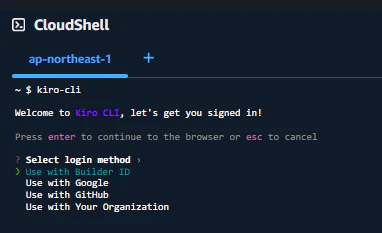
ログイン方法の選択がでてきますので、「use with Builder ID」を選んだ場合、AWSコンソールに使用者がログインする時のメールアドレス等での入力をおこなった後に、以下のようにワンタイムコードが表示され、URL文字列が表示されます。
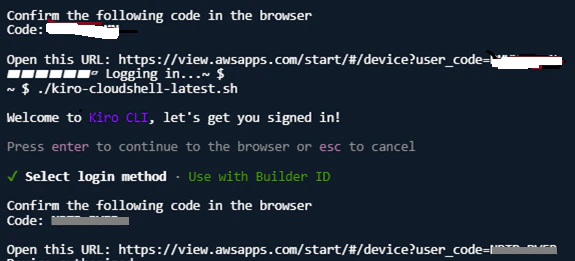
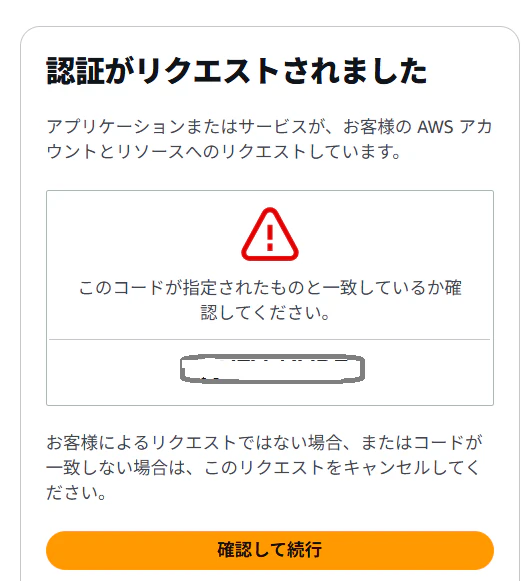
URL文字列をブラウザで開きます。ワンタイムコードが指定のものと同じことを確認、そして「確認して続行」をクリックします。
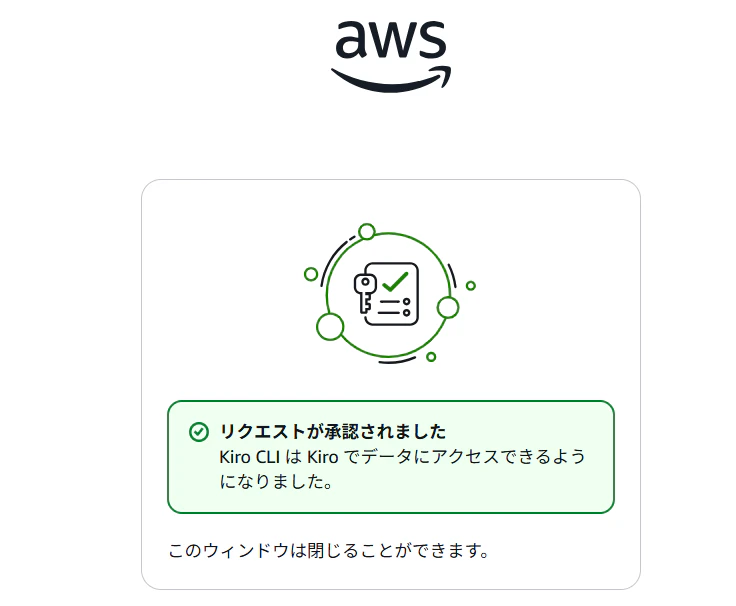
自動的に以下の画面になり、ここでブラウザを閉じます。
正常な場合は、CloudShell画面に
Device authorized
Logged in successfully
という文字列がでて kiroのコマンドが入力できるようになります。
3. うまくいかない事象
私が体験した事象は、リクエスト承認後にブラウザを閉じた後で、CloudShellでkiro-cliが終了してプロンプトに戻ってしまうという事象です。
なぜこのような事象がおきて、どうすれば解決するのでしょうか。
4. トラブルシューティング
4.1. 診断コマンド
kiroには以下の診断コマンドがあり、このコマンドを実行しています。
kiro-cli doctor
この結果,以下の行が出力されました。これはターミナル統合が有効になっていない状態を示しています。
✘ Kiro CLI terminal integrations: kiro-cli-term is not running in this terminal, please try restarting your terminal
認証後にすぐプロンプトに戻ってしまうのは、ブラウザを開こうとして失敗し、デバイスフローに正しくフォールバックしていないケースでよく見られます。
ということですが、実は、この事象は、最新版にアップデートすることで解決することができます。
4.2. 最新版アップデート手順
CloudShell上で以下のコマンドを実行することでkiroを最新版にアップデートを行いました。
curl -fsS "https://docs.aws.amazon.com/cloudshell/latest/userguide/samples/kiro-cloudshell-latest.zip" -o "kiro-cloudshell-latest.zip"
unzip -q -o kiro-cloudshell-latest.zip
chmod +x kiro-cloudshell-latest.sh
./kiro-cloudshell-latest.sh
この後、CloudShellをアクションメニューから再起動し、再度CloudShellにはいってkiro-cliを実行し、上述の2.の手順でログインが成功することができました。