

本稿は学生やコミュニティメンバー向けにQiitaで記事を投稿するには?という観点で手順化したものです。
Qiita のアカウントは作ったけど、まだ記事を書いたことがない。エディタの画面を開いてみたけど、どこに何を入れたらいいかわからない。
この記事は、そんな人向けに 「Qiita でアカウントを開いてから、下書き保存するところまで」 の画面操作を、スクリーンショット付きで一通り追える形にまとめたものです。
はじめに用意するもの
| 項目 | 内容 |
|---|---|
| Qiita アカウント | あらかじめ作成しておく |
| ブラウザ | ✅ ここが見れてるならOK |
| ネット接続 | ✅ ここが見れてるならOK |
アカウントがまだなら、https://qiita.com/ 右上の「新規登録」から作成してから読み進めてください。
1. Qiita を開く
ブラウザで https://qiita.com/ を開きます。
新着記事やトレンドが並んだトップページが表示されます。
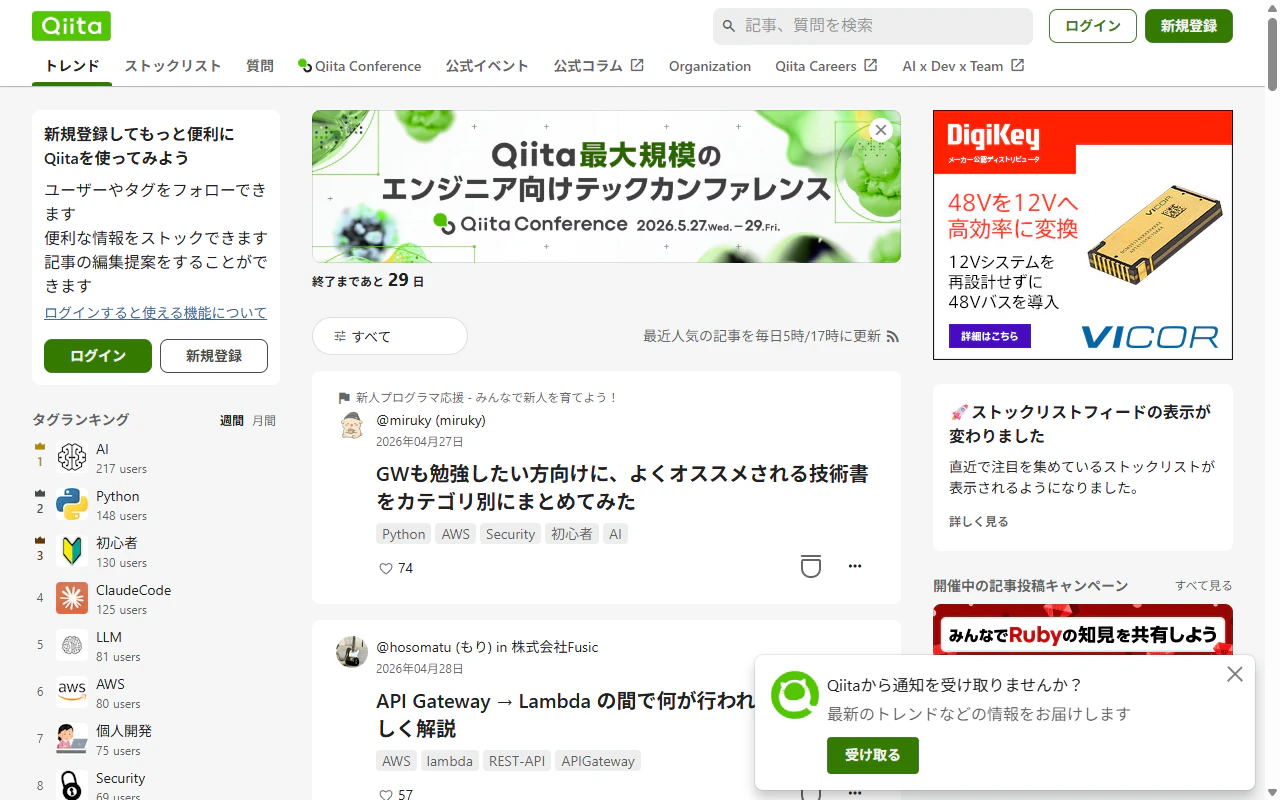
未ログインの状態だと、画面右上に 「ログイン」 と 「新規登録」 のボタンが見えています。
2. ログインする
画面右上の 「ログイン」 をクリックします。
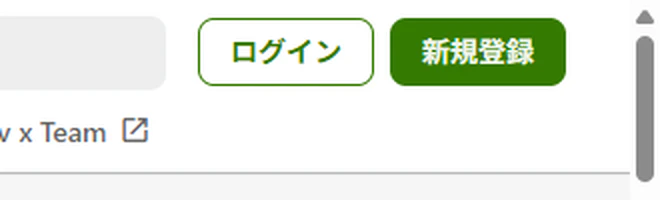
ログイン画面でメールアドレスとパスワードを入力します。
2 段階認証を有効にしている場合は、認証アプリやメールに届いた認証コードを入力してください。
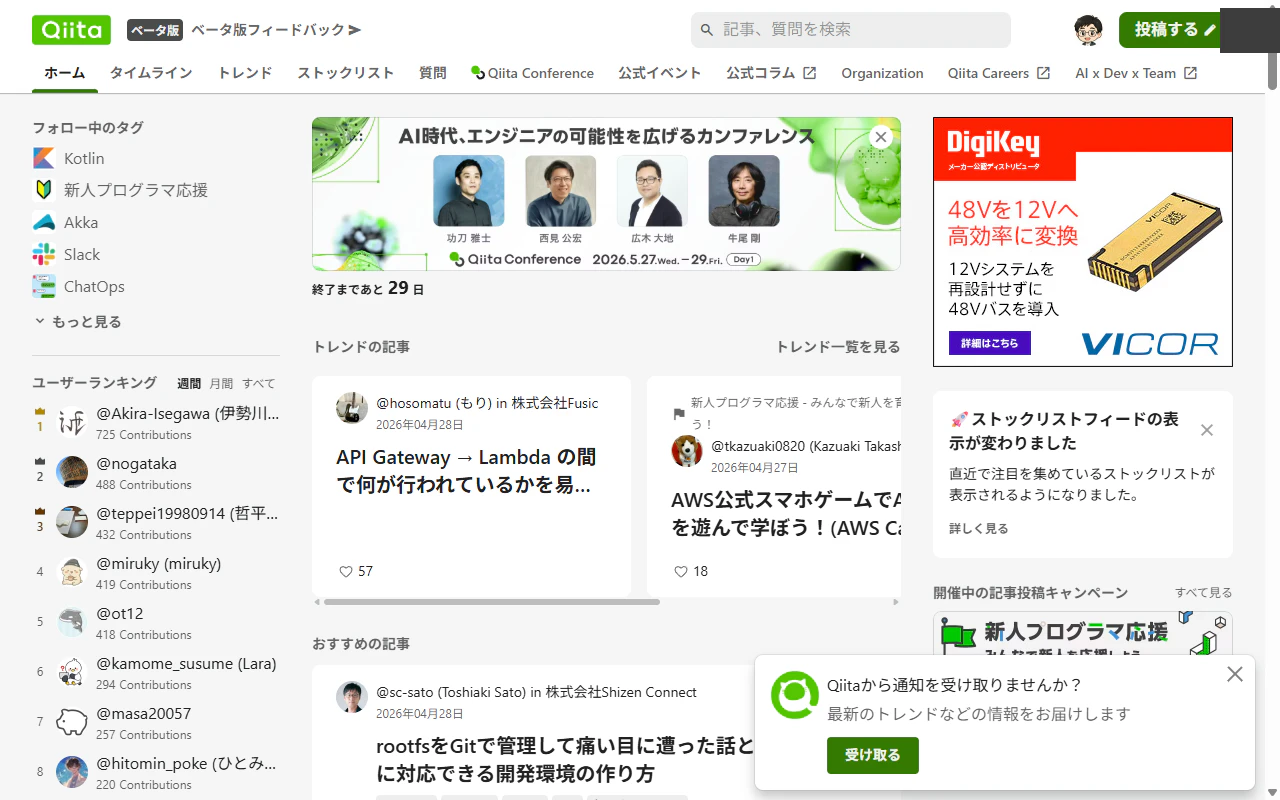
ログインに成功するとトップページに戻ります。
画面右上に 「投稿する」 ボタンと自分のアバター画像が表示されていれば OK です。
3. 記事作成画面を開く
画面右上の 「投稿する」 ボタンをクリックします。
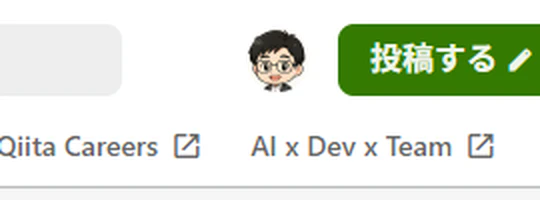
クリックすると記事エディタに切り替わります。
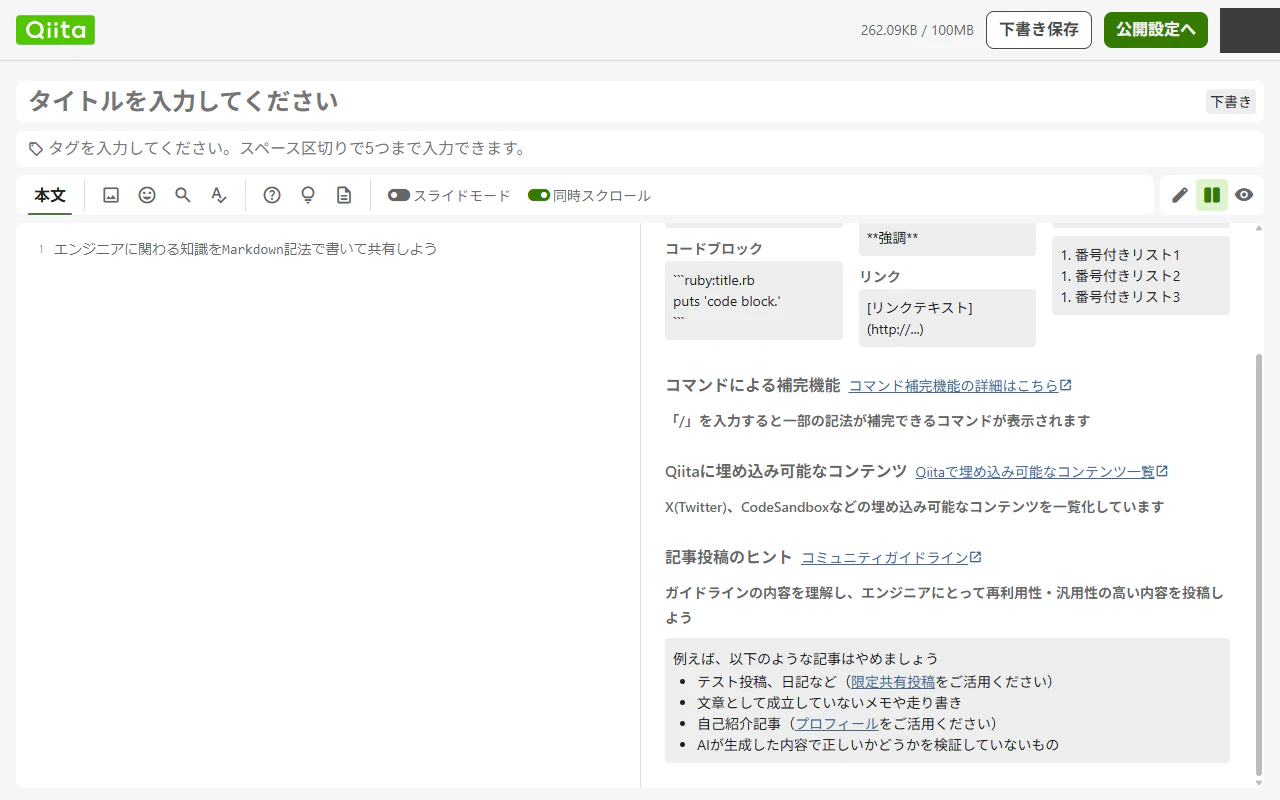
このエディタの画面構成は、ざっくり次のとおりです。
- 上の大きな入力欄: タイトル
- その下の細い帯: タグ入力欄
- 真ん中の左側: 本文エディタ(Markdown を書く場所)
- 真ん中の右側: プレビュー(書いた内容を整形した見た目)
- 右上: 「下書き保存」 と 「公開設定へ」 のボタン
4. タイトルを入力する
一番上の「タイトルを入力してください」と書かれた欄をクリックして、記事のタイトルを入力します。
ここでは試しに、こんなタイトルを入れてみます。
はじめての Qiita 投稿
タイトルを入力すると太字で表示されます。
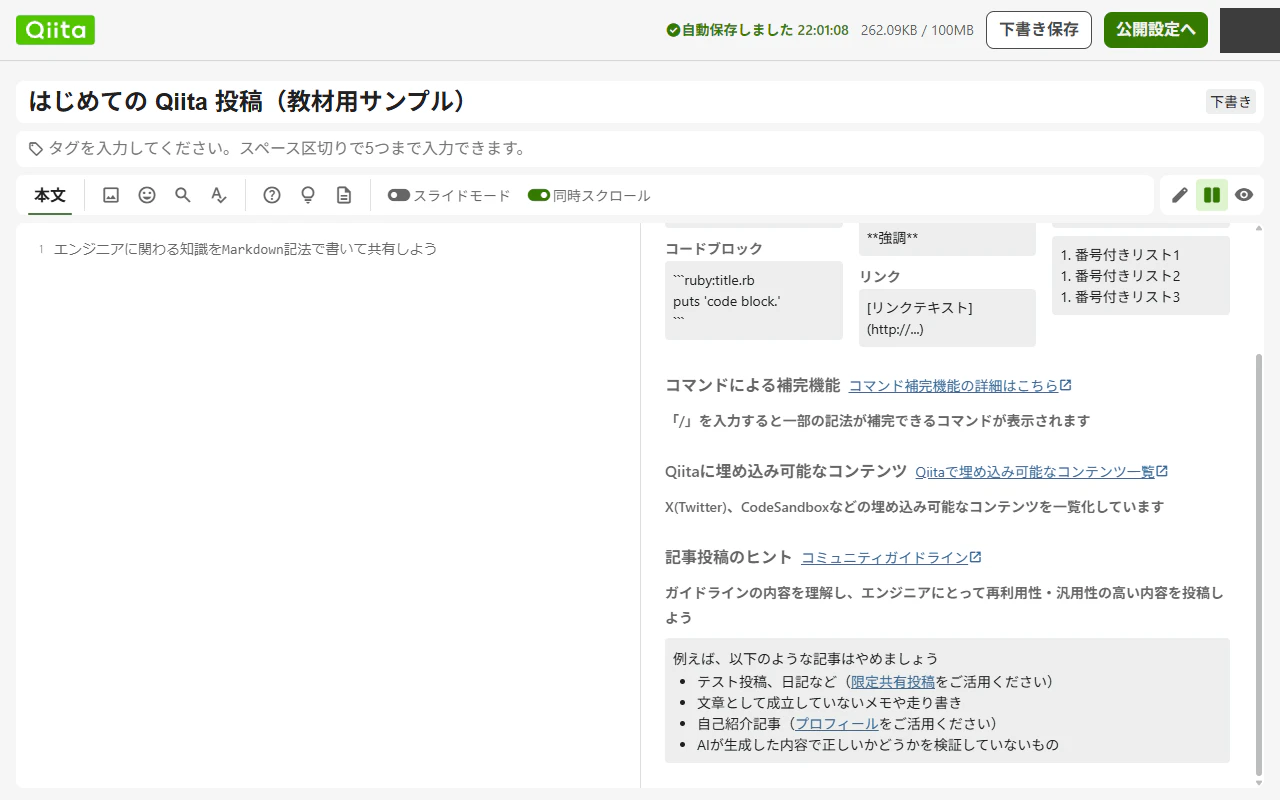
Qiita はタイトルや本文を入力すると、画面上部に「自動保存しました」と表示され、自動的に下書きが保存されます。書いている途中でブラウザを閉じてしまっても、後で同じ場所から再開できます。
5. 本文を Markdown で書く
中央の本文エリアに、Markdown 記法で本文を書きます。Markdown は、見出しやリストを簡単な記号で書ける書き方です。
試しに次のサンプルを入力してみてください。
# はじめての投稿

これは練習用のサンプル記事です。

- 箇条書き1
- 箇条書き2
入力すると、左側に Markdown のテキスト、右側に整形されたプレビューが同時に表示されます。
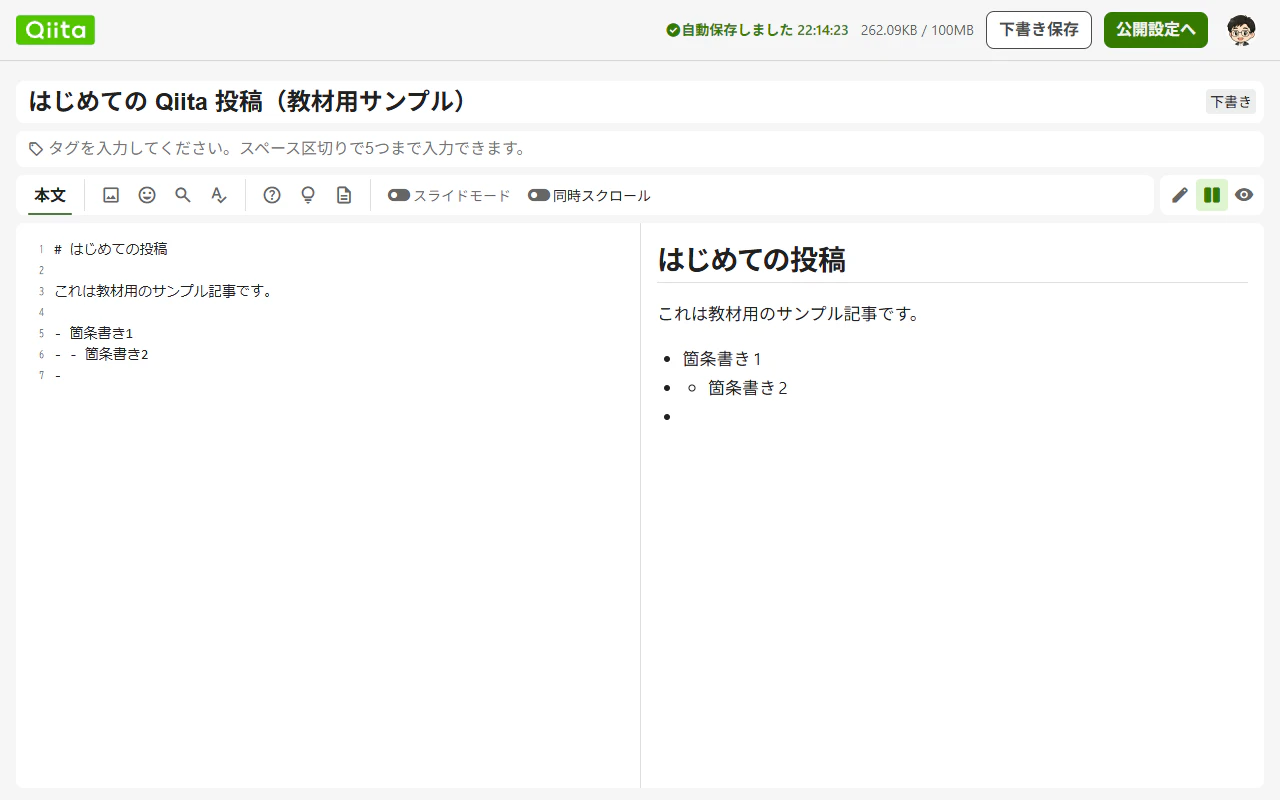
画面上部の 「同時スクロール」 がオンになっていると、左右の表示が連動してスクロールします。長い記事を書くときに便利です。
6. プレビューで見た目を確認する
右側のプレビュー欄を見ると、書いた Markdown が記事として読みやすい形に整形されています。
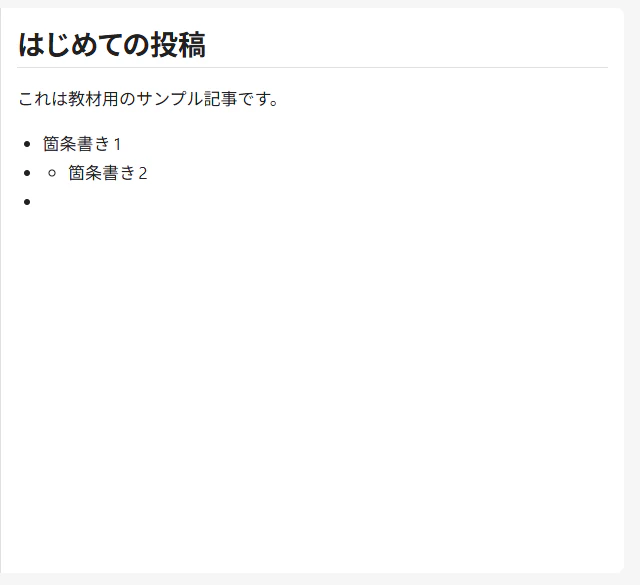
確認ポイントはこのあたりです。
-
# はじめての投稿が 大きな見出し になっている -
- 箇条書き1が 黒丸付きの箇条書き になっている
思った通りに表示されない場合は、Markdown の書き方を見直してみてください。- の後に半角スペースが入っていない、# と見出しの間に半角スペースがない、といった些細な違いで結果が変わります。
Markdown の書き方の詳細は、Qiita の Markdown 記法 チートシート が公式の参考になります。
7. タグを設定する
タイトル下の 「タグを入力してください」 と書かれた欄をクリックして、タグを入れます。

タグのルールは次のとおりです。
- スペース区切りで 5 つまで 入れられる
- 記事の内容に近いタグを選ぶ(例:
Qiita初心者Markdown) - 入力中に既存タグの候補が表示されるので、その中から選ぶと表記揺れが起きにくい
タグは記事の検索性に直結するので、自分の記事を読んでほしい人が探しそうな単語を入れるのがおすすめです。
8. 下書きとして保存する
画面右上の 「下書き保存」 ボタンを押すと、書いた内容が下書きとして保存されます。

下書きは https://qiita.com/drafts からいつでも開いて続きを書けます。
公開はせずにここで一度寝かせて、翌日読み返してから公開する、というのもおすすめです。
⚠️ 何を書くか・どう書くかは別の話
「画面操作はわかったけど何を書けばいいかわからない」だと突き放しになるので、手前味噌ですが以下の記事をおすすめします。
「箇条書きを書く → 意見や考察を加える」という最小ステップで記事に育てる方法。最初の 1 本ならこれをそのまま真似でも十分です。
そもそも何のために書くのか、続けるとどう変わるか。書くモチベーションがブレた時に。
自分用備忘録という名の、Qiita 固有の細かい仕様まとめ。書きながら詰まったら寄り道する用。
Markdown は書けるようになった次の段階で、もう一歩読みやすくするための Tips。
迷ったら 「箇条書きで書きたいことを並べる → 一言ずつ補足を足す」 から始めれば形になります。最初の 1 本はクオリティより「出すこと」を優先してください。
9. 公開する前に
満足いく内容になったら、右上の 「公開設定へ」 に進むと、公開範囲(全体公開・限定共有)を選ぶ画面が出ます。
公開する前に最低限見直しておきたいポイントです。
- タイトルと記事内容が合っているか
- コードブロックに言語指定(例:
```javascript)が入っているか - 画像が表示されているか
- タグが内容と合っているか
ここまで確認できたら、思い切って公開してみましょう。最初の記事は誰でも緊張するものですが、まずは出してみることのほうが大事です。
まとめ
- Qiita の記事作成は 「投稿する」→ タイトル → 本文 → タグ → 下書き保存 の順
- Markdown は同時プレビューで見た目を確認しながら書ける
- 自動保存があるので、書きかけで離脱しても続きから書ける
- 公開前にタイトル・コードブロック・画像・タグを最終確認
最初の 1 本を書き上げたら、ぜひ #初心者 タグを付けて公開してみてください。