

この記事でわかること
VS Code上で AWS公式ドキュメント(一次情報)のみを対象に、
- キーワード検索(上位URL付き)
- 指定ページの要点整理(根拠URL付き)
- 必要なら短い引用(出典URL付き)
までをAWS Documentation MCP Serverを用いてひとまとめで作る方法を紹介します。
はじめに
こんにちは。Dirbatoで社内技術横断支援組織Backbeatに所属している野口です。
※本記事は個人の見解であり、所属組織を代表するものではありません。
突然ですが、AWSを使って設計や調査をしていると、公式ドキュメントを行き来しながら必要な情報を抜き出し、気づけばブラウザに多数のタブが並んでいる——そんな経験はありませんか。
とくに厄介なのは、検索・確認・メモ化を繰り返すうちに、必要な情報を「要点」として整理するところに時間がかかりがちな点です。結果として、後から参照し直す場面でURLを追い直すことになり、レビューで手が止まることもあります。
本記事は『3分でわかる』シリーズの第1回です。「明日の業務が少し楽になる」をテーマに、短時間で理解・導入できるツールやTipsを紹介します。
第1回は AWS Documentation MCP Server を紹介します。VS Code上からAWS公式ドキュメント(一次情報)のみを参照しつつ、根拠URL付きで要点整理できるのがポイントです。参照時点の公式ドキュメントをベースに確認できるため、設計・レビューで「根拠はどこ?」にそのまま答えやすくなります。
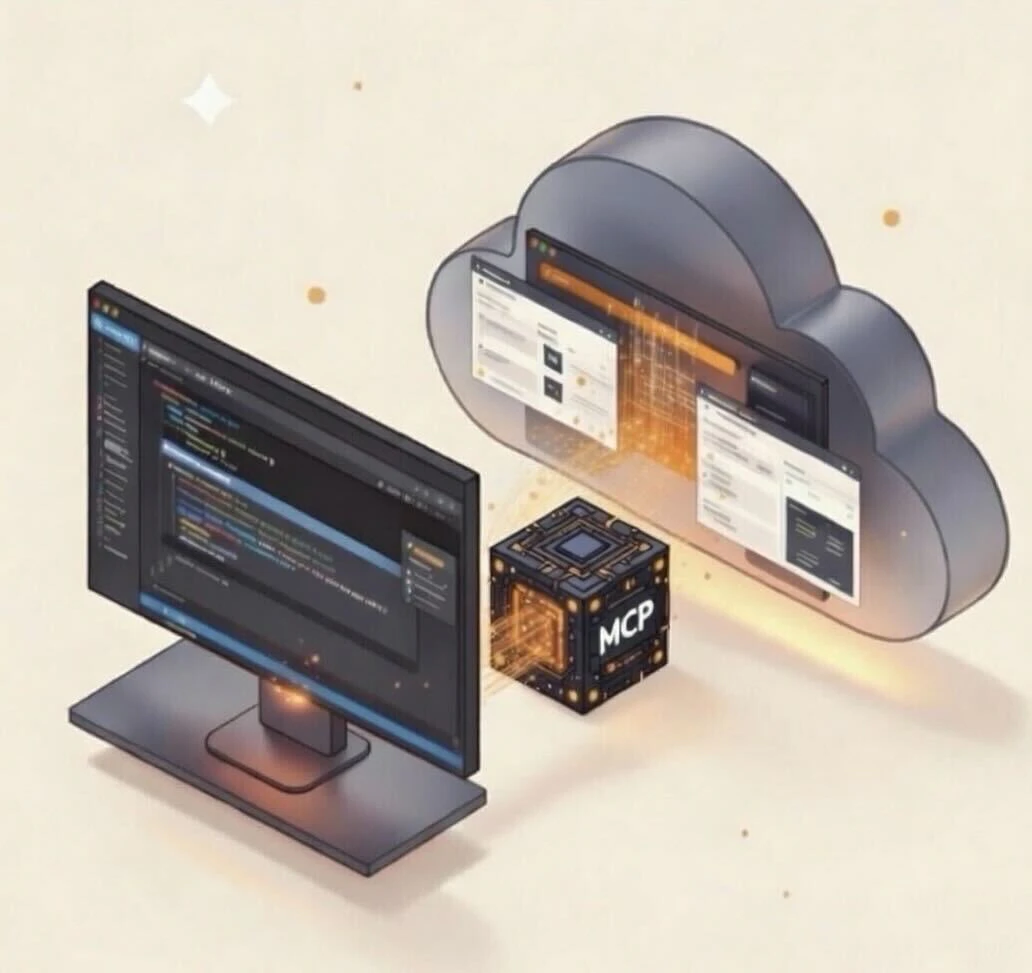
VS Code Codex拡張機能からMCP経由でAWS公式ドキュメントを参照するイメージ
TL;DR
できること
- AWS公式ドキュメントのみを対象に検索できる(一般Web検索ではありません)
- 検索結果をURL付きで返せる(例:上位3件)
- 指定した1ページについて、要点を箇条書きで整理できる(例:最大3点)
- 必要に応じて、該当箇所の引用(1〜3行、出典URL付き)を取得できる
嬉しいポイント
- 「要点 + 根拠URL」をエディタ上で取得できるため、設計メモ・調査メモを作りやすい
- 詳細を確認する時だけブラウザでURLを開けばよく、要点取得のために複数タブを開く必要がないのでタブの量産を大幅に抑えられる
- 参照時点のAWS公式ドキュメントに基づいて確認できるため、仕様変更直後でも一次情報に寄せた設計判断がしやすい
- ブラウザ検索とエディタ作業の往復を減らし、作業の分断を抑えられる
- 参照元を残しやすく、後から見返す/レビューする際の追跡がしやすい
今日のゴール
- VS Code上で次をひとまとまりで取得できればOK
- 検索結果(上位3件のURL)
- そのうち1件の要点(最大3点)
- 根拠URL(出典)
- 必要なら短い引用(1〜3行)
対象読者
- AWSを日常的に利用しており、仕様・制限調査を効率化したいエンジニア
本記事で扱う前提
| 項目 | 内容 |
|---|---|
| 対象 | インフラ / クラウド / DevOps / SRE の実務担当 |
| 利用環境 | VS Code(インストール済みであること) |
| MCP対応クライアント | VS Code上でAI チャット(CodexなどのMCP対応クライアント)が利用できる状態であること(拡張の導入・サインイン・利用許可まで完了) |
| 例として使うVS Code拡張 | OpenAIのVS Code拡張(Marketplace: openai.chatgpt) |
| 必要なもの | uv、Python 3.10+(公式要件: installation requirements) |
| 前提スキル | ターミナル操作、設定ファイル編集 |
| OS | macOS / Linux前提(Windows は公式ドキュメント参照) |
注意
- プロンプトやワークスペース内の内容(ソースコード・設定ファイル・ログ等)が、AI拡張/LLMサービス等の外部サービスに送信される場合があります。顧客名・社内URL・アカウントID等の機微情報は入力せず、社内ポリシーに従って利用してください
- 業務データを扱う場合は、社内で承認されたAI利用環境(データ保持・学習利用設定を含む)でのみ利用してください
- Codex拡張を利用する場合、VS Codeでフォルダ(= ワークスペース)を開いた状態でないと動作しないことがあります(検証用の空フォルダでOKです)
MCP とは
MCP(Model Context Protocol)は、LLMチャット等のクライアントが、外部のツールやデータソースにアクセスするための共通プロトコルです。
クライアントはMCP Serverが提供する「ツール(例:検索、ページ取得)」を呼び出し、結果(要点、URL、引用など)を受け取れます。
本記事では次の構成で利用します。
- VS Code(MCPクライアント)から、ローカルで AWS Documentation MCP Serverを起動
- Serverのツールを呼び出してAWS公式ドキュメントを検索・読み取りし、結果(要点・根拠URL等)をVS Codeに返す
明日の業務での使いどころを想像する
例えば、Lambdaのメモリ上限を確認したい場面。
従来であれば、
- ブラウザで検索
- 複数のタブを開いて公式ページを探す
- 制限値とURLをエディタに貼り付ける
といった作業になりがちです。
AWS Documentation MCP Serverを使うと、VS Code上で下記のように指示するだけで、「要点(制限値)+ 根拠URL」の形に整理された情報を作りやすくなります。
例:プロンプト
「Lambda memory limit で検索して、上位3件のURLを返してください。
そのうち1つについて、要点を箇条書きにして、根拠URLも添えてください。
必要なら、該当箇所を1〜3行だけ引用して添えてください(出典URLも付けてください)。」
導入・設定方法(VS Code編)
1. uvをインストールする
MCP Serverの起動にはuvが必要です。手順は更新される可能性があるため、公式手順を参照してください。
- uv Installation(公式)
https://github.com/astral-sh/uv?tab=readme-ov-file#installation
2. 「Install on VS Code」から導入する
AWS Documentation MCP Serverの公式ページからInstall on VS Codeを押すと、VS Codeに遷移してインストールできます。
- AWS Documentation MCP Server(公式)
https://awslabs.github.io/mcp/servers/aws-documentation-mcp-server#installation
この導線でインストールすると、VS Codeがmcp.jsonを更新してくれるため、手作業を減らせます。
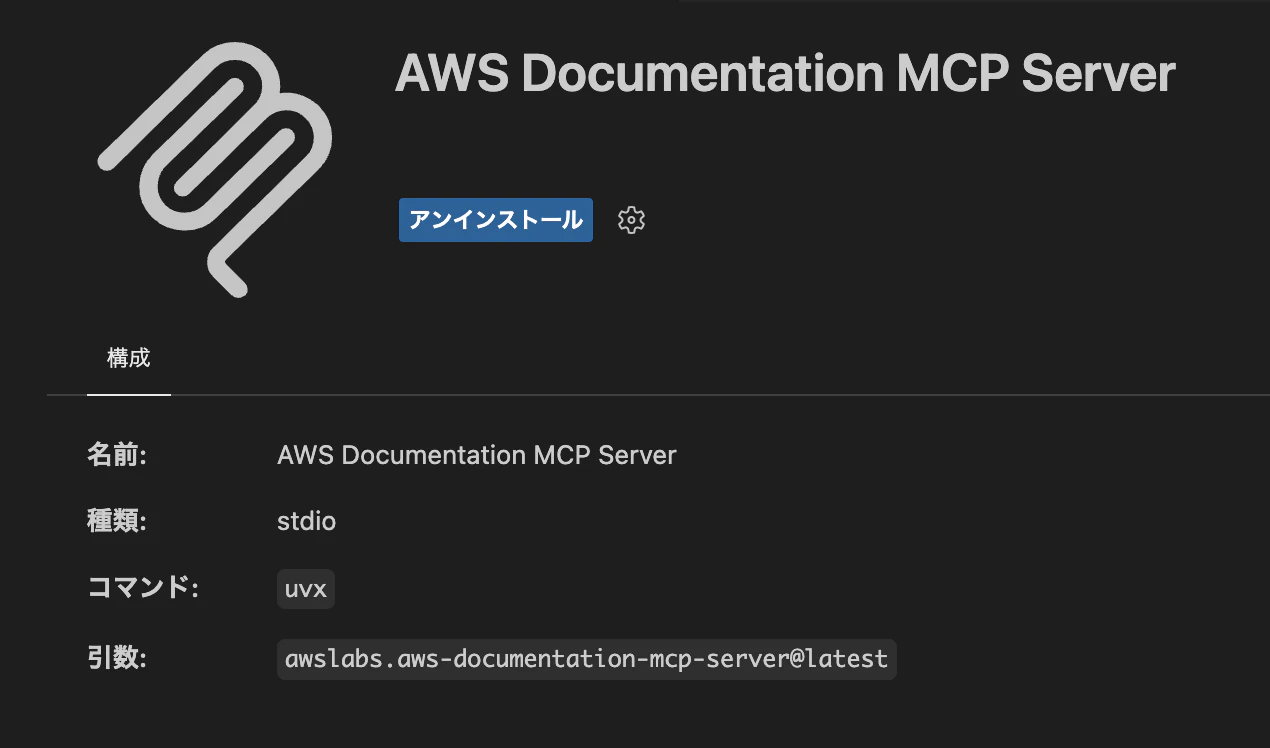
なお既定では @latest が入るため、必要に応じてmcp.jsonでバージョン固定に変更してください(業務利用では固定推奨)。
3. mcp.jsonを確認する
ファイルの場所
- macOS:
~/Library/Application Support/Code/User/mcp.json - Linux:
~/.config/Code/User/mcp.json
設定確認(Install on VS Code 経由)
インストール後、mcp.json に次のような設定が入っていれば OK です。
{
  "servers": {
    "AWS Documentation MCP Server": {
      "command": "uvx",
      "args": ["awslabs.aws-documentation-mcp-server@latest"],
      "env": {
        "FASTMCP_LOG_LEVEL": "ERROR",
        "AWS_DOCUMENTATION_PARTITION": "aws"
      },
      "disabled": false,
      "autoApprove": [],
      "type": "stdio"
    }
  }
}
補足(設定の意味)
-
servers
VS CodeのMCP設定はmcp.jsonに入り、トップレベルはserversです。
(他のMCPクライアントではmcpServersの場合もあります。これはクライアント実装の差分です) -
type: "stdio"
VS Code側の統合でよく使われる起動方式です(通常このままで OK) -
@latest
常に最新版を使います。検証用途向け。
業務では挙動変更リスクと監査性の観点から、@x.y.zに固定するのがおすすめです
4. VS Codeを再起動する
設定が反映されない場合、VS Codeを完全に再起動してください。
動作確認
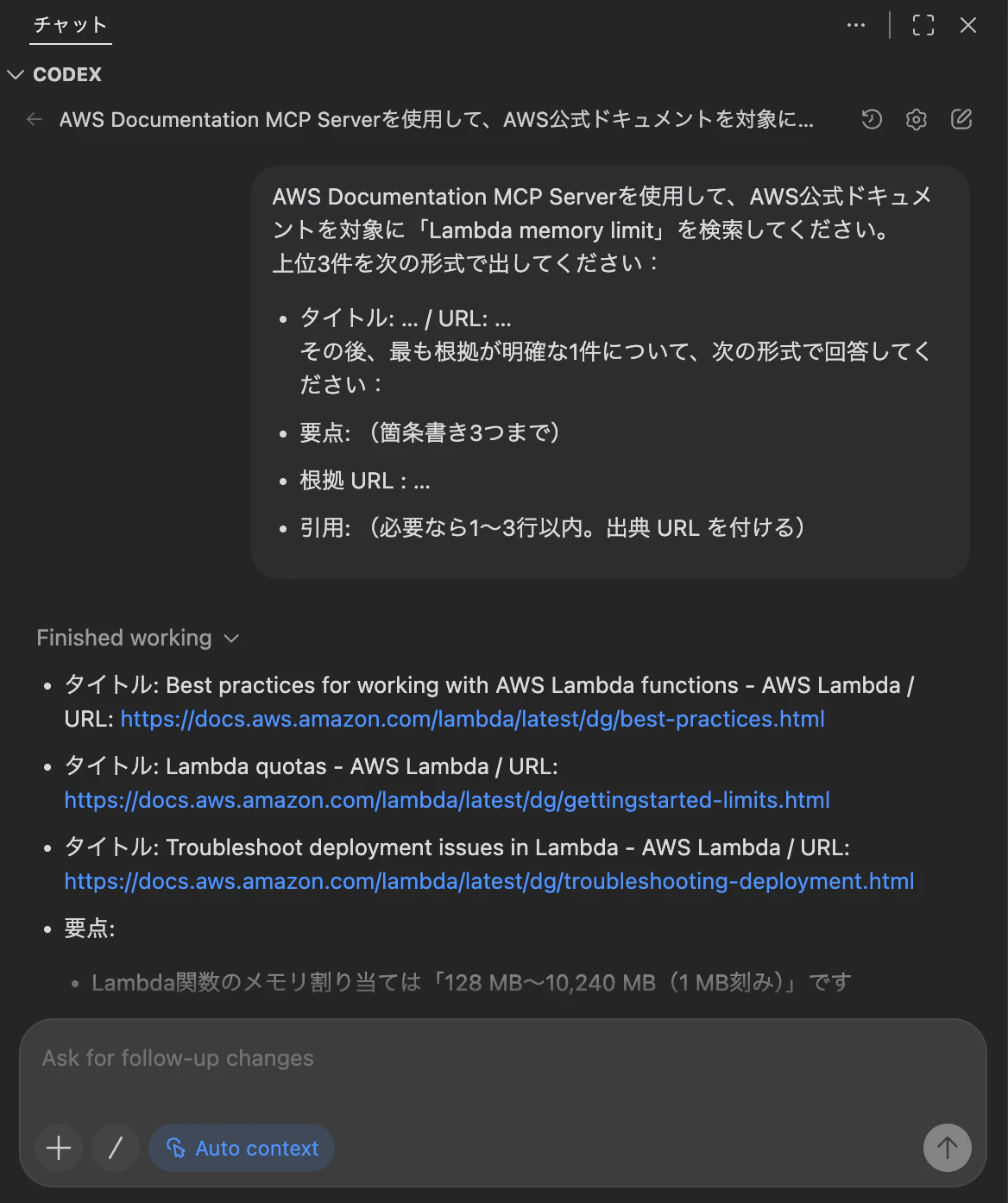
VS Codeのチャット欄(Codex)を開き、以下のプロンプトをそのまま貼り付けて送信してください。
AWS Documentation MCP Serverを使用して、AWS公式ドキュメントを対象に「Lambda memory limit」を検索してください。
上位3件を次の形式で出してください:
- タイトル: … / URL: …
その後、最も根拠が明確な1件について、次の形式で回答してください:
- 要点: (箇条書き3つまで)
- 根拠 URL : …
- 引用: (必要なら1〜3行以内。出典URLを付ける)
- 検索結果(上位3件のURL)
- 要点(+ 必要なら短い引用)
まで表示されれば導入成功です。
※冒頭で「AWS Documentation MCP Server を使用して」と指定しているため、MCPが未導入/未接続の場合に気づきやすくなります。
MCPが呼ばれたことを確認する
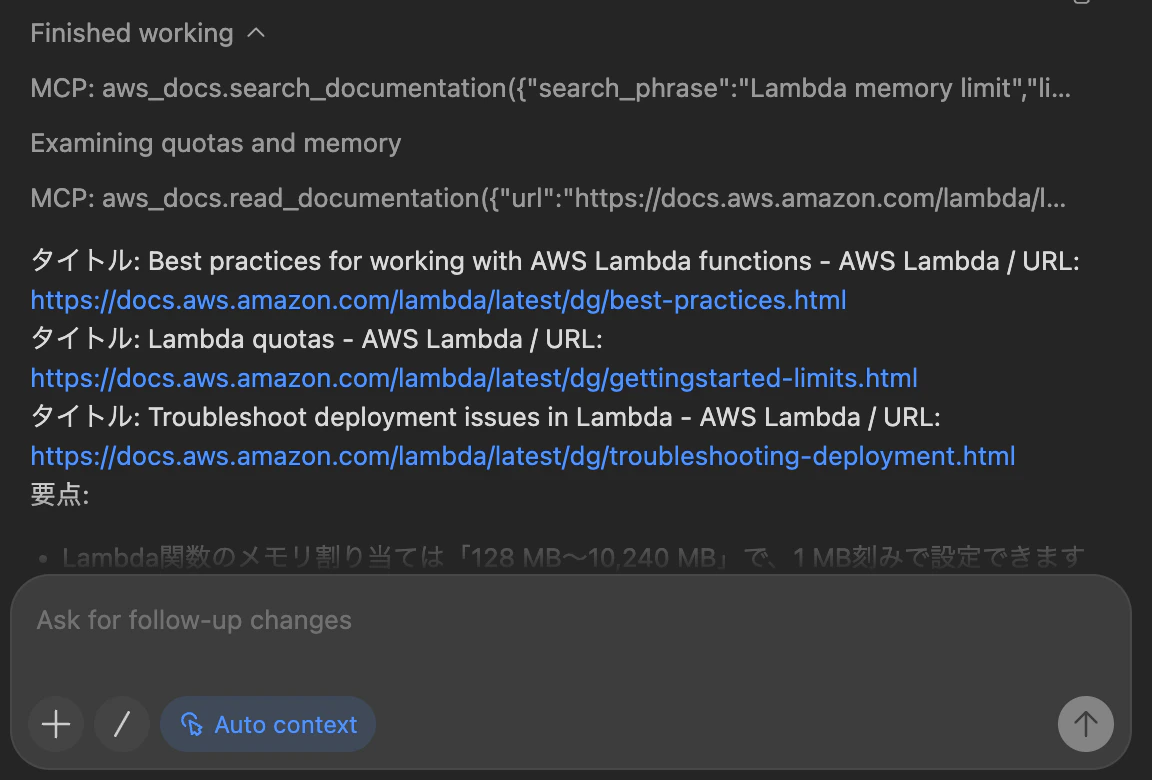
MCPが呼ばれたかを簡易的に画面上でも確認できます。
チャット欄でFinished workingを開くと、以下のように**MCP: ...**の実行ログが表示されます。
MCP: aws_docs.search_documentation(...)MCP: aws_docs.read_documentation(...)
これらが表示されていれば、AWS Documentation MCP Server経由で呼び出せています。
なぜMCPを使うのか
生成AIは便利ですが、回答が学習時点の知識に依存しやすいという制約があります。クラウドの仕様・制限は更新頻度が高いため、設計や見積りの前提としては「参照時点の一次情報」を参照できる経路が必要になります。
MCPを介してAWS Documentation MCP Serverを使うと、少なくとも次を満たしやすくなります。
- 一次情報(AWS公式ドキュメントのみ)を参照した結果として整理できる
- 回答に出典URLを付けられるため、前提の確認・再調査がしやすい
- 同じ手順(検索語や参照ページ)を再実行でき、調査の再現性を持たせやすい
結果として、設計・調査の「根拠がどこか」「いつの情報か」を揃えた形で、チーム内の合意形成に使える材料を作りやすくなります。
次のステップ(一次情報リンク)
より詳しく知りたい方は、以下の公式リソースを参照してください。
- AWS Documentation MCP Server(公式)
https://awslabs.github.io/mcp/servers/aws-documentation-mcp-server#installation - What is the Model Context Protocol (MCP)
https://modelcontextprotocol.io/docs/getting-started/intro
まとめ
本記事では、AWS Documentation MCP Serverを使って、VS Code上でAWS公式ドキュメントを効率的に検索・参照する方法を紹介しました。
ポイント再確認
- AWS公式ドキュメントのみを参照しつつ、根拠 URL 付きで要点整理できる
- 詳細確認は必要な時だけブラウザでURLを開くため、調査・設計中に複数タブが増え続ける状態を大幅に防げる
- 参照時点の公式ドキュメントに基づいて確認できるため、仕様変更直後でも一次情報に寄せた設計判断がしやすい
これにより、AWS公式ドキュメントに基づく「要点 + 根拠 URL」のメモを作りやすくなります。結果として、ブラウザ往復やタブ増殖といった日常の負担も抑えやすくなります。
次の調査や設計のタイミングで、ぜひ一度試してみてください。