
はじめに
前回の記事では、MacでFlutterを使ってiOSアプリを開発するための環境をセットアップしました。
今回はその続きとして、FlutterでAndroidアプリを開発できるようにするための環境をセットアップしていきます。
すでにFlutter SDKやXcodeなどの基本的な環境はインストール済みで、flutter doctor もある程度実行できる状態を前提にしています。
この記事では、主に以下の作業を行います。
- Android Studio のインストール
- Android SDK のセットアップ
- Android ライセンスへの同意
-
flutter doctorでの確認
Android Studioをダウンロードする
まずはAndroid Studioをダウンロードします。
以下の公式サイトにアクセスします。
2026年4月26年時点では以下のような画面が表示されます。

「Android Studio をダウンロード」ボタンから、Mac用のインストーラーをダウンロードします。
Android Studioをインストールする
ダウンロードした「android-studio-panda4-mac_arm.dmg」 のような名前のファイルを開き、Android Studioをインストールします。
基本的には、通常のMacアプリと同じように、Android StudioをApplicationsフォルダに移動すればOKです。
インストールが完了したら、Android Studioを起動します。
Android Studioの初回セットアップ
Android Studioを初めて起動すると、初回セットアップ画面が表示されます。
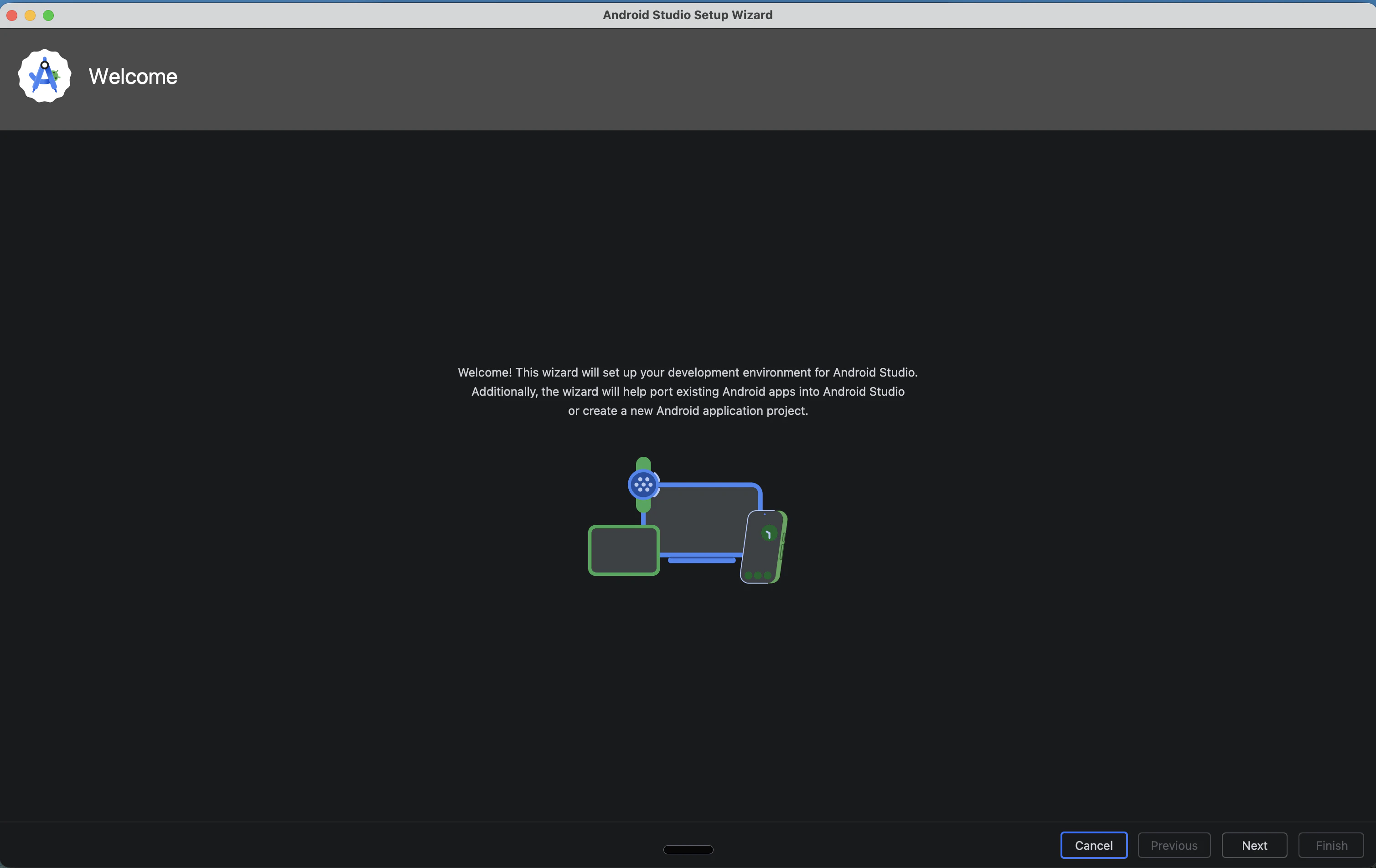
基本的には、画面の案内に従って進めていけば問題ありません。
セットアップの途中で、Android SDK や Android SDK Platform-Tools など、Android開発に必要なツールがインストールされます。
特にこだわりがなければ、標準設定のまま進めてOKです。
Android SDK Command-line Toolsを追加する
Android Studioを開き、以下の画面に進みます。
Android Studio
↓
Settings
↓
Languages & Frameworks
↓
Android SDK
↓
SDK Tools
SDK Tools タブの中にある、以下の項目にチェックを入れます。

チェックを入れたら、Apply を押してインストールします。
Androidライセンスに同意する
Android SDK Command-line Tools をインストールしたあと、次のコマンドを実行します。
flutter doctor --android-licenses
ライセンス確認が順番に表示されます。
内容を確認しながら、同意する場合は y を入力して進めます。
y
Android SDKがインストールされているか確認する
Android Studioの初回セットアップが終わると、Android SDKもインストールされている状態になっていると思います。
FlutterからAndroid SDKを使えるかどうかは、次のコマンドで確認できます。
flutter doctor