
はじめに
自分でkubernetesクラスタを構築する際の備忘録。VirtualBox+vagrantで構築した場合。
基本的にkubernetesマニュアルのkubeadmを使ってクラスターを構築するをベースにvagrant固有の差分や他の方が記載された記事を反映。
kubernetesクラスタ構成
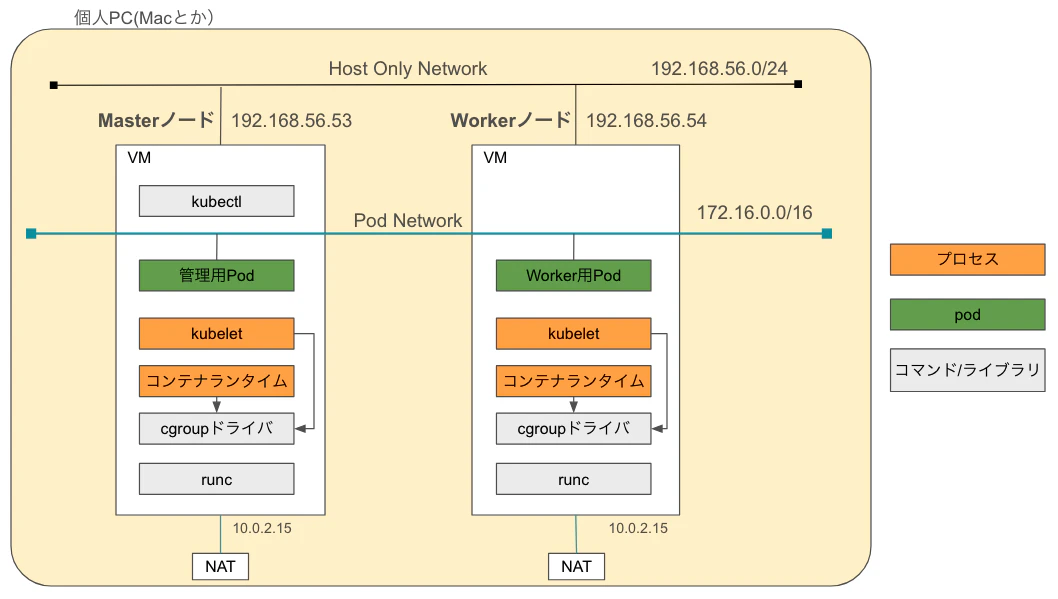
MasterノードとWorkerノードをそれぞれ1台構成とする。
ちなみにMasterノードはコントロールプレーンとかAdminノードなど色々書かれているが、ここではMasterノードで統一して書く。
kubernetesクラスタ構築の流れ
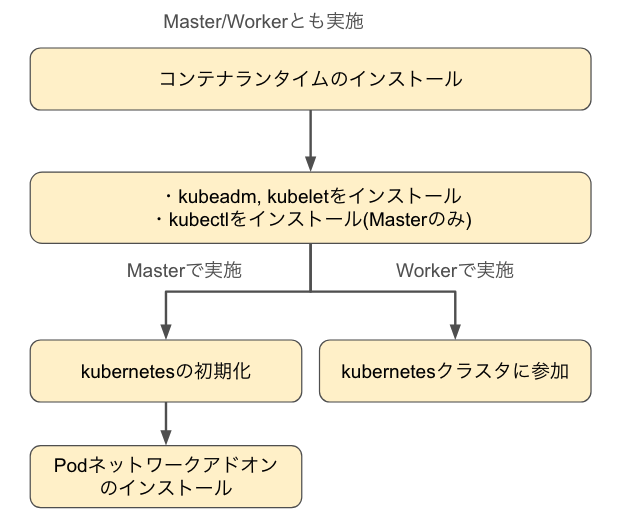
以下の流れでkubernetesクラスタを構築する。
Workerノードで実施するkubernetesクラスタに参加は、Masterノードで実施するPodネットワークアドオンのインストール終了後に実施すること。
インストールするソフトウェアとバージョン
- ゲストVM: ubuntu22.04
- Masterノード:192.168.56.53
- Workerノード:192.168.56.54
- コンテナランタイム: containerd2.1.1
- runc: 1.2.6
- CNI Plugin: 1.7.1
- cgroupドライバ: systemd cgroupドライバ
- kubernetes: 1.33
- Podネットワークアドオン: Calico v3.30.0
いざ、インストール
MasterノードとWorkerノードで共通の手順、MasterノードやWorkerノードどちらで実施するかは、[Masterノードで実施]、[Workerノードで実施]の識別子をつけた。
インストールするVMがない場合
手元にインストールするVMがないとき、VirtualBox+vagrantが利用可能ならkubernetesクラスタ構成に示したVM用のVagrantfileをGitHubのレポジトリから持ってきてゲストVMを構築する。
# 任意のディレクトリで実行
git clone https://github.com/nkoseki/vagrant.git
cd vagrant

# Masterノード構築用
cd 10.master
vagrant up

# Workerノード構築用
cd ../11.worker1/
vagrant up
VMのプロビジョニングはタイムゾーンや日本語化、vimの設定を実施している。起動したらvagrant sshでログイン。
コンテナランタイムのインストール
何はともあれMasterノード、Workerノード上でコンテナが動いていないと話にならない。コンテナ単体で動作させる場合はDockerをコンテナランタイムとして使うケースもあるが、kubernetesが利用するコンテナランタイムとしてはメジャーなcontainerdを使う。
containerdの場合、Dockerのよう直接的なコマンドラインツールはないため、crictlやnerdctlなどの補助ツールを使用してコンテナ操作をする必要があるとのことだが、今回補助ツールはインストールしない。
IPv4フォワーディングを有効化
[Masterノードで実施][Workerノードで実施]
VMのIPv4フォワーディングを有効化し、iptablesからブリッジされたトラフィックを見えるようにする。
# カーネルモジュールの設定
cat <<EOF | sudo tee /etc/modules-load.d/k8s.conf
overlay
br_netfilter
EOF

# カーネルモジュールを挿入
sudo modprobe overlay
sudo modprobe br_netfilter

# この構成に必要なカーネルパラメーター、再起動しても永続する
cat <<EOF | sudo tee /etc/sysctl.d/k8s.conf
net.bridge.bridge-nf-call-iptables  = 1
net.bridge.bridge-nf-call-ip6tables = 1
net.ipv4.ip_forward                 = 1
EOF

# 再起動せずにカーネルパラメーターを適用
sudo sysctl --system
カーネルモジュール、カーネルパラメータの確認
# カーネルモジュールがロードされたか確認
lsmod | grep -e br_netfilter -e overlay

# カーネルパラメータが正しく設定されたか確認
sysctl net.bridge.bridge-nf-call-iptables net.bridge.bridge-nf-call-ip6tables net.ipv4.ip_forward
cgroupドライバーの選択
cgroupドライバとして、昔はcgroupfsが利用されていたが、現在のLinuxの起動方式がsystemdになっているのでsystemd cgroupドライバにするのが普通なのか。kubernetesマニュアルにもsystemdが推奨とあるので素直に従う。
コンテナランタイムとkubeletで同じcgroupドライバを使う必要がある。ここではどのドライバにするか決めるだけで設定は後ほど実施する。
コンテナランタイムのインストール
[Masterノードで実施][Workerノードで実施]
コンテナランタイムとしてcontainerdをインストールする場合、下記をインストールする。
コンテナランタイム本体
高レベルのCNIインターフェースとも言う。containerd本体。プロセスとして動作しruncに指示をしたり、使用するcgroupドライバの種別を決める。
コンテナランタイムのサービス起動スクリプト
オプションとあるが、サービスとしてcontainerdを動かすので入れといた方がいい
runc
低レベルのCNIインタフェースとも言う。containerdから呼ばれて実際にコンテナを動かすプログラム
CNI Plugin
Podの通信用。VMをまたがったPod同士の通信はPodネットワークアドオンとしてCalicoで実現する。
PodネットワークアドオンもCNI Pluginと表現されている場合があるが、両者は別物。
コンテナランタイム本体のインストール
#VER=2.1.1
VER=2.2.0
curl -OL https://github.com/containerd/containerd/releases/download/v${VER}/containerd-${VER}-linux-amd64.tar.gz
sudo tar Cxzvf /usr/local containerd-${VER}-linux-amd64.tar.gz

# インストール確認
ls -l /usr/local/bin
コンテナランタイムのサービス起動スクリプトのインストール
curl -OL https://raw.githubusercontent.com/containerd/containerd/main/containerd.service
sudo cp ./containerd.service /lib/systemd/system/containerd.service
sudo systemctl daemon-reload
sudo systemctl enable --now containerd

# サービス起動確認
systemctl status containerd
低レベルCNIインタフェースのruncがインストールされていなくてもcontainerdが正常に起動される。
runcのインストール
#VER=1.2.6
VER=1.4.0
curl -OL https://github.com/opencontainers/runc/releases/download/v${VER}/runc.amd64
sudo install -m 755 runc.amd64 /usr/local/sbin/runc

# インストール確認
ls -l /usr/local/sbin
runcはサービスとして起動しているわけじゃなく、あくまでもcontainerdから呼ばれるプログラム。
Dockerコンテナでも低レベルCNIインタフェースとしてruncを利用している。
CNI Pluginのインストール
#VER=1.7.1
VER=1.9.0
curl -OL https://github.com/containernetworking/plugins/releases/download/v${VER}/cni-plugins-linux-amd64-v${VER}.tgz
sudo mkdir -p /opt/cni/bin
sudo tar Cxzvf /opt/cni/bin cni-plugins-linux-amd64-v${VER}.tgz

# インストール確認
ls -l /opt/cni/bin/
コンテナランタイムとcgroupドライバの紐付け
[Masterノードで実施][Workerノードで実施]
containerdとsystemd cgrupドライバが紐付けていないので紐づける。
containerdをインストールしても設定変更用のconfig.tomlファイルが出力されないので手動で出力する。containerdはデフォルトで/etc/containerd配下を読み込むとのこと。
sudo mkdir /etc/containerd
containerd config default | sudo tee /etc/containerd/config.toml

# 設定情報確認
cat /etc/containerd/config.toml
systemd cgroupドライバを利用するように書き換える。
sudo vi /etc/containerd/config.toml

# config.tomlファイル
[plugins."io.containerd.grpc.v1.cri".containerd.runtimes.runc]
  ...
  [plugins."io.containerd.grpc.v1.cri".containerd.runtimes.runc.options]
    # 下記を追加
    SystemdCgroup = true
修正後、containerdを再起動
sudo systemctl restart containerd
コンテナランタイムのプロセス起動確認
正常にcontainerdが起動していることが確認できる。
補助ツールを入れると、この段階でコンテナのインストールや起動ができるはず(試したことない)
systemctl status containerd
kubeadm,kubelet,kubectlのインストール
一部Masterノード、Workerノードだけの手順があるので注意。
事前準備
[Masterノードで実施][Workerノードで実施]
SwapをOFFにする
/etc/fstabを書き換える
sudo vi /etc/fstab

# コメントアウトしてswap を永続的にOFFにする
# /swap.img  none  swap  sw  0 0
再起動してSwapがOFFを有効にする
# 再起動
sudo shutdown -r now
再起動後、再度ログインしSwapのサイズが0になっていることを確認
free -m
              total        used        free      shared  buff/cache   available
Mem:           1983         124        1630           0         228        1711
Swap:             0           0           0
レポジトリ登録
aptのパッケージ更新と必要なパッケージインストール
# お約束
sudo apt-get update

# 必要なパッケージのインストール
sudo apt-get install -y apt-transport-https ca-certificates curl gpg
Kubernetesパッケージリポジトリーの公開署名キーをダウンロード
# `/etc/apt/keyrings`フォルダーが存在しない場合は、curlコマンドの前に作成する必要があります。
# sudo mkdir -p -m 755 /etc/apt/keyrings
curl -fsSL https://pkgs.k8s.io/core:/stable:/v1.33/deb/Release.key | sudo gpg --dearmor -o /etc/apt/keyrings/kubernetes-apt-keyring.gpg
aptレポジトリを追加
# これで/etc/apt/sources.list.d/kubernetes.listにある既存の設定が上書きされます
VER=v1.33
echo "deb [signed-by=/etc/apt/keyrings/kubernetes-apt-keyring.gpg] https://pkgs.k8s.io/core:/stable:/${VER}/deb/ /" | sudo tee /etc/apt/sources.list.d/kubernetes.list
kubeadm,kubelet,kubectlのインストール
事前準備が終わったら、kubeadm等のツールインストール
[Masterノードで実施]
Masterノードでは以下をインストールする。
sudo apt-get update
# kubelet, kubeadm, kubectlのインストール
sudo apt-get install -y kubelet kubeadm kubectl
# バージョンを固定する
sudo apt-mark hold kubelet kubeadm kubectl
[Workerノードで実施]
Masterノードの実行コマンドからkubectlを取り除く。
sudo apt-get update
# kubelet, kubeadmのインストール。Workerノードなのでkubectlは不要
sudo apt-get install -y kubelet kubeadm
# バージョンを固定する
sudo apt-mark hold kubelet kubeadm
kubeletが使用するcgroupドライバの設定
containerdで使うのと同じsystemdを指定する。後述のkubeadm initおよびkubeadm join実行時に参照される。
vagrantでゲストVMを作成した場合、VMに割り当てられるIPはHostOnlyネットワーク用のIPとNAT用IPの2つのIPが存在するため、--node-ipでどちらのIPを利用するか明示する必要がある。
[Masterノードで実施]
cat << EOF | sudo tee /etc/default/kubelet
KUBELET_EXTRA_ARGS=--cgroup-driver=systemd --node-ip=192.168.56.53
EOF

## IP一つの場合
cat << EOF | sudo tee /etc/default/kubelet
KUBELET_EXTRA_ARGS=--cgroup-driver=systemd
EOF
[Workerノードで実施]
cat << EOF | sudo tee /etc/default/kubelet
KUBELET_EXTRA_ARGS=--cgroup-driver=systemd --node-ip=192.168.56.54
EOF

## IP一つの場合
cat << EOF | sudo tee /etc/default/kubelet
KUBELET_EXTRA_ARGS=--cgroup-driver=systemd
EOF
kubeletのプロセス再起動
[Masterノードで実施][Workerノードで実施]
kubeletの起動オプションを変更したので、kubelet再起動
# kubeletの再起動
sudo systemctl daemon-reload
sudo systemctl restart kubelet
Masterノード、Workerノードとも、kubernetesの初期化が完了していないためkubeletは正常起動せず再起動を繰り返しているが問題ない.
kubeletの状態確認
vagrant@master:~$ systemctl status kubelet
● kubelet.service - kubelet: The Kubernetes Node Agent
     Loaded: loaded (/lib/systemd/system/kubelet.service; enabled; vendor preset: enabled)
    Drop-In: /usr/lib/systemd/system/kubelet.service.d
             └─10-kubeadm.conf
     Active: activating (auto-restart) (Result: exit-code) since Sun 2025-06-01 10:53:34 JST; 9s ago
       Docs: https://kubernetes.io/docs/
    Process: 3083 ExecStart=/usr/bin/kubelet $KUBELET_KUBECONFIG_ARGS $KUBELET_CONFIG_ARGS $KUBELET_KUBEADM_ARGS $KUBELET_EXTRA_ARGS (code=exited, status=1/FAILURE)
   Main PID: 3083 (code=exited, status=1/FAILURE)
        CPU: 94ms
kubernetesの初期化
[Masterノードで実施]
--pod-network-cidrのアドレスはPodネットワークとして利用するアドレス帯、後述のPodネットワークアドオンのインストールで指定するCalicoのPodネットワークアドレスと同じにする。
またkubernetesマニュアルには明示的に指定しない限り、kubeadmはデフォルトゲートウェイに関連付けられたネットワークインターフェースを使用して、この特定のコントロールプレーンノードのAPIサーバーのadvertise addressを設定するとあるので、今回構築する構成だとNATのIP10.0.2.15が割当てられ、通信ができない。
このためマニュアルの異なるネットワークインターフェースを使用するには、kubeadm initに--apiserver-advertise-address=<ip-address>引数を指定に従って設定。
--node-nameは'kubectl get node`で表示されるノード名、デフォルトではhostnameが割り当てられるためノード名を変更したい場合に利用。
下記ではnode-name=masterとしているため、/etc/hostsへの登録も忘れずに実施すること
cat /etc/hosts
...
# 登録していない場合、ホスト名登録しておく
192.168.56.53 master
192.168.56.54 worker01
sudo kubeadm init --pod-network-cidr=172.16.0.0/16 \
    --apiserver-advertise-address=192.168.56.53 \
    --node-name=master

## IP一つならこれでOK
sudo kubeadm init --pod-network-cidr=172.16.0.0/16
ログインユーザにkubectlコマンドの利用を許可する。
これがない場合、root権限をもつユーザしかkubectlコマンドを実行できない。
mkdir -p $HOME/.kube
sudo cp -i /etc/kubernetes/admin.conf $HOME/.kube/config
sudo chown $(id -u):$(id -g) $HOME/.kube/config
kubeletは正常に起動、PodはcorednsがPendig状態のため、NodeがNotReadyとなる。
Podネットワークアドオンをインストールするとcorednsが正常になり、Node、Podともに正常起動する。
kubeletの状態確認(kubeadm init後)
vagrant@master:~$ systemctl status kubelet
● kubelet.service - kubelet: The Kubernetes Node Agent
     Loaded: loaded (/lib/systemd/system/kubelet.service; enabled; vendor preset: enabled)
    Drop-In: /usr/lib/systemd/system/kubelet.service.d
             └─10-kubeadm.conf
     Active: active (running) since Sun 2025-06-08 15:25:25 JST; 2min 17s ago
       Docs: https://kubernetes.io/docs/
   Main PID: 6215 (kubelet)
      Tasks: 11 (limit: 2223)
     Memory: 33.3M
        CPU: 10.324s
     CGroup: /system.slice/kubelet.service
             └─6215 /usr/bin/kubelet --bootstrap-kubeconfig=/etc/kubernetes/bootstrap-kubelet.conf --kubeconfig=/etc/kubernetes/kubelet.conf --config=/var/l>

 6月 08 15:26:25 master kubelet[6215]: I0608 15:26:25.617572    6215 kuberuntime_gc.go:361] "Error getting ContainerStatus for containerID" containerID="a4c>
 6月 08 15:26:25 master kubelet[6215]: E0608 15:26:25.619963    6215 log.go:32] "ContainerStatus from runtime service failed" err="rpc error: code = NotFoun>
 6月 08 15:26:25 master kubelet[6215]: I0608 15:26:25.620050    6215 kuberuntime_gc.go:361] "Error getting ContainerStatus for containerID" containerID="c46>
 6月 08 15:26:25 master kubelet[6215]: E0608 15:26:25.623226    6215 log.go:32] "ContainerStatus from runtime service failed" err="rpc error: code = NotFoun>
 6月 08 15:26:25 master kubelet[6215]: I0608 15:26:25.623537    6215 kuberuntime_gc.go:361] "Error getting ContainerStatus for containerID" containerID="00b>
 6月 08 15:27:25 master kubelet[6215]: E0608 15:27:25.598317    6215 kubelet_node_status.go:460] "Node not becoming ready in time after startup"
ノード、Podの状態確認(kubeadm init後)
### PodのcorednsがPending状態なのが原因で、ノードがNotReadyで正常起動していない。
vagrant@master:~$ kubectl get node -owide
NAME     STATUS     ROLES           AGE     VERSION   INTERNAL-IP     EXTERNAL-IP   OS-IMAGE             KERNEL-VERSION       CONTAINER-RUNTIME
master   NotReady   control-plane   7m36s   v1.33.1   192.168.56.53   <none>        Ubuntu 22.04.5 LTS   5.15.0-133-generic   containerd://2.1.1
vagrant@master:~$
vagrant@master:~$ kubectl get pod -A -owide
NAMESPACE     NAME                             READY   STATUS    RESTARTS   AGE     IP              NODE     NOMINATED NODE   READINESS GATES
kube-system   coredns-674b8bbfcf-c8jv4         0/1     Pending   0          7m35s   <none>          <none>   <none>           <none>
kube-system   coredns-674b8bbfcf-f2s7x         0/1     Pending   0          7m35s   <none>          <none>   <none>           <none>
kube-system   etcd-master                      1/1     Running   0          7m41s   192.168.56.53   master   <none>           <none>
kube-system   kube-apiserver-master            1/1     Running   0          7m39s   192.168.56.53   master   <none>           <none>
kube-system   kube-controller-manager-master   1/1     Running   1          7m39s   192.168.56.53   master   <none>           <none>
kube-system   kube-proxy-67ndr                 1/1     Running   0          7m35s   192.168.56.53   master   <none>           <none>
kube-system   kube-scheduler-master            1/1     Running   1          7m40s   192.168.56.53   master   <none>           <none>
Podネットワークアドオンのインストール
[Masterノードで実施]
ノード間で通信を可能にするため、Podネットワークアドオンをインストールする。CNI Pluginのインストールと書いているサイトもあるが、containerdのインストールで実施したCNI Pluginと混乱しないようPodネットワークアドオンの名称にする。
PodネットワークアドオンインストールするまでCluster DNS(CoreDNS)は起動しない。
Calicoのインストールページから資材をダウンロードしてインストール。
Calicoのインストール
# ダウンロードして
curl -OL https://raw.githubusercontent.com/projectcalico/calico/v3.30.0/manifests/operator-crds.yaml
curl -OL https://raw.githubusercontent.com/projectcalico/calico/v3.30.0/manifests/tigera-operator.yaml
# インストール
kubectl create -f operator-crds.yaml
kubectl create -f tigera-operator.yaml

# 最新版ダウンロードするなら
kubectl create -f https://raw.githubusercontent.com/projectcalico/calico/v3.31.3/manifests/operator-crds.yaml
kubectl create -f https://raw.githubusercontent.com/projectcalico/calico/v3.31.3/manifests/tigera-operator.yaml
Customリソースのダウンロード、修正
CalicoのPodネットワークのデフォルト設定が192.168.0.0/16だがこれはVirtualBoxのHostOnlyネットワークのデフォルト192.168.56.0/24と重なるため、CalicoのPodネットワークを172.16.0.0/16に修正した上でCustomリソースを適用する。
Customリソースのダウンロード
curl -OL https://raw.githubusercontent.com/projectcalico/calico/v3.30.0/manifests/custom-resources.yaml

# 最新版
curl -OL https://raw.githubusercontent.com/projectcalico/calico/v3.31.3/manifests/custom-resources-bpf.yaml
Customリソースの修正
$ vi custom-resources.yaml

### custom-resources.yamlファイル
apiVersion: operator.tigera.io/v1
kind: Installation
metadata:
  name: default
spec:
  # Configures Calico networking.
  calicoNetwork:
    ipPools:
    - name: default-ipv4-ippool
      blockSize: 26
      #### このアドレスは使用しない
#      cidr: 192.168.0.0/16
      ### 新たにPodネットワークを割り当てる
	  cidr: 172.16.0.0/16
      encapsulation: VXLANCrossSubnet
      natOutgoing: Enabled
      nodeSelector: all()
修正したCustomリソースを適用
kubectl applyでも良さそうだが、本家に従ってcreate
kubectl create -f custom-resources.yaml
全てのPodが正常に起動するまで少し時間がかかる。
Podの起動確認
vagrant@master:~/calico$ kubectl get pod -A
NAMESPACE          NAME                                       READY   STATUS    RESTARTS   AGE
calico-apiserver   calico-apiserver-559c99b8d5-cqnc2          1/1     Running   0          3m28s
calico-apiserver   calico-apiserver-559c99b8d5-gw72x          1/1     Running   0          3m28s
calico-system      calico-kube-controllers-5d5749f6d8-zcsl4   1/1     Running   0          3m24s
calico-system      calico-node-kbnnl                          1/1     Running   0          3m24s
calico-system      calico-typha-7bdf95c55d-vm56k              1/1     Running   0          3m25s
calico-system      csi-node-driver-w9744                      2/2     Running   0          3m24s
calico-system      goldmane-7b5b4cd5d9-4kmgp                  1/1     Running   0          3m25s
calico-system      whisker-f7894bbc-jc7xh                     2/2     Running   0          2m37s
kube-system        coredns-674b8bbfcf-bxz5m                   1/1     Running   0          150m
kube-system        coredns-674b8bbfcf-dvnpj                   1/1     Running   0          150m
kube-system        etcd-master                                1/1     Running   1          150m
kube-system        kube-apiserver-master                      1/1     Running   1          150m
kube-system        kube-controller-manager-master             1/1     Running   1          150m
kube-system        kube-proxy-l8gmk                           1/1     Running   0          150m
kube-system        kube-scheduler-master                      1/1     Running   1          150m
tigera-operator    tigera-operator-844669ff44-9q55l           1/1     Running   0          7m50s
Calico管理用のコマンドラインツールcalicoctlの導入手順もこの後書かれているがスキップ、そのうちやる。
Workerノードをkubernetesクラスタへ参加させる
[Workerノードで実施]
MasterノードでPodネットワークアドオンのインストールまで終わり、Masterノードのkubernetesクラスタの正常起動が確認できたら、WorkerノードをKubernetesクラスタに参加させることができる。
WorkerノードがKubernetesクラスタへの参加前に、Workerノードの下記プロセスの正常起動やSwapくらいは確認しておきたい。(どこまでWorkerノードの設定をしたか忘れるので・・)
# コンテナランタイムのプロセスが正常に起動していること
systemctl status containerd

# kubeletのプロセスはActivatingの状態で、正常起動していない
systemctl status kubelet

# SwapがOFF(0)になっていること
free -m
確認が済んだら、Workerノードをクラスタに参加させる。その際Tokenが必要となるので、Tokenの取得をする。
kubernetesクラスタ参加用のToken取得
Workerノードをkubernetesクラスタに参加させる場合、Masterノードが発行するTokenを取得する必要がある。TokenはMasterノードで出力され、以下2通りの方法で取得が可能。
- クラスタ初期化のときのログからToken情報を取得する
- コマンドラインからTokenを再発行して取得する
クラスタ初期化のときのログからToken情報を取得する場合
クラスタ初期化した際、ログ出力内容にToken情報も出力されている。
[Masterノードで実施]された結果
....(色々なログ出力された後、最後に出力)

Then you can join any number of worker nodes by running the following on each as root:

kubeadm join 192.168.56.53:6443 --token xxxxxx.yyyyyyyyyyy \
	--discovery-token-ca-cert-hash sha256:xxxxxxxxxxxxxx
コマンドラインからTokenを再発行して取得する場合
クラスタ初期化時のログがない場合、コマンドラインでToken情報の出力ができる。
Masterノードで実施する必要がある。
[Masterノードで実施]
# Tokenの再発行(Masterノードで実施)
sudo kubeadm token create --print-join-command
出力結果
kubeadm join 192.168.56.53:6443 --token xxxxxx --discovery-token-ca-cert-hash sha256:xxxx
ちなみにTokenの有効期限は24時間、有効期限を確認したい場合は以下で確認が可能。
[Masterノードで実施]
kubeadm token list
Workerノードがkubernetesクラスタに参加する
Masterノードに対しkubernetesクラスタへの参加を依頼する。成功するとkubernetesクラスタにWorkerノードが追加される。--apiserver-advertise-addressと--node-nameの説明はMasterノードの初期化の項に記載しているので、そちらを参照。
[Workerノードで実施]
masterノード同様、node-nameのworker01をhostsへ登録する
cat /etc/hosts
...
# 登録していない場合、ホスト名登録しておく
192.168.56.53 master
192.168.56.54 worker01
sudo kubeadm join 192.168.56.53:6443 --token xxxxxxx \
	--discovery-token-ca-cert-hash sha256:xxxxxxx \
	--apiserver-advertise-address=192.168.56.54 \
	--node-name=worker01
--node-nameとしてhostnameと異なるworker01を指定するとWarningがでるもののkubectl get nodeではnode nameとしてworker01が表示される。
kubernetesクラスタにWorkerノードが参加できたか確認する
kubeletコマンドが利用できるMasterノードで確認する。
[Masterノードで実施]
vagrant@master:~$ kube get node  -o wide
NAME       STATUS   ROLES           AGE     VERSION   INTERNAL-IP     EXTERNAL-IP   OS-IMAGE             KERNEL-VERSION       CONTAINER-RUNTIME
master     Ready    control-plane   3h10m   v1.33.1   192.168.56.53   <none>        Ubuntu 22.04.5 LTS   5.15.0-133-generic   containerd://2.1.1
worker01   Ready    <none>          11m     v1.33.1   192.168.56.54   <none>        Ubuntu 22.04.5 LTS   5.15.0-133-generic   containerd://2.1.1
ここまでくれば、あとはIPアドレス変えたWorkerノードを作成してkubernetesクラスタに追加していけば良い。
おわりに
kubernetesのマニュアル、初見だと何やっているか迷子になったので。。
構築失敗したときのリセット手順も整理したい。
構築失敗した時のリセット方法を整理しました。