
はじめに
世間ではAIによる開発が主流になっており、私自身もAIを活用して開発をしています。
そこで今回は、備忘録としてGemini CLIの導入手順をまとめてみました。
(※少し時間が経つと画面のスクショが陳腐化してしまうかもしれませんが、その点はご容赦下さい)
動作環境
- OS
- Windows 11 Pro
Node.jsのインストール
- Gemini CLIのインストールにはNode.jsが必要となるため、まずNode.jsをインストールします。
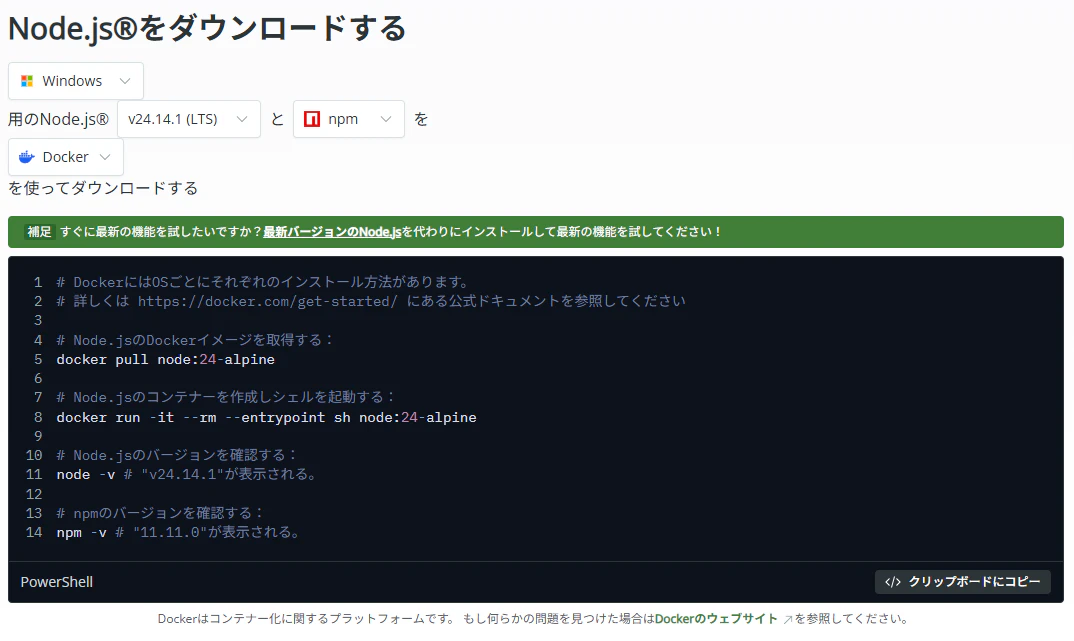
- Node.jsのダウンロードサイトに入ると、以下のようなページが表示されますが、今回はDocker環境は使わないのでここはパスします。
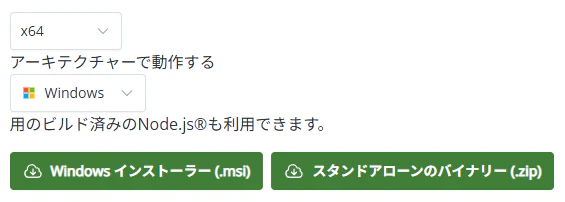
- 上記の画面で少し下にスクロールさせると、Windows用のインストーラー(.msi)のダウンロード用ボタンがあるので、ここを押してインストーラーをダウンロードします。
- インストールについては、全てインストーラーのデフォルト設定のまま進めました。
Gemini CLIのインストール
- PowerShellのターミナル上で、以下のコマンドを実行するだけでGemini CLIをインストールできます。
- どうせなら、Node.jsとセットでインストールできるようにして欲しかったです...
実行するコマンド
PS C:\Users\NKOJIMA> npm install -g @google/gemini-cli
Gemini CLIの作業用フォルダの作成
- 以下のコマンドで、Gemini CLIの作業用フォルダを作ります。
- ここでは
C:\Users\NKOJIMA\Documents\gemini-testを作業用フォルダとしました。
- ここでは
フォルダ作成のコマンド
PS C:\Users\NKOJIMA> mkdir C:\Users\NKOJIMA\Documents\gemini-test


    ディレクトリ: C:\Users\NKOJIMA\Documents


Mode                 LastWriteTime         Length Name
----                 -------------         ------ ----
d-----        2026/03/27     17:26                gemini-test
Gemini CLIの初期設定
- Gemini CLIの作業用フォルダへ移動して、作業用フォルダで
geminiとコマンドを入力するとGemini CLIが起動します。
Gemini CLIの実行
PS C:\Users\NKOJIMA> cd C:\Users\NKOJIMA\Documents\gemini-test
- しばらく待つと、「作業用フォルダ(
C:\Users\NKOJIMA\Documents\gemini-test)のファイルを信頼しますか?」と表示されるので、1と入力して[1. Trust folder (gemini-test)]を選択します。

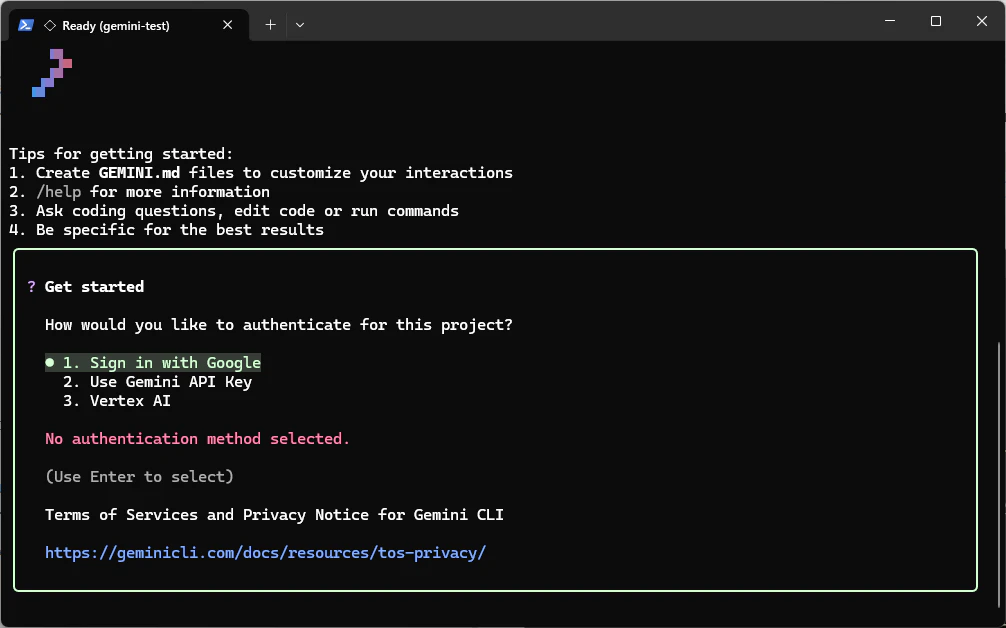
- 次に、このプロジェクトの認証方法を聞かれますが、ここでは
1と入力して[1. Sign in with Google]を選んで、Googleアカウントで認証します。 - その後にブラウザが開いて、Googleアカウントでの認証が行われます。
- 認証が成功すると、ブラウザ上に以下のように表示されます。

- ブラウザを閉じてPowerShellのターミナルに戻ると、以下のようにGemini CLIの再起動を促すメッセージが出ていると思うので、メッセージに従って[R]と入力してから[Enter]を押してGemini CLIを再起動します。

- Gemini CLIの再起動が完了すると、以下の画面が表示されます。
- 画面で白抜きで表示している部分に、ログインに使用したGoogleアカウントが表示されています。

参考URL
-
google-gemini / gemini-cli
- Gemini CLIのインストール手順が英語で書かれています。
- Node.jsのダウンロードサイト