

IBM CloudでのDb2 Warehouse on Cloudのインスタンス作成方法です。
(無料プランはありません)
1. IBM Cloudにログイン
https://cloud.ibm.com/ からIBM Cloudのコンソールにログインし、ダッシュボードを表示します。

2. カタログからDb2 Warehouseを選択
2.1: カタログ画面の表示
ダッシュボードの「+リソースの作成」ボタン
または 上部メニューの 「カタログ」をクリックします。
どちらもカタログ画面に行きます。

2.2: Db2 Warehouse作成画面の表示
検索窓にdb2 と入力すると、db2の付くサービスがリストされるので、その中から
Db2 Warehouseをクリックします。
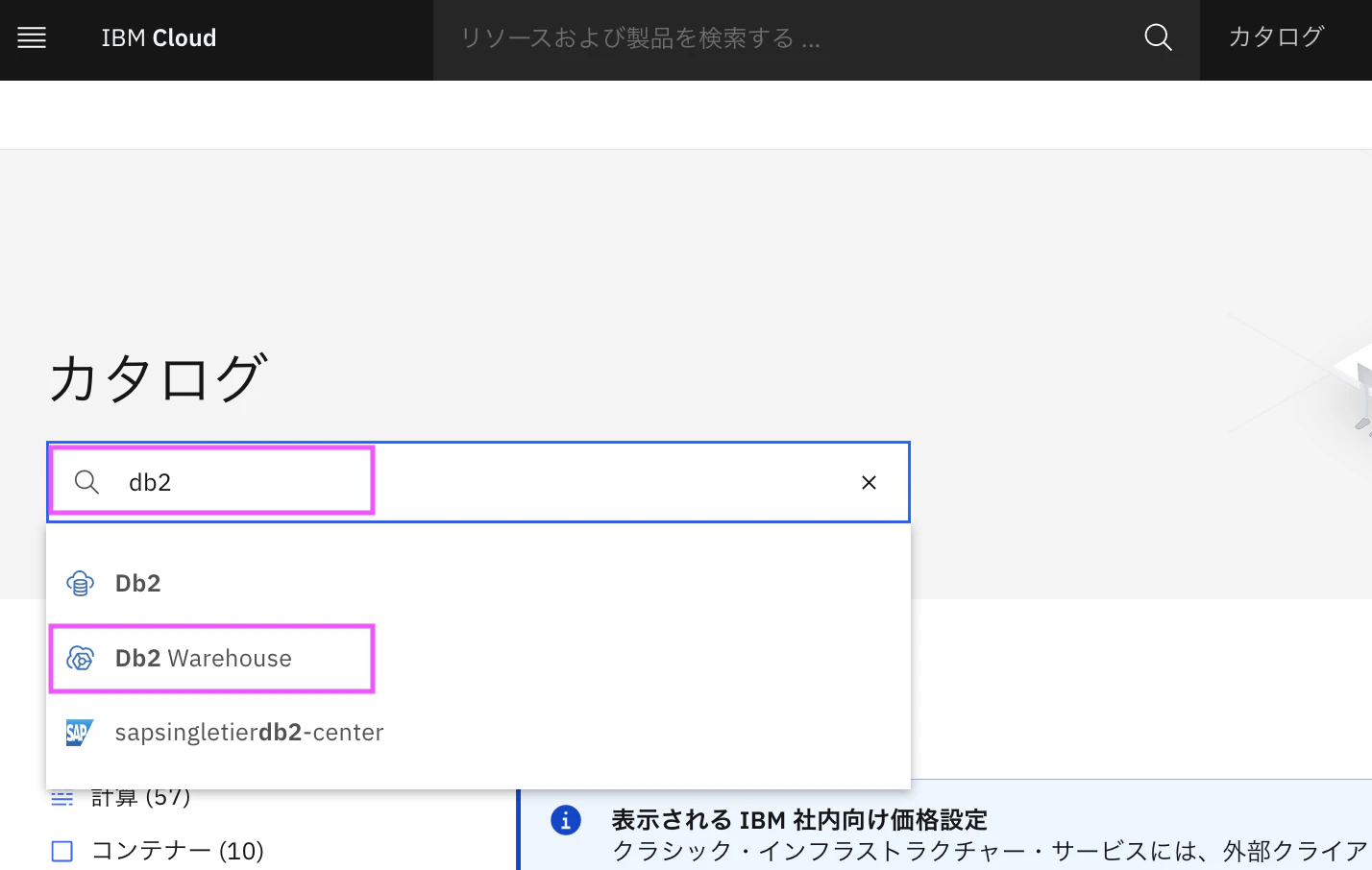
Db2 Warehouse作成画面が表示されます:
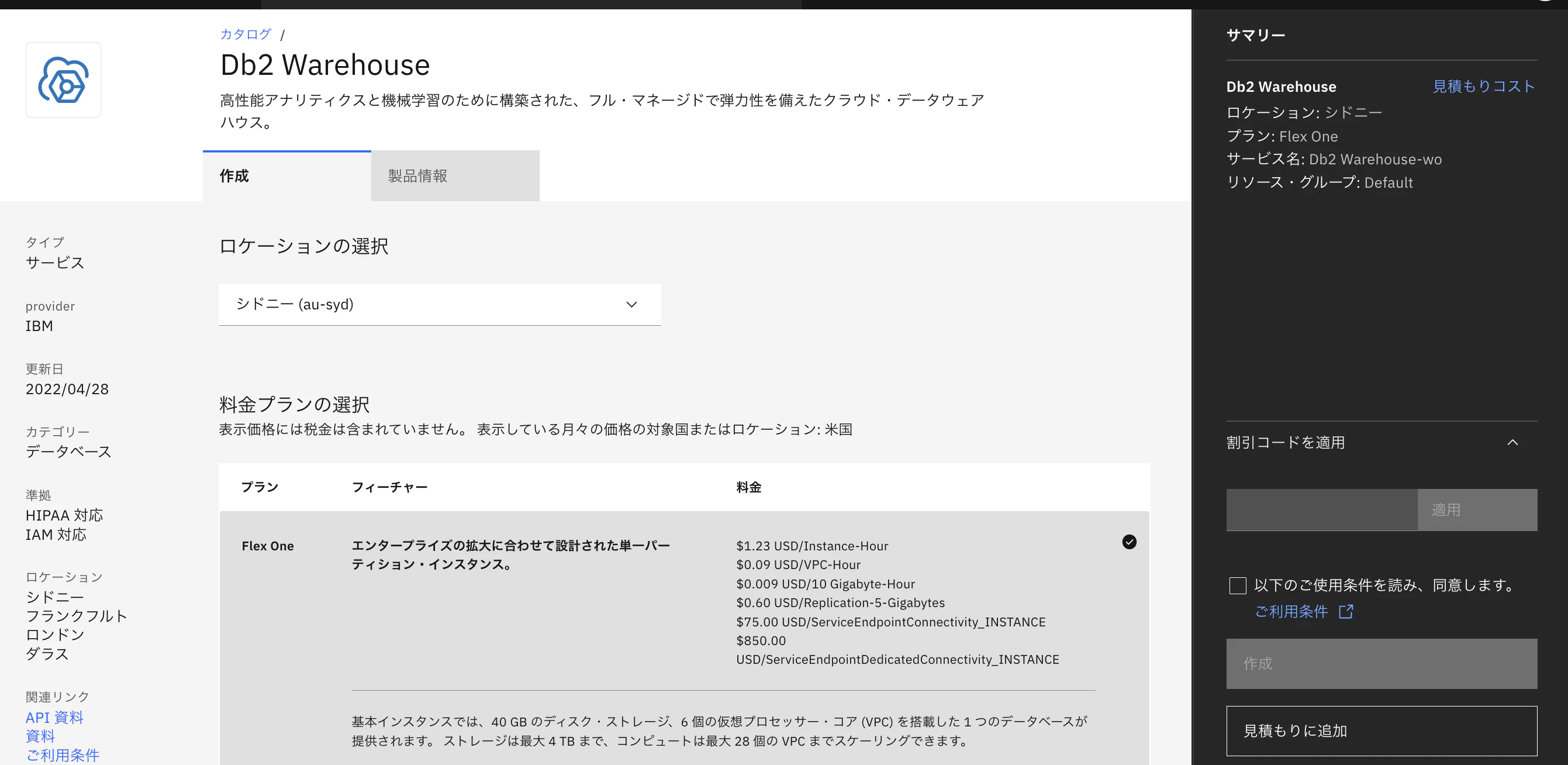
3. 詳細情報の設定と作成
Db2 Warehouseの作成画面で、詳細を設定し作成します。
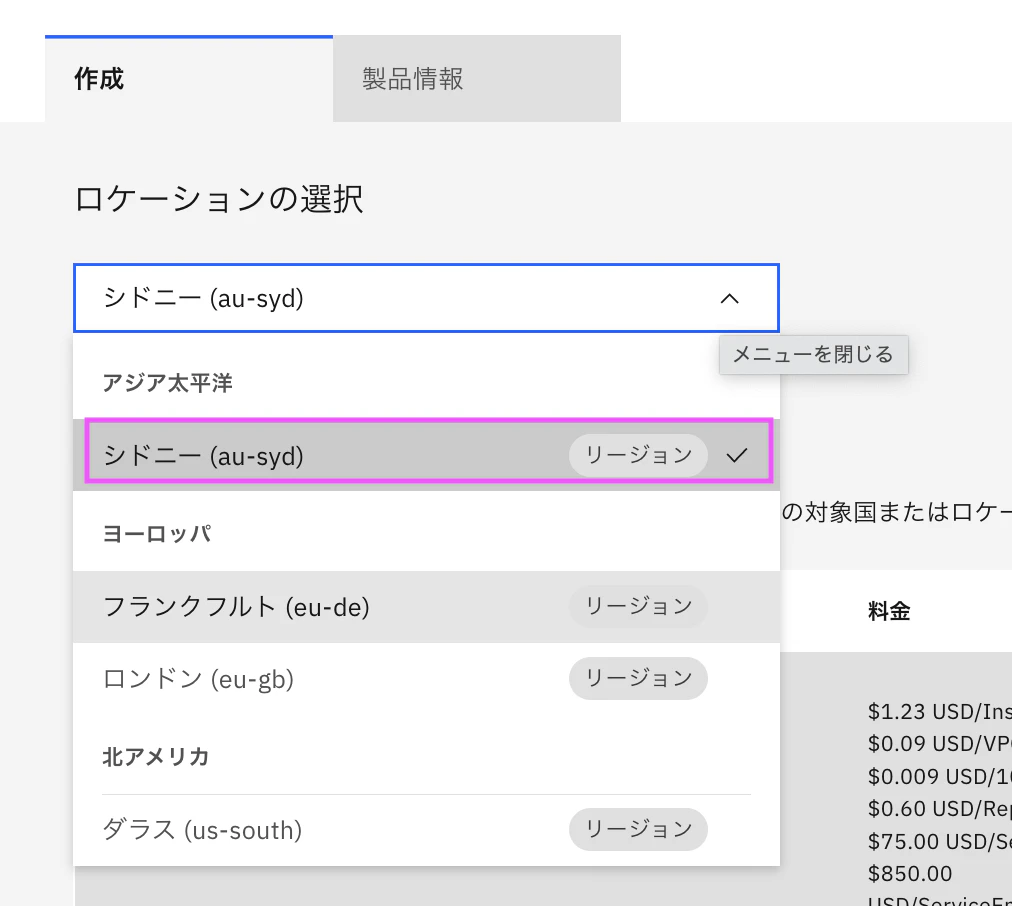
3.1: ロケーションの選択
ロケーションは
- シドニー
- フランクフルト
- ロンドン
- ダラス
から選択します。
「日本がない!!!」と日本の方は思うかもしれませんが、日本のデータセンターは2022/05/12現在シドニーのロケーションの選択で東京のデータセンターをこの画面の下の方で選択可能です。
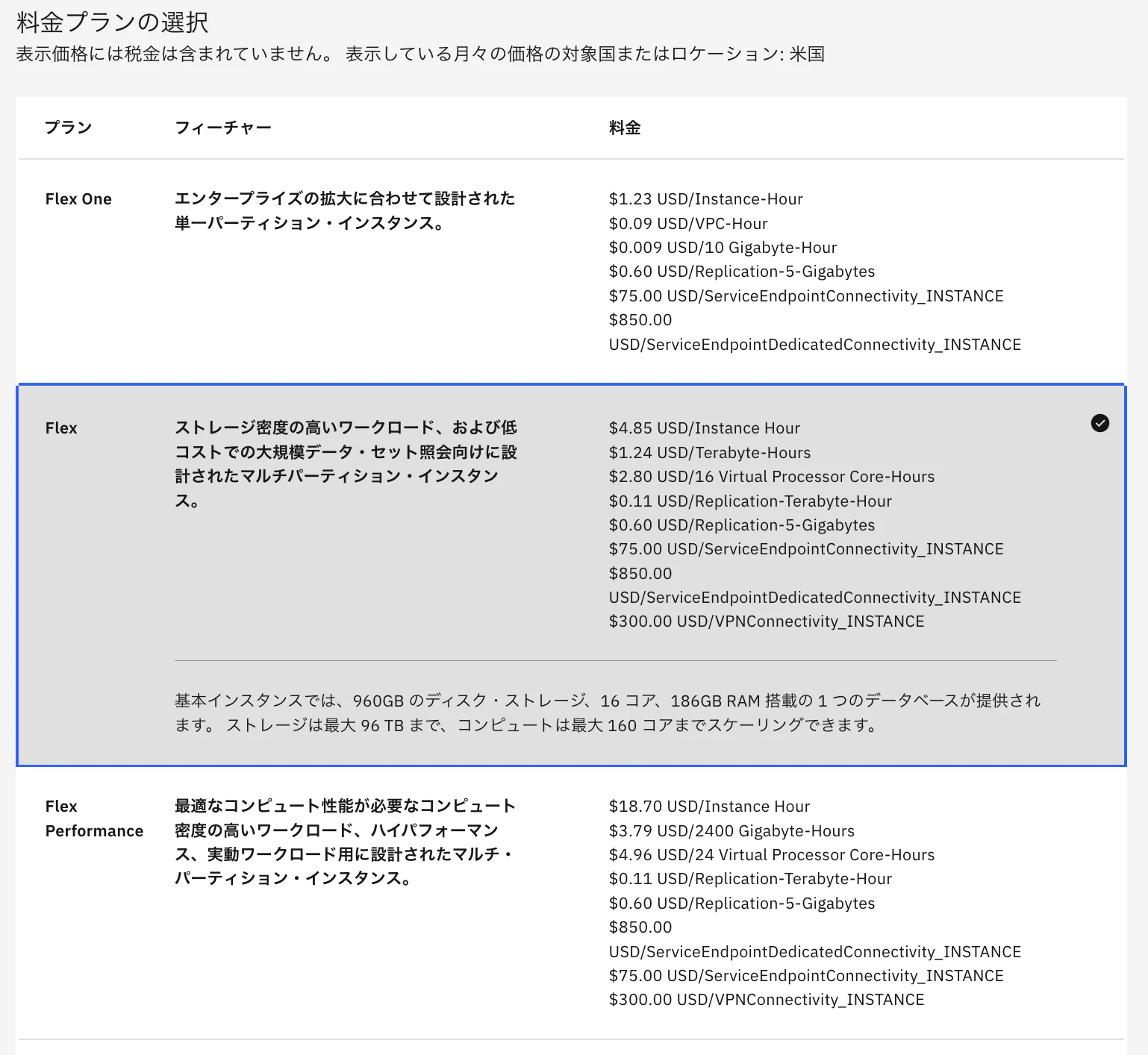
3.2: 料金プランの選択の選択
お好みの料金プランを選択します。
Flex OneはSMP、FlexとFlex PerformanceはMMPです。
以下はFlexを選択しています。
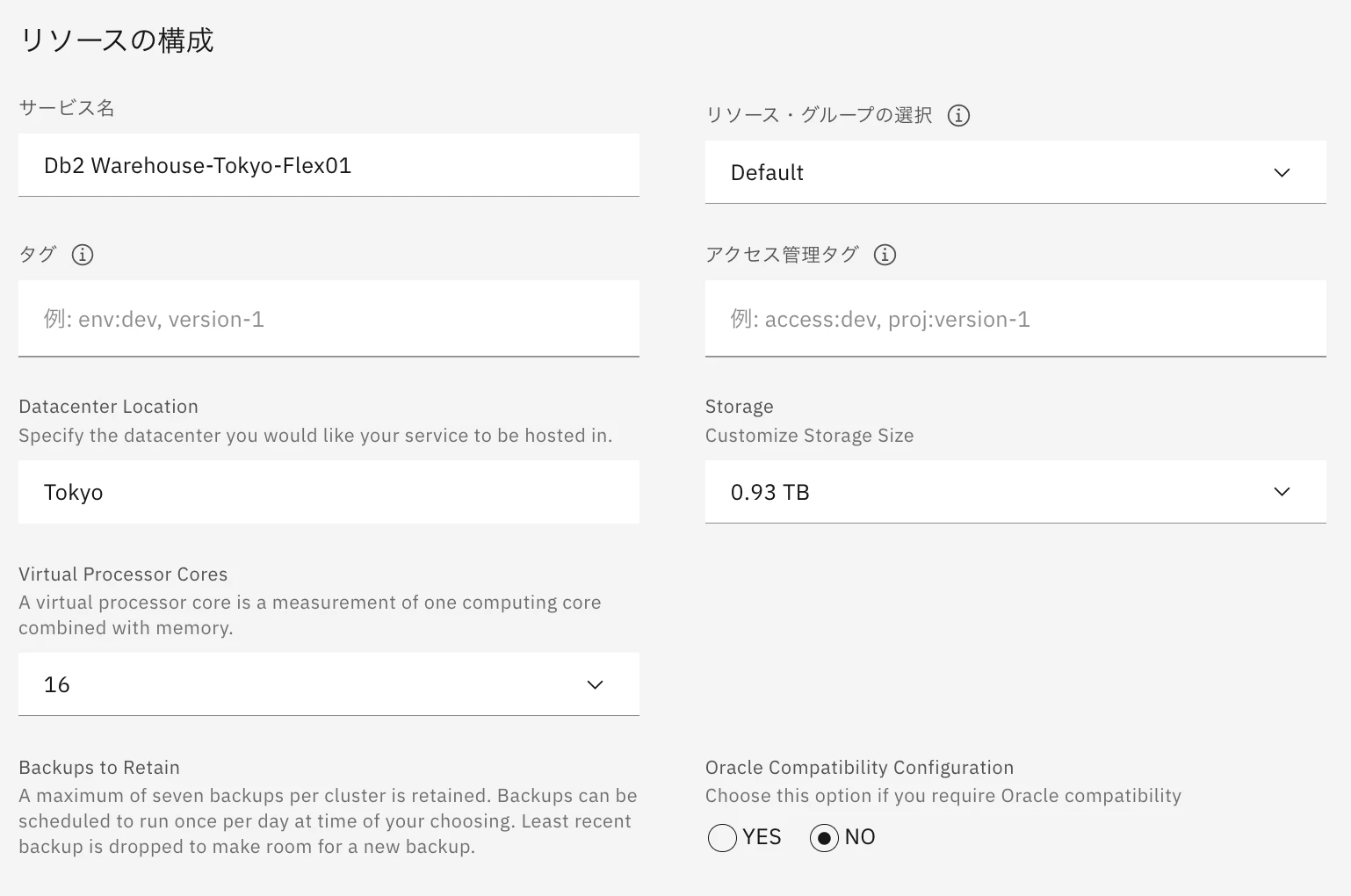
3.3 リソースの構成を設定
以下は要確認項目です。
- サービス名: デフォルトで何か入っていますが、変更したい場合は変更します。
- Datacenter Location: データセンターのロケーションを選択します。
- シドニーのロケーションの選択の場合、プランFlexとFlex PerformanceはTokyoのみで選択できません。 プランFlex OneはTokyo, Sydney, HongKongから選択できます。(2022/05/12現在)
以下はプランFlex、とFlex Performanceの場合に項目が表示されます。必要に応じで変更します:
- Storage: ストレージのサイズ
- Virtual Processor Cores: VPC数
プランFlexOneで上記を変更したい場合は、プロビジョン後にWebコンソールの「管理」→ 「コンピュートストレージ」→「スケーリング」から変更してください。作成時の変更がなぜかできません。
以下は必要に応じで変更・記入します:
- リソース・グループの選択
- タグ
- アクセス管理タグ
- Oracle Compatibility Configuration
以下はプランFlexの例です:
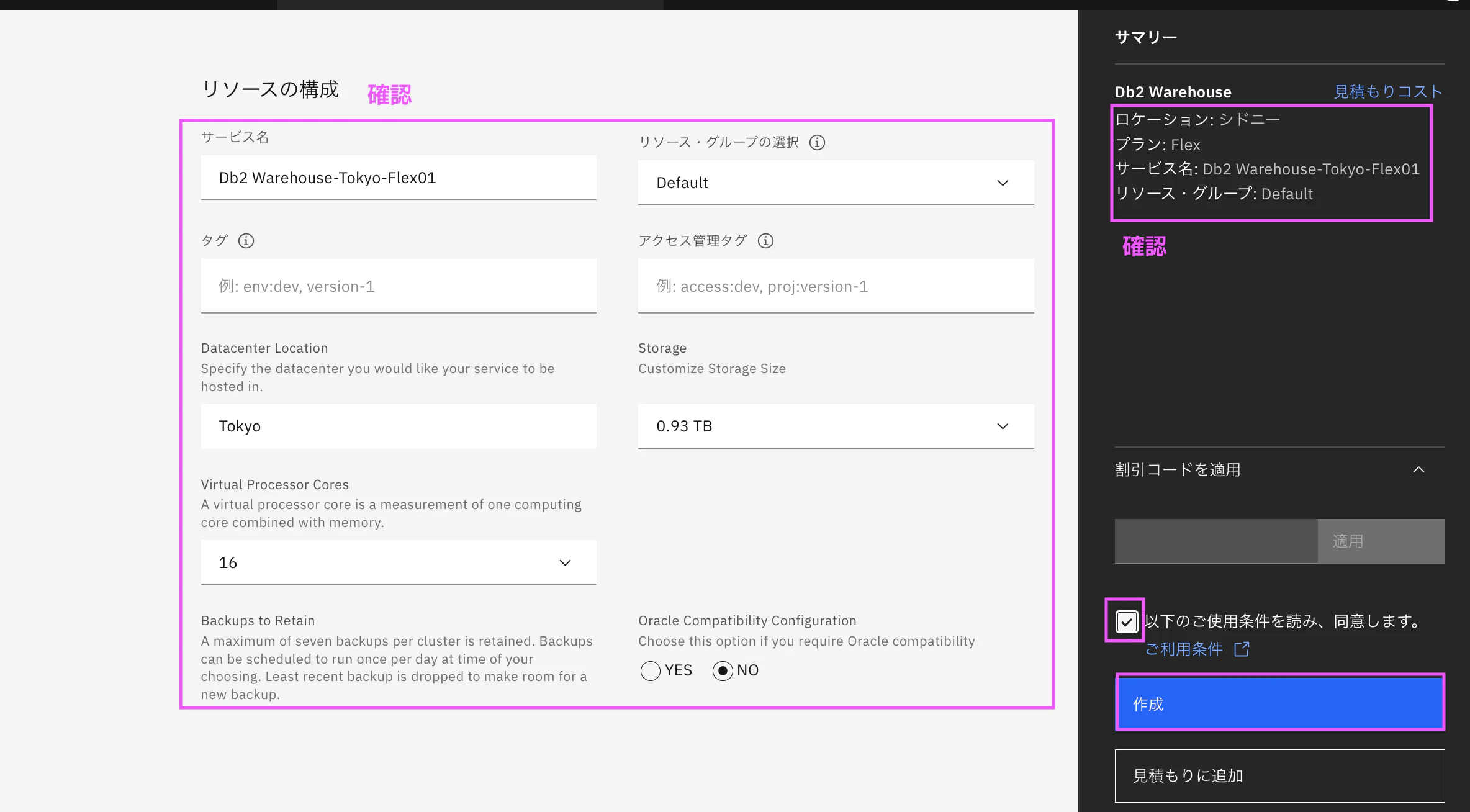
3.4 構成内容を確認し、ご利用条件を確認の上「以下のご利用条件を読み、同意します。」 にチェックを入れ、「作成」をクリック。
「作成」をクリックすると、作成がすぐ開始されますので、よく確認してから「作成」をクリックしてください。
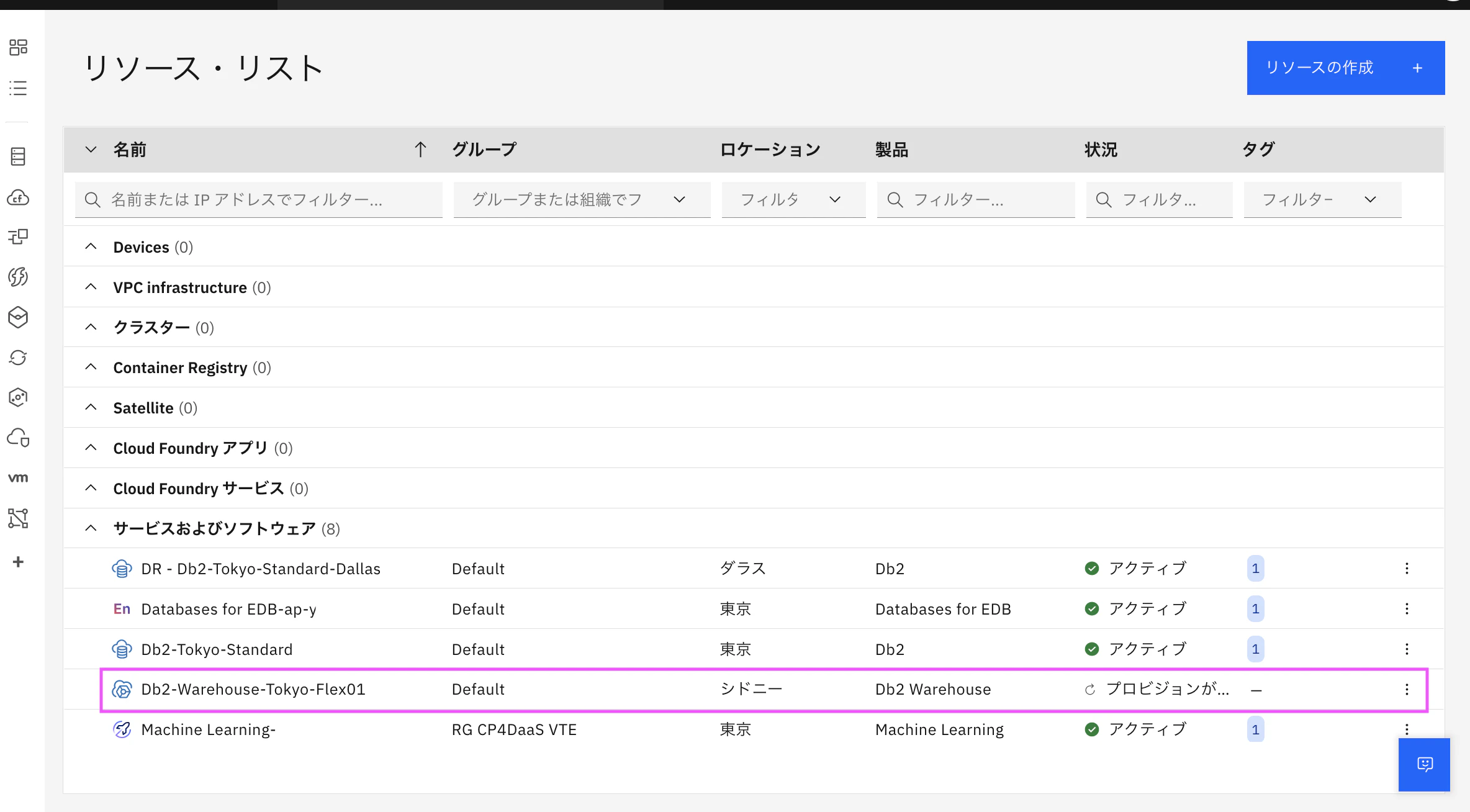
しばらくするとリソースリスト画面に変わります。
「サービスおよびソフトウェア」の下に設定した名前で、Db2 Warehouse のサービスが表示されていることを確認します。状況が「プロビジョンが進行中」から「アクティブ」に変わるまで待ちます。(この時は約10時間(!)かかりました)。
結構時間がかかりますので、Web画面は閉じてしまって後で確認で問題ありません。プロビジョンが完了するとメールが来ますので、その後に確認しましょう。
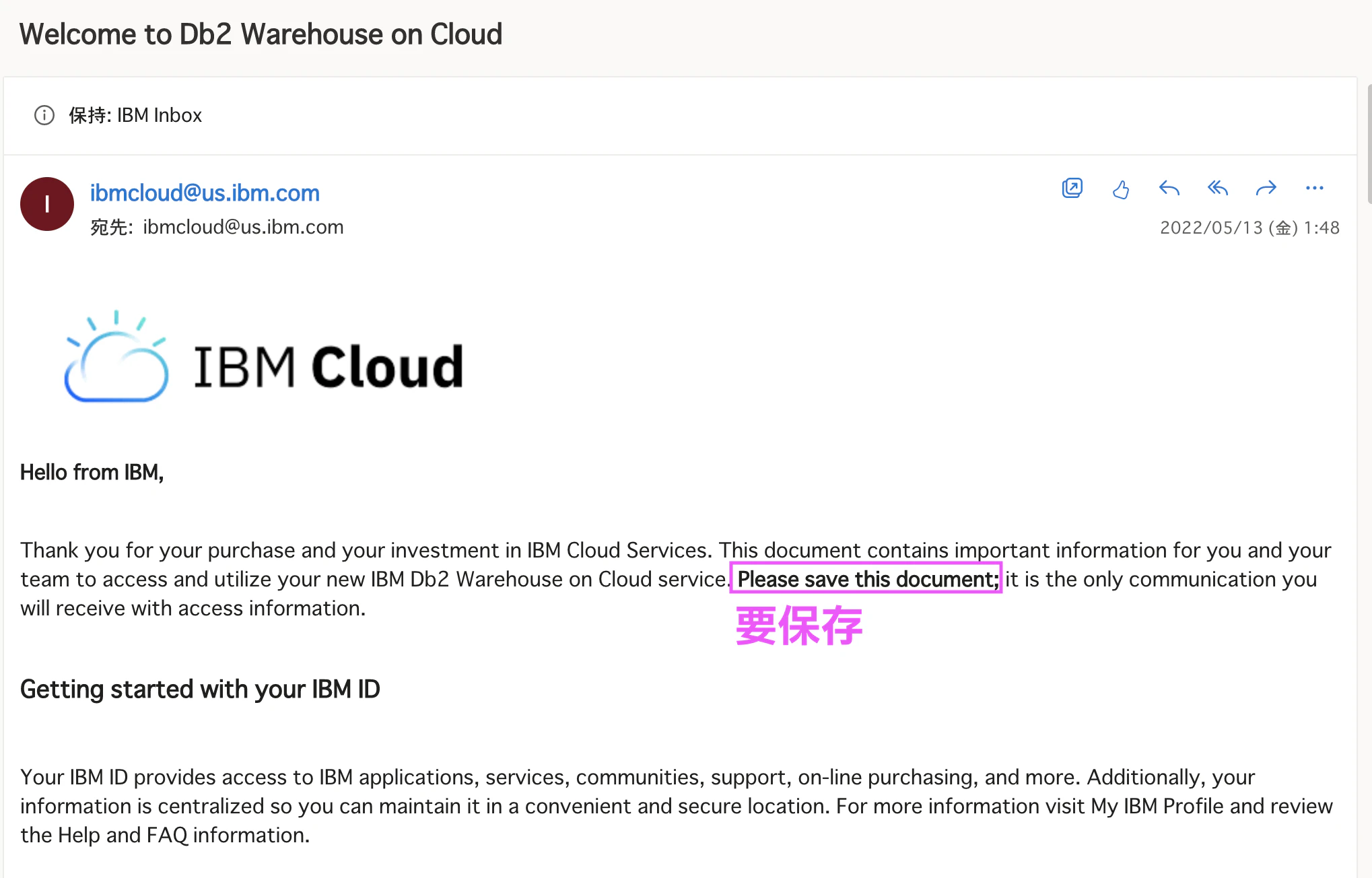
プロビジョンが終わると、Welcome to Db2 Warehouse on Cloudというサブジェクトで以下のようなメールが来ます。「 Please save this document; 」って書いてありますので、一応捨てないでおきましょう。
ほぼほぼIBM Cloudの管理コンソールにサービスが見えてればこの情報はなくともなんとかなりますが、Web Console Direct URLとかあえて記載は管理コンソールにないのと(Web Console にクリックでアクセスは可能なのでそこからわかます)、はじめの一歩的なことが書いてありますで、英語ですがぜひ読んでみてください。
4. Db2管理コンソールにアクセスして確認
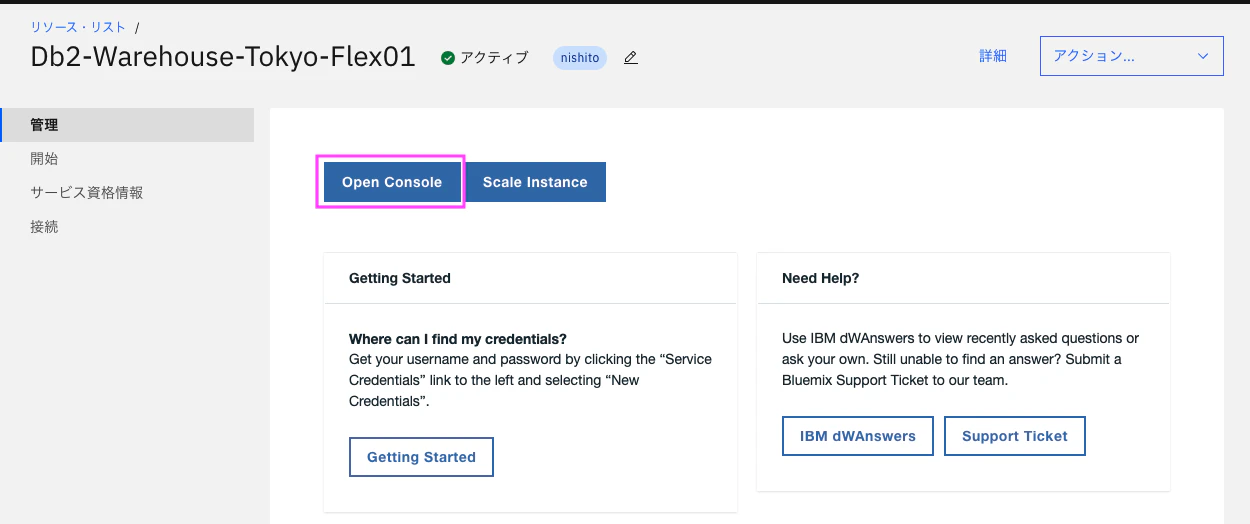
IBM Cloudにログイン後のダッシュボードを表示し、作成したDb2 Warehouseのサービスの状況が「アクティブ」になっていることを確認します。

作成したDb2 Warehouseのサービス名をクリックします。

Db2管理コンソールを開いてみます。「Open Console」をクリックします。
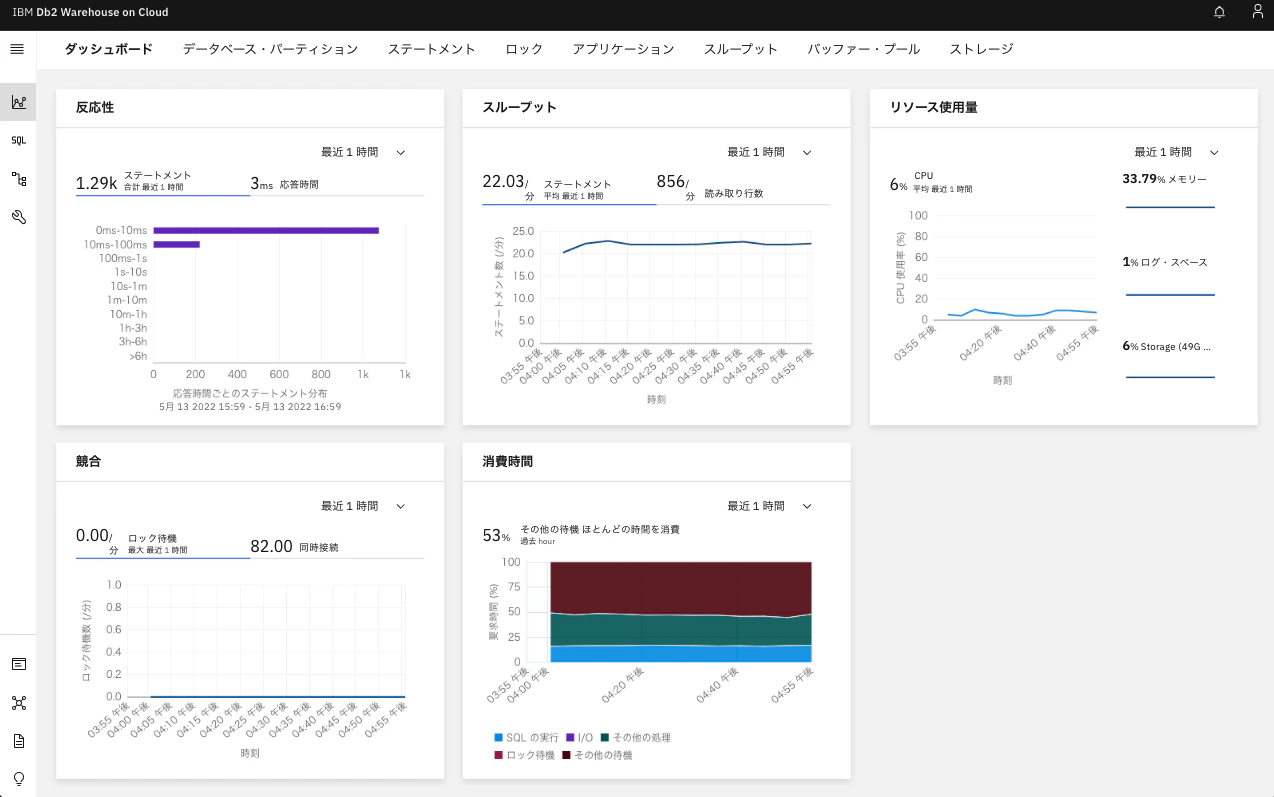
無事ダッシュボードが表示できました。
以上です。