

以下に記載されている「watsonx.dataへのConfluent Apache Iceberg Sink Connectorの統合」をやってみました!リンク先では S3 を利用した例が記載されていますが、本記事では ICOS を使って試してみます。またS3 の設定値についても併記しています。
Confluent の Apache Iceberg Sink Connectorは Kafka Connect のプラグインであり、 Kafka のトピックから取得したデータを、Exactly-Onceセマンティクスに基づいて Apache Iceberg のテーブルに直接書き込むことで、 watsonx.data からのストリーミングデータに対するリアルタイム分析を可能にします。
1. Iceberg Sinkコネクタ用の watsonx.data の設定
前提
- Confluent Cloud からアクセス可能な S3-compatible ストレージバケット。ここ( AWS S3、 ICOS, MinIO,、または Ceph など)で、バケットのエンドポイント、アクセスキー、およびシークレットキーが利用可能なもの。 ここではICOSを使います
- watsonx.data にプロビジョニングされた Presto エンジン。
1-1. S3 または ICOS ストレージを使用して、Icebergカタログを作成します。
-
watsonx.data コンソールにログインする
-
左メニュー インフラストラクチャー・マネージャー を開く
-
右上のコンポーネントの追加 をクリック
-
ストレージからICOSの場合は「IBM Cloud Object Storage」、 S3の場合は「Amazon S3」を選択し、「次へ」をクリック
-
必要な情報を入力後、「接続テスト」をクリック、テスト接続の正常完了を確認
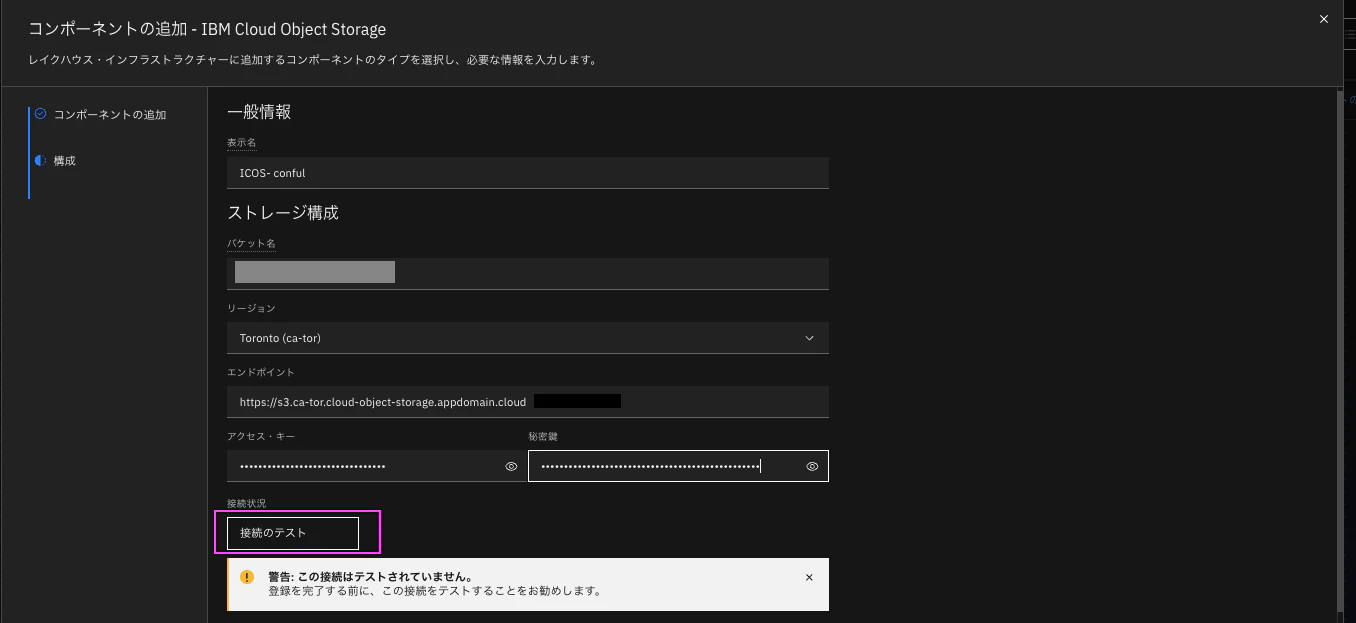

-
「カタログの関連付け」をONにして、カタログ・タイプを
Apache Iceberg、カタログ名、基本パスを入力して「関連付け」をクリック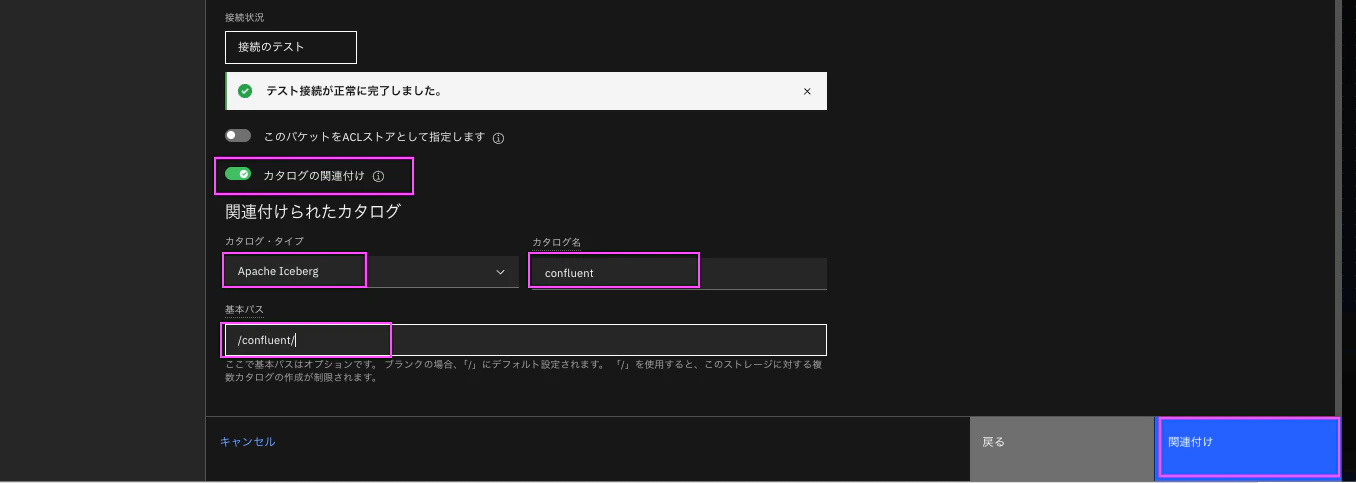
インフラストラクチャー・マネージャーの画面に戻ります。
1-2. Presto エンジンへのカタログの関連付け
-
Presto のエンジンを探し、そこにマウスを重ねると「関連付けの管理」のアイコンが表示されますので、それをクリックします。
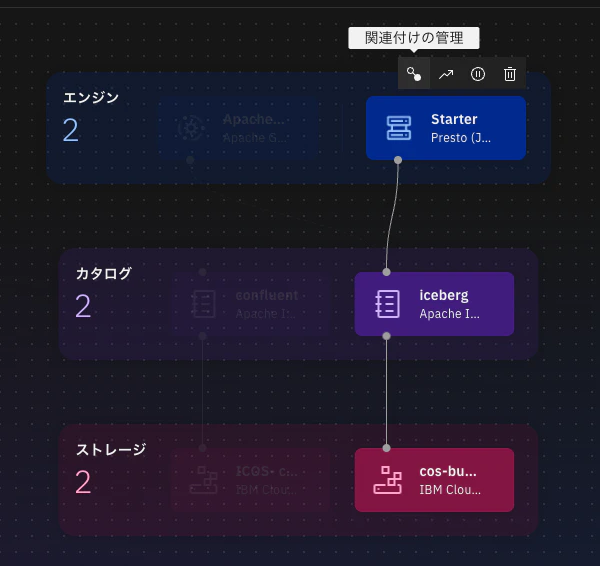
-
1-1で作成したカタログ名にチェックを入れて、「保存してエンジンを再起動する」をクリックしてください。
尚エンジンを再起動すると、クライアントからの接続は切断され、実施しているQueryは途中で終了してしまいますので、タイミングは注意してください。

1-3. MDSエンドポイントを取得します。
Iceberg Sink Connectorが watsonx.data カタログサービスと通信するには、Metastore External REST (MDS) エンドポイントが必要です。
-
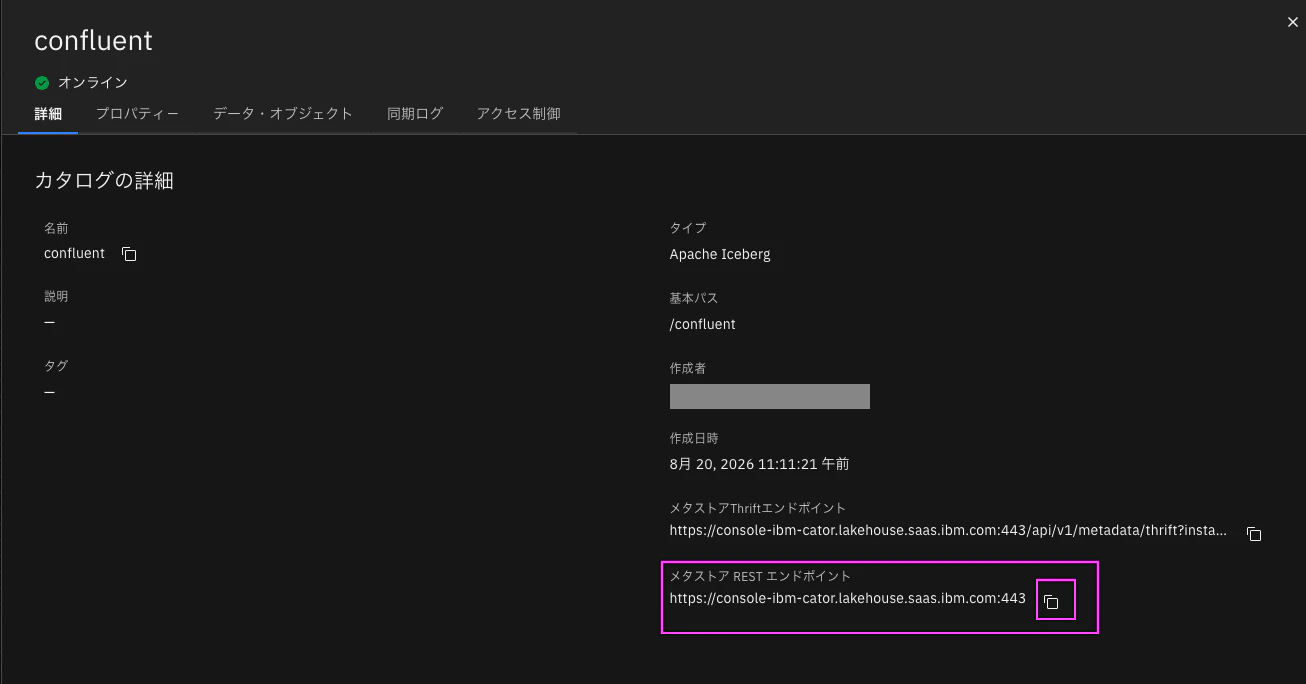
1-1で作成したカタログをクリック

-
メタストア REST エンドポイントをコピー
Confluent Cloudでコネクタを設定する際は、メタストア REST エンドポイント(MDSエンドポイント)が必要です。 次の手順でこの値が利用できるようにしておいてください。
2. Confluent Cloud で Iceberg Sink Connector を構成
今回は、Java のビルド作業が不要な、以下の公式ドキュメントの「Option 2: Download the pre-built ZIP from Confluent Hub (simpler, older version)」を利用します。
-
必要な Hadoop のJARファイルがすでに含まれている既製の iceberg-kafka-connect-1.9.2-fixed.zipをダウンロード
https://www.ibm.com/docs/ja/SSAO5N/lh-over/topics/iceberg-kafka-connect-with-orc.zip
ドキュメントにリンクのある
iceberg-kafka-connect-1.9.2-fixed.zipをダウンロードします。このファイルは2026/08/24現在上記サイトからダウンロード可能です。将来的にはバージョン等が変わる可能性があります。なお https://www.confluent.io/hub/iceberg/iceberg-kafka-connect からダウンロードしたZIPは Hadoop のJARファイルがなく、エラーがでて動きませんでした。
-
Confluent Hub - Iceberg Connectorにアクセス
以下にアクセスします。
https://www.confluent.io/hub/iceberg/iceberg-kafka-connect -
一番右のConfluent Cloudの「Launch on Cloud」をクリック
元のダウンロードページ https://www.confluent.io/hub/iceberg/iceberg-kafka-connect の「Launch on Cloud」です。

以下のような画面が表示されたら「Continue」をクリック
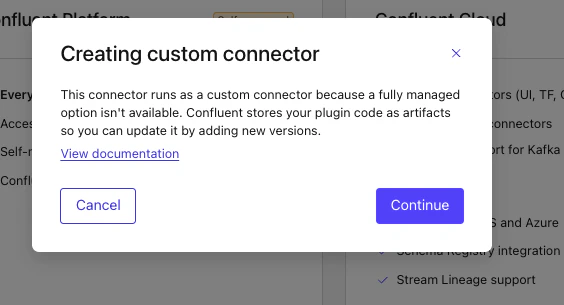
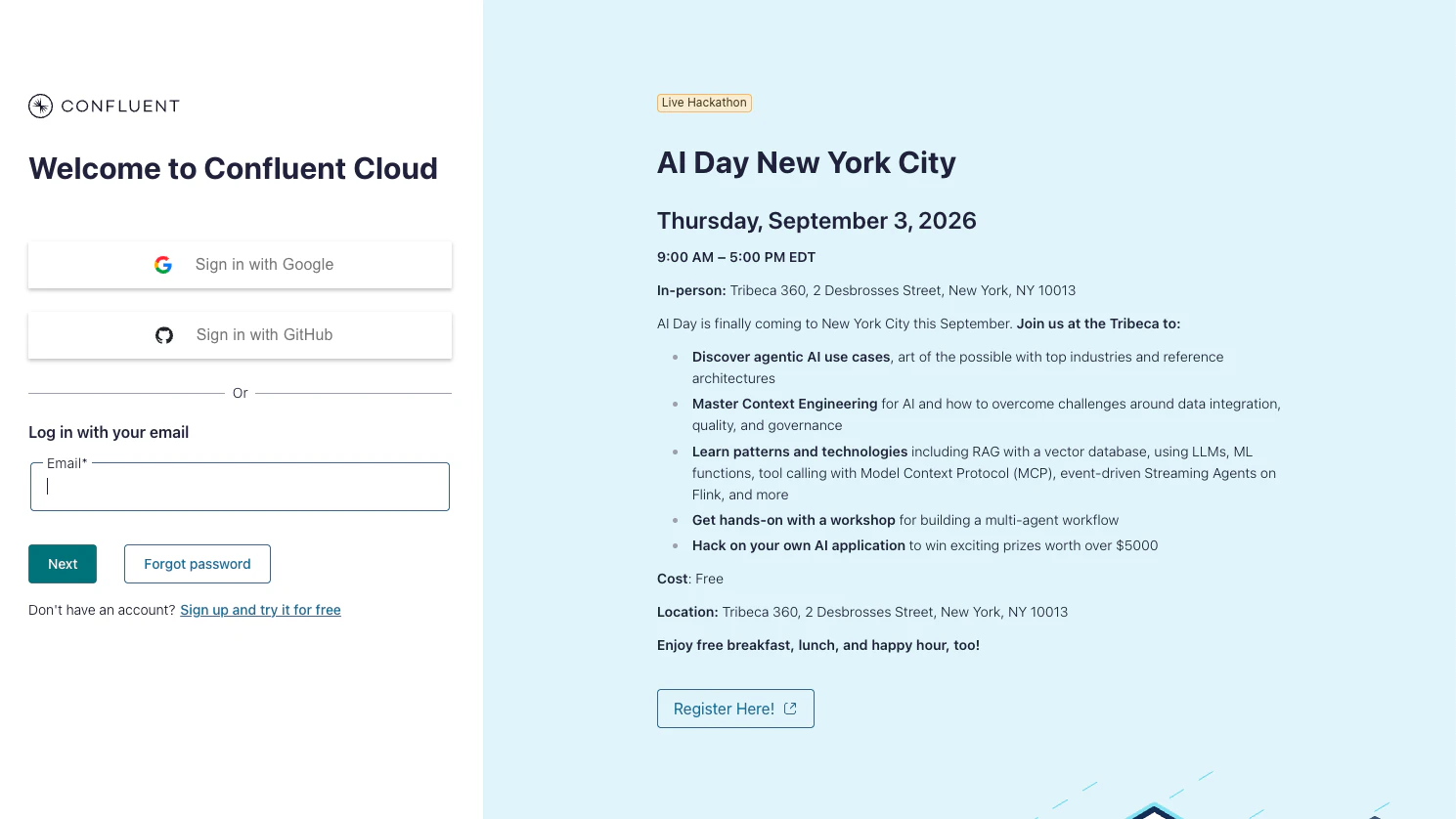
Confluent Cloud にログインしていない場合はログイン画面が表示されるので、ログインします。
-
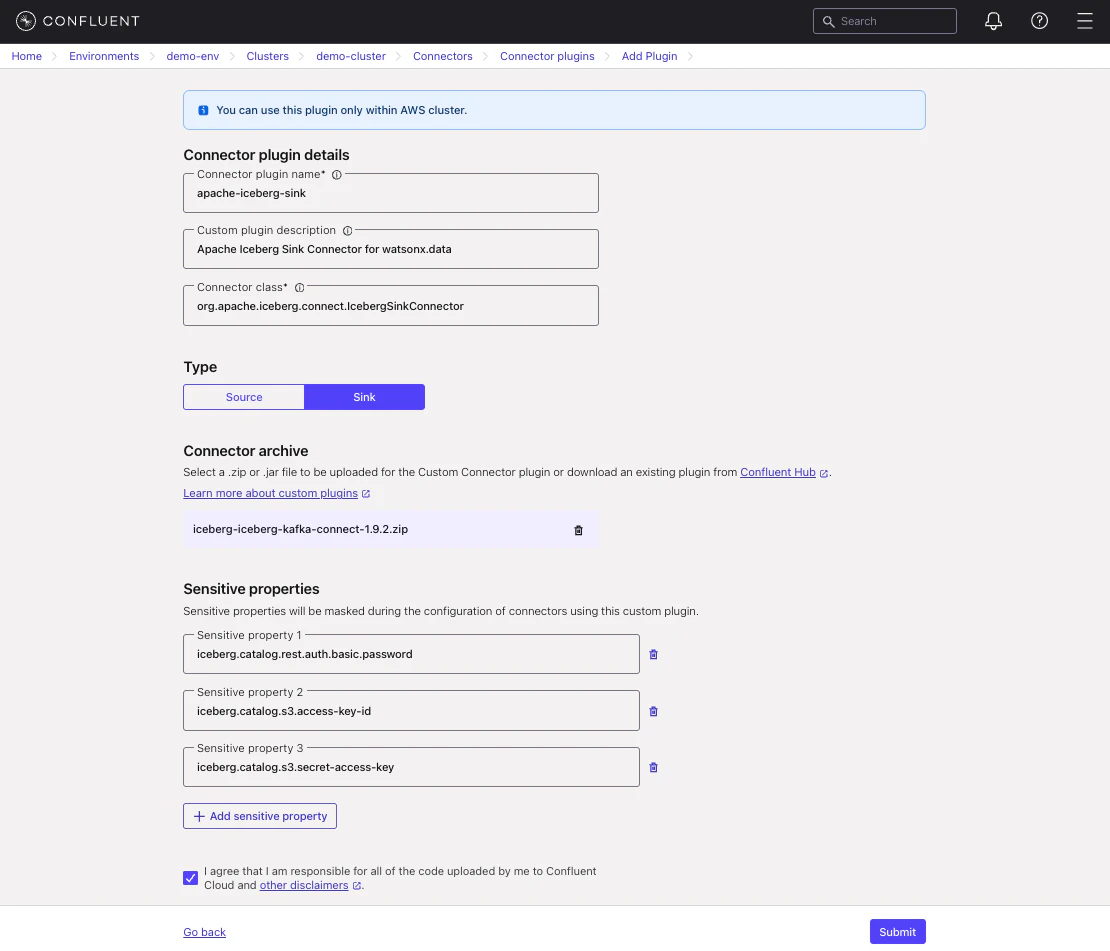
Add Custom Connector pluginの画面で詳細を入力
Connector plugin details項目 値 Connector plugin name 任意の名前 (ここでは apache-iceberg-sink)Custom plugin description 任意 (ここでは Apache Iceberg Sink Connector for watsonx.data)Connector class org.apache.iceberg.connect.IcebergSinkConnectorConnector type Sink Connector archive
「Select connector archive」をクリックして、2-1でダウンロードしたZIPファイルをアップロードしてください。Sensitive properties
Sensitive Property Key iceberg.catalog.rest.auth.basic.password iceberg.catalog.s3.access-key-id iceberg.catalog.s3.secret-access-key iceberg.kafka.sasl.jaas.config -
最後に確認チェックボックスをオンにして 「Submit」をクリックします。
3. Confluent Cloud にデータトピックを作成
Iceberg Sink Connector が Iceberg テーブルに書き込むストリーミングデータを受け取るトピックを作成します。
-
対象のConfluent Cloudクラスター画面を開きます
-
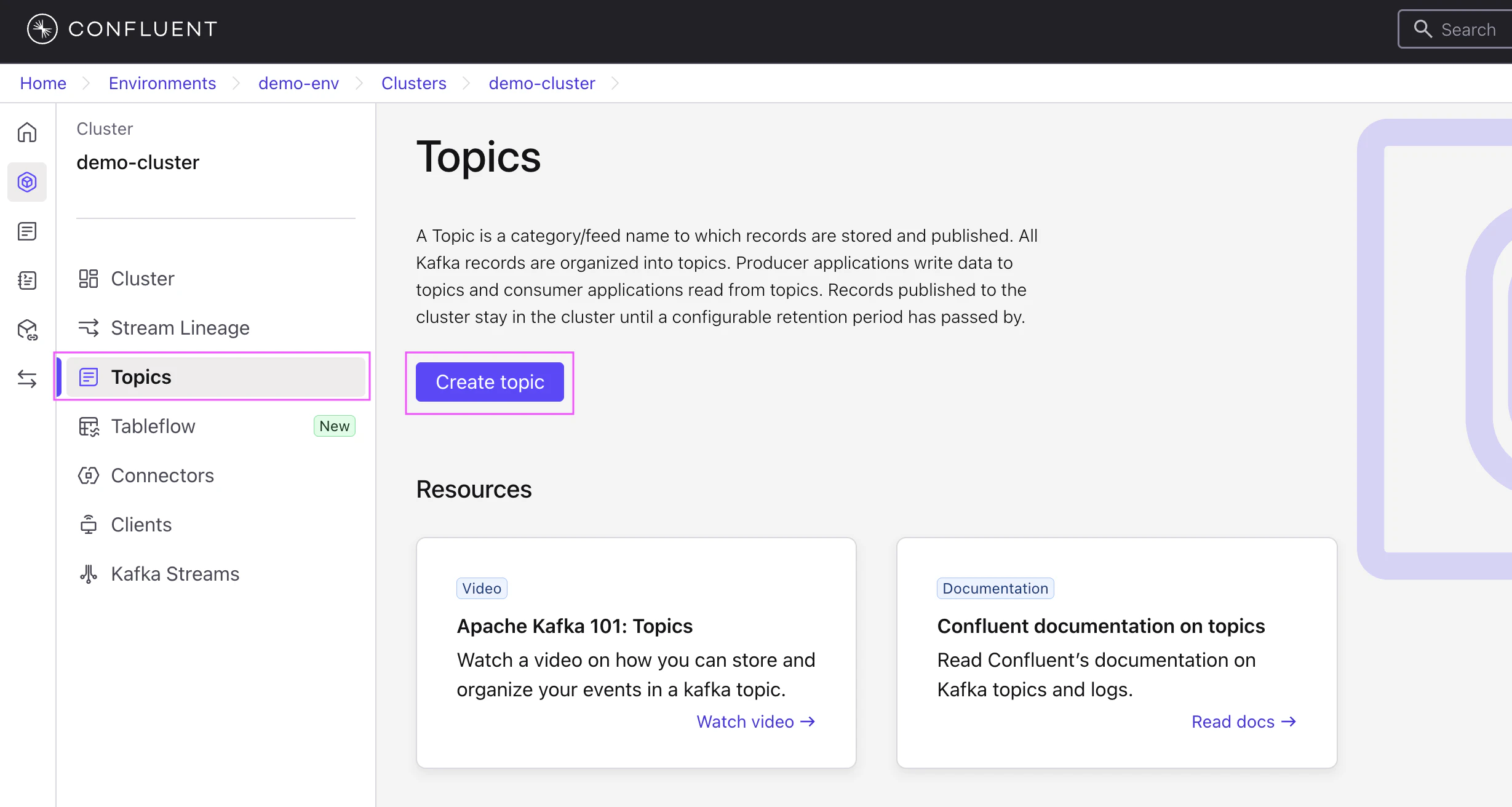
左のメニューから[Topics] クリック
-
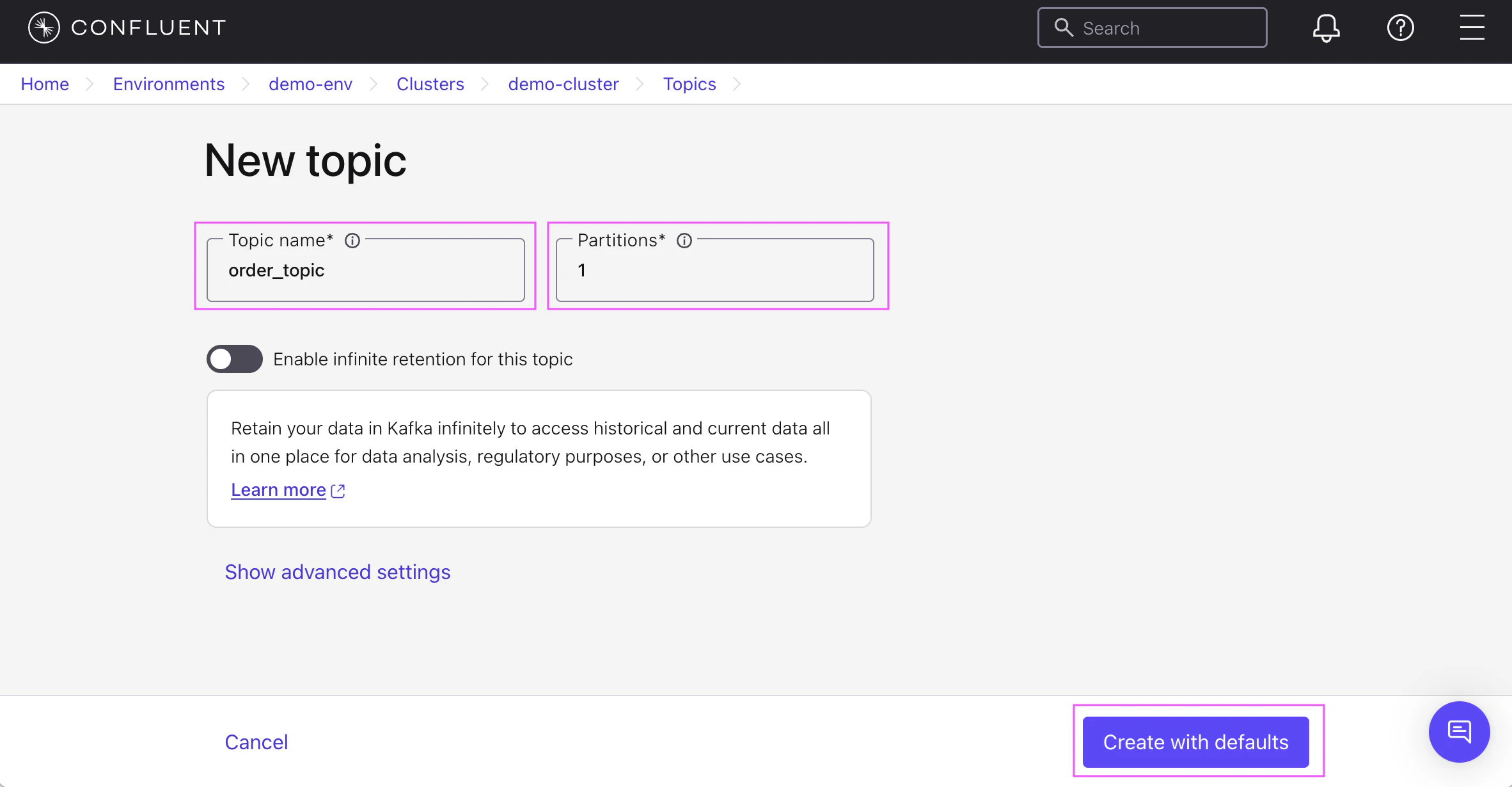
「Create Topic」 をクリック。(すでにTopicが存在する場合は「Add Topic」)
-
topic name、Partitionsを入力
ここではorder_topicと1としました -
[Create with default] をクリック
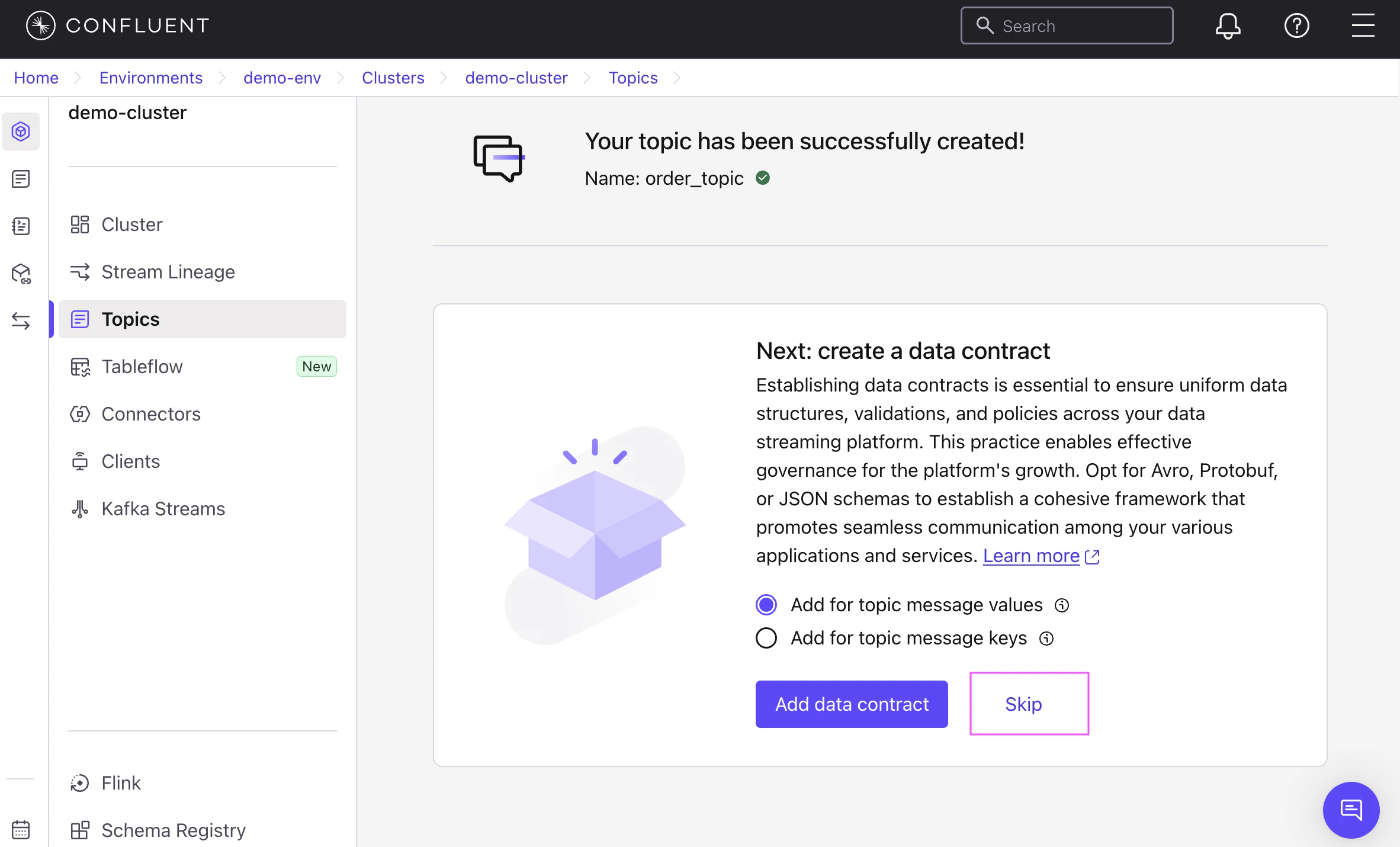
以下の画面が表示されたら、「Skip」をクリックしてください
4. Confluent Cloud にコントロール・トピックを作成
コントロール・トピックは、Iceberg Sink Connector のすべてのタスクにわたるコミットを調整し、「正確に1回」のセマンティクスを保証します。 複数のコネクタタスクが同時に同じIcebergテーブルに書き込みを行う際、データの破損を防ぐことができます。
-
対象のConfluent Cloudクラスター画面を開きます
-
左のメニューから[Topics] クリック
-
「Add Topic」 をクリック。
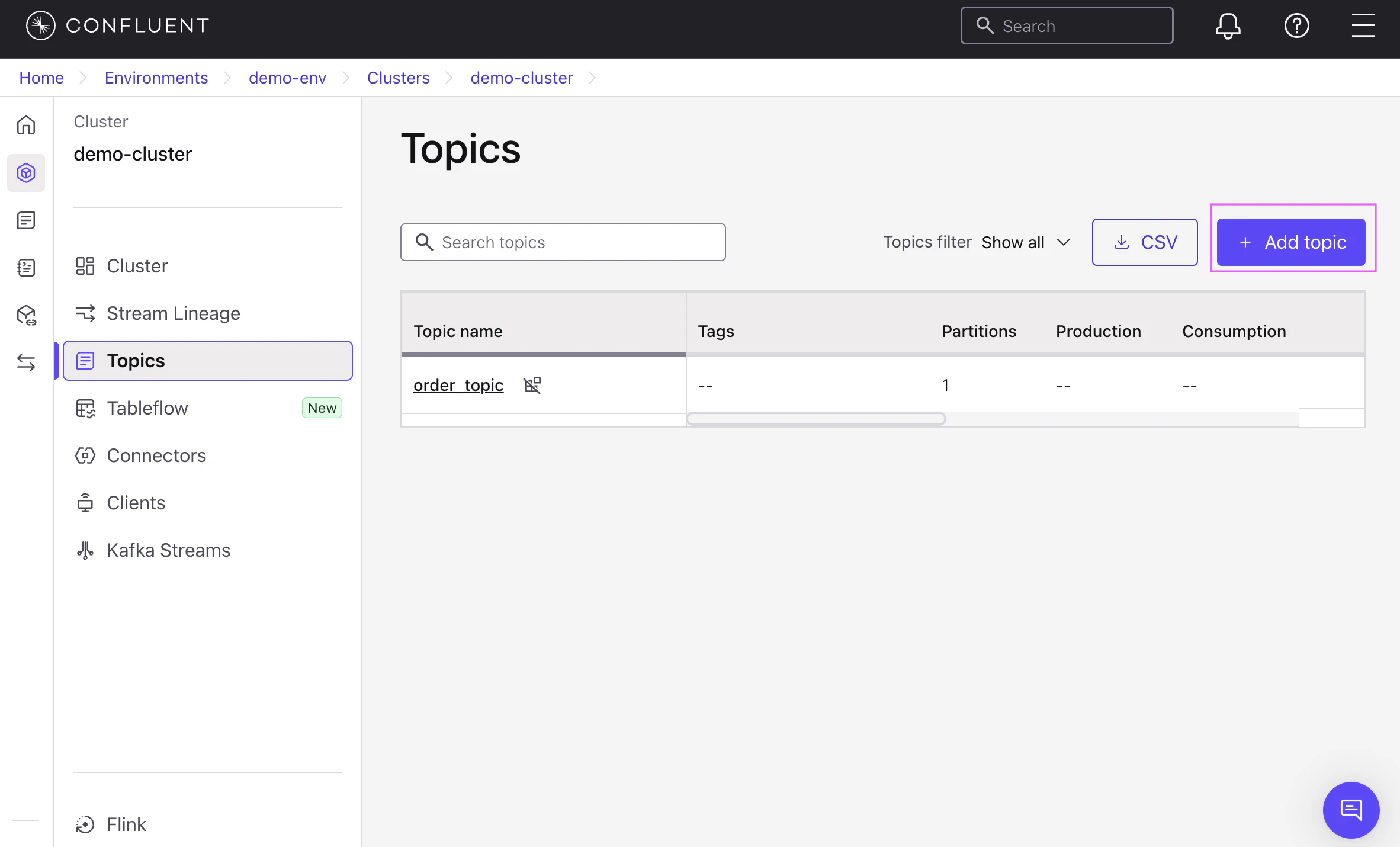
-
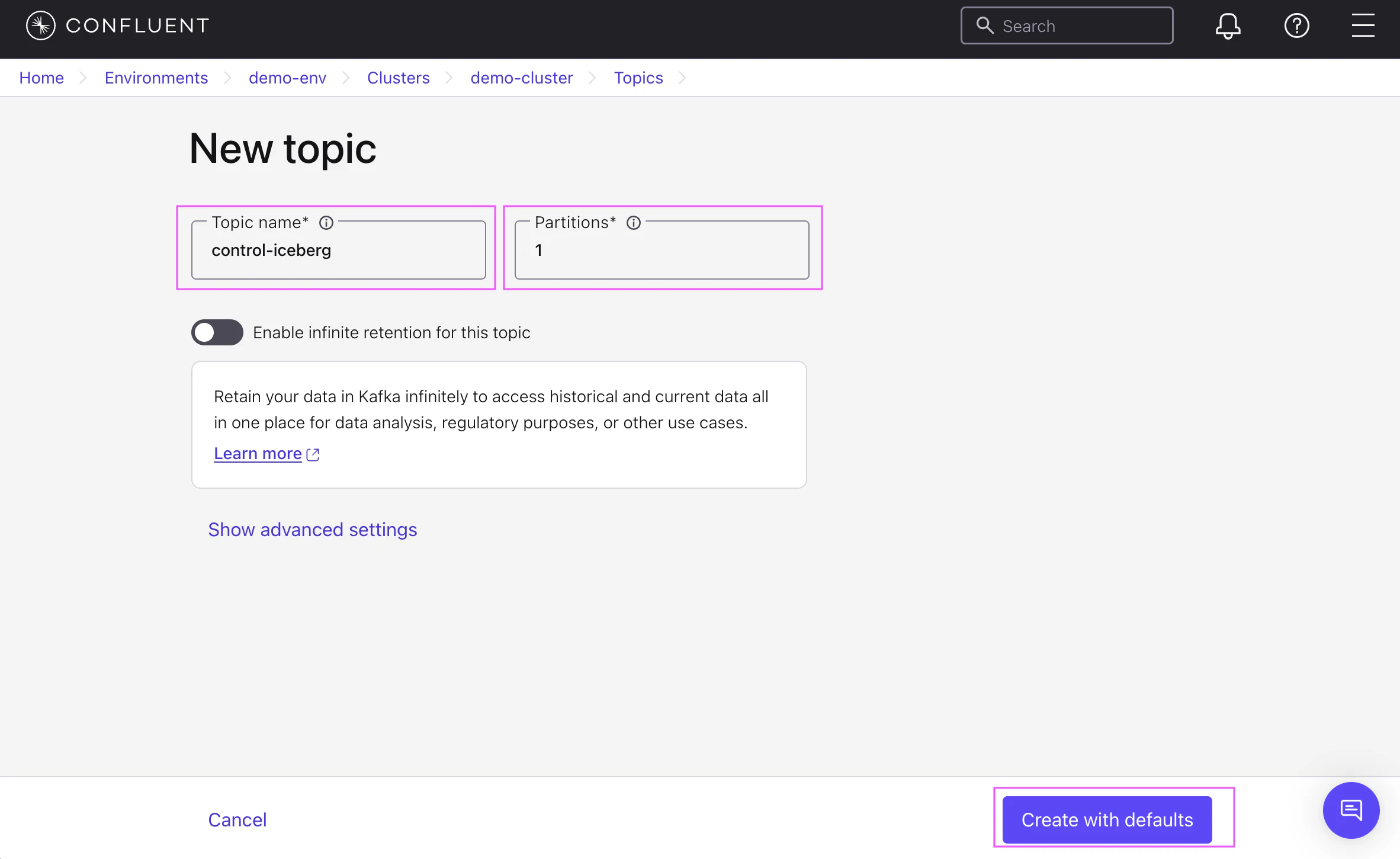
topic name、Partitionsに1を入力
ここではcontrol-icebergと1としました -
[Create with default] をクリック
以下の画面が表示されたら、「Skip」をクリックしてください

5. 上流のデータソースを作成
テストを行うには、Datagen Source Connector を使用してサンプルデータを生成し、それを Kafka トピックに公開してください。 実際のデータソースがある場合は、この手順をスキップしてください。
-
対象のConfluent Cloudクラスター画面を開きます
-
左のメニューから「Connectors」をクリック
-
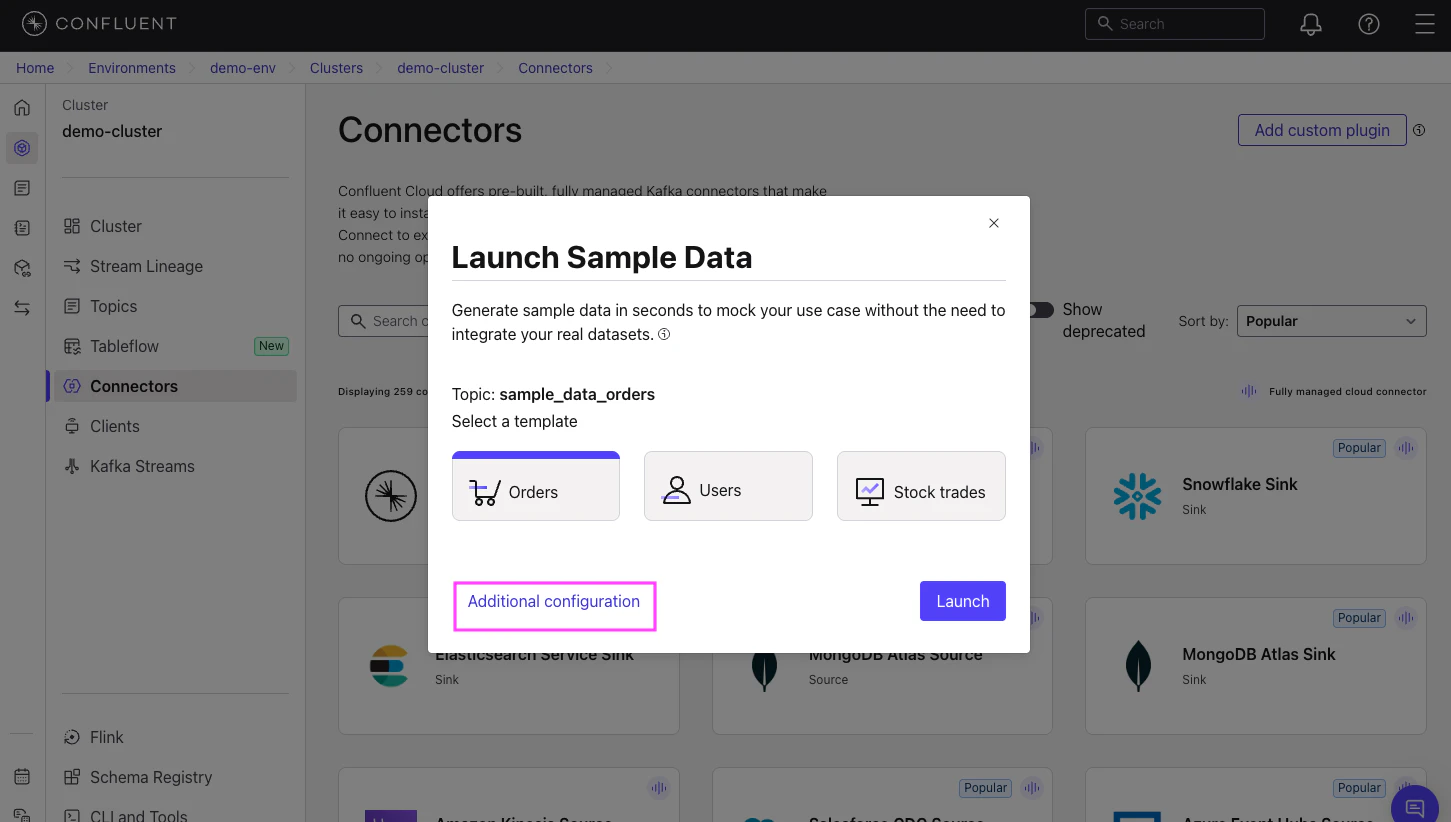
「Sample Data」のタイルをクリックします。

-
表示されたウィンドウで「Additional Configurationn」をクリックします。
-
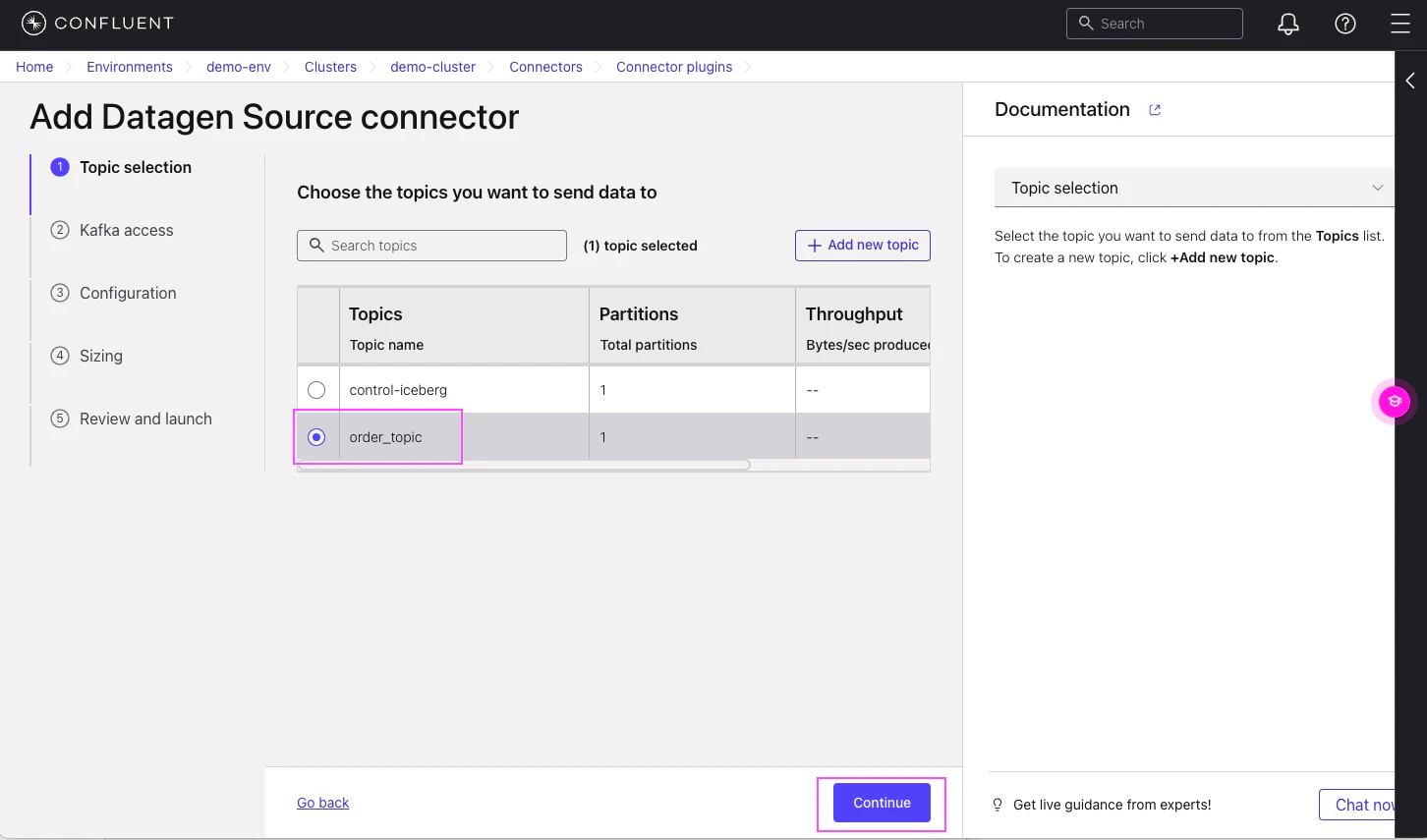
3 で作成したデータトピック(ここでは
order_topic)を選択し、「Continue」 をクリック
-
「Generate API Key and download」 をクリックし、API Keyを作成して保管します。

-
「Continue」 をクリックしてください。

-
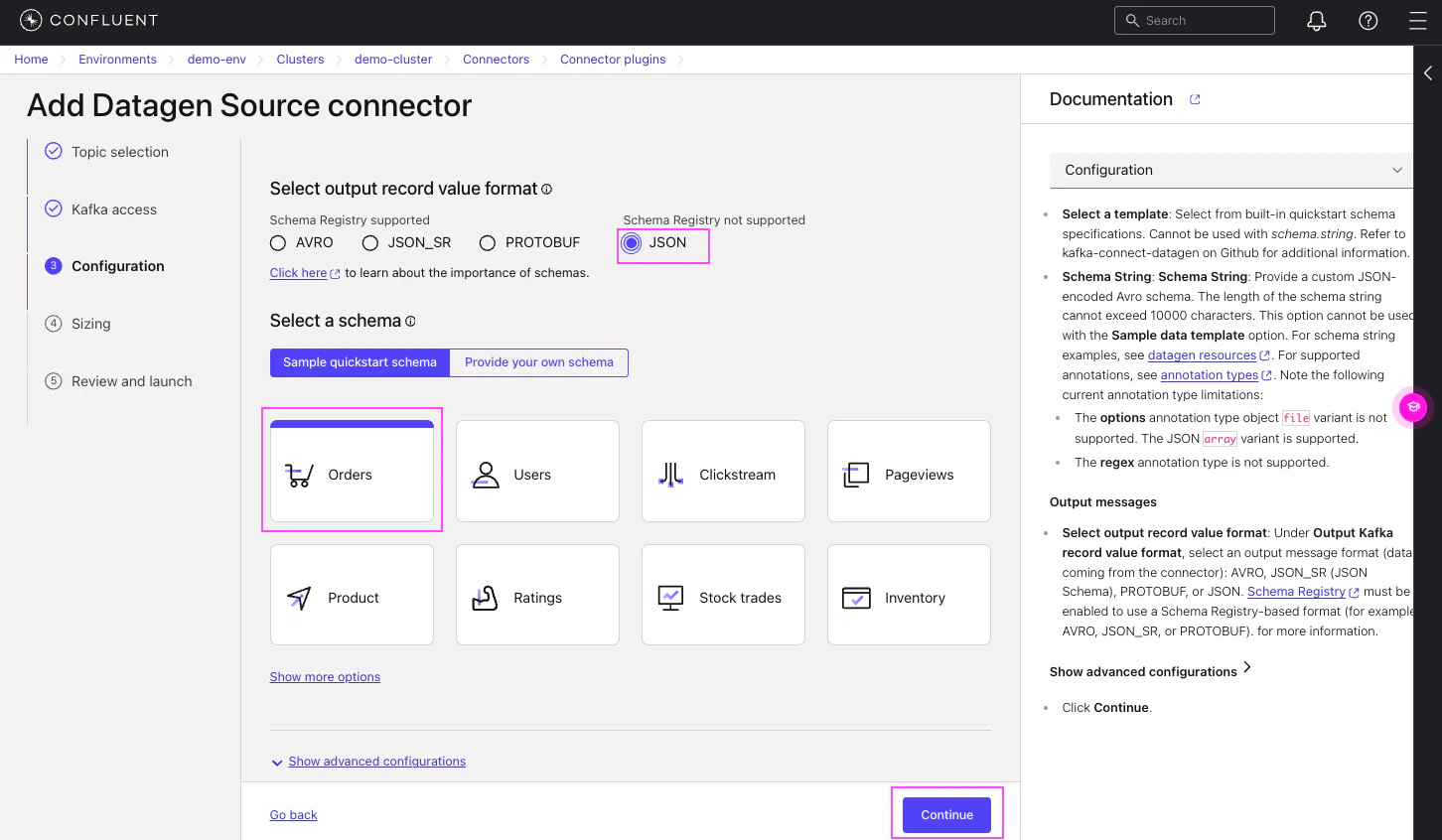
出力形式を設定します
- Select output record value format:
JSONを選択 - Select a schema:ordersを選択
「Continue」 をクリックし、デフォルトのサイズ設定を受け入れて、もう一度「Continue」をクリックします。

- Select output record value format:
-
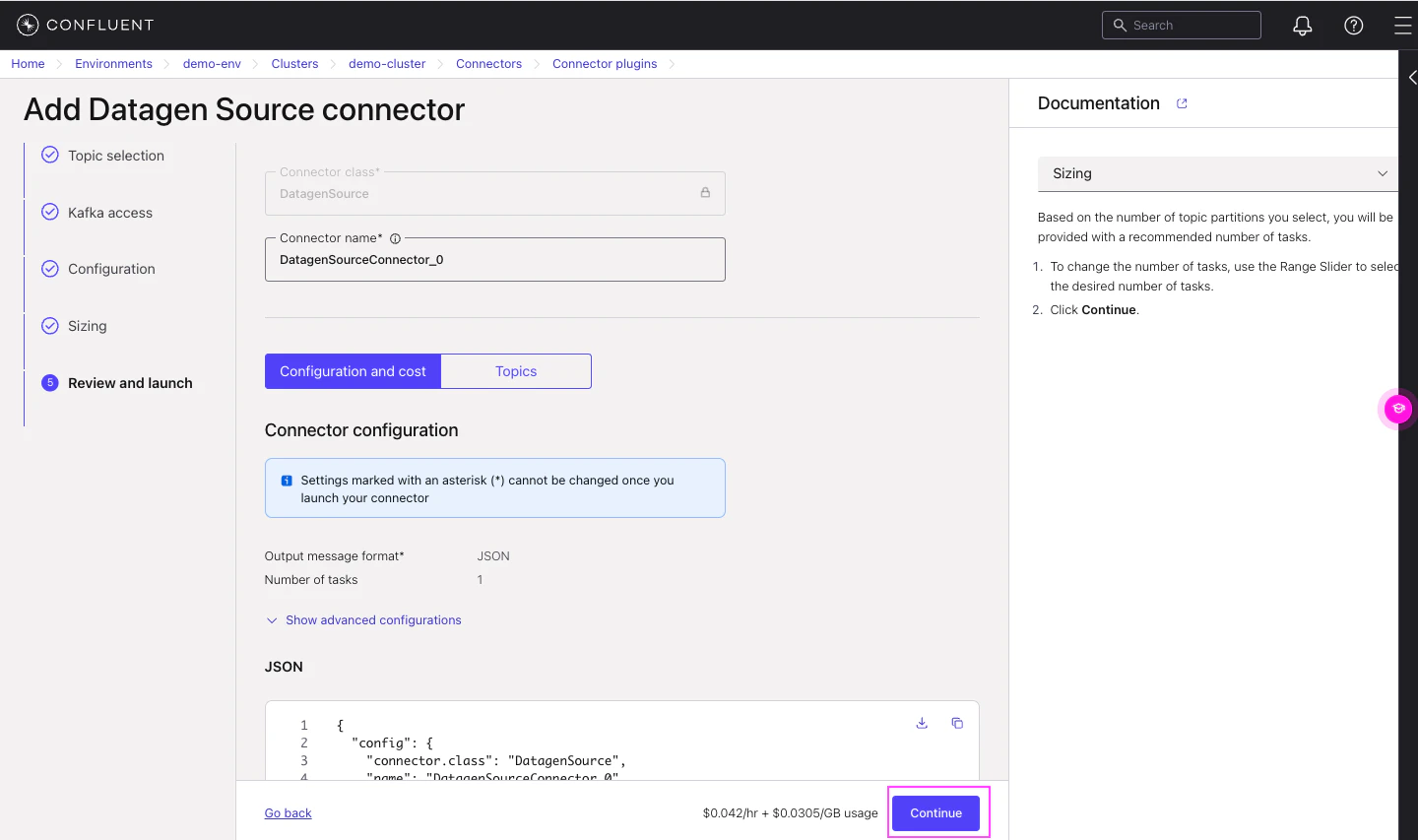
設定を確認し、「Continue」 をクリックしてコネクタを起動します
6. Iceberg Sink Connectorを作成
-
対象のConfluent Cloudクラスター画面を開きます
-
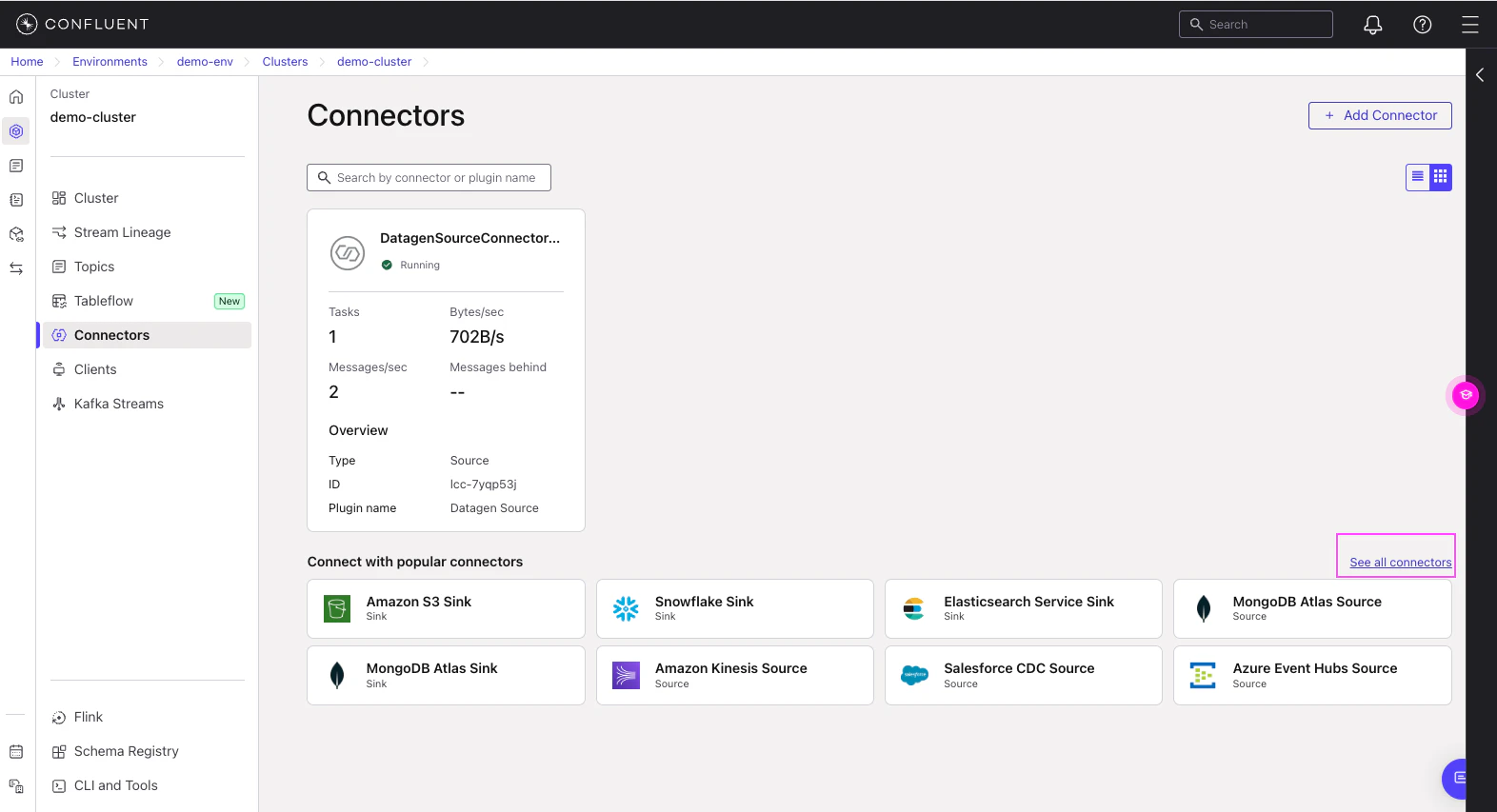
左のメニューから「Connectors」をクリック
-
「See all connectors」をクリック後、2.4で設定した名前で検索(ここではapache-iceberg-sink)し、そのタイルをクリック

-
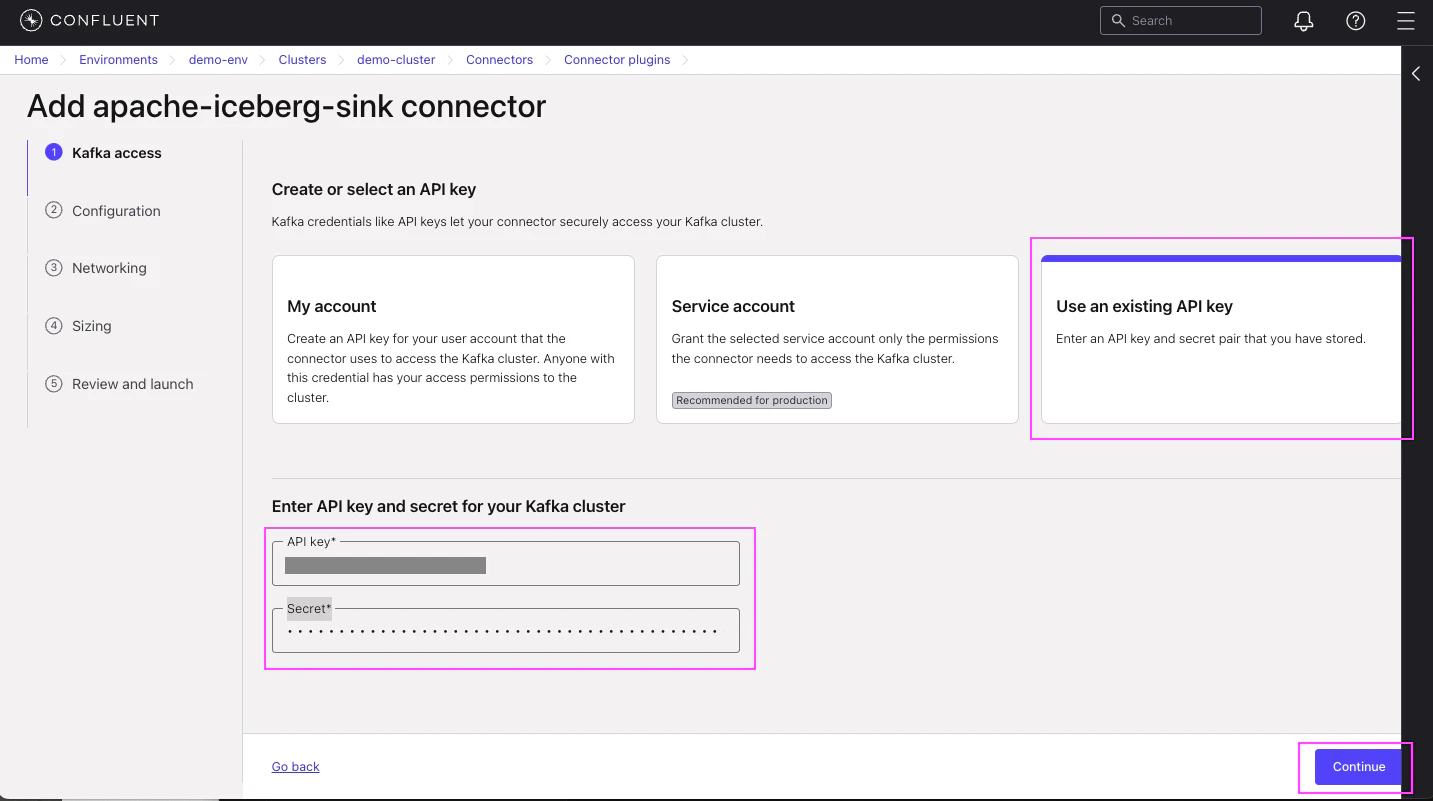
「Use an existing API key」 をクリックし、5の6で作成したAPI Keyと
Secretを入力して「Continue」をクリックします。
-
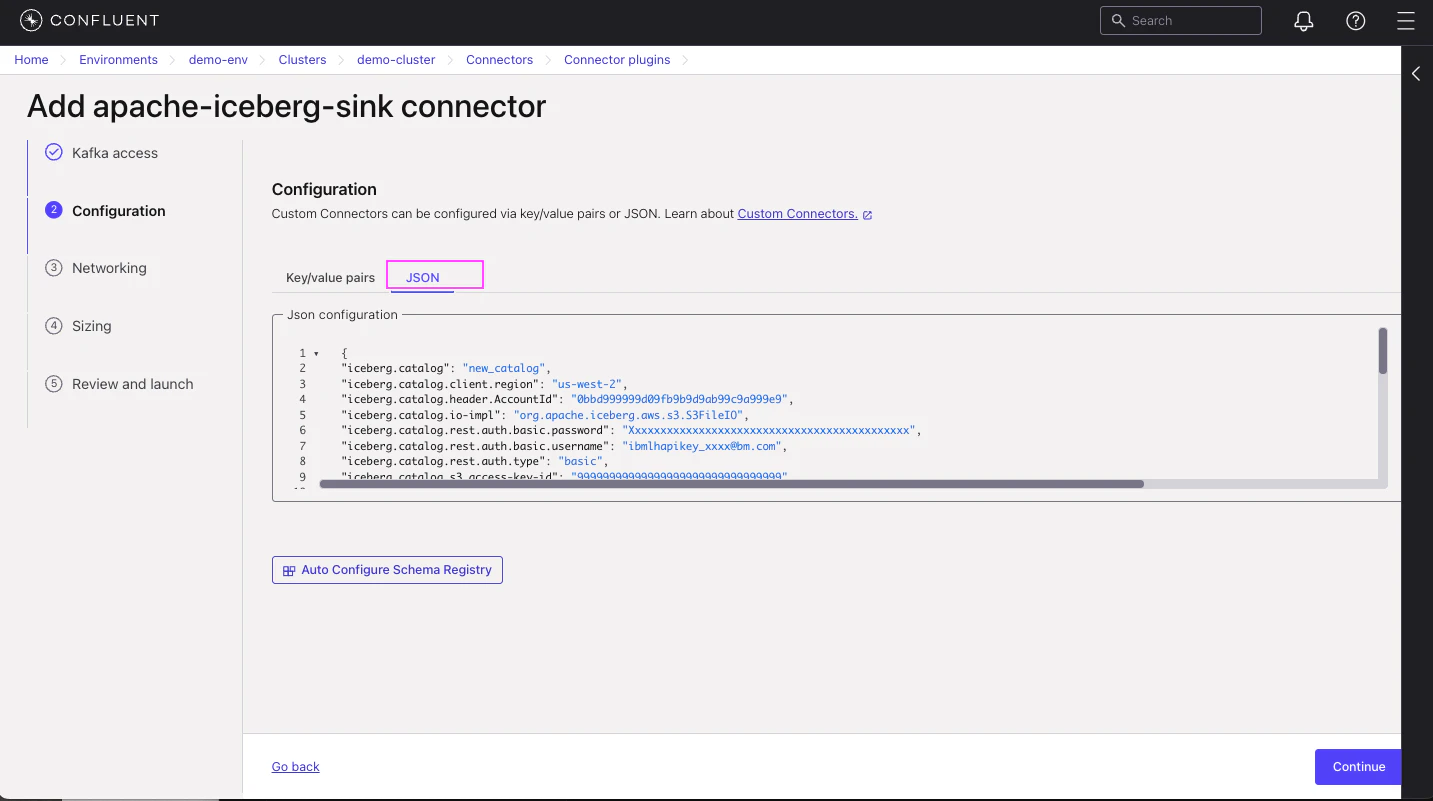
Configurationで「 JSON 」タブをクリックし、以下のコネクタ設定を入力します。
{
"iceberg.catalog": "new_catalog",
"iceberg.catalog.client.region": "us-west-2",
"iceberg.catalog.header.AccountId": "<account id>",
"iceberg.catalog.io-impl": "org.apache.iceberg.aws.s3.S3FileIO",
"iceberg.catalog.rest.auth.basic.password": "<API key>",
"iceberg.catalog.rest.auth.basic.username": "<username>",
"iceberg.catalog.rest.auth.type": "basic",
"iceberg.catalog.s3.access-key-id": "<Access key>",
"iceberg.catalog.s3.endpoint": "https://s3.<region>.amazonaws.com",
"iceberg.catalog.s3.path-style-access": "true",
"iceberg.catalog.s3.secret-access-key": "<secret key>",
"iceberg.catalog.type": "rest",
"iceberg.catalog.uri": "<MDS rest endpoint>/api/v1/iceberg",
"iceberg.catalog.warehouse": "<watsonx.data catalog associated with S3 bucket>",
"iceberg.control.commit.interval-ms": "300000",
"iceberg.control.commit.timeout-ms": "30000",
"iceberg.control.topic": "<control-topic>",
"iceberg.kafka.sasl.jaas.config": "org.apache.kafka.common.security.plain.PlainLoginModule required username=\"<Confluent cluster API key>\"    password=\"<Confluent cluster secret>\";",
"iceberg.kafka.sasl.mechanism": "PLAIN",
"iceberg.kafka.security.protocol": "SASL_SSL",
"iceberg.tables": "default.<topic>",
"iceberg.tables.auto-create-enabled": "true",
"iceberg.tables.default-compression-codec": "snappy",
"iceberg.tables.default-file-format": "parquet",
"iceberg.tables.evolve-schema-enabled": "true",
"iceberg.tables.schema-force-optional": "false",
"key.converter": "org.apache.kafka.connect.storage.StringConverter",
"key.converter.schemas.enable": "false",
"topics": "<topic>",
"value.converter": "org.apache.kafka.connect.json.JsonConverter",
"value.converter.schemas.enable": "false"
}
上記の
<>で囲まれた値を自分の環境の値に変更します:設定項目 値 説明 iceberg.catalog.header.AccountId watsonx.dataを使用するアカウントの Account ID IBM Cloudのwebコンソール 管理→アカウント→アカウント設定から取得iceberg.catalog.rest.auth.basic.password IBM Cloud API Key watsonx.data の権限があるIDのAPI Key iceberg.catalog.rest.auth.basic.username 上記のiceberg.catalog.rest.auth.basic.passwordの権限があるAPI KeyのIDを ibmlhapikey_<ID>の形式にするibmlhapikey_xxxx@ibm.comなどiceberg.catalog.s3.access-key-id S3 Access Key S3: IAM ユーザーのアクセスキー
ICOS: ICOS HMAC access_key_idiceberg.catalog.s3.endpoint S3 エンドポイント S3: S3エンドポイントを指定
ICOS: ICOSエンドポイントhttps://s3.<region>.cloud-object-storage.appdomain.cloudiceberg.catalog.s3.secret-access-key S3 Secret Key S3: IAM ユーザーのシークレットキー
ICOS: HMAC secret_access_keyiceberg.catalog.uri <メタストア REST エンドポイント>/api/v1/iceberg 1-3で取得したメタストア REST エンドポイント iceberg.catalog.warehouse watsonx.dataのカタログ名 1-1の6で設定したもの "iceberg.control.topic コントロール・トピック名 4の4で設定したもの "iceberg.kafka.sasl.jaas.config": "org.apache.kafka.common.security.plain.PlainLoginModule required username=\"<Confluent cluster API key>\" password=\"<Confluent cluster secret>\";"<>にkafkaのAPI Keyのusernameとpasswordを入れるkafka権限があればいいので「Generate API Key and download」でダウンロードしたものどれかを入れる iceberg.tables . watsonx.dataでのスキーマ名とテーブル名 topics 連携するトピック名 3の4で設定したもの Sample{ "iceberg.catalog": "new_catalog", "iceberg.catalog.client.region": "us-west-2", "iceberg.catalog.header.AccountId": "0bbd999999d09fb9b9d9ab99c9a999e9", "iceberg.catalog.io-impl": "org.apache.iceberg.aws.s3.S3FileIO", "iceberg.catalog.rest.auth.basic.password": "Xxxxxxxxxxxxxxxxxxxxxxxxxxxxxxxxxxxxxxxxxxxx", "iceberg.catalog.rest.auth.basic.username": "ibmlhapikey_xxxx@bm.com", "iceberg.catalog.rest.auth.type": "basic", "iceberg.catalog.s3.access-key-id": "99999999999999999999999999999999", "iceberg.catalog.s3.endpoint": "https://s3.ca-tor.cloud-object-storage.appdomain.cloud", "iceberg.catalog.s3.path-style-access": "true", "iceberg.catalog.s3.secret-access-key": "999999999999999999999999999999999999999999999999", "iceberg.catalog.type": "rest", "iceberg.catalog.uri": "https://console-ibm-cator.lakehouse.saas.ibm.com:443/api/v1/iceberg", "iceberg.catalog.warehouse": "confluent", "iceberg.control.commit.interval-ms": "300000", "iceberg.control.commit.timeout-ms": "30000", "iceberg.control.topic": "control-iceberg", "iceberg.kafka.sasl.jaas.config": "org.apache.kafka.common.security.plain.PlainLoginModule required username=\"XXXXXXXXXXXXXXXX\" password=\"xxxxxxxxxxxxxxxxxxxxxxxxxxxxxxxxxxxxxxxxxxxxxxxxxxxxxxxxxxxxxxxx\";", "iceberg.kafka.sasl.mechanism": "PLAIN", "iceberg.kafka.security.protocol": "SASL_SSL", "iceberg.tables": "demo_c.order_topic", "iceberg.tables.auto-create-enabled": "true", "iceberg.tables.default-compression-codec": "snappy", "iceberg.tables.default-file-format": "parquet", "iceberg.tables.evolve-schema-enabled": "true", "iceberg.tables.schema-force-optional": "false", "key.converter": "org.apache.kafka.connect.storage.StringConverter", "key.converter.schemas.enable": "false", "topics": "order_topic", "value.converter": "org.apache.kafka.connect.json.JsonConverter", "value.converter.schemas.enable": "false" }最後に「Continue」をクリックします。

-
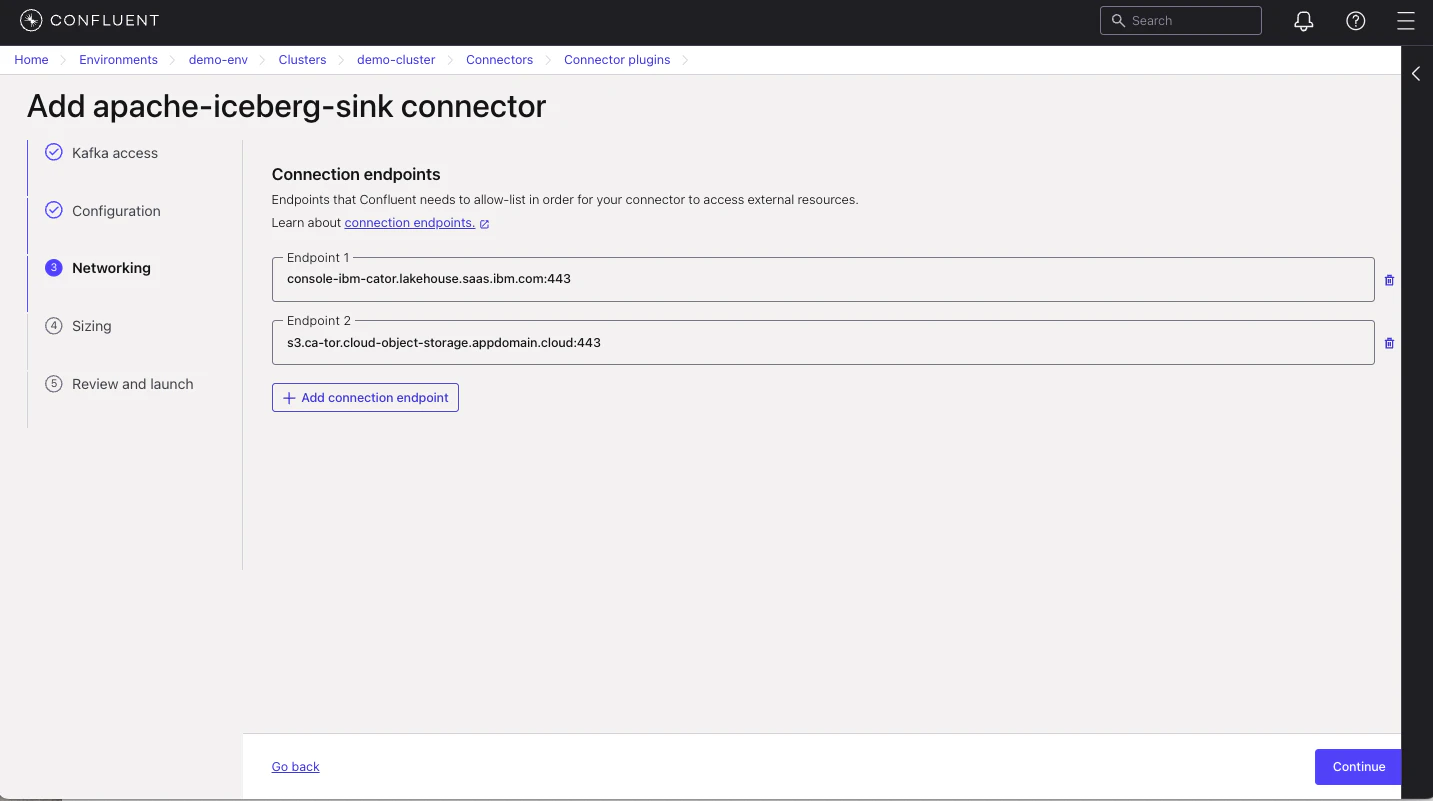
Networkingで以下のエンドポイントを追加
Confluent Cloud の Custom Connector はデフォルトで外部への通信がブロックされるため、以下のエンドポイントを追加します。エンドポイント 説明 <メタストア REST エンドポイント> REST Catalog への接続 S3 エンドポイント AWS S3 または ICOSへの書き込み 例(ICOS & watsonx.data Toronto リージョン):
console-ibm-cator.lakehouse.saas.ibm.com:443
s3.ca-tor.cloud-object-storage.appdomain.cloud:443
最後に「Continue」をクリックします。
-
Connector sizingはデフォルトのまま、「Continue」をクリックします。
-
設定を確認し、「Continue」をクリックします。
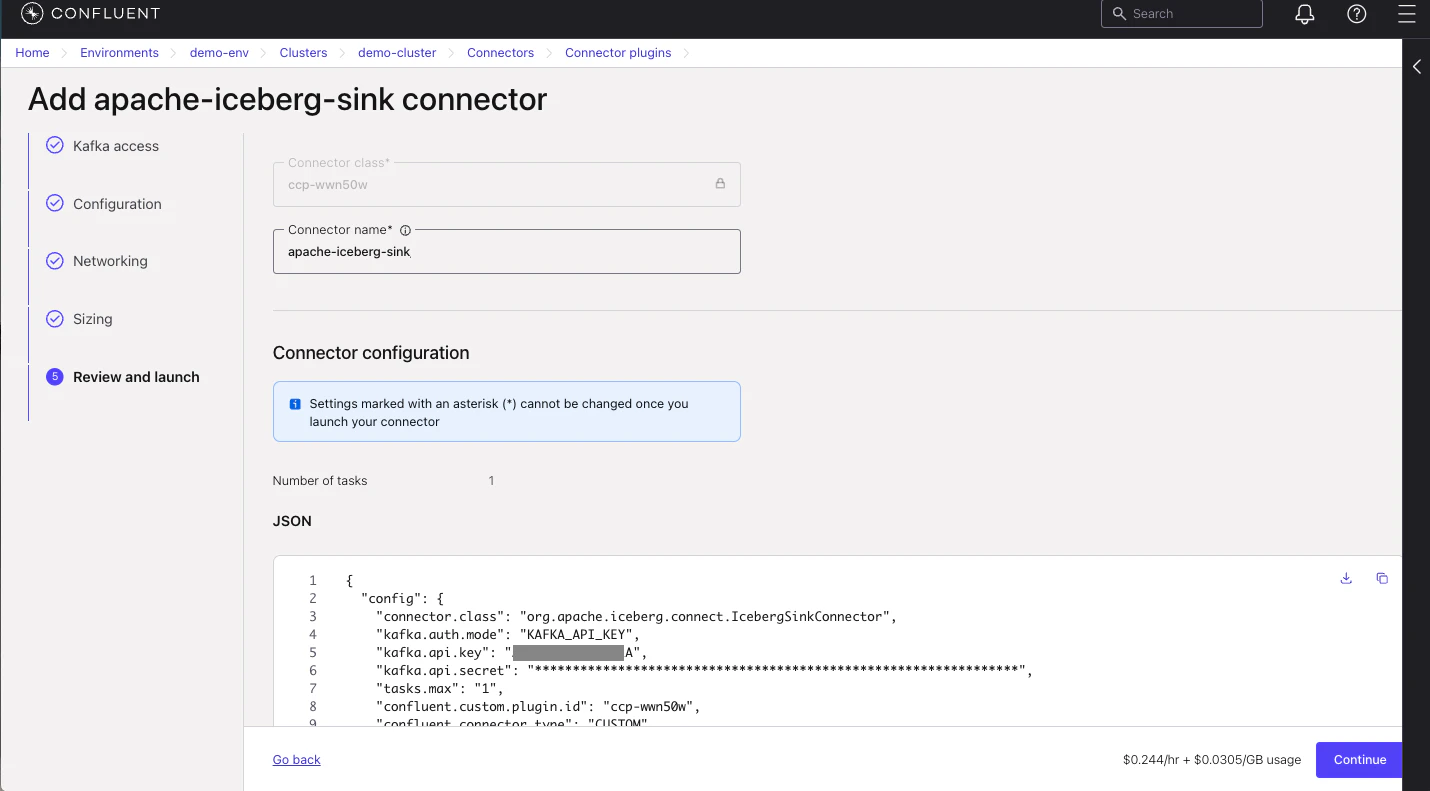
-
Connector画面で「Iceberg Sink Connector」が 「Running」 状態になっていることを確認してください。


これで設定終了です。
7. Confluent の「Iceberg Sink Connector」統合の検証
-
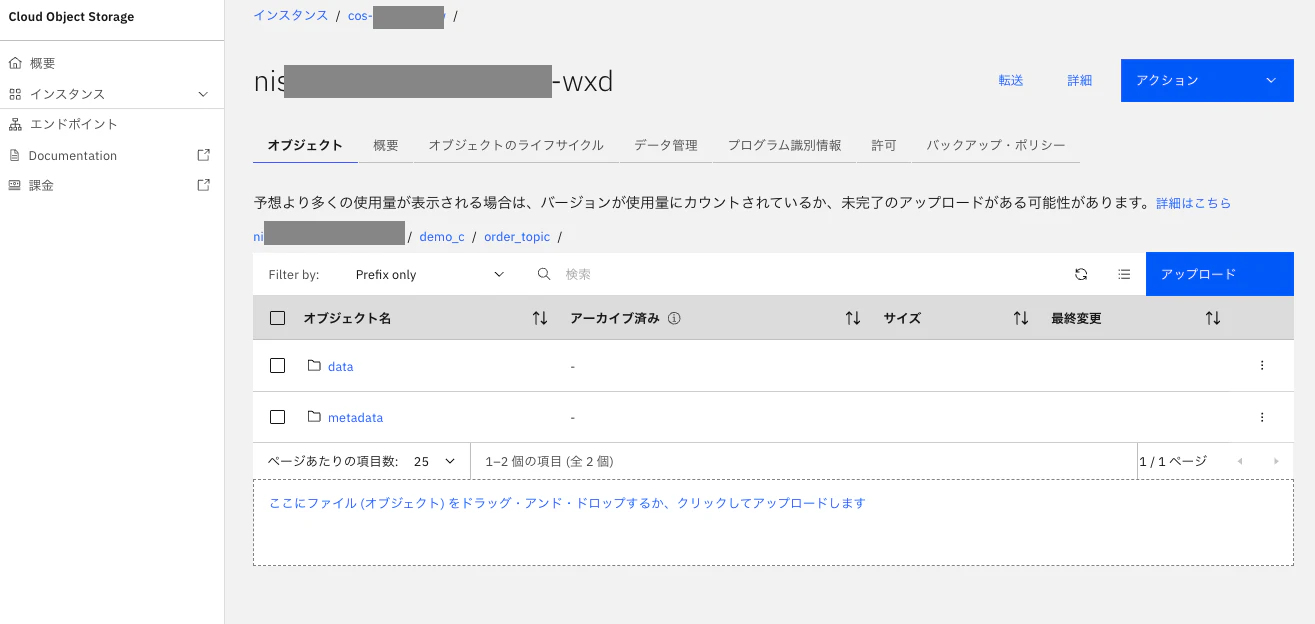
S3またはICOS バケット内にデータファイルとメタデータファイルが作成されていることを確認します
コネクタの起動後、 設定したバケット内の、設定 iceberg.tables 値に対応するネームスペースの下に、以下のディレクトリ構造が存在するか確認してください:
- data/ - コネクタによって書き込まれたParquetデータファイルが格納されています。
- metadata/ - マニフェストやスナップショットファイルなど、Icebergのメタデータファイルが含まれています。
両方のディレクトリが存在していることから、コネクタがIcebergテーブルへのデータ書き込みに成功していることが確認できます。
-
watsonx.data 内のスキーマとテーブルを確認します
watsonx.data コンソールで、「照会ワークスペースに移動し、エンジンのドロップダウンメニューから、お使いの Presto エンジンを選択します。
以下のクエリを実行し、データが存在することを確認してください:SELECT count(*) FROM "confluent"."demo_c"."order_topic";"confluent"."demo_c"."order_topic"は自分で作成した名前に変更してください。
データ件数が表示されることを確認できました。
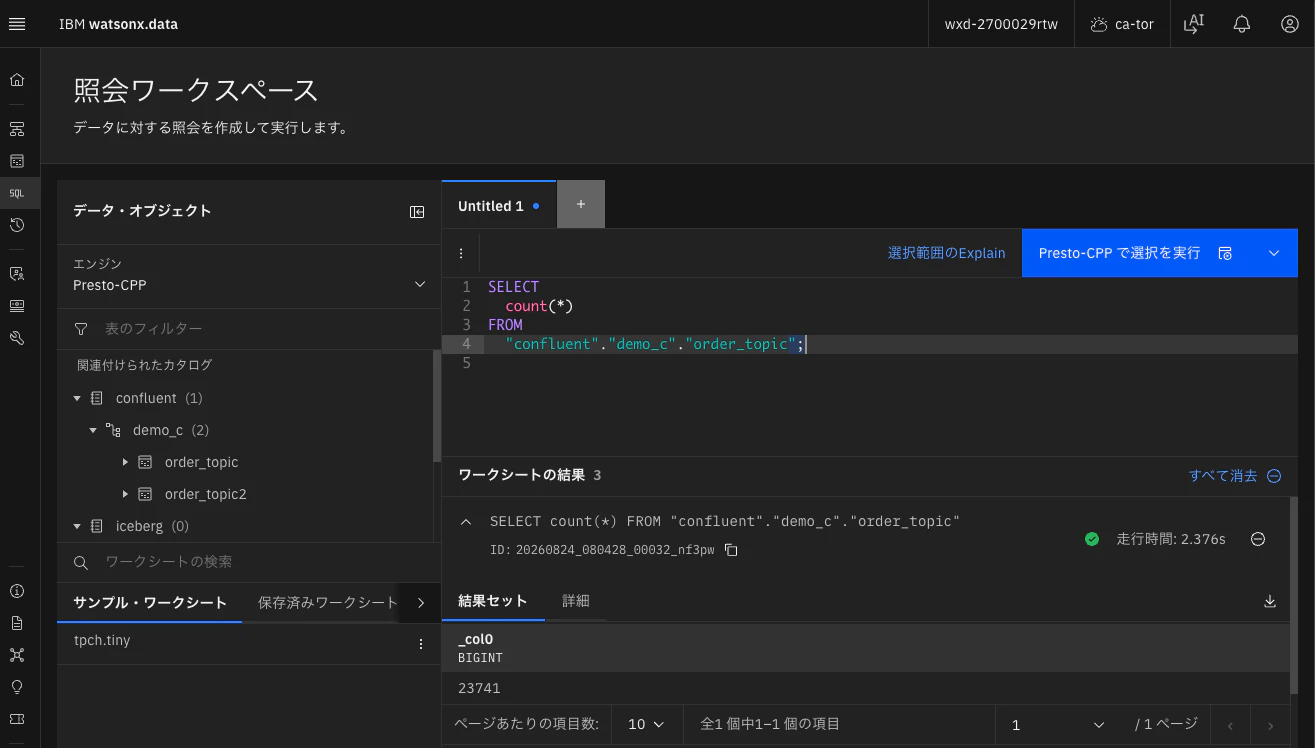
watsonx.data のIcebergテーブルを通じて、 Kafka のトピックからリアルタイムのストリーミングデータをクエリできるようになりました。 Kafka トピックに公開された新しいメッセージは、コネクタのコミット間隔が経過すると、自動的にIcebergテーブルに反映されます。
まとめ
Apache Iceberg Sink ConnectorはOSSのコネクタですが、公式ドキュメントに従って、Confluentのトピックを watsonx.dataにデータ連携することが可能です。ぜひお試しください。
特に今回は Confluent Cloud を利用しましたが、オンプレミス版の Confluent Platform では Tableflow を利用できないため、watsonx.data との連携手段として Apache Iceberg Sink Connector が有力な選択肢になると思います。
(残念ながら環境が入手できなかったためオンプレミス版の Confluent Platform での検証は実施していません)