
1. はじめに
私は普段、Anthropicの提供する Claude Code を開発に活用しています。コード生成から実行、リファクタリングまで一貫して支援してくれるため、生産性の向上という点では非常に優秀なツールだと感じています。
しかし一つだけ懸念点があります。継続的に使っていく中で気になっているのが「課金モデル」です。現在、Claudeには無料プランも用意されていますが、実用レベルで使おうとするとどうしても有料プラン(ProやMax)を検討せざるを得ません。私自身も月額20ドル前後のProプランを使うことがありますが、使用回数の制限があったり、より多く使おうとするとさらに高額なプランに移行する必要があります。
特に最近は円安の影響も大きく、1ドルが160円近くなることも珍しくありません。単純に円換算すると、月額20ドルでも約3,000円、Maxプラン(100ドル)に至ってはそれ以上の負担になります。為替次第では今後さらにコストが増える可能性もあり、長期的に使い続けるには無視できない問題です。
「便利なのは間違いないが、このまま課金し続けるのは正直つらい」
そう感じるようになり、ローカル環境で同様の仕組みを再現できないかと考えるようになりました。もし自分のPCやVPS上で動かせれば、初期構築の手間はかかるものの、以降はほぼ無料で使い続けることができます。
本記事では、そうした背景から「Claude Codeのような開発体験をOSSで再現する方法」について、自分なりに整理していきます。完全に同じものを作ることは難しいですが、工夫次第で実用レベルに近づけることは十分可能になりました。
2. 今回用意するもの
今回は、ローカル環境で「Claude Codeのような開発体験」を再現するために、いくつかのツールを組み合わせていきます。いずれも無料で使えるものです。
前提として、この記事では Windows 11環境 を想定しています。
2.1. Ollama(ローカルでAIを動かすための基盤)
まずはAIの“頭脳”となる部分です。
- ローカルでLLM(大規模言語モデル)を動かすためのツール
- APIとしても使えるため、他のツールと連携しやすい
これがないとAI自体が動かないため、今回の構成ではほぼ必須になります。
2.2. モデル(例:OpenCoder など)
Ollama上で動かすAIモデルも必要です。
- コード生成に強いモデルを選ぶのがポイント
- 今回は軽量で扱いやすいモデル(例:OpenCoder 8B など)を使用します
※ 大きすぎるモデル(例:qwen3-coder-next)はメモリ不足で動かない場合があるため注意してください
3. 環境構築手順
ここからは、実際にローカル環境を構築していきます。基本的にはコマンドを順番に実行していくだけなので、難しく考えなくても大丈夫です。
3.1. Ollamaのインストール
まずはOllamaをインストールします。
公式サイトからWindows版をダウンロードしてインストールしてください。インストール後、ターミナル(PowerShellやWindows Terminal)で以下のコマンドが使えればOKです。
ollama --version
バージョンが表示されれば正常にインストールされています。
3.2. モデルのダウンロード
次に、実際に使うAIモデルをダウンロードします。
今回は軽量で扱いやすいモデルを使用します(例:OpenCoderの8Bモデル)。
ollama run opencoder:8b
初回実行時にモデルがダウンロードされます(数GBあるので少し時間がかかります)。
ダウンロードが完了すると、そのままチャットができる状態になります。
>>> こんにちは。あなたの名前を教えて
私はAIです。お名前は必要ありません。
3.3. Pythonの準備
今回はPythonを取り扱うためにPythonが必要です。まだインストールしていない場合は、Python公式サイトからPythonをインストールしてください。
※ インストール時に「Add Python to PATH」にチェックを入れるのを忘れないようにしてください。
確認コマンド:
python --version
3.4. 仮想環境(venv)の作成
Python環境を汚さないために、仮想環境を作成します。
python -m venv .venv
仮想環境を有効化:
.venv\\Scripts\\activate
4. VS Codeで使う方法(インストールから)
ここまででCLI上では動作するようになりました。
次は、実際の開発で使いやすいように VS Codeと連携 していきます。
4.1. VS Codeのインストール
まずはVS Codeをインストールします。以下の公式サイトからダウンロードしてください。
ダウンロード後、インストーラーを起動してそのまま進めればOKです。
4.2. VS Codeを起動してフォルダを開く
VS Codeを起動したら、今回作成したプロジェクトフォルダを開きます。
例:
C:\Users\Username\local-ai-env
4.3. Python拡張機能のインストール
VS Code左側の「拡張機能」から以下をインストールします:
- Python(Microsoft製)
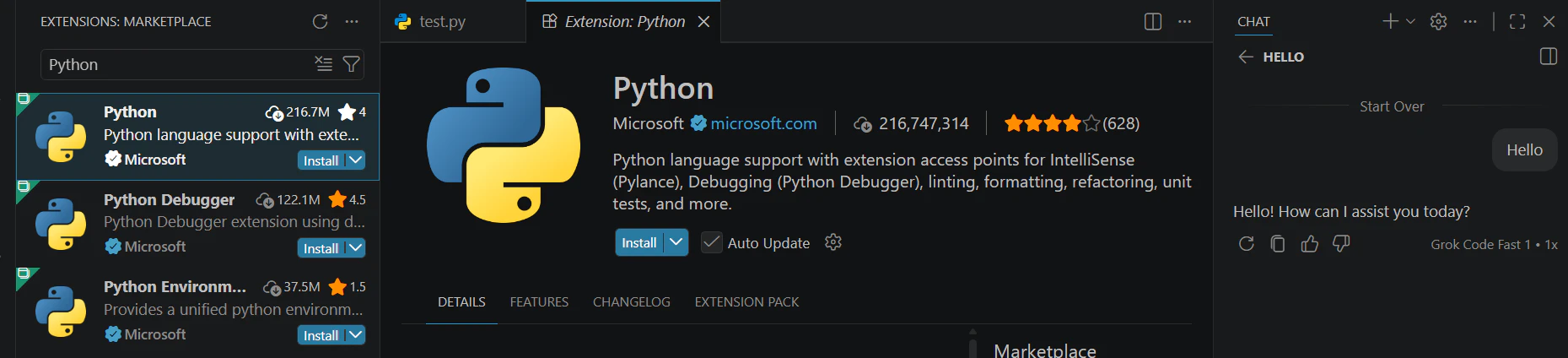
これを入れることで仮想環境が扱いやすくなります
4.4. 仮想環境(venv)の選択
VS Code右下、または Ctrl + Shift + P →
「Python: Select Interpreter」で .venv を選択します。

例:
.venv\Scripts\python.exe
これでVS Code上でもvenvが使われるようになります
4.5. ターミナルの起動
VS Code内でターミナルを開きます:
Ctrl + @
4.6. 仮想環境を有効化
.venv\Scripts\activate
( .venv ) が表示されればOKです。
4.7. 実際に使ってみる
例えば以下のように入力してみます:
このフォルダにFlaskで簡単なAPIサーバーを作って
しかし現状だとこのようになり、実際にファイルがフォルダ内に生成されません
  from flask import Flask

  app = Flask(__name__)

  @app.route('/')
  def hello_world():
      return 'Hello, World!'

  if __name__ == '__main__':
      app.run()


  * Serving Flask app '__main__'
   * Debug mode: off
  WARNING: This is a development server. Do not use it in a production deployment. Use a production WSGI server instead.

   * Running on http://127.0.0.1:5000
  Press CTRL+C to quit
Ollama単体ではClaude Codeのように「実際のファイルを直接編集する」という動きは少し弱めです。
例えば先ほどの例でも、
app.pyというファイルを作成して、
FlaskのAPIサーバーコードを書き込み、
保存したあと実行してください
と命令すると、コード生成と実行までは行われます。
しかし実際には、
app.py
などのファイルは作成されていません。
つまり、Ollamaは
- 「コード生成」
は得意ですが、
- IDE統合
- 差分編集
- プロジェクト全体の編集
についてはClaude Codeほど強くありません。そこで導入するのが Continue.dev です。Continue.devを使うことで、
- VS Code上で直接コード編集
- 差分適用
- ファイル生成
- 複数ファイル修正
などが可能になります。
5. Continue.dev をインストール
ここからが本番です。Ollama単体だと「コード生成」や「実行」はできますが、Claude Codeのように
- ファイルを直接編集
- 差分を適用
- プロジェクト全体を見ながら修正
といったIDE統合的な動きは少し弱めです。そこで使用するのが Continue.dev です。
これはVS Code用のAI拡張で、Ollamaと組み合わせることで、かなりClaude Codeに近い体験ができます。
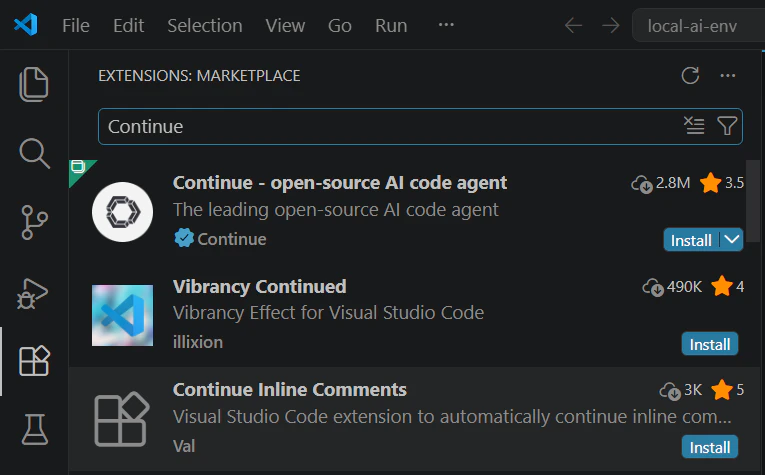
5.1. Continue 拡張機能をインストール
VS Code左側の「拡張機能」を開きます。検索欄で以下を検索:
Continue
「Continue」という拡張機能が出てくるのでインストールします。
5.2. Continueを開く
VS Code左側にContinueのアイコンが追加されます。クリックするとAIチャット画面が表示されます。
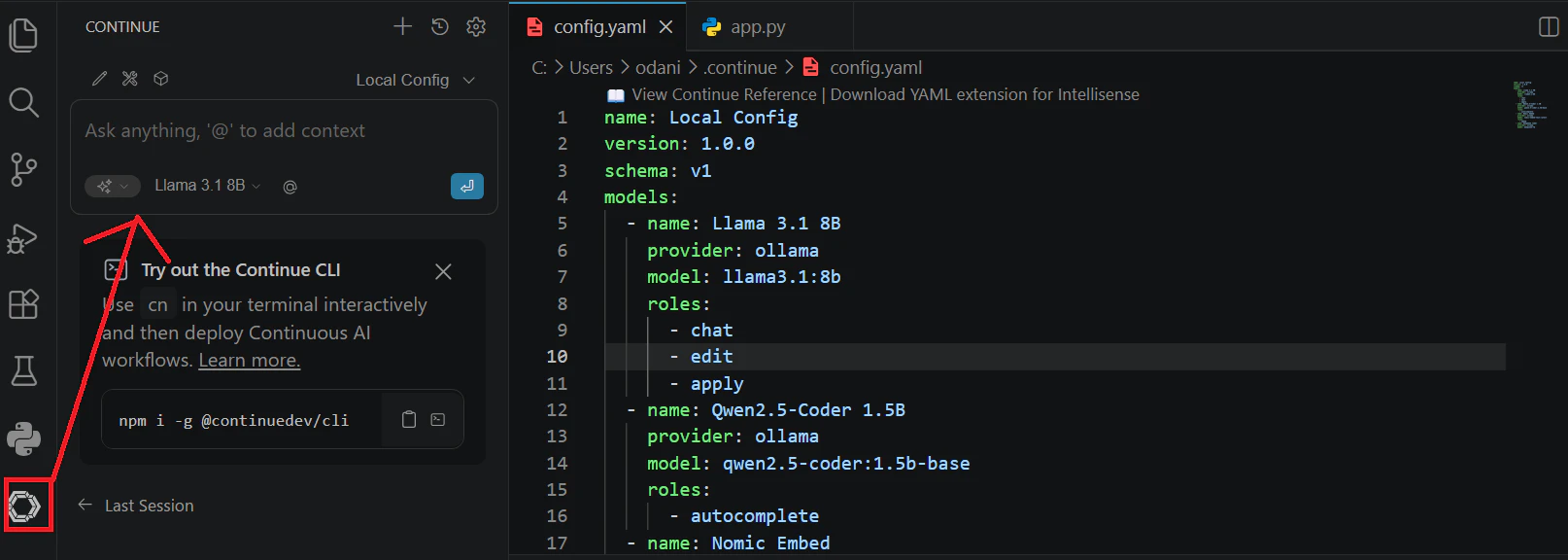
5.3. Ollamaモデルを設定する
モデル選択画面で
- Provider:Ollama
- Model:Llama 3.1 8B(またはOpenCoder)
を選択します。選択後、「Connect」を押してください。
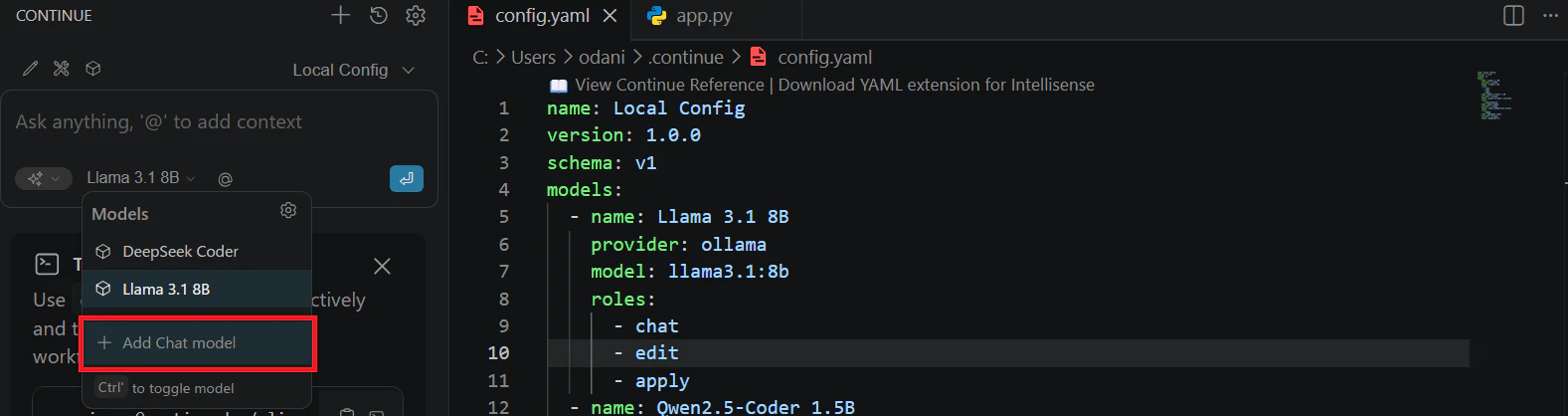
「Provider」をOllamaにして、モデルを選択してください。今回は「Llama 3.1 8B」を選択します。
選択したら「Connect」を押下してください。
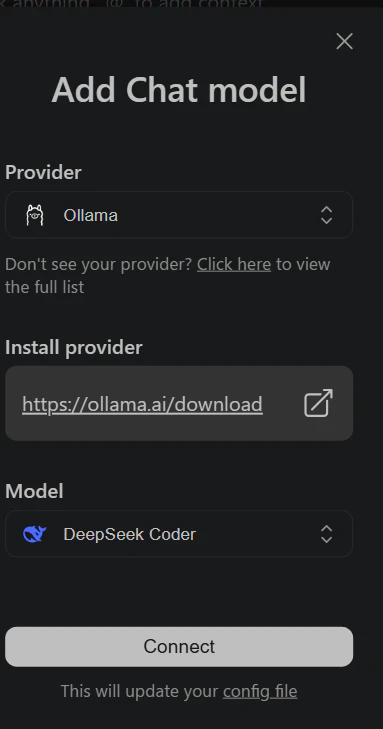
これで準備完了です。
5.4. 接続確認
Continueチャット欄で:
hello
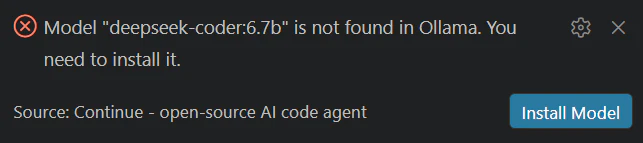
と入力します。正常ならローカルモデルから返答があります。もし、まだモデルが未インストールなら以下のようにでますので、インストールしてください。
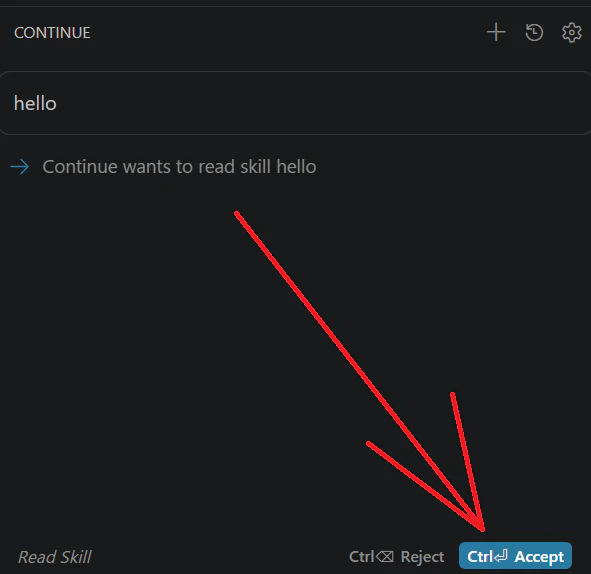
チャットの読み込みが完了した後は以下のように「Accept」ボタンが出るので、押下してください
5.5. 実際にファイル生成してみる
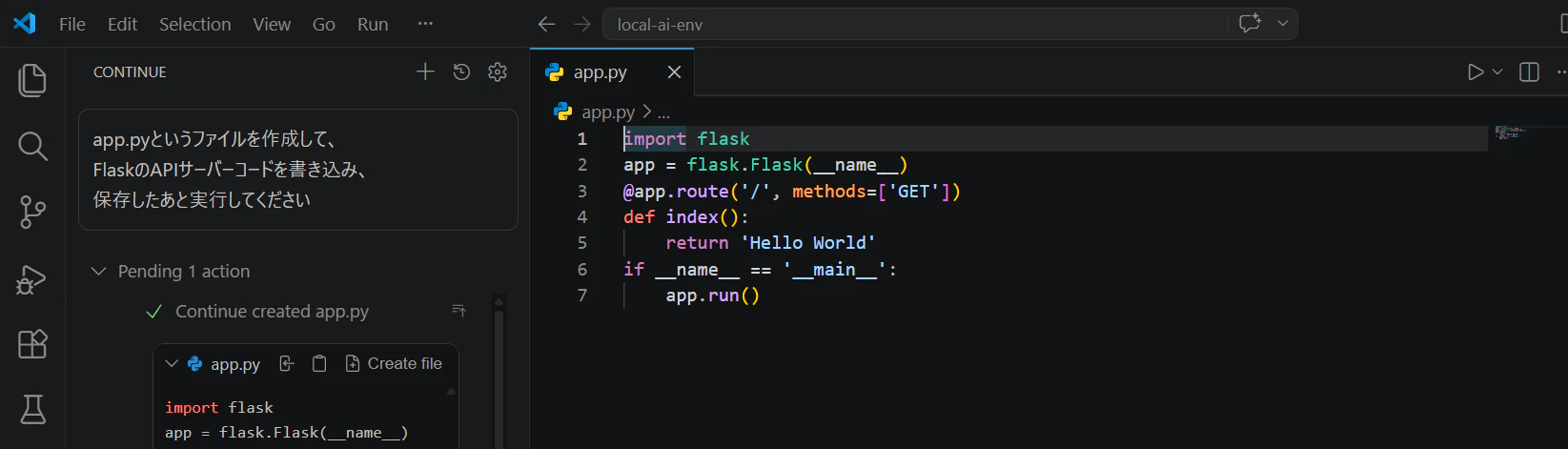
Continueでは、以下のように指示すると実際にファイル生成まで行われます。
app.pyというファイルを作成して、
FlaskのAPIサーバーコードを書き込み、
保存したあと実行してください
チャットの読み込みが完了した後は以下のように「Accept」ボタンが出るので、押下してください。すると
app.py- 必要コード
が実際にVS Code上へ生成されます。
5.6. おすすめ構成
最終的には以下の組み合わせがかなり快適です。
VS Code
 ├ Continue.dev(編集)
 ├ Ollama(LLM)
 └ Llama 3.1 8Bなど(モデル)
6. まとめ
ここまでで、ローカル環境上でLLM(大規模言語モデル)を動かし、Claude Code風の開発環境を構築できるようになりました。正直に言うと、現時点では 「Claude Codeそのもの」を完全にローカルで再現するのはまだ難しい と感じています。特に、
- 精度
- 応答速度
- IDEとの統合体験
などは、Claude Codeの方が圧倒的に上です。ただ、その一方でローカルLLMの世界はかなり進化しています。MetaやAlibabaをはじめ、多くの企業が高性能なOSSモデルを公開しており、Ollama経由で簡単に試せるようになっています。今回紹介した構成でも、以下くらいであれば十分に動かすことができました。
- コード生成
- ファイル編集
- 簡単な自動化
- ローカル完結の開発
とはいえ、実際に使ってみると、やはりClaude CodeやGitHub Copilotと比べて速度面はかなり差があります。特に普段からClaude CodeやCopilotに慣れている人ほど、
- 応答が遅い
- 推論に時間がかかる
- 補完が重い
と感じる場面は多いと思います。もちろん、PCスペックを上げれば改善はできます。ただ、高性能GPUや大量メモリを積んだPCはかなり高額です。なかなか悩ましいところです。個人的にも今は、
- できるだけ軽量なモデルを使う
- 用途ごとにモデルを分ける
- 必要な時だけクラウドAIを使う
など、いろいろ試しながら模索しています。例えば、
補完 → 軽量モデル
重い推論 → Claude Code
のように使い分けるだけでも、かなり快適になります。ローカルLLMの世界は、まだ発展途上です。その分、毎月のように新しいモデルやツールが登場していて、数ヶ月後には状況が大きく変わっている可能性もあります。「できるだけお金をかけずに、自分だけのAI開発環境を作りたい」そんな人にとって、今はかなり面白い時代になってきていると思います。もし、
- 「この構成が快適だった」
- 「このモデルが軽くて良かった」
- 「こうすると速くなった」
などおすすめがあれば、ぜひ教えてください。
参考文献
LM StudioでモデルがダウンロードできなかったのでOllamaを使ってOpen Interpreterを動かしてみた #LLM - Qiita
Ollama | library
Python3.12で仮想環境を整え、Open Interpreterを使って少し苦戦した話 - サイノメブログ
Ollama + ContinueでVS CodeにローカルLLM開発環境を構築する (Windows / WSL両対応) #VSCode - Qiita