
筆者は記事内で紹介する Reword Image の開発に関わっています。比較と制約は、実際の編集結果をもとに書いています。
はじめに
アプリやサービスのUI文言を変えたあと、README・ブログ・ストア掲載用のスクリーンショットが古いまま、ということがあります。撮り直せば済む話ですが、次のような理由で撮り直せない場合があります。
- 当時の画面やデータが残っていない
- 本番環境の表示を再現できない(権限、顧客データ、為替レートなど)
- 画像が資料やスライドに貼られていて、元のデザインデータがない
画像に焼き込まれた文字は、テキストレイヤーとしては残っていません。この記事では、こうした画像の文字だけを後から書き換える方法と、実際に試して分かった制約をまとめます。
なぜ画像の文字編集が面倒なのか
画像内の文字を変えるには、3つの工程が必要です。
- 元の文字を消す
- 文字の下にあった背景を埋める
- 同じ見た目で新しい文字を描く
OCRは文字を読めますが、読んだ文字を画像に描き戻すことはできません。画像生成AIで画像全体を作り直すと、構図や人物、ロゴまで変わってしまいます。この3つを分けて考えると、どの方法を選ぶべきか判断しやすくなります。
選択肢を比較する
| 方法 | 向いているケース | 制約 |
|---|---|---|
| デザインデータを直して再出力 | 元データがある | 元データがない場合は使えない。品質は最も高い |
| Photoshopなどで塗って文字を載せ直す | 1枚だけ細部まで追い込みたい | 手作業。フォント探しと影・遠近の調整が難しい |
| 画像生成AIで画像ごと再生成 | 雰囲気から作り直したい | 構図や人物が変わる。文字はむしろ崩れやすい |
| 画像内テキスト編集ツール | 元データがなく、構図を保ちたい | 背景は近似。複雑な画像は苦手 |
ここからは、最後の「画像内テキスト編集」を実際に使って手順を確認します。
画像内の文字を書き換える手順
- 画像をアップロードする(JPG / PNG / WebP、10MBまで)
- 画像に出ている文字をそのまま入力する
- 置き換え後の文字を入力する
- 生成して、プレビューを確認する
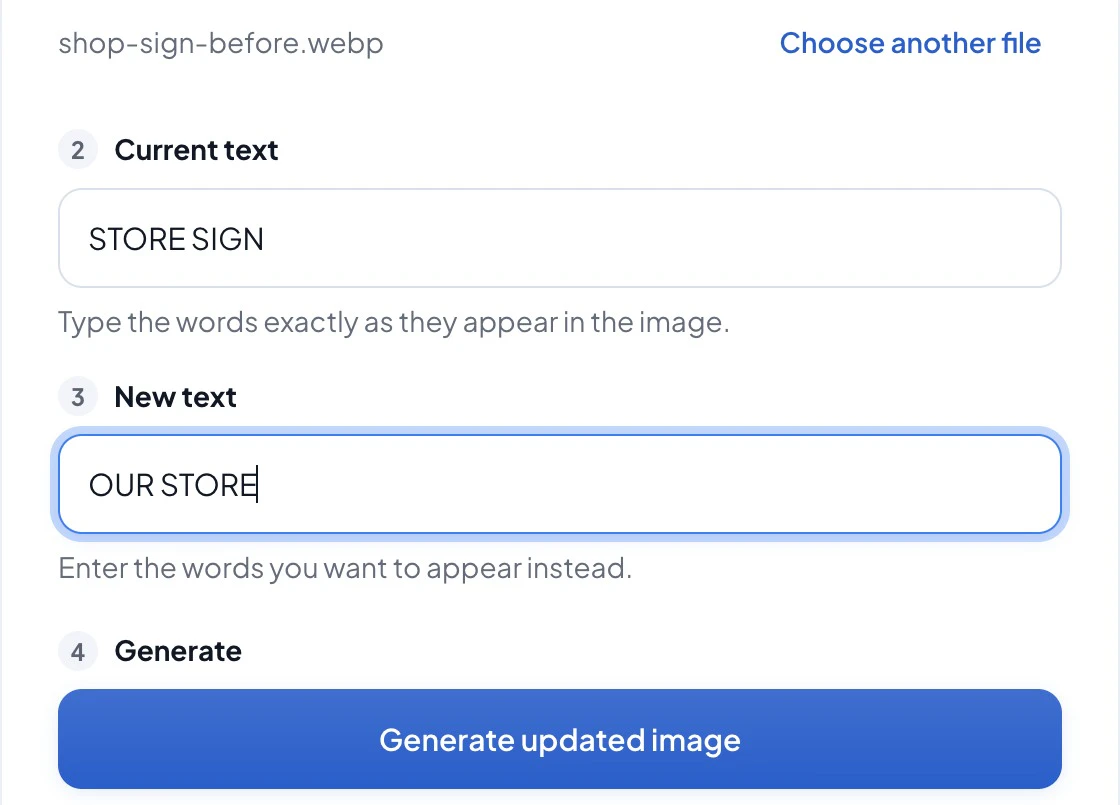
プレビュー上で文字の領域を選ぶこともできますが、検出は補助機能です。読み取りを間違えることがあるので、その場合は手入力で修正します。
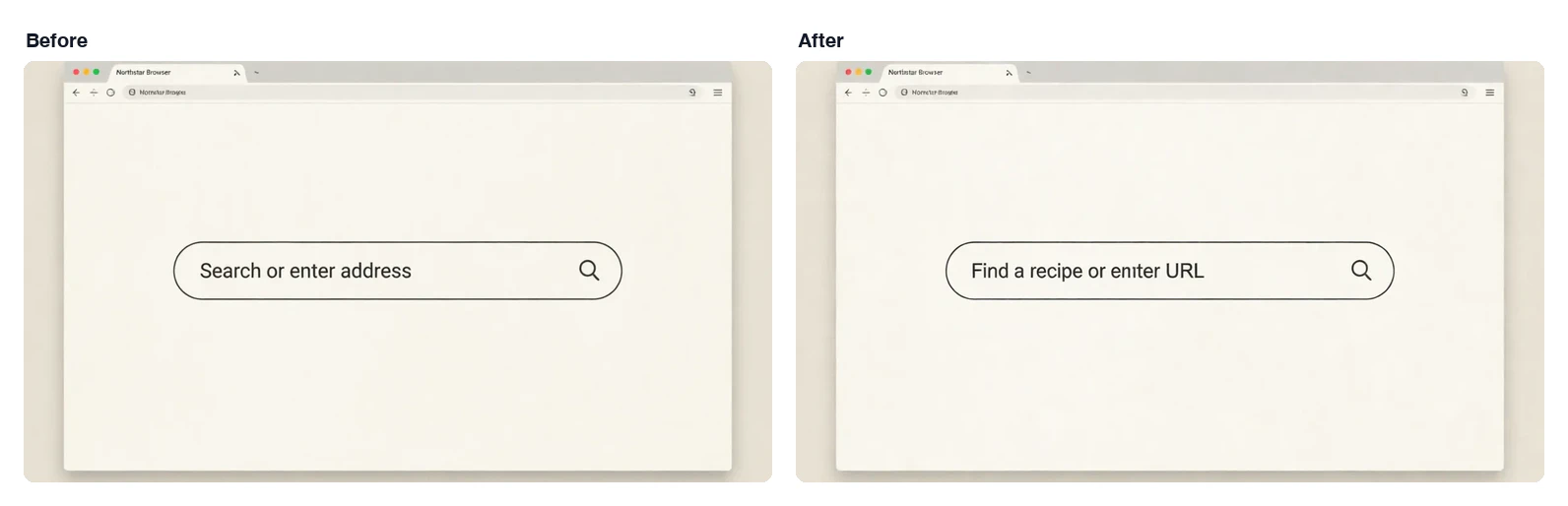
上の例は、ブラウザの検索バーに入っているプレースホルダーを「Search or enter address」から「Find a recipe or enter URL」に変更したものです。ウィンドウの枠、背景のぼかし、検索アイコンはそのまま残っています。文字だけを変えたい場合、画像全体を作り直すより確認の手間が少なくて済みます。
写真の中の文字も同じ手順で変更できます。
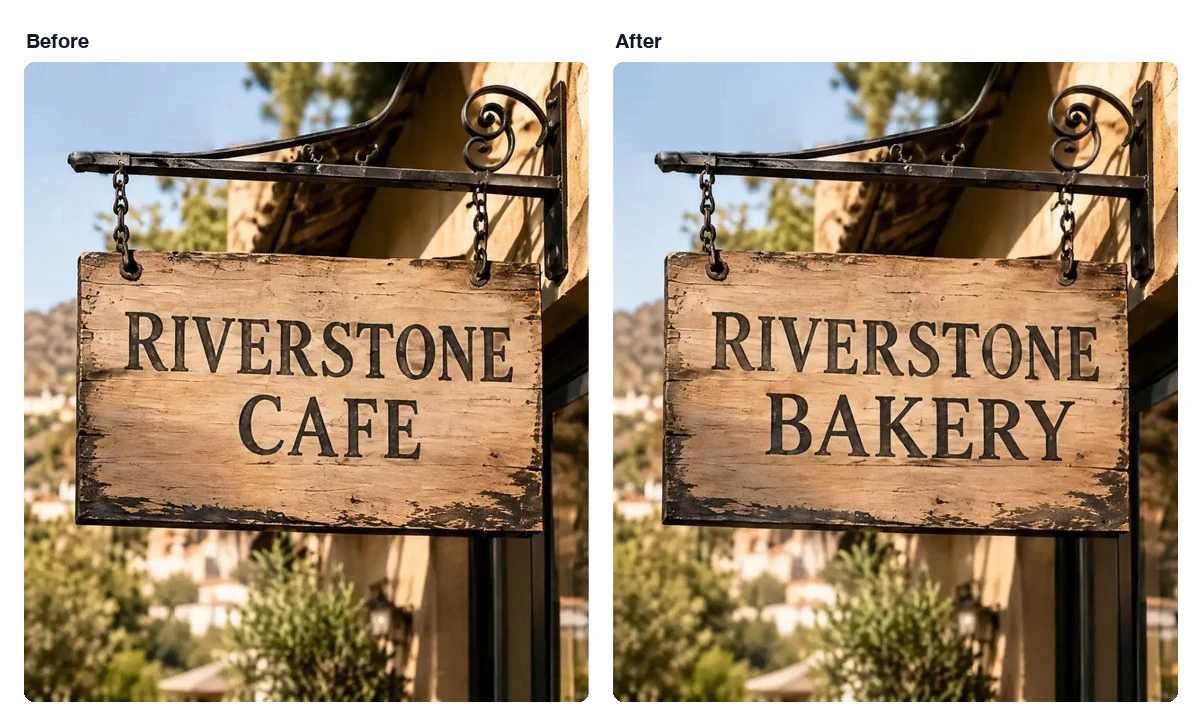
看板の「CAFE」を「BAKERY」に変更しました。木目や金具の影は残っていますが、よく見ると文字の下の木目は生成されたものです。拡大して確認すると、元の画像とまったく同じわけではないことが分かります。
うまくいくケース、苦手なケース
うまくいきやすいのは、次のような画像です。
- 背景がフラットで、文字がはっきりしている
- UIのボタン名、ラベル、エラーメッセージ
- 価格、日付、短い見出し
一方で、次のような画像は苦手です。
- 手書き文字、強い装飾文字、曲面に沿った文字
- 文字の下に人物・ロゴ・商品がある(消した部分は推測になる)
- 極端に小さい文字、解像度が低い画像
- 大量の画像を一度に処理する(1枚ずつになる)
文字を消すだけの使い方
画像内の文字を消したいだけの場合は、画像をアップロードすると検出した文字をまとめて消すワークフローもあります。看板やラベルの下地を作りたいときに向いています。
ただし、残したい文字も一緒に消えます。画像の一部だけを消す用途には向かないため、その場合は画像編集ソフトで部分的に消すか、別の方法を検討してください。
実務での使いどころ
- UI文言を変えたあとの、ドキュメント・ストア画像の更新
- スクリーンショットの一部だけを英語から日本語に差し替える
- AI生成画像の文字だけを修正する(構図を保ちたいとき)
- 誤字の修正
- ECの価格・キャンペーン期間の差し替え
- 過去資料の日付だけを更新する
スクリーンショットの文字変更に絞った手順はスクリーンショットの文字を編集するに、AI生成画像の文字修正はAI画像のテキスト編集にまとめています。
使う前に確認しておきたいこと
- 元のフォントを完全に再現するものではありません。太さ・色・配置は寄せられますが、書体そのものは画像から復元できません。
- 生成結果は必ず目視で確認してください。文字の下に模様や人物がある場合、境界が目立つことがあります。
- 日本語などの非ラテン文字も置き換えられますが、画数の多い文字は結果が安定しにくいため、原寸で確認してください。
- アップロードする画像に、個人情報・ID・機密情報が含まれていないか確認してください。
- 他人の画像やデザインを、権利者の許可なく改変・公開しないでください。
- 記事執筆時点では、画面表示は英語が既定です(スペイン語版のページもあります)。最初の1回は無料で試せますが、Googleアカウントでのサインインが必要です。
まとめ
画像内の文字編集は、「消す」「背景を埋める」「描き直す」の3工程に分かれます。元のデザインデータがあるなら、それを直すのが一番確実です。ない場合の選択肢として、画像内テキスト編集は現実的な選択肢になります。
まずは1枚、無料の範囲で試して、自分の用途でどこまで通用するかを確認するのがおすすめです。ツールは Reword Image で公開しています。