

はじめに
今回はPower AppsにGeminiを用いてAIフォームを作成します。
Power Appsに、AIフォームを導入したい方がいたら役立つと思うので最後まで見てもらえると嬉しいです!
Power Appsとは
Power Appsは、Microsoftが提供するローコード開発プラットフォームで、ユーザーが簡単にカスタムアプリを作成できるツールです。コードの知識が少なくても、ドラッグ&ドロップでアプリを構築し、データの接続や自動化を実現できます。ビジネスプロセスの効率化に役立ちます。
Geminiとは
Googleが開発した最新の大規模言語モデル(LLM)で、自然言語処理だけでなく、コード生成、推論、マルチモーダル(テキスト・画像・音声など)対応を特徴としています。従来のモデルよりも高度な推論能力を持ち、複雑な質問への回答や、プログラミング支援、データ分析など幅広い用途に活用できます。APIや各種サービスと連携できるため、アプリケーションにAI機能を簡単に組み込むことが可能です。
今回の開発ではgoogleアカウントが必要になります
Gemini API キーの取得
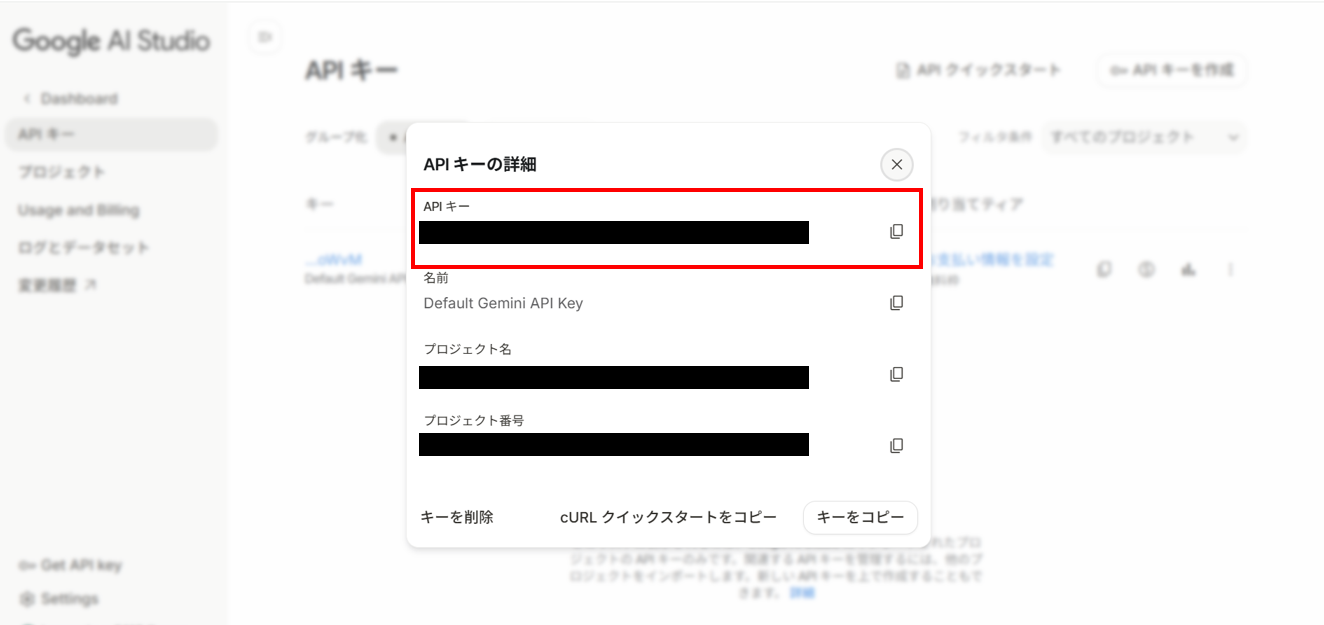
まず始めにGeminiのAPIキーを入手しておきます。必要なのはgoogleアカウントのみです。
下記のリンクにアクセスして、Get API keyをクリックしましょう
Get API keyをクリックするとAPIを作成できるので、コピーします。
Power Automateでフローを作成する
Power AutomateでGeminiとPower Appsを紐づけるフローを作成します。
Power Apps上でフローの追加をクリックして、新規フローを作成します。
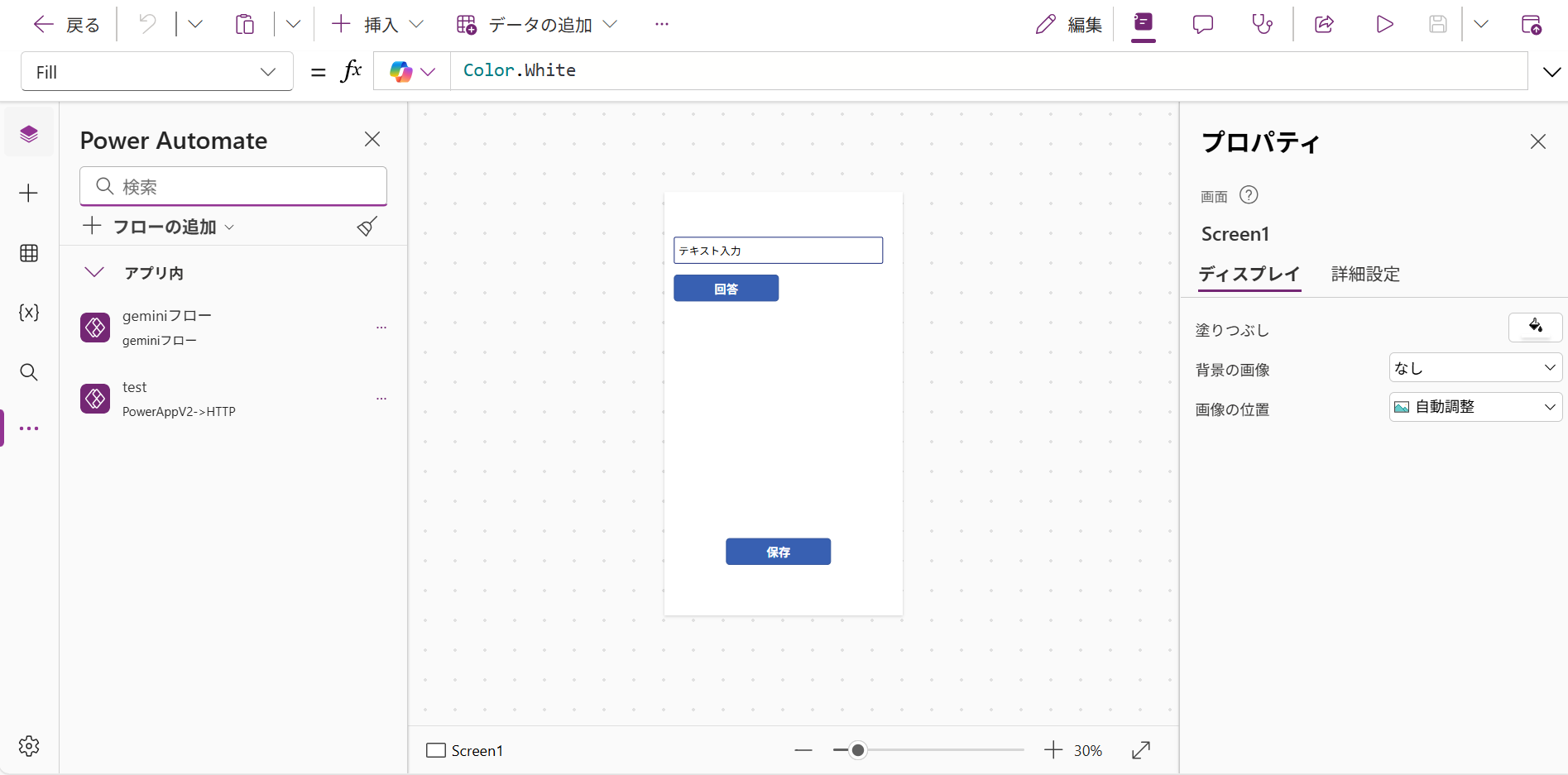
トリガー(Power Apps(V2))の設定
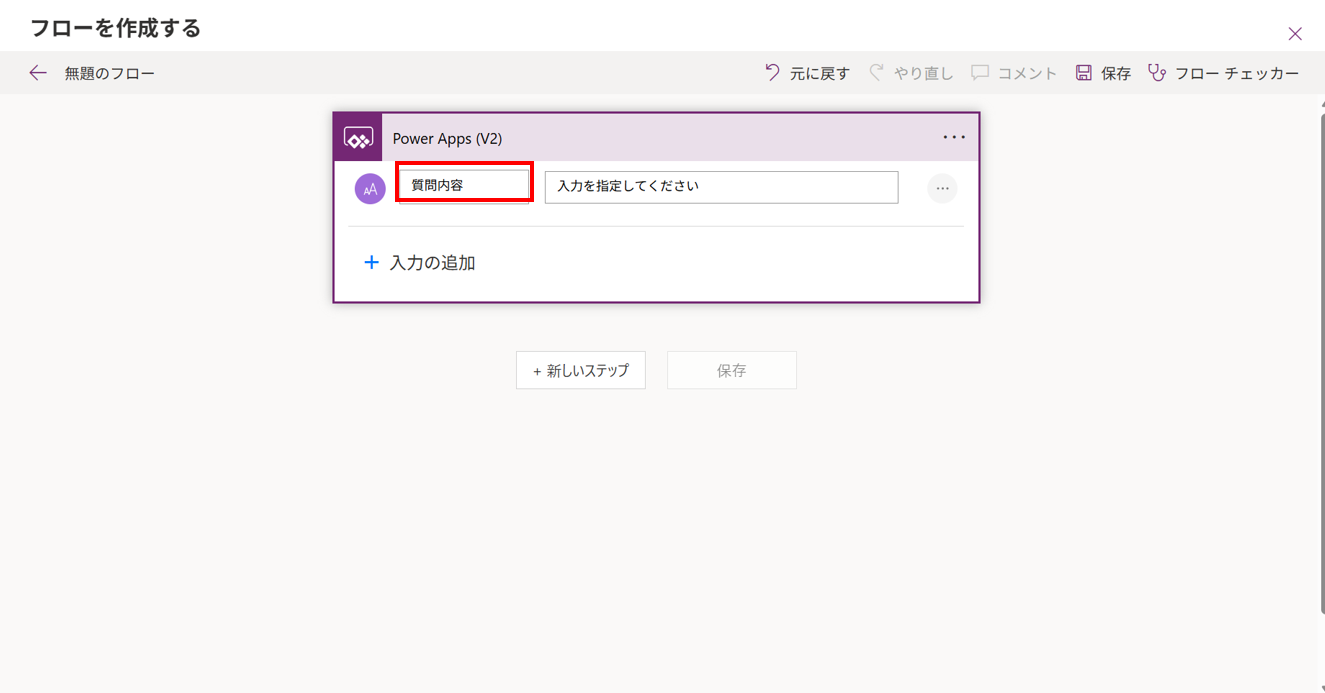
「入力を追加」→「テキスト」を選択し、質問内容と記載します。
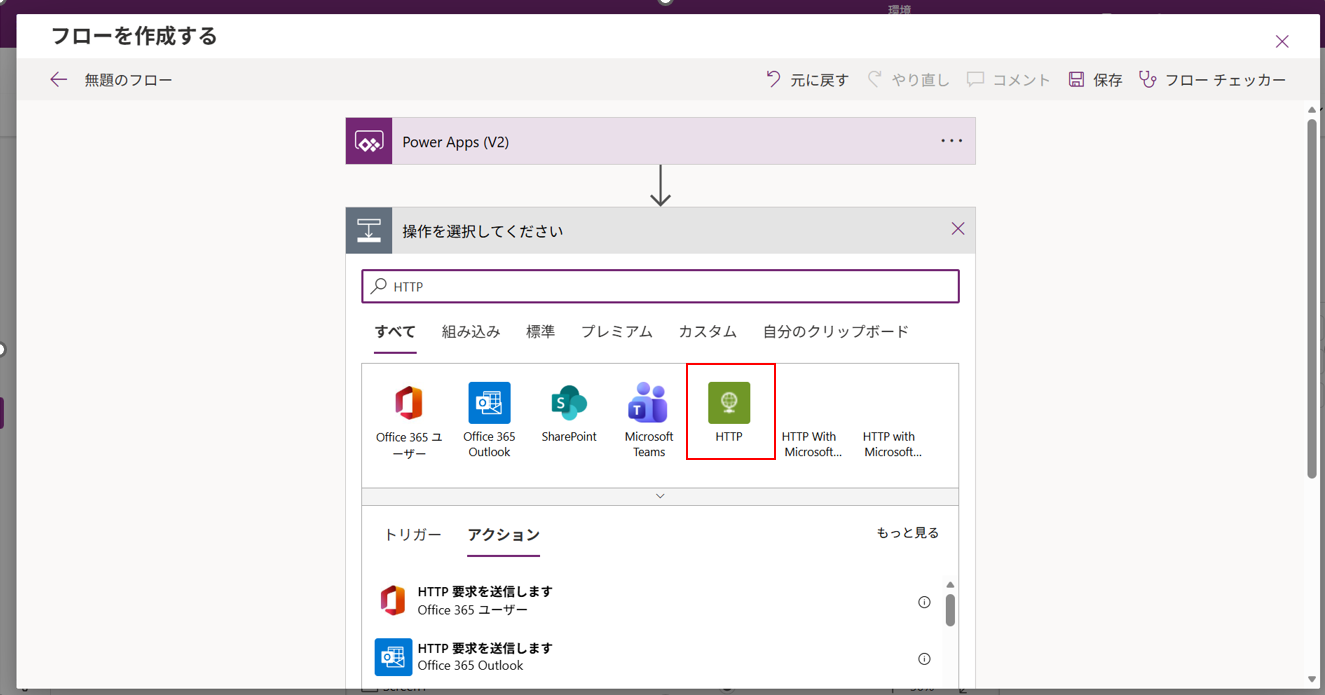
HTTPの設定
次にHTTPの設定を行います。
「新しいステップ」を押すと「アクションの追加」が選択できるので、HTTPを選択します。
選択後、方法、URLに下記の情報を入力します。
- 方法:POST
- URL:https://generativelanguage.googleapis.com/v1beta/models/gemini-2.0-flash:generateContent?key=先ほど取得したキー
- ヘッダー:Content-Type | application/json
- 本文:
{
  "contents": [
    {
      "parts": [
        {
          "text": "@{triggerBody()?['text']}"
        }
      ]
    }
  ]
}
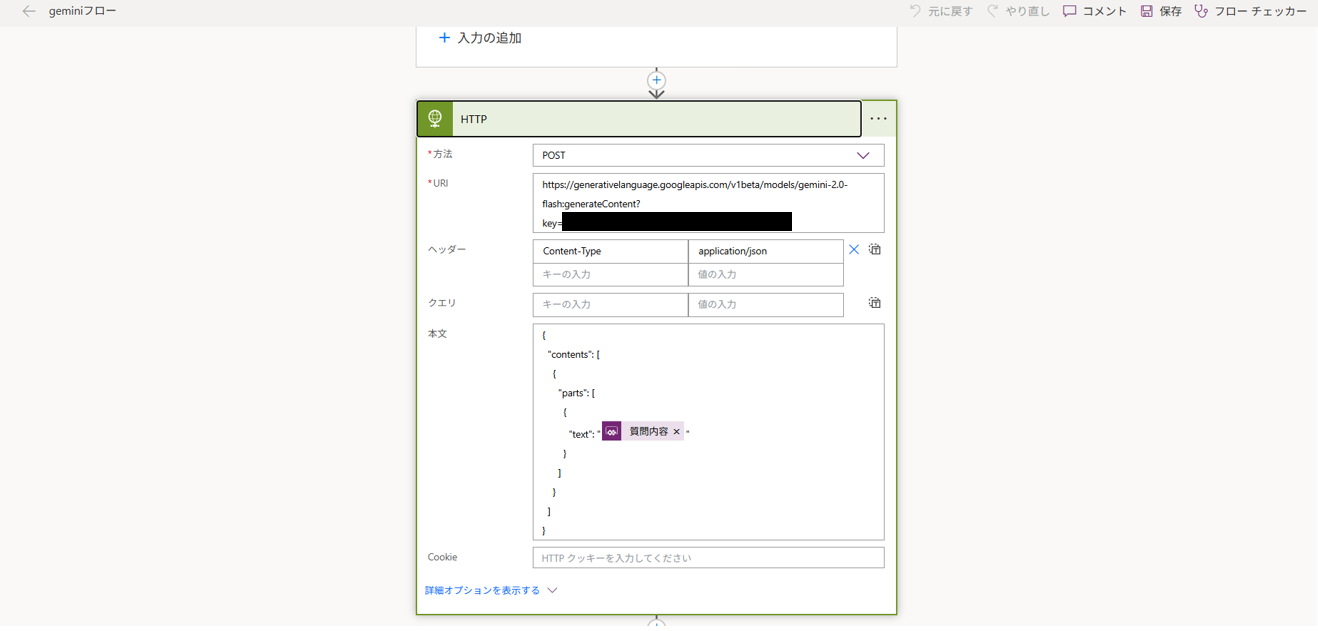
key=の後に先ほどGoogle AI Studioで取得したキーを貼り付けます
Power Appsでフローに応答する
次にPower AutomateでPower Appsに応答できるようします。
先ほどと同様に、新しいステップを押すと「アクションの追加」が選択できるので、「Power Appsまたはフローに応答する」を選択します。
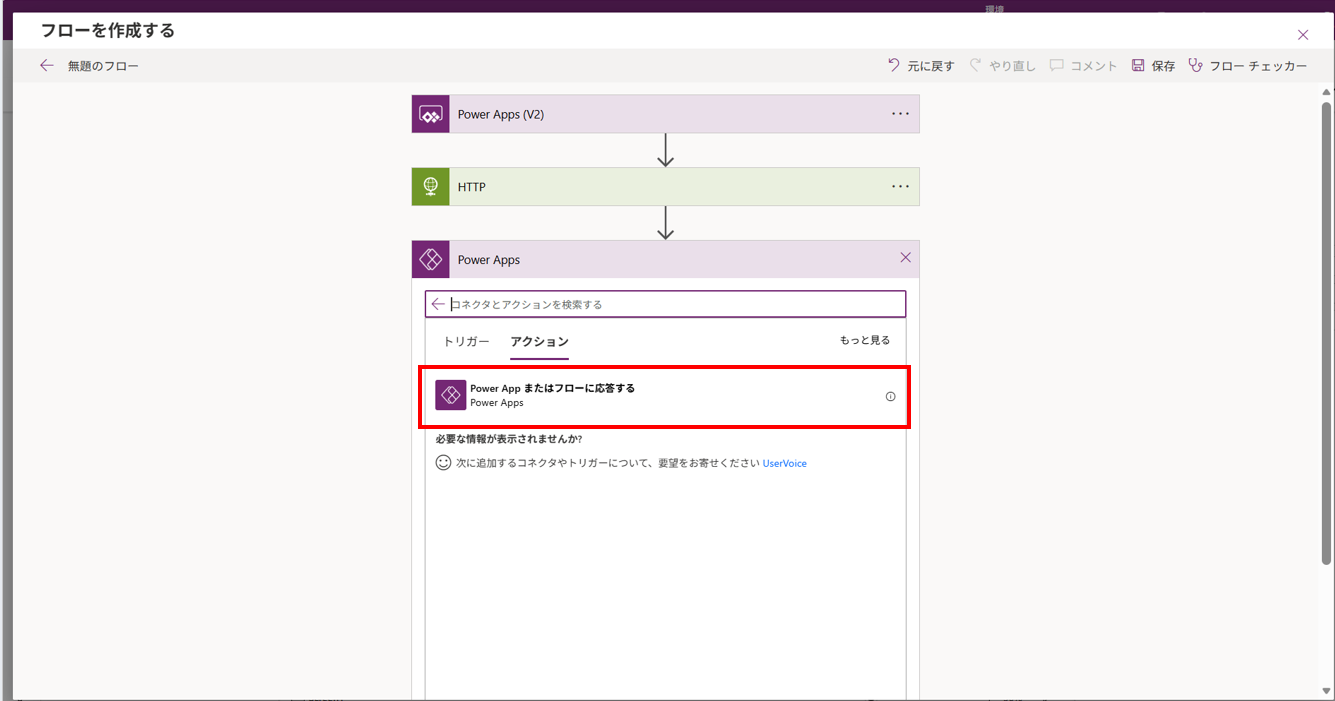
「入力を追加」を選択し、下記の情報を記載します。
- タイトル:回答内容
- 値:
body('HTTP')['candidates'][0]['content']['parts'][0]['text']
フロー完成形
完成したフローは下記になります。
今回のフローでは合計3つのアクションを作成しました。
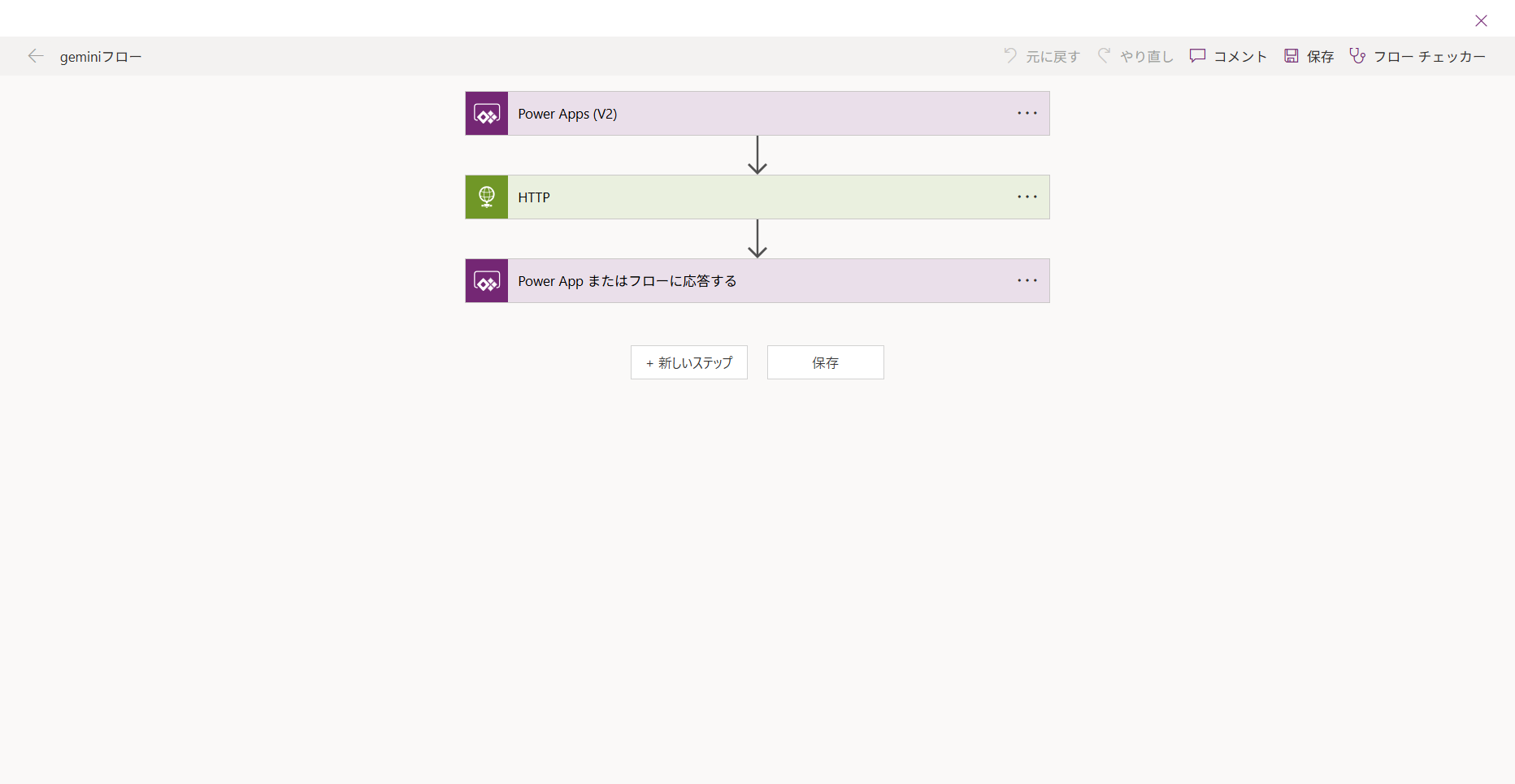
フローの作成が完了したら、Power automateでのフローの作成は完了です。
最後にフロー名を任意の名前(私の場合はgemini質問回答)に変更し、保存します。
Power Appsでアプリを作成する。
Power Appsで下記の写真のようなアプリを作成します。
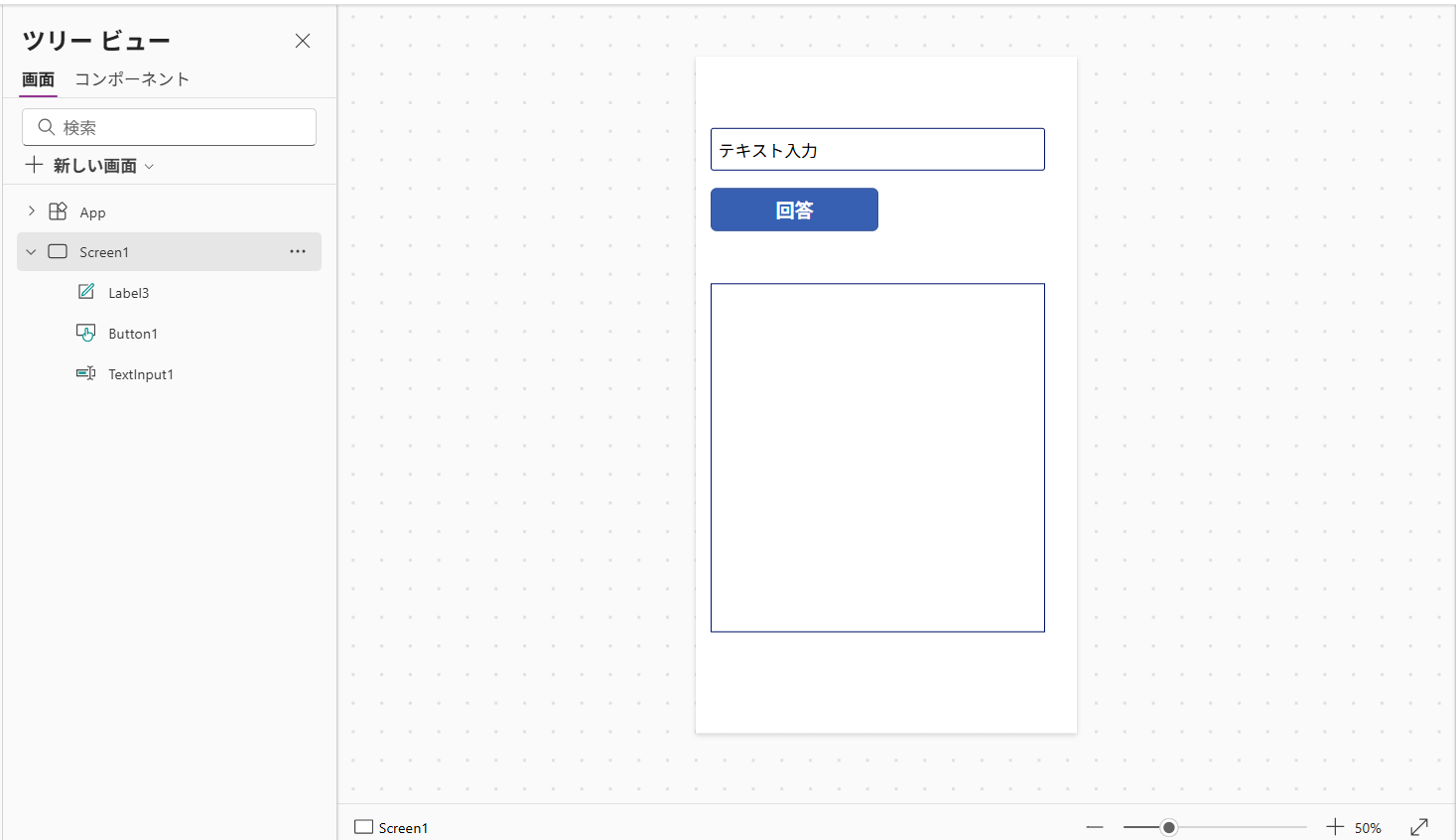
下記の項目をそれぞれ挿入します。
- テキスト入力:質問を入力するテキストボックス
- ボタン:入力したものをgeminiに送信するボタン
- テキストラベル:回答を表示するラベル
回答ボタンを作成
回答用のボタンを作成し、コントロールに下記の情報を入力します。
Set(Ans, 先ほど変更したフロー名.Run(TextInput1.Text).回答内容);
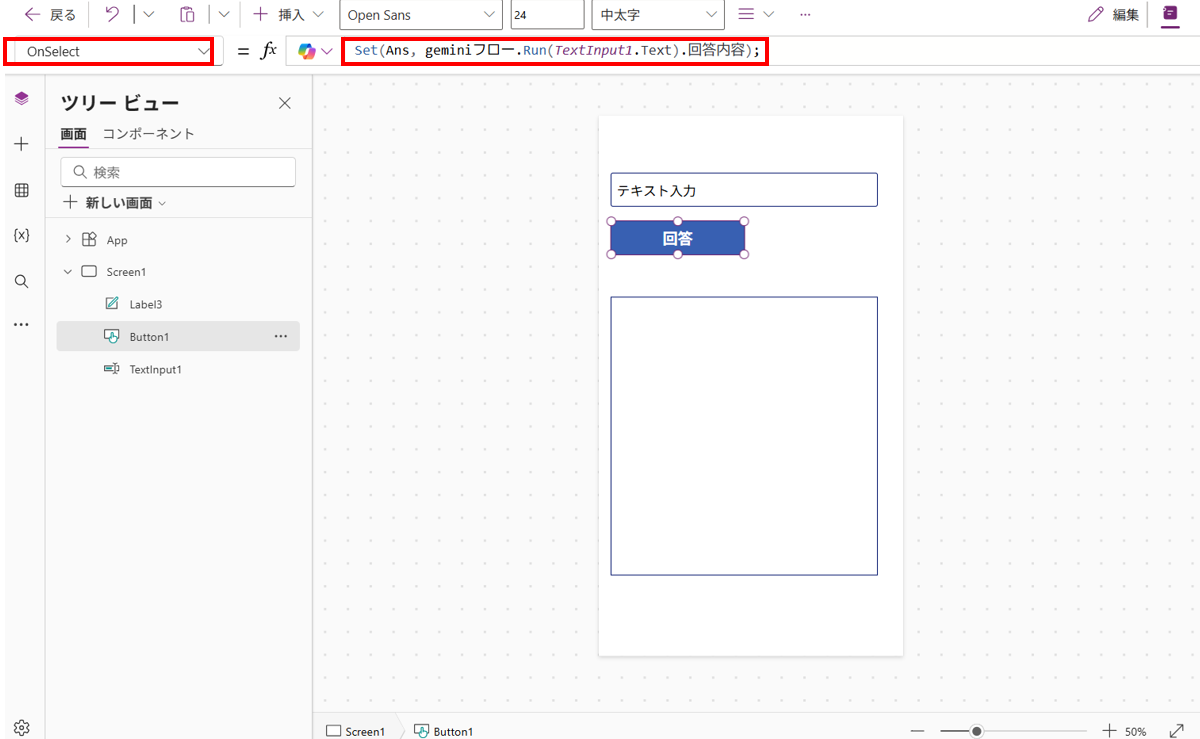
フロー名.RunでPower Automateのフローを動かすことができます。
テキストラベルの設定
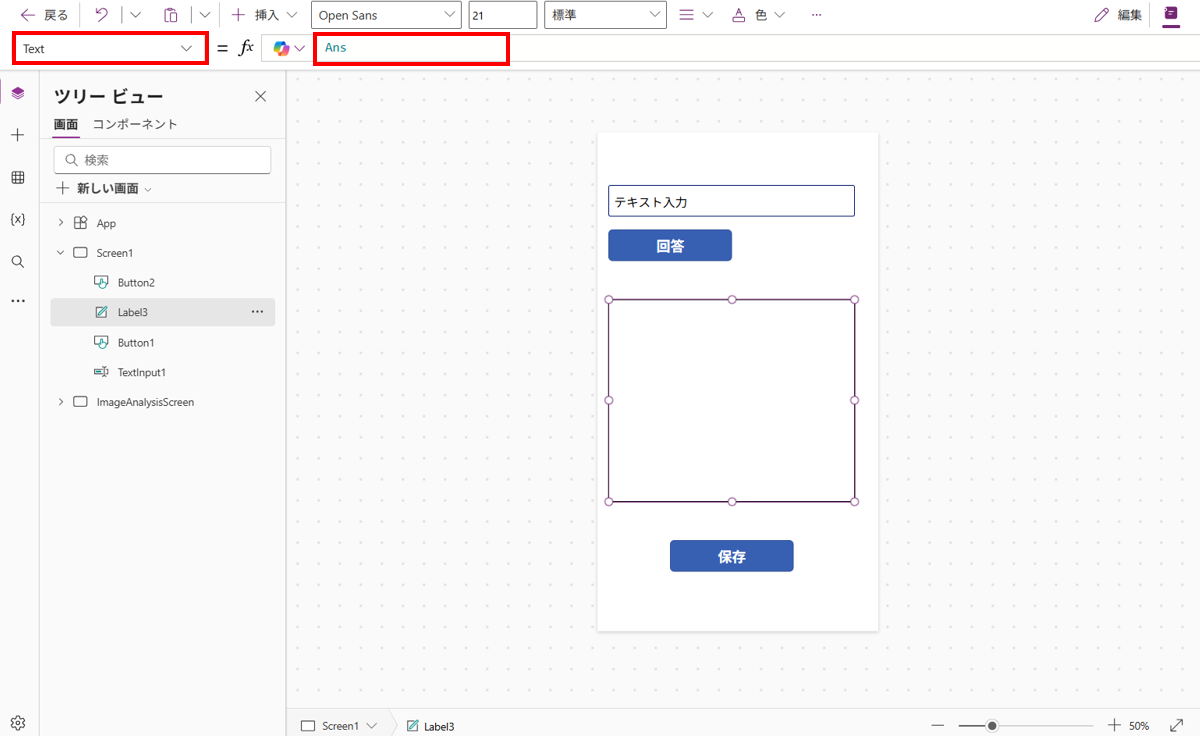
次にテキストラベルを設定します。
プロパティを「Text」に変更し、コントロールを「Ans」設定します。
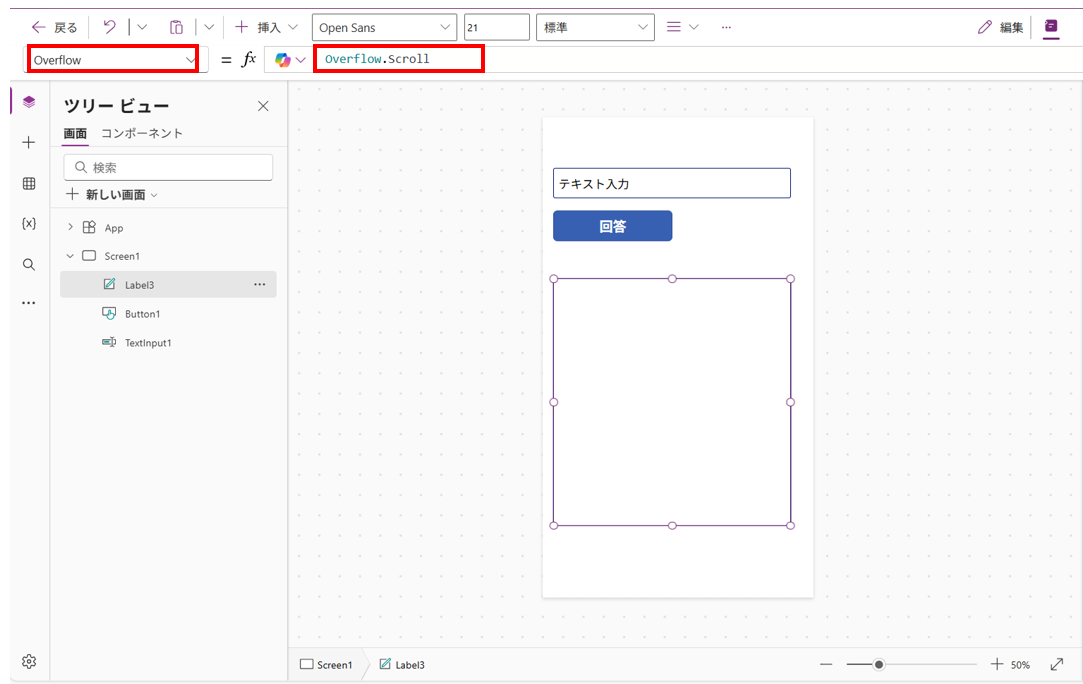
次に、プロパティを「Overflow」を選択し、コントロールをOverflow.Scrollにします。
これにてPower Appsでのアプリ開発は完了です。
実行
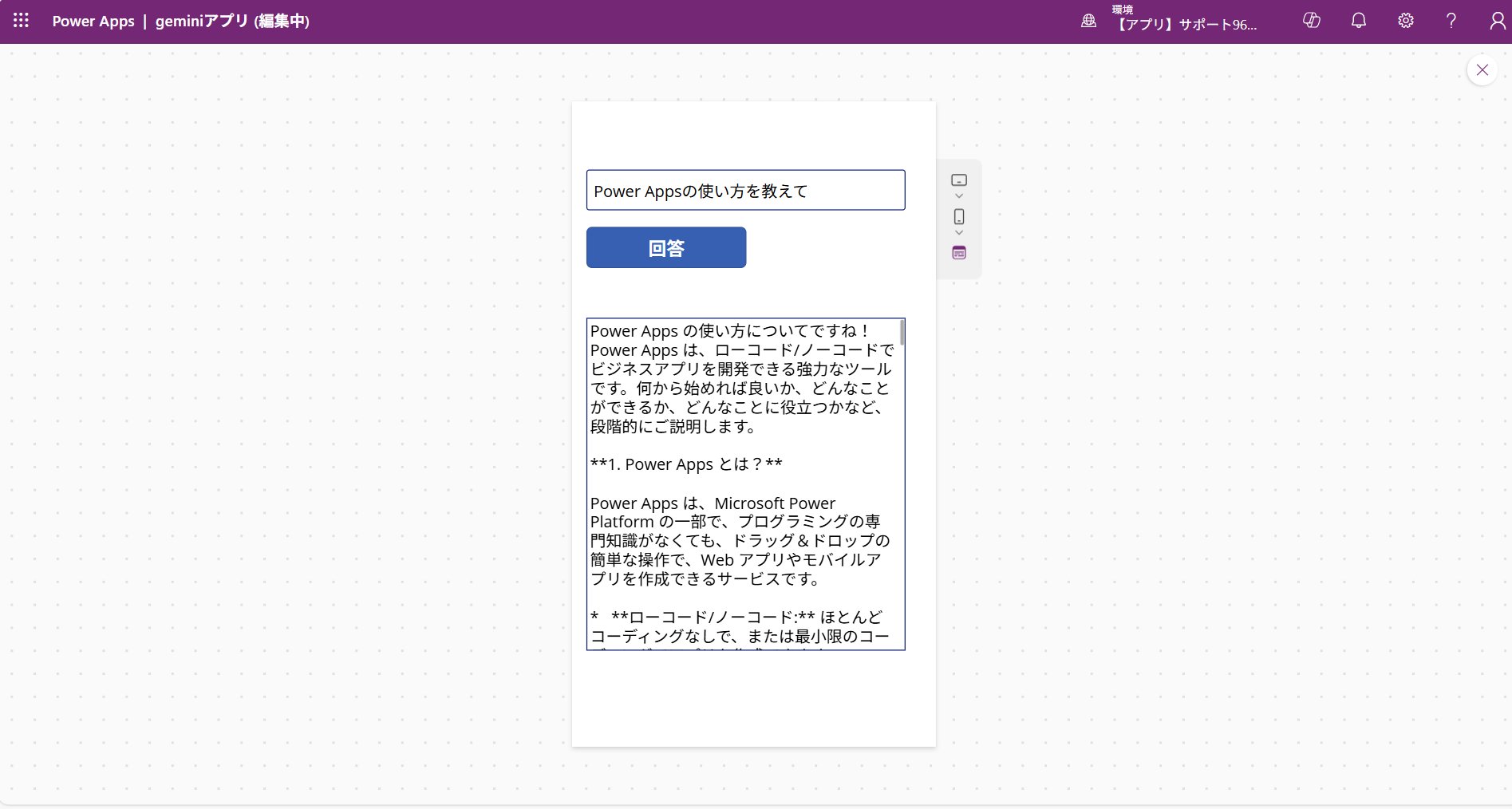
先ほど作成したアプリを実際に扱ってみたいと思います。
質問内容をテキスト入力に入力し、回答ボタンを押下することで、AIが質問に回答してくれることが確認できました。
まとめ
今回はGemini × Power AppsでAIフォームを作ることができました。
実は、本記事のタイトルも今回作成した、フォームに決めていただきました!
皆さんも試しに使ってみてください!
次回予告
Gemini × Power Appsでカメラを用いて画像分析機能を実装したいと思います。
次回へ続く