
はじめに
先日、私用スマートフォンを買い替えた際に少し痛い目を見ました。
Androidを使っていて、前回の買い替えも同じ Android、Googleアカウントでログインするだけで連絡先やアプリ、設定の多くが自動的に移行されるのは経験済み。
- Googleアカウントは覚えている
- PCからもログインできる
- データ移行ツールも最後まで正常終了した
「これなら今回も問題ないだろう」
そう思い、各種サービスの認証設定を確認する前に旧端末を初期化してしまいました。ところが後になって、一部サービスのPINや認証アプリの登録状況を確認していなかったことに気付きます。
各アプリケーションのセキュリティは、ここ1、2年で大きく変わっており、前回の当たり前が通用しませんでした。
結果として、一部のサービスはサポートセンターに電話して対応してもらうほど大変な思いをしました。
「同じアカウントなんだから、そのまま引き継がれるだろう」
という思い込みが危険であることを、身をもって実感した出来事でした。
そこでふと思い出したのが、情シス業務でPCリプレイス時によく受ける次のような問い合わせです。
- 「新しいPCに今のWindows HelloのPINを移行したい」
- 「顔認証や指紋認証を引き継げないの?」
- 「古いPCの鍵をエクスポートして新しいPCへ持っていけないの?」
ユーザーの立場からすると自然な疑問です。スマートフォンの機種変更では、多くのデータや設定がクラウド経由で引き継がれます。Microsoft 365のデータもOneDriveやExchange Onlineによって端末をまたいで利用できます。そのため、
同じEntra IDアカウント(職場または学校アカウント)なのだから、認証情報も引き継げるはず
と考えるのは決して不思議なことではありません。
しかしWindows Hello for Business(以下、WHfB)は、一般的なクラウド同期型の認証情報とは設計思想そのものが異なります。WHfBで使用する秘密鍵は、バックアップもエクスポートもできず、別のPCへ移行することもできません。そしてそれは制限事項ではなく、セキュリティを実現するための重要な仕様です。
本記事では、
- なぜWHfBの鍵は移行できないのか
- PC交換時に何が起きるのか
- 情シスが事前に準備しておくべきことは何か
について、運用の実例を交えながら解説します。
1. 結論:WHfBの鍵は「移行できない」のが仕様
WHfBは、ユーザーの利便性とフィッシング耐性を両立させるために設計されたモダン認証方式です。
結論から言うと、 WHfBで作成された秘密鍵のバックアップ・エクスポート・別PCへの移行は、仕様上できません。
なぜ移行できないように設計されているのか
従来のパスワード認証では、認証に必要な秘密情報そのものが利用者の記憶やサーバー上に存在します。そのため、
- フィッシングサイトへの入力
- パスワードリスト攻撃
- パスワードの使い回し
- 認証情報漏えい
といったリスクが常につきまといます。
WHfBはこの問題を解決するため、公開鍵暗号方式(非対称鍵暗号)を採用しています。初回登録時には、デバイスと結び付いた認証用の鍵ペアが生成されます。多くの環境では、これらの鍵はTPM(Trusted Platform Module)によって保護されます。
┌──────────────┐
│  鍵ペア生成    │
└──────┬───────┘
       │
       ├─ 秘密鍵 → デバイス内で保護
       │
       └─ 公開鍵などの認証情報
            ↓
         Entra IDへ登録
認証時には、PINや顔認証、指紋認証で本人確認を行ったうえで、デバイス内で保護された秘密鍵が利用されます。
PIN・顔認証・指紋認証
        ↓
秘密鍵の利用を許可
        ↓
秘密鍵で署名
        ↓
Entra ID側で検証
        ↓
認証成功
ここで重要なのは、 認証の本体となる秘密鍵がデバイス外へ持ち出されない ことです。
もし秘密鍵をバックアップできたり、USBメモリへコピーできたりすると、
- 他PCへの複製
- 第三者への持ち出し
- なりすまし利用
が可能になってしまいます。つまり、
「移行できない」のではなく、「移行できないように設計されている」
というのが正確な表現です。
Windows Hello をサポートするために使われる生体認証データは、ローカル デバイスにのみ保存されます。
ローミングは行われず、外部デバイスやサーバーに送信されることはありません。
このような分離は、潜在的な攻撃を防ぐために役立ちます。
攻撃者が生体認証データを盗もうとしても、侵入先として狙いやすいデータの集約場所がないためです。
2. PC移行時にユーザーが直面するギャップ
先ほどの私のスマホの例のように、「同じアカウントなら認証情報も引き継がれる」という感覚は、Apple IDやGoogleアカウント、各種クラウドサービスの経験から生まれます。そのため、
- PIN
- 顔認証設定
- 指紋認証設定
- 認証に関する各種設定
なども、同じようにクラウド上に保存されていると思われがちです。
しかしWHfBは、この考え方とは大きく異なります。Entra IDに保存されているのは、
- 公開鍵情報
- デバイス情報
- 登録状態
などであり、 認証の本体である秘密鍵はデバイス側にのみ存在します。
| 項目 | 新しい端末へ引き継ぎ |
|---|---|
| OneDriveファイル | ○ |
| Outlookメール | ○ |
| Microsoft 365設定 | ○ |
| Entra IDのパスワード | ○(アカウント側の情報) |
| WHfB秘密鍵 | × |
PCが変わるということは、 新しいデバイスとして新しい認証情報を発行する ということです。PC移行時には、次の流れになります。
- 旧PCで使っていたWHfB鍵は、新PCへ移行できない
- MFAなどで新 PC の本人確認を行う(このMFA手段が使えなくなっていると、ここで詰まる)
- 新PCでPINや顔認証・指紋認証を再登録する
- 新しい認証情報がEntra IDへ登録される
ユーザーから見ると「移行作業」ですが、WHfBの観点では 「再登録作業」 と考えるのが実態に近いでしょう。
3. 情シスが押さえるべき「PC移行運用」3つの落とし穴と対策
この仕様を踏まえ、PCリプレイス案件を回す際に陥りがちな落とし穴と対策を整理します。
落とし穴①:新PCのセットアップ時にMFAが通らない
状況
新PCでEntra IDへサインインし、WHfB登録を開始した際にMFAを求められるケースです。
WHfBの登録(PIN等の設定)では、本人確認としてMFAが求められます。つまり WHfBを設定するときのMFAが使えなくなっていると、新PCでWindows Helloを登録できません。 前述の通りWHfBの鍵は移行できず、PC交換のたびに再登録が必要になるため、「普段はMFAを意識していないユーザー」でも、PC交換の場面で突然MFAの壁にぶつかります。
よくある事例
- 旧PCを返却した後に新PCを開封した
- Microsoft Authenticatorが旧端末にしか入っていなかった
- スマホ機種変更後に認証アプリの移行が終わっていなかった
- SMS認証先の番号が利用できなくなっていた
- 出張先でSMSが受信できなかった
ユーザーからすると、「PCを受け取ったのにログインできない」という深刻な障害に見えます。
対策
- 旧PC初期化前に、新PCのセットアップを完了させる
- Microsoft Authenticatorの状態を事前確認する(新PCでWHfBを設定する際にMFAが通せるかを、交換前に確認してもらう)
- 複数の認証手段を登録させる
- Temporary Access Pass(一時アクセス パス)の運用手順を整備する
特に MFA 導入過程を見ていない案件参加や転職で入っている場合、ユーザーの認証ルールがどのようになっているかの把握も必要です。
また BYOD を認めていない会社などでは、WHfB が唯一の認証方法として採用されている場合もありますので、一時アクセス パスの利用方法は一度見ておくことをお勧めします。
落とし穴②:「PINは同期される」とユーザーが誤解している
状況
リプレイス作業のたびに、
- PINを教えてほしい
- 旧PCのPINを確認してほしい
- PINが同期されていない
- 顔認証を移行してほしい
という問い合わせが発生します。
実際には
PINはパスワードそのものではありません。WHfBは、
PINによってデバイス内の秘密鍵の利用を許可する
という仕組みになっています。そのため、
- PINは端末ごとに管理される
- 顔認証も端末ごと
- 指紋情報も端末ごと
となります。
また、同じユーザーが旧PCと新PCで同じPINを設定すること自体は問題ありません。
旧PC : PIN = 123456
新PC : PIN = 123456
認証の本体はPINではなく、デバイスごとに保持される秘密鍵だからです。
管理者であっても、
- ユーザーのPINを取得する
- ユーザーのPINを確認する
- PINをバックアップする
ことはできません。PINを忘れた場合(あるいは何らかの理由で鍵情報が破損した場合)は、確認ではなく リセット による対応となります。
補足:認証に使う鍵が常にPCにあるとは限らない
ここまで読むと、「認証に使う鍵はPCの中にあるもの」と思われるかもしれません。しかし実際には、認証方式によって秘密鍵の保存場所は異なります。
例えばMicrosoft Authenticatorのパスキーを利用する場合、秘密鍵はスマートフォン側に保存されます。一方、本記事で扱っているWHfBでは、秘密鍵はPC内のTPMなどによって保護されます。
| 認証方式 | 秘密鍵の保存場所 |
|---|---|
| Authenticator パスキー | スマートフォン |
| Windows Hello for Business | PC(TPM等) |
| FIDO2 セキュリティキー | セキュリティキー本体 |
したがって、
「認証に使う鍵はスマホへ移せないのか?」
という疑問に対しては、
「それはWHfBではなく、別の認証方式の話です」
という整理になります。WHfBの秘密鍵はPCと結び付いて保護されるため、別のPCへ移行することはできません。
対策
リプレイス案内の中に、
Windows HelloのPINや顔認証・指紋認証は新PCで再登録が必要です
という文言を明記しておくと、ヘルプデスクへの問い合わせを大幅に削減できます。
落とし穴③:Entra IDやIntuneに古いデバイスが残る
状況
ユーザーへ新PCを配布すると、新しい認証情報とデバイス情報が登録されます。しかし旧PC側の管理作業を忘れると、不要なデバイスオブジェクトが残り続けます。
よくある事例
1人のユーザーに対して、PC-A、PC-B、PC-C、PC-Dと、複数のデバイスが登録されたままになるケースです。その結果、
- デバイス棚卸しができない
- Intune管理台帳と実態が合わない
- 条件付きアクセスの確認が複雑になる
- 退職者端末の追跡が困難になる
- ユーザーあたりのデバイス台数上限に達し、新PCを登録できなくなる
といった問題が発生します。
ちなみに私はこれが原因で windows autopilot が動作しなくなる問題にぶち当たり、問題切り分けにかなり手間取りました。
デバイス台数の上限にも注意
不要なデバイスが残ることの影響は、棚卸しの手間だけではありません。ユーザーごとのデバイス台数には上限があり、旧PCが残ったままだと、新PCの登録やIntune登録が上限に引っかかって失敗することがあります。
- Intune側:デバイス制限(Device limit restriction)で、ユーザーが登録できる台数を設定できます(最大15台。既定のポリシーも同じ上限)
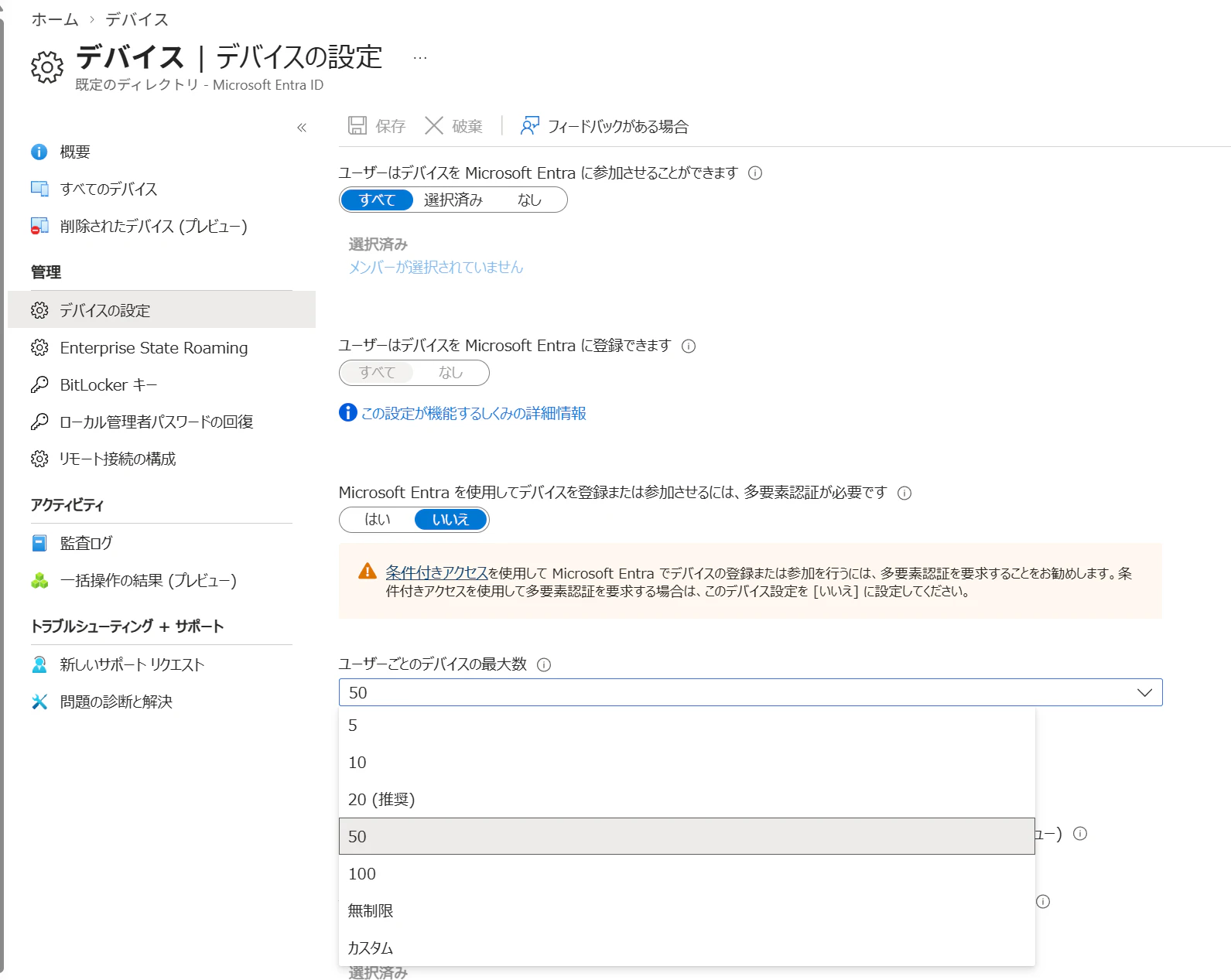
- Entra ID側:デバイス設定の「ユーザーあたりの最大デバイス数」にも別途上限があります
両方が設定されている場合は、厳しい(小さい)ほうの上限が効きます。 また、Intune上でデバイスをRetireしたりWipeしたりしても、Entra ID側にデバイスのレコードが残り、上限を消費し続けるケースがあります。「Intuneから消した=上限が空いた」とは限らないため、Entra ID側も確認しましょう。
ちなみに Microsoft Learn にはこの台数について明確な記載はされていませんが、私の検証環境では 50 台が上限として設定されていました。
おそらくこれがデフォルト設定と思われますが、実際は各テナントごとに異なる可能性があるため、Microsoft Entra 管理センター の [デバイスの設定] を確認してみてください。
対策
リプレイス完了後は、以下をセットで実施します。
- IntuneのRetire
- IntuneのWipe
- Entra IDのデバイス削除
- 必要に応じたAutopilot登録の削除
単に新PCを渡して終わりではなく、 旧PCのライフサイクル終了まで実施して初めてリプレイス完了 と定義するのがおすすめです。
まとめ
「Windows Helloの鍵を移行したい」という問い合わせには、次のように案内するのが正解です。
セキュリティ上、認証に使用する秘密鍵はデバイスと結び付いて保護されており、新しいPCへ移行することはできません。そのため、新しいPCではWindows Helloを再登録してください。
情シス担当者が押さえておくべきポイントは次の3つです。
- WHfBの秘密鍵は、移行できないように設計されている
- PC移行は鍵の移行ではなく、再登録作業である
- MFAと旧端末返却の順序を誤ると、ユーザーがサインイン不能になる
ユーザーへの事前周知として、
- PINは引き継がれない
- 顔認証や指紋認証は再登録になる
- 新PCのセットアップ完了前に旧PCを初期化しない
の3点を伝えるだけでも、リプレイス時のトラブルや問い合わせを大幅に減らせます。
皆さんの組織では、WHfBを利用したPCリプレイスをどのように運用しているでしょうか。工夫している点があれば、ぜひコメントで教えてください。