

これは MIERUNE Advent Calendar 2025 の16日目の記事です。
昨日は @dayjournal さんによる 山岡家Map(非公式)を作った話 でした。
はじめに
- Qiitaデビューです!拙いところもありますが何卒よろしくお願いします
- アライアンス担当(非エンジニア)です。GISは簡単な空間解析やデータ作成で数年触ってますが、コードは書けません。黒い画面を見ると緊張します
きっかけ
みなさん、QGISって難しいですよね…?
QGISを最初に起動すると、こんな画面になります。

QGIS余裕だと思った方はつよつよエンジニアです。
私もGISユーザーの端くれなので既にこのUIへの耐性はついていますが、初めて触った方は、ボタン多すぎ!と思うはずです。
QGISは標準機能がたくさんあり、プラグインも充実しているので無限の可能性があると感じているのですが、初心者や業務利用では困ることも多いと思います。
- よく使うツールだけ置いておきたい
- プロジェクトごとにUIを分けたい
- メンバー間で同じ画面にしたい
これを少しでも簡単に解決できればと思いQiitaに書くことにしました。
環境はこちら
QGIS 3.44.5
OS:macOS Sequoia 15.6.1
ユーザープロファイルを使う
ユーザープロファイルはQGISの環境(UIや設定など)を切り替えられる機能です。
ツールバーやパネルの配置、プラグインなど設定したものをまとめて管理できます。
使い方
-
[設定]→[ユーザプロファイル]→[新規プロファイル]

-
新規プロファイル名は好きな名前を入れる

これで、プロファイルの作成は終了です。
QGISが新たに起動し、ユーザプロファイルには作成したプロファイルが登録されます。
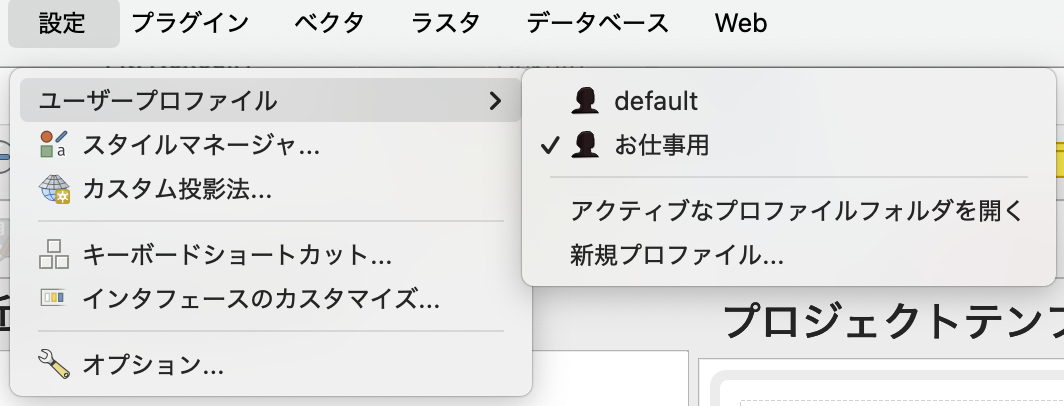
設定
QGISを起動したときのデフォルトのプロファイルを設定することもできます。
- [設定]→[オプション]→タブの[ユーザプロファイル]→[スタートアッププロファイル]
ここから、[常にプロファイルを使う]で、作成したプロファイルを選択します。

作成したプロファイルを配布してお揃いにする
ユーザープロファイルの、[アクティブなプロファイルフォルダを開く]を選択すると、プロファイルが保存されている場所にアクセスすることができます。
プロファイルごとにフォルダが分かれているため、このフォルダをコピーして同じ場所に置いてもらえれば、他のPCでも同じ環境が再現されます。場所はここです。
macOS
~/Library/Application Support/QGIS/QGIS3/profiles/
プロファイルを削除したい場合も、このフォルダごと削除すればOKです。
おまけ:UIをカスタマイズする
UIをカスタマイズする方法については触れてませんが、こちらが参考になります。
メニューバーの[ビュー]→[ツールバー]から不要なパネルをOFFにして、必要なものだけを残します。コードを書いたりしなくて良いので一番簡単な方法です。
おわりに
ユーザープロファイルは知っている人も多かった機能かもしれません。便利機能なので、みなさんもぜひ使ってみていただけると嬉しいです!
参考