
Nomad Sculpt の使用感
説明がUnityを例に挙げてしまうことが多くあるのでご容赦ください
1. はじめに:Nomad Sculptとは
Nomad Sculptは、iPad、iPhone、Android端末、さらにWindows/macOSで動作するクロスプラットフォーム対応のスカルプティングアプリケーションである。Voxel Remesh、Dynamic Topology、Subdivisionといった本格的なスカルプティング機能を実装している。しかも安い!
ZBrushとの比較
ZBrushは、数百種類のブラシ、ZPluginによる拡張性、GoZ(他DCCツールとの連携機能)、UV Master、ZRemesherなど、プロダクションパイプライン全体をカバーする包括的な機能群がある。
対してNomad Sculptは、スカルプティングのコア機能に特化した設計となっている。複雑な機能階層を排除し、直感的な操作とシンプルなUIになっている。出たばっかりなので、連携とか追加機能もろもろは不明。
利点
- 価格: 買い切り型で各プラットフォーム約$20~30程度 めちゃ安い!!
制限事項
- ブラシカスタマイズ: Alphaテクスチャの作成・編集、ブラシカーブの詳細な調整、カスタムブラシの保存などの機能は限定的
- プラグインエコシステム: ZBrushのZPluginに相当する拡張機能はいまのところ調べた限り存在しない
- パイプライン連携: GoZのようなシームレスなDCCツール間連携機能はいまのところ調べた限り実装されていない
2. UI解説
Nomad SculptのUIは、Unityエディタの各ウィンドウと機能的に対応させることで理解しやすい。画面は大きく4つのエリアに分割されている。
画面構成の全体像
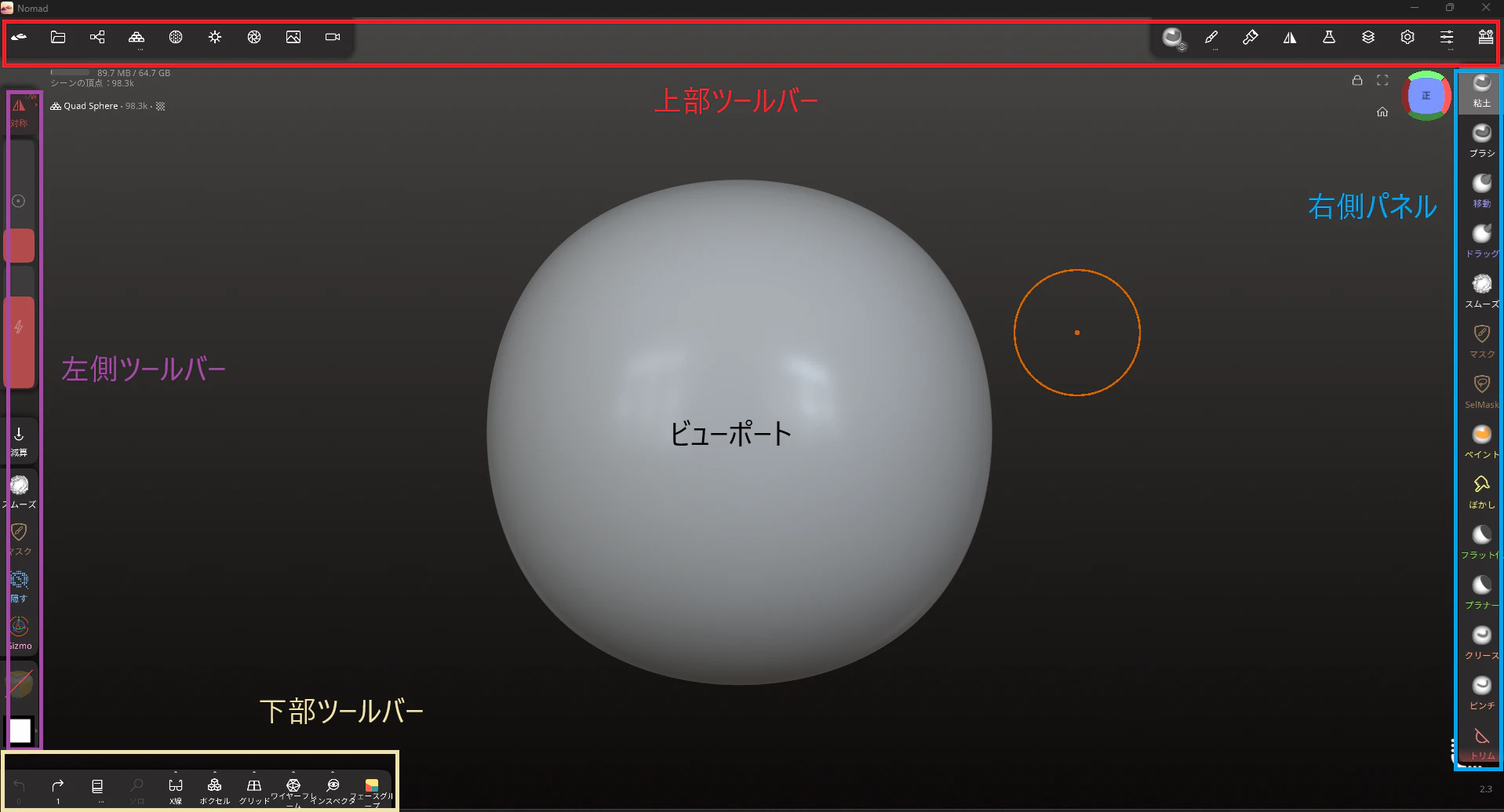
ビューポート (Viewport)
Nomad Sculpt: 画面中央のメインエリア
3Dモデルを直接操作する空間。Unityのシーンビューと同様に、カメラ操作(回転、ズーム、パン)によって視点を変更しながら作業を行う。ブラシカーソル(オレンジ色の円)がリアルタイムで表示され、スカルプト範囲を視覚的に確認できる。
操作方法:
- モバイル版: 1本指でドラッグ(回転)、2本指でピンチ(ズーム)、2本指でドラッグ(パン)
- PC版: 右クリック+ドラッグ(回転)、マウスホイール(ズーム)、マウスホイールクリック+ドラッグ(パン)
上部ツールバー
Nomad Sculpt: 画面最上部のアイコン列
左から順に以下の機能が配置されている:
- ファイル操作: 新規作成、開く、保存、インポート/エクスポート
- 表示設定: ワイヤーフレーム表示、グリッド表示、影の設定
- カメラ操作: 視点のリセット、正面/側面/上面ビュー、パースペクティブ/オルソグラフィック切り替え
Unityのメニューバーに相当するが、アイコンベースで視覚的に整理されており、頻繁に使用する機能へのアクセスが高速化されている。
左側ツールバー(縦型)
Nomad Sculpt: 画面左端の縦型アイコン列
上から順に以下のツール群が配置されている:
主要スカルプトツール
- Clay(粘土): 赤系統のアイコン。粘土を盛り付ける基本ツール
- 加算系ツール: スライダーで強度を調整可能
- 削除/調整系ツール: 画面下部の白いアイコン(スムーズ)など
補助ツール
- Mask(マスク): 選択領域の保護
- 隠す(Hide): メッシュの一部を非表示化
- Gizmo: 移動・回転・スケールの3Dマニピュレータ
- Paint(ペイント): 頂点カラーペイント
- Brush(ブラシ): 追加ブラシの選択
Unityのツールバーと異なり、すべてのツールが常時表示されているため、ワンクリックで切り替え可能である点が特徴。PC版では、キーボードショートカットによる素早いツール切り替えも可能である。
右側パネル(縦型)
Nomad Sculpt: 画面右端の縦型アイコン列
上から順に以下の機能パネルにアクセスできる:
- カラーピッカー: 虹色の円形アイコン。ペイント色の選択
- 設定(歯車アイコン): アプリケーション全体の設定
- ブラシ設定: 現在選択中のブラシの詳細パラメータ
- 材質(Material): シェーディングとマテリアル設定
- トポロジー: Voxel Remesh、Subdivision等のメッシュ編集
- スムース: 平滑化の各種オプション
- マスク設定: マスクの詳細操作
- ぼかし(Blur): エッジの軟化
- SelMask: 選択範囲のマスク化
- ペイント設定: ペイントツールの詳細オプション
- 塗りつぶし(Fill): 領域の一括塗りつぶし
- ブラシ切り替え: 追加ブラシライブラリへのアクセス
- クリース: 鋭い溝を作成するツールの設定
- ピンチ: 収縮ツールの設定
各アイコンをクリックすると、対応するパネルが展開される。Unityのインスペクターのように、選択したツールに応じて表示内容が動的に変化する設計となっている。
下部ツールバー
Unity: なし(Nomad独自のUI要素)
Nomad Sculpt: 画面最下部のアイコン列
左から順に以下の機能が配置されている:
- カメラ関連: 視点操作の補助機能
- シーン(オブジェクトリスト): Unityのヒエラルキーに相当。複数オブジェクトの管理
- 履歴: アンドゥ/リドゥのリスト表示
- メッシュ編集: ポリゴン分割、ポリゴン削減などの機能
- ポストプロセス: レンダリング時のエフェクト設定
- マテリアル: 簡易マテリアル設定
- ライティング: 光源とシェーディング設定
- 背景: 背景色や環境マップの設定
- ツール(レンチアイコン): 追加ツールへのアクセス
このエリアは、Unityには直接対応する要素がないが、プロジェクト全体に関わる設定とシーン管理を統合したものと理解できる。
パラメータ調整:
- Radius(半径): ブラシサイズ。Unityのブラシツールにおける半径調整に相当
- Intensity(強度): ブラシの影響力
PC版では、キーボードの [ ] キーでブラシサイズ調整、Ctrl+ZやCtrl+Yでアンドゥ/リドゥなど、標準的なショートカットが使用可能である。
3. AIが比較するコア機能:Nomad Sculpt vs ZBrush
メッシュ編集機能
Voxel Remesh
ZBrush: DynaMesh
Nomad Sculpt: Voxel Remesh
ボクセルベースのリメッシュ技術。メッシュのトポロジーを無視し、ボリュームを保ったまま均一なポリゴン密度を持つ新しいメッシュを生成する。スカルプティング中に自由に形状を変更できるため、初期段階での大きな形状変更に有効である。
動作の相違点:
- ZBrushのDynaMeshは、ポリゴン密度の制御にResolution値を使用
- Nomad SculptのVoxel Remeshは、Voxel Sizeパラメータで密度を制御
- 両者ともに、リメッシュ実行時に既存のディテールが失われる点は共通
PC版では、より高解像度のVoxel Remeshがメモリ制限の緩和により実行可能である。
Dynamic Topology(動的トポロジー)
ZBrush: Sculptris Pro Mode
Nomad Sculpt: Dynamic Topology
ブラシストロークに応じて、リアルタイムでポリゴンの細分化と削減を行う機能。ディテールが必要な領域のみ自動的にポリゴン密度を上げることで、効率的なメモリ使用が可能となる。
技術的特徴:
- Voxel Remeshと異なり、ストローク単位でローカルにメッシュを調整
- Detailパラメータで目標ポリゴンサイズを指定
- 一度のストロークで形状変更とメッシュ密度の最適化が同時に行われる
Subdivision
ZBrush: Geometry > Divide
Nomad Sculpt: Topology > Subdivision
伝統的なサブディビジョンサーフェス技術。メッシュ全体を均等に細分化し、マルチレベル編集を可能にする。
ワークフロー:
- 低解像度レベルで大まかな形状を作成
- Subdivisionで細分化
- 高解像度レベルでディテールを追加
- 低解像度レベルに戻って全体の形状を調整
ZBrushと同様に、各サブディビジョンレベル間を自由に移動できる点が、Voxel RemeshやDynamic Topologyと異なる特徴である。
スカルプティングツール
基本ブラシセット
Nomad Sculptは以下の基本ブラシを提供する:
- Clay: 粘土を盛り付ける。ZBrushのClayBuildUpに相当
- Clay Buildup: より滑らかな盛り付け
- Flatten: 表面を平坦化。ZBrushのFlattenブラシと同等
- Smooth: 表面を平滑化。ZBrushのSmoothブラシと同等
- Move: メッシュを移動。ZBrushのMoveブラシと同等
- Crease: 鋭い溝を作成。ZBrushのDamStandardに相当
- Pinch: メッシュを収縮
- Inflate: メッシュを膨張
- Drag: 点を直接ドラッグ
ZBrushとの機能差:
- ZBrushは数百種類のプリセットブラシとAlphaライブラリを提供
- ZBrushはブラシカーブエディタによる詳細なストローク制御が可能
- Nomad Sculptは基本的なブラシパラメータ(Radius、Intensity)の調整に限定される
- カスタムAlphaの読み込みは可能だが、ZBrushほどの柔軟性はない
PC版では、ペンタブレットの筆圧感知に対応しており、より精密なブラシコントロールが可能である。
マスキングとシンメトリー
マスキング機能:
ZBrush: Ctrl+ドラッグによるマスキング
Nomad Sculpt: Maskツール選択後の操作
機能的には同等である。マスクされた領域はスカルプト操作の影響を受けず、選択的な編集が可能となる。Nomad Sculptでは以下の操作が可能:
- マスク範囲の追加・削減
- マスクのぼかし(Blur)
- マスクの反転(Invert)
- マスクのクリア
PC版では、キーボードショートカットによるマスク操作の効率化が図られている。
シンメトリー機能:
ZBrush: Transform > Activate Symmetry
Nomad Sculpt: Symmetryパネル
X、Y、Z軸に対する対称編集をサポート。複数軸の同時有効化も可能。ZBrushのRadial Symmetry(放射対称)に相当する機能は現時点では実装されていない。
ペイント機能
ZBrush: Polypaint
Nomad Sculpt: Paintツール
頂点カラー(Vertex Color)方式によるペイント機能を提供。テクスチャマップではなく、メッシュの各頂点に直接RGB情報を格納する。
技術的特性:
- ポリゴン密度がそのまま色解像度に影響
- UV展開が不要
- メッシュをサブディバイドすることで色の解像度を向上可能
- エクスポート時、多くのフォーマットで頂点カラー情報を保持可能
ZBrushとの差異:
- ZBrushはSpotlightやProjectionによる高度なテクスチャ投影機能を持つ
- ZBrushはPolyPaintをテクスチャマップに変換する機能を内蔵
- Nomad Sculptのペイント機能はより基本的な範囲に留まる
4. ワークフローと連携
単体での完結性
Nomad Sculptは以下のワークフローをアプリ単体で完結できる:
- プリミティブからのスカルプティング: 球、立方体、円柱などの基本形状から開始
- 形状の作成: Voxel Remesh/Dynamic Topologyを使用した自由な形状変更
- ディテールの追加: Subdivisionによる細分化と詳細なスカルプティング
- 着色: Vertex Colorによるペイント
- レンダリング: 内蔵レンダラーによる画像出力(PNG、JPG)
コンセプトアート段階や個人制作において、外部ツールへの依存なく制作を完了できる点は利点である。
クロスプラットフォームワークフロー
Nomad Sculptの大きな特徴は、モバイル版とPC版でプロジェクトファイルを共有できる点である。
ワークフロー例: モバイル↔PC連携
1. 移動中(モバイル版): アイデアスケッチと基本形状の作成
   ↓ クラウドストレージ経由でファイル同期
2. 自宅(PC版): ペンタブレットを使用した詳細なディテール追加
   ↓ ファイル保存・同期
3. 外出先(モバイル版): 全体バランスの調整や色の追加
   ↓
4. 自宅(PC版): 最終仕上げとレンダリング
このワークフローにより、制作時間の最大化と場所に依存しない柔軟な制作環境を実現できる。
ZBrushとの連携パイプライン
プロダクション環境では、Nomad SculptとZBrushを以下のように使い分けることが有効である。
パイプライン例1: アイデアスケッチ → 本制作
1. Nomad Sculpt(モバイル/PC): 初期コンセプトモデル作成
   ↓ OBJ/FBXエクスポート
2. ZBrush: インポート後、ZRemesherでリトポロジー
   ↓
3. ZBrush: サブディビジョンによる細分化とディテール追加
   ↓
4. ZBrush: UV Master/Polygroups/Decimation等の仕上げ処理
   ↓
5. 他DCCツール(Maya、Blender等)へエクスポート
このワークフローでは、Nomad Sculptの携帯性(モバイル版)と操作性(PC版)を活かし、アイデアを素早く形にし、ZBrushによる詳細な作り込みを行う。
パイプライン例2: ベースメッシュ作成専用ツールとして
1. Nomad Sculpt(PC版): Voxel Remeshを活用した素早いベースメッシュ作成
   ↓ 低ポリゴンでOBJエクスポート
2. ZBrush: ベースメッシュをインポート
   ↓
3. ZBrush: Subdivisionとスカルプティング
   ↓
4. ZBrush: 最終仕上げとエクスポート
Nomad SculptのPC版では、タブレットを使用した直感的な操作でベースメッシュを作成し、ZBrushで精密な仕上げを行うという役割分担が可能である。
エクスポート形式と注意点
対応フォーマット:
- OBJ: 最も互換性が高い。頂点カラー、法線情報を保持
- FBX: アニメーションリグには非対応だが、メッシュとマテリアル情報は保持
- STL: 3Dプリント用。形状のみ
- PLY: 頂点カラー保持に優れる
- GLTF/GLB: Web表示用
注意事項:
- UV情報は含まれない(Nomad SculptがUV展開機能を持たないため)
- 頂点カラー情報の保持はフォーマットに依存
- ZBrushへインポート後、ポリグループの再構成が必要な場合がある
PC版では、より高ポリゴンのモデルをエクスポート可能であり、メモリ制限による制約が緩和される。
5. まとめ:ツールの使い分け
Nomad Sculptの長所
- クロスプラットフォーム対応: モバイルとPCで同じプロジェクトを扱える柔軟性
- 携帯性: モバイル版では場所を選ばない制作が可能
- 直感性: タッチ操作(モバイル)とマウス・タブレット操作(PC)の両方に最適化
- コストパフォーマンス: 買い切り型で本格的なスカルプティングが可能
- 起動速度: 軽量設計により高速起動が可能
- 学習曲線: シンプルな設計により、短期間で基本操作を習得可能
Nomad Sculptの制約
- 機能の限定性: 高度なブラシカスタマイズ、UV展開、自動リトポロジー等は非対応
- 拡張性の低さ: プラグインエコシステムが存在しない
- パイプライン連携: 他DCCツールとのシームレスな連携機能は持たない
- ハードウェア制限: モバイル版はデバイスのメモリ/処理能力に依存(PC版では緩和)
- 精密な数値入力: ZBrushと比較して、数値による厳密な制御機能が限定的
推奨される使用シナリオ
Nomad Sculptが適している場合:
- コンセプトアート段階でのアイデアスケッチ(モバイル/PC)
- 移動中や外出先での制作(モバイル)
- 自宅でのタブレット制作(PC)
- 3Dスカルプティングの学習・入門
- ZBrushのサブツールとしてのベースメッシュ作成
- 個人制作やホビー用途
- 3Dプリント用のシンプルなモデル作成
- モバイル↔PC間での柔軟なワークフロー構築
ZBrushが必要になる場合:
- プロダクションレベルでの詳細な作り込み
- 複雑なプロジェクト管理(多数のサブツール、レイヤー管理)
- 自動リトポロジーやUV展開が必要な案件
- ゲームエンジンやレンダラーとの厳密なパイプライン連携
- カスタムブラシやAlphaによる特殊な表現
- チーム制作における標準化されたワークフロー