
Tailscale(テイルスケール)は、WireGuardというプロトコルを基盤にした「ゼロコンフィグ(設定不要な)」VPNを提供しており、VPN環境をとても簡単かつセキュアに構築できます。
そのTailscaleで便利な機能のひとつが「Exitノード」です。特定の端末をインターネットへの出口に指定することで、外出先からでも自宅やオフィスの回線を経由して安全にインターネットへ接続・通信できます。
本記事では、Exitノードの概念、メリット、通常モードとの違い、実際の設定手順などを紹介します。
TailscaleのExitノードとは?
Exitノードは、Tailscaleネットワーク上で「インターネットへの出口(経路)」として機能するノード(端末)のことです。通常のTailscaleは端末間の安全なP2P通信が主目的ですが、Exitノードを使うとインターネット通信そのものをTailscale内の任意の端末経由に変更できます。
Exitノードを使うメリット
Exitノードにより、インターネット通信の「出口」を自宅やオフィスといった信頼できる拠点へ固定できます。通常の「デバイス間通信」だけでなく、ネット全体へのアクセス制御・保護を強化できるのが最大の利点です。
公共Wi‑Fiでも安全な通信
すべての通信を信頼できるExitノード経由とすることで、暗号化されていないWi‑Fiでも中間者攻撃(MITM)や盗聴のリスクを低減できます。
通常、ブラウザの通信はHTTPS(TLS)で暗号化されていますが、それ以外のアプリケーション通信は暗号化されていない場合があります。Exitノードを利用すると、これらの通信も安全に保護できます。
また、HTTPS(TLS)はアプリケーションの通信をエンドツーエンドで保護しますが、Exitノード経由ではIPレベルでトンネル化・暗号化されるため、より広い範囲のトラフィックを保護できます。(ただしTailscaleで保護されるのは端末からExitノードまでです。その先はExitノード以降のインターネット環境に依存します)
自宅・会社のIPアドレスを外出先で使える
「オフィスからしかアクセスできない管理画面やAPI」などがある場合、オフィス内に設置されたExitノードを経由させることでどこからでもアクセスが可能になります。
昨今はリモートワークや自宅で作業を行うケースも増えてきていると思いますが、どこからでも、オフィスにいるのと同等のインターネット環境を実現できます。
海外から日本限定サービスにアクセス(合法の範囲で)
海外出張や滞在中でも、日本にあるオフィスや自宅のExitノード経由で日本のIPアドレスとしてアクセス可能になります。(ただし各サービスの規約や著作権に注意して利用してください)
通常のTailscaleとExitノードの違い
| 項目 | 通常のTailscale接続 | Exitノードを使った接続 |
|---|---|---|
| 通信対象 | Tailscale内の端末(P2P) | インターネット全体(Web/APIなど) |
| 通信の出口 | 各端末のローカル回線 | 指定したExitノード経由 |
| グローバル IP | 端末が接続中の回線のIP | ExitノードのIP |
| 主な用途 | 社内PC、ファイル共有、プリンタなど | 安全なネット利用、固定IPアドレス、地域制限回避など |
Exitノードの構築例(Windows/Mac/Linux)
Exitノードを構築してTailscaleクライアント(アプリ)から利用する手順を紹介します。基本的には好きな端末(マシン)にTailscaleクライアントをインストールし、Exitノードとして設定するだけであり、特に難しさはありません。
- Tailscaleアカウントは既に作成されているものとします
- 「Exitノードを利用する側の端末」にはTailscaleクライアントが既にインストールされているものとします
- ここでは説明を簡単にするため、既にあるTailscaleアカウントに新しくExitノードを追加する形で説明します
WindowsマシンをExitノードにする場合
[1]. Tailscale公式のダウンロードページからWindows版インストーラーを選択してダウンロードします
[2]. ダウンロードしたファイルを実行してインストールします
[3]. Tailscaleを起動し、作成済みのアカウントでログインします
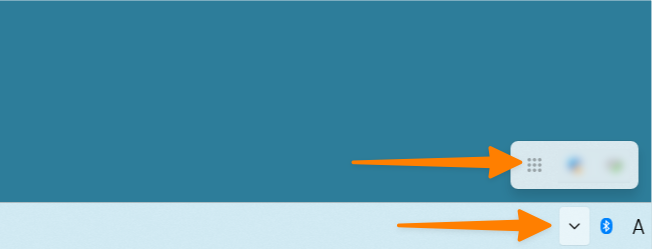
[4]. Tailscaleアカウントでログイン後、Exitノードとして動作させるためRun as exit nodeにチェックを入れます
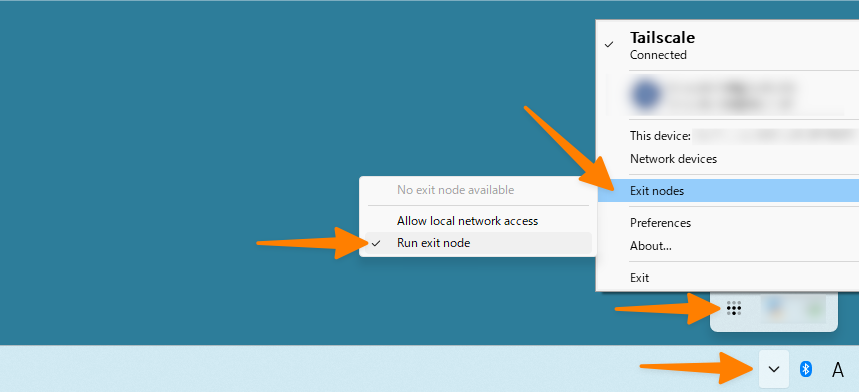
[5]. Exitノードとして稼働させるための確認メッセージが出てくるので「はい」を選択します。
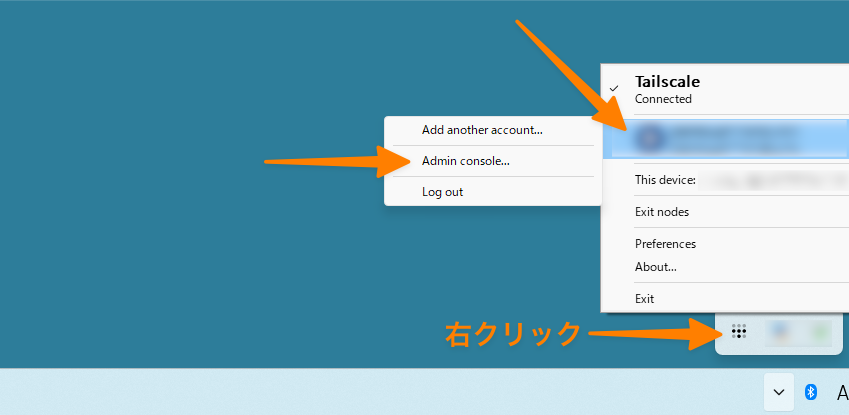
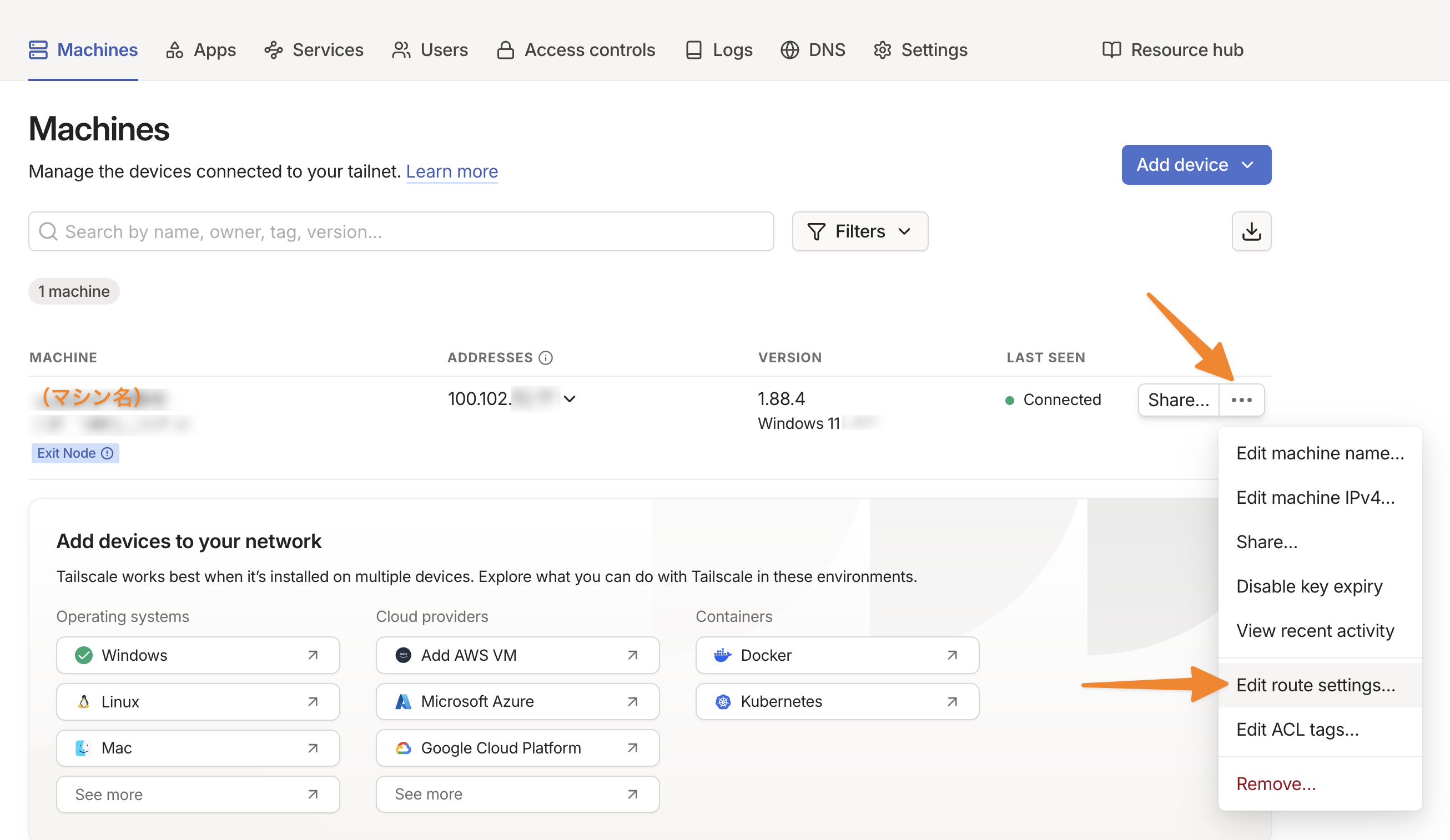
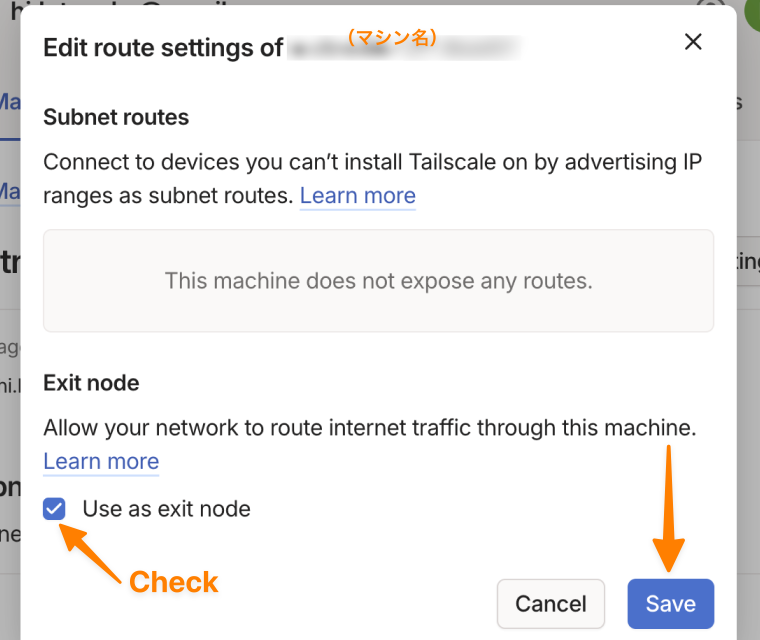
[6]. Tailscaleの管理画面(Admin Console)を開き(ブラウザが起動します)、対象のマシンの Machine settings > Edit route settings...を開き、 Use as exit node にチェックを入れます
macOSマシンをExitノードにする場合
[1]. Tailscale公式のダウンロードページからmacOS版インストーラーを選択してダウンロードします
[2]. ダウンロードしたファイルを実行してインストールします
[3]. Tailscaleを起動し、作成済みのアカウントでログインします
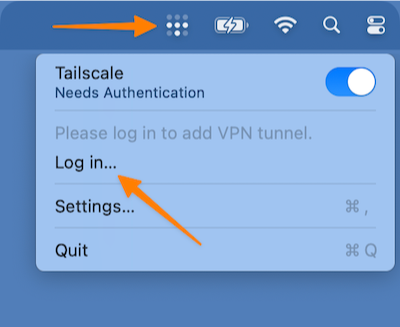
[4]. Tailscaleアカウントでログイン後、Exitノードとして動作させるためRun as exit nodeにチェックを入れます
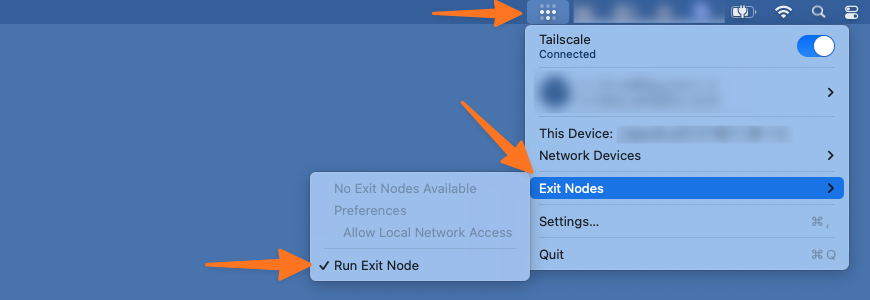
[5]. Exitノードとして稼働させるための確認メッセージが出てくるので「はい」を選択します。
[6]. Tailscaleアカウントでログイン後、Tailscaleの管理画面(Admin Console)を開き(ブラウザが起動します)、対象のマシンの Machine settings > Edit route settings... を開き、Use as exit nodeにチェックを入れます(管理画面での手順はWindows版を参考にしてください)
LinuxマシンをExitノードにする場合
[1]. インストールスクリプトを実行します
curl -fsSL https://tailscale.com/install.sh | sh
[2]. Tailscaleを起動し、Exitノードとして設定します。以下のコマンドを実行します。
sudo tailscale up --advertise-exit-node
[3]. コンソールにURLが表示されるので、ブラウザで開き、作成済みのアカウントでログインします。
[4]. ログイン後、Tailscaleの管理画面(Admin Console)を開き、対象のマシンの Machine settings > Edit route settings... を開き、Use as exit nodeにチェックを入れます(管理画面での手順はWindows版を参考にしてください)
または公式のダウンロードページの「Manually install on」から対象のOSを選び、案内に従ってTailscaleクライアントをインストールします。
Exitノードの利用方法
ここまでの手順が問題なく完了していれば、Exitノードを利用する準備はできています。構築したExitノードを利用するには、「Exitノードを利用する側の端末」でTailscaleを起動してログインしたのち、Exitノードを選択します。
[Windowsでの例]
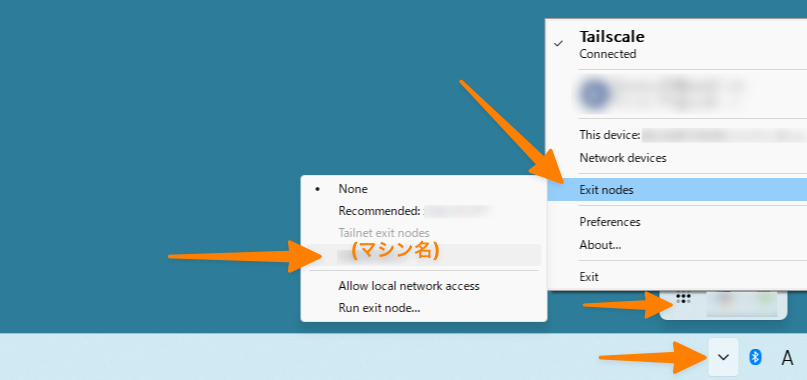
正しく接続されると、インターネットへの通信がExitノード経由になります。IPアドレス確認サービスなどを使い、自身のIPアドレスが変わることを確認してください。Exitノード選択を解除またはTailscaleを終了することでIPアドレスはもとに戻ります。
クラウド上にExitノードを構築する
自宅やオフィスにExitノード用の適当なマシンがない場合、クラウド上にExitノードを構築するという選択肢もあります。クラウド上にExitノードを構築すると自宅やオフィスにマシンを置く場合と比べて「初期コストが抑えられる」「物理的な管理が不要」「常時稼働できる」「帯域が広い(場合が多い)」などのメリットがあります。
クラウドにExitノードを構築する場合は、大まかに以下のような手順で行います。
[1]. AWS、GCP、Azureなどのクラウドプロバイダでアカウントを作成し、支払い情報などを登録します。
[2]. 適当な仮想マシン(VM)インスタンスを作成します。OSはLinux系(Ubuntu、Debian、CentOSなど)が一般的です。
[3]. VMにSSHで接続し、TailscaleのLinux版クライアントをインストールします。Tailscaleの公式ドキュメントを参考にしてください。
[4]. Tailscaleを起動し、Exitノードとして設定します。以下のコマンドを実行します。
sudo tailscale up --advertise-exit-node
[5]. Tailscaleの管理画面(Admin Console)を開き、対象のマシンの Machine settings > Edit route settings... を開き、Use as exit nodeにチェックを入れます(管理画面での手順はWindows版を参考にしてください)
[6]. 「Exitノードを利用する側の端末」でExitノードを選択して利用します。
より簡単にクラウド上にExitノードを構築する方法
手早く始めたい場合の選択肢の一つとして、NodeFlowのようなマネージドサービスがあります。アカウント作成後、数クリックでTailscaleのExitノードを立ち上げられます。固定IPを持つため、IP制限のある管理画面やAPIにアクセスする場合にも便利です。フルマネージドサービスなので、Exitノードの管理やメンテナンスが不要になります。
また、AWSなどのクラウド上に仮想マシンを置く場合、起動時間に応じた課金が発生することがあります。NodeFlowには使用していないExitノードの自動停止機能やスケジューリング機能があるため、無駄なコストを抑えられます。
まとめ
TailscaleのExitノードを利用することで、外出先からでも自宅やオフィスの回線を経由して安全にインターネット通信が可能になります。公共Wi‑Fiの利用時でも通信を保護でき、自宅やオフィスのIPアドレスを利用できるなど、多くのメリットがあります。
Tailscaleを使ったExitノードの構築は比較的簡単であり、Windows、Mac、Linuxなど様々なプラットフォームで利用可能です。クラウド上にExitノードを構築する場合も、NodeFlowのようなサービスを利用すると手軽に始められます。TailscaleのExitノードを活用して、安全で柔軟、便利なネットワーク環境を実現しましょう。