
はじめに
この記事は、NTTテクノクロス Advent Calendar 2025(シリーズ 2) 11日目の記事です。
こんにちは。NTTテクノクロスの安達です。
普段は社内情シスとしてBoxの導入や運用を担当したり、認証関連の自社開発プロダクトの担当をしていたり、新プロダクトの企画をしていたり、部署の勉強会の運営チームをしていたり、色々とやっています。
今回は Box CLI という、コマンドラインでBoxを操作できるツールから Box AI を動かしてみたので記事にしました。
Box CLI の導入・設定から、コマンド例(ファイル取得・フォルダ操作・コラボレーション管理)を押さえたうえで、実際にコマンドを使って Box AI を呼び出す流れを実演します。
実際に私が手を動かしてうまくいかなかった部分のトラブルシューティングも含め、実務で役立つポイントを中心にまとめています。
読み終わった頃には、手元の環境で Box CLI を使って Box AI を試せる環境ができあがっているはず!
※ 本記事は2025年12月時点の情報で作成しています。
※ 本記事はWindows11、Chromeブラウザ、PowerShellで実施した内容です。その他のOS、ブラウザ、コマンドラインを利用する場合は適宜読み替えてください。
なぜこの記事を書こうと思ったのか
- Box CLI は社内の業務で活用中(新規Boxユーザーの作成やフォルダの作成など)
- Box CLI のドキュメントに Box AI のコマンドがあったので触ってみたかった
- Box CLI で Box AI を使ってみた系の記事が世の中にまだ無さそうだったので記事にまとめた
こんな人に読んでほしい
- コマンドラインから Box AI を使ったときの動きを知りたい
- Box CLI から Box AI を使うために必要なことについて知りたい
- Box CLI を使ってみたい
- Box AI について知りたい
注意事項
- Box AI API が利用できる有料プランを契約した環境が必要です
- 無料のBoxアカウントでは Box AI が利用できないため、Box CLI からも Box AI は使えません
- 企業テナントの場合、Box AI や Box CLI の機能を制限されていることがあります
- Boxの契約によって Box API のコール数制限や Box AI API の場合は「ユニット数」といわれる制限があります
- 詳しくはBoxの公式サイトを参照してください
Box CLI について
Box CLI は、Boxをコマンドラインから手軽に操作できるツールです。
マウスでBoxを操作する代わりに、端末からサッとファイルをアップしたり、フォルダを覗いたり、ユーザーやコラボレーションを管理できます。
開発者や管理者がスクリプトで自動化したいときに使う 便利な操作のショートカット だと思ってください。
-
気軽さ
コマンド1本で複数ファイルの一括操作やメタデータ更新など色々なBoxの操作ができます。バッチ処理にも組み込みやすく、手間をぐっと減らせます。 -
自動化にぴったり
シェルスクリプトや PowerShellから呼び出して、定期バッチや作業を自動化できます。 -
APIのラッパーとして
内部では Box Platform API を使っていますが、細かいAPI知識がなくても主要な操作はCLIだけで完結します。必要なときは--json出力でプログラムから扱いやすくできます。 -
よくある使いみち
- ローカルの成果物をまとめてBoxにアップし、共有リンクを発行する
- 大量ファイルに一括でメタデータを付けて検索しやすくする
- ユーザーやグループのプロビジョニングを自動化する
- テスト環境でBox操作を自動実行する
ちょっとしたコマンドで作業が早くなるので、使ってみると便利さが実感できるはずです。
Box AI について
Box AI は、Boxの中にいる「頼れるアシスタント」です。 普段のファイル管理にちょっとした賢さをプラスして、作業をスムーズにしてくれます。
ざっくり特徴を挙げると
- ドキュメントの中身を読んでポイントだけまとめてくれるので、長い会議メモや報告書の確認がラク
- 文体を整えたり、メールやレポートの下書きをサッと作ってくれるので時間短縮になる
- 自動でタグやメタデータを付けてくれる機能があるから、あとでファイルを探すときに見つけやすい
- セキュリティやアクセス制御はBoxの仕組みに乗っているので、企業でも安心して使える(ただし設定は大事)
Box AI の操作はBoxの Web UI、API、そして今回のテーマである Box CLI からもできます。
コマンドラインから Box AI を呼び出せば、普段の開発ワークフローに自然に組み込めます。
この記事では、そんな使い方を丁寧に紹介していきます。
Box側の準備
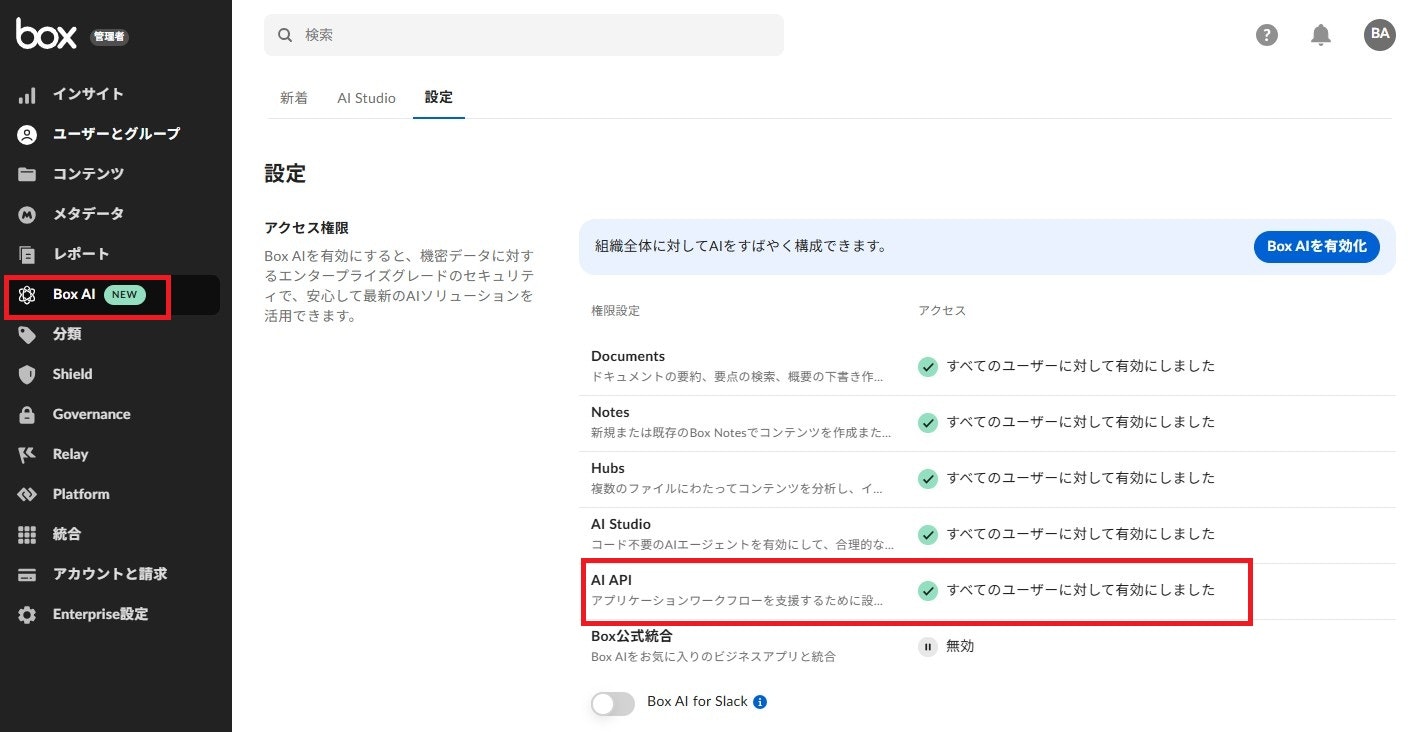
まず、Boxに管理者アカウントでログインし Enterprise設定 の「Box AI」→「AI API」が有効になっているか確認します。もし無効になっている場合は有効にします。
Box CLI の準備
Box CLI のインストールと設定
Box開発者サイトの Box CLI のガイドページに従い、Box CLI のインストールと設定を行います。
詳細はBox CLI のガイドページの内容に従ってください。
Box CLI の使いかた
詳細はGitHubにあるドキュメントを参照しましょう。
以下は Box CLI コマンドの例です
box users:get me
最低限、ここだけやっておけば Box CLI の疎通はOK!
box files:get FILEID
FILEID は対象ファイルのID
box folders:items FOLDERID
FOLDERID は対象フォルダのID
box collaborations:add FOLDERID folder -r ROLE --user-id=USERID
FOLDERID は対象フォルダのID
ROLE は招待するユーザーの権限(editor、viewerなど)
USERID は招待するユーザーのID
Box AI を使ってみる
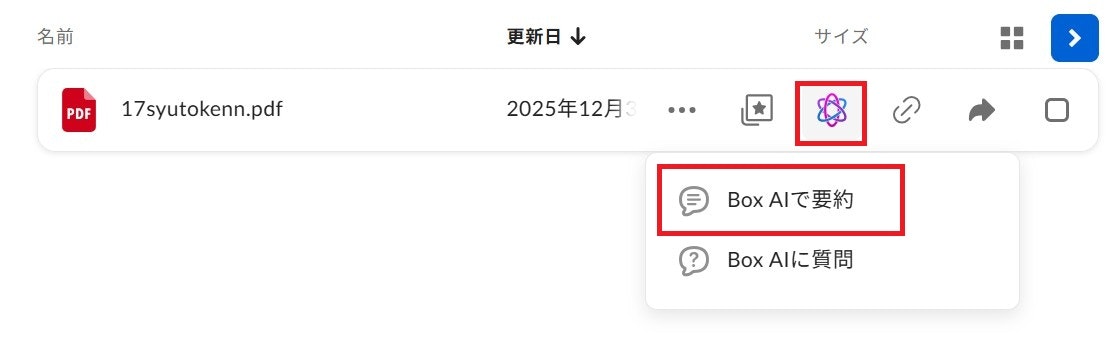
まずはブラウザから Box AI を利用してみましょう
- 対象のファイルから「Box AIで要約」を選択します
- Box AI のダイアログが表示されて要約が出力されます
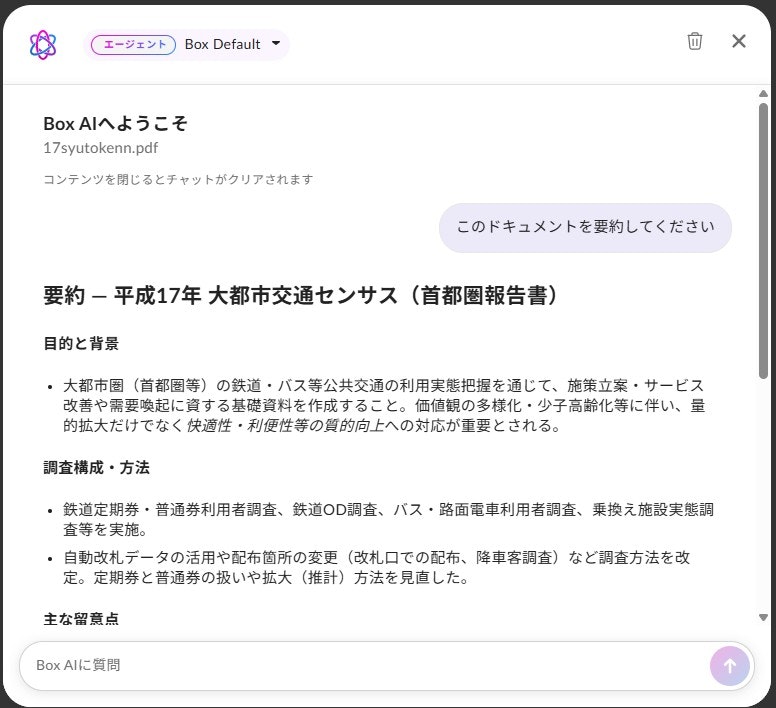
無事に Box AI を使えることが分かったので、次は Box CLI から Box AI のコマンドを実行します。
Box CLI で Box AI を動かしてみる
今回使うコマンドはbox ai:askというコマンドです。このコマンドは対象のファイルに対してAIリクエストを送信し、その応答を受け取るコマンドです。
コマンドの詳細はGitHubのドキュメントを参照してください。
box ai:ask --items=id=FILEID,type=file --prompt "要約して"
FILEID は対象ファイルのID
(実際の実行結果)

「与えられた権限が不十分」というエラーが出力されてしまいました。
Box CLI アプリ の権限を確認
権限が不十分というエラーだったので、アプリの権限を確認します。
- WebブラウザからBoxにアクセスし「開発者コンソール」にアクセスします

- 開発者コンソールで「Box CLI」をクリックします
※ここで複数のアプリが表示される場合は「Box CLI の準備」の手順で作成したアプリの名前をクリックしてください

- 「構成」タブにアクセスし「アプリケーションスコープ」のセクションで「AIを管理する」を確認します
今回はこの項目にチェックが入っていなかったのでチェックを入れて「変更を保存」をクリックします

今回は Box CLI に対して Box AI を利用する権限が足りていなかったことが原因だったようです。
Box CLI アプリの再認証
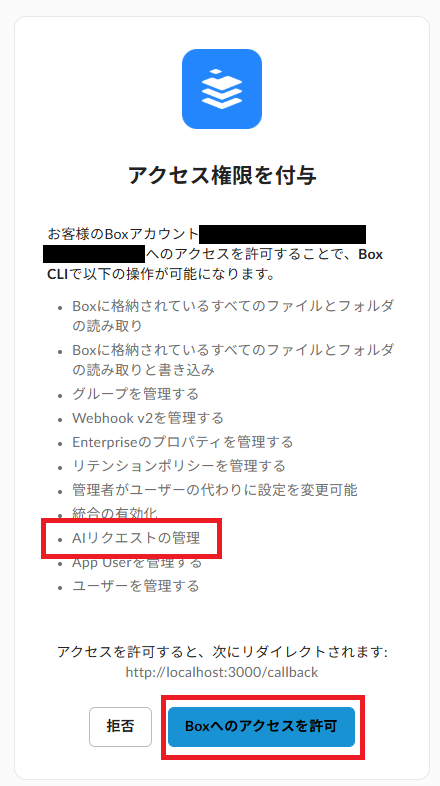
権限を変更したあとは再認証して権限の再付与が必要なので下記のコマンドを実行します
box login -r -n NAME
NAME は Box CLI の準備の中で「構成コマンドの実行」の手順で作成した環境構成の名前
コマンド実行後、ダイアログが表示されたら「AIリクエストの管理」が含まれていることを確認し「Boxへのアクセスを許可」をクリックします
(この際、Boxのログインを要求されることがあります)
Box CLI から Box AI のコマンドを再度実行してみる
box ai:ask --items=id=FILEID,type=file --prompt "要約して"
(実際の実行結果)
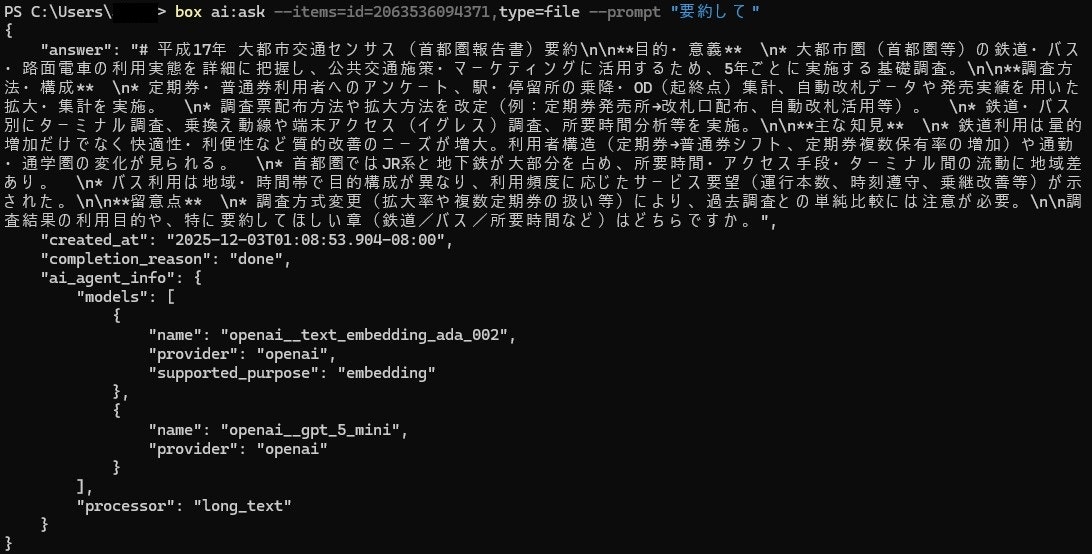
Box CLI から Box AI を動かすことに成功しました!!
さいごに
これで無事に Box CLI から Box AI を利用することができました。
今回実践したbox ai:askのコマンドは単純なAIリクエストのみですが、オプションを活用することでもっと複雑なことができるようです。
またこのコマンド以外も Box AI のコマンドがいくつかあるので、これらのコマンドを活用して、例えばPowerShellスクリプトから Box CLI 経由で Box AI を呼び出し、業務の自動化や効率化をやってみるのも良いかもしれません。
引き続き、NTTテクノクロス Advent Calendar 2025 をお楽しみください!