

この記事は 株式会社TRAILBLAZER Advent Calendar 2025 の13日目の記事です。
こんにちは、株式会社TRAILBLAZER ソリューション事業部 部長の直井です。
アドベントカレンダー2回目の登場です。
去年よりメンバが増えたこともあって、今のところなかなか良い記事が並んでいるので、真面目なパートはみんなに任せて、ネタに走ろうと思います。
土曜の記事ですし、気楽にお付き合い頂けると嬉しいです。
目次
はじめに
この記事はフィクションです?
ラップトップ原理主義とは何か
必要なものはすべてラップトップに収まっている。それ以上はノイズだ。
(ドクトル・ヒザーウエ・ノミ:1985〜)
ラップトップ原理主義とは、ラップトップPCの機能を絶対視し、それを厳格に守り、逸脱を許さない思想的立場や運動のことである。
ラップトップ原理主義は何故生まれたのか
弊社トレブレはフルリモート勤務が基本なんですが、自分の仕事風景はだいたいこんな感じです。
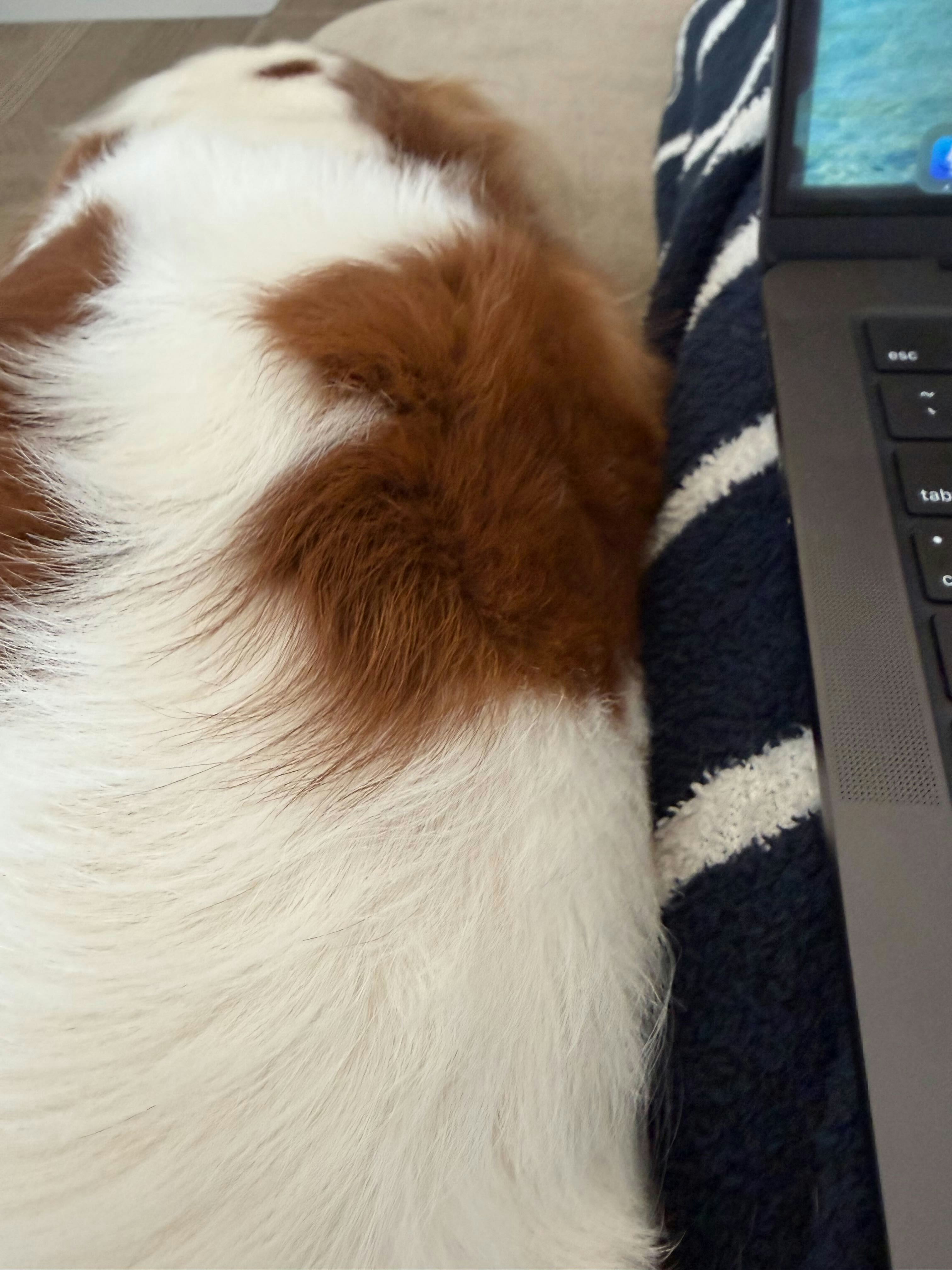
愛犬アーサーが、しょっちゅう横付けしてくるので、ソファに足を投げ出して膝の上にPCを置いて仕事をしています。
テーブルを近くに置けないため、外付けのモニターやマウス、キーボードも使えない状態です。
しかし、愛犬の温もり以上に重要なことがあるだろうか?いや、そんなものはない(反語)
ということで、ラップトップだけで仕事をするラップトップ原理主義が爆誕しました。
ラップトップ原理主義を掲げる理由
まず、ラップトップPCで仕事をする場合の良くある状態を想像してみます。
おそらくこんな感じの方が多いと思います。
- 画面が小さくて見づらい、2画面欲しいなどの理由から、モニターを接続。
- 標準のトラックパッドなどは使いにくいのでマウスを接続。
- 標準のキーボードが使いにくいのでキーボードを接続。
キーボードやマウスはエルゴなど使い慣れたものが良いという人も多いと思います。
また、PCを机に置くと近くて目に悪いのでPC台の上に置くなどの理由から、キーボードやマウスを外付けする必要があるケースもあるかと思います。
でも、本当にそうでしょうか?
- 別画面を見るために首の角度を変える時間を無駄に使っていませんか?
- マウスやキーボードに手を移動させる時間を無駄に使っていませんか?
- 机の上に置いたPCを覗き込んだり、目を近づけてしまっていませんか?
- そもそも慣れという状況に甘えていませんか?
ラップトップ原理主義は全てを解決します。仕事を極限まで効率化させた究極の姿、或いはミニマリズムのひとつの答えかもしれません。
もう自分で何を言っているのか分からなくなっています。
ラップトップ原理主義を貫くためのTIPS
トラックパッドの設定
まず、簡単なところで、トラックパッドの設定から説明します。
Macの場合、軌跡の速さを最速にします。
Windowsは最近使っていないので、昔の記憶で書きますが、マウスの設定でポインタの動きを最速、感覚を最軽量にします。
この設定で、ほとんど手を動かさず指の動きだけで画面の端から端まで動かせます。
あと、タップでクリックをONにすることで、軽く叩くだけでクリックできるようにしておきます。
Windowsの場合、スクロール操作はMacに合わせる(2本指で上下反転)と、スマートフォンの操作と近くて違和感無いと思います。
余談ですが、個人的には旧IBM今LenovoのThinkpadトラックポイント(通称:赤ポッチ。もっと下品な呼び方してましたが、それは自制しますw)が至高にして至上と思っています。ただ、これを語り出すと記事が終わるので、別の機会で。
キーボードの設定
キーボード自体の設定は入力ソースの切り替えだけ、昔のMacの設定(command + Space)に変えています。これによって、親指だけで入力ソースの変更が可能になります。
また、入力ソースにGoogle IMEを追加してあります。サジェスト機能が強力なので、よく使うフレーズは数文字入力してtabを押すだけで済ませられます。昔、メール文化だった時代は「いじょ」って入れると「以上、よろしくお願いいたします。」って出る奴を多用していましたが、最近はSlackばかりであまり使っていません。どちらかというと、特殊な略語みたいな変換が難しい単語に使うことが多いです。
さらに、変換しづらいものは最初から辞書登録しておきます。弊社の社名「TRAILBLAZER」は長くて打つのが面倒なので「とれぶれ」で登録してありますw
PCに顔を近付けてしまいがちで目に悪い問題への対応
これは簡単です。ソファに足を投げ出して背もたれに体を預けて膝の上にPCを置いてみてください。
あら不思議、自然と距離が出て、顔を近づけられなくなります。目に優しいですね。
ただ、椅子の座り方で言うサブマリン型に近い姿勢になるので、人によっては腰にきます。その場合は、クッションを入れるなど工夫をしてみてください。あと、この姿勢をずっと続けると背骨がS字に湾曲するリスクがあるので、たまにはストレッチをするなど気をつけましょう。
膝の上にPC置くと膝が熱くなる問題への対応
膝置き用のPC台やクッションを使うと良いです。高さが出過ぎるようであれば、簡単なところだと家にあるあまり読まなくなった本からちょうど良い厚みのもので代用すると良いです。自分は初心者向けの技術書を使っていますw
画面ひとつで仕事をするコツ
基本的に全ての画面を最大化してcommand + tab操作で切り替えて仕事します。
チャットの通知を見落とさないようバッジだけONにしてDockに固定、Dock自体は自動で隠れないようにしておき、視覚的に辛くない限界まで小さくしておきます。通知内容は画面の邪魔になるのでバッジだけONにするのが重要です。
2画面で作業したい場合は、画面内で分割や整列を使って頑張ります。
Zoomなどでの画面共有はデスクトップではなく、必ず共有したい画面だけにするようにして、裏で他のことができるようにします。議事録はAIに録ってもらいましょう。
と言ったものの、正直2画面の方が効率良いことの方が多いですが、原理主義を貫くため我慢します。
最後はラップトップ原理主義を貫けるか、この強い意志を持つことです。
締めの宣伝
いかがでしたか?
今回はネタに走れるだけ走ってみました。
部長がこれだけふざけられる自由な会社だなーと思ってもらえたら嬉しいです。
最後に、トレブレでは一緒に働くメンバーを募集中です。
こんな記事でも興味が出たそこのあなた、ちょっとクリックしてみませんか?
ということで、本日の記事はここまで。
読んでくれたみなさん、ありがとうございましたー