概要
AntigravityにGitHub MCPをインストールしました。
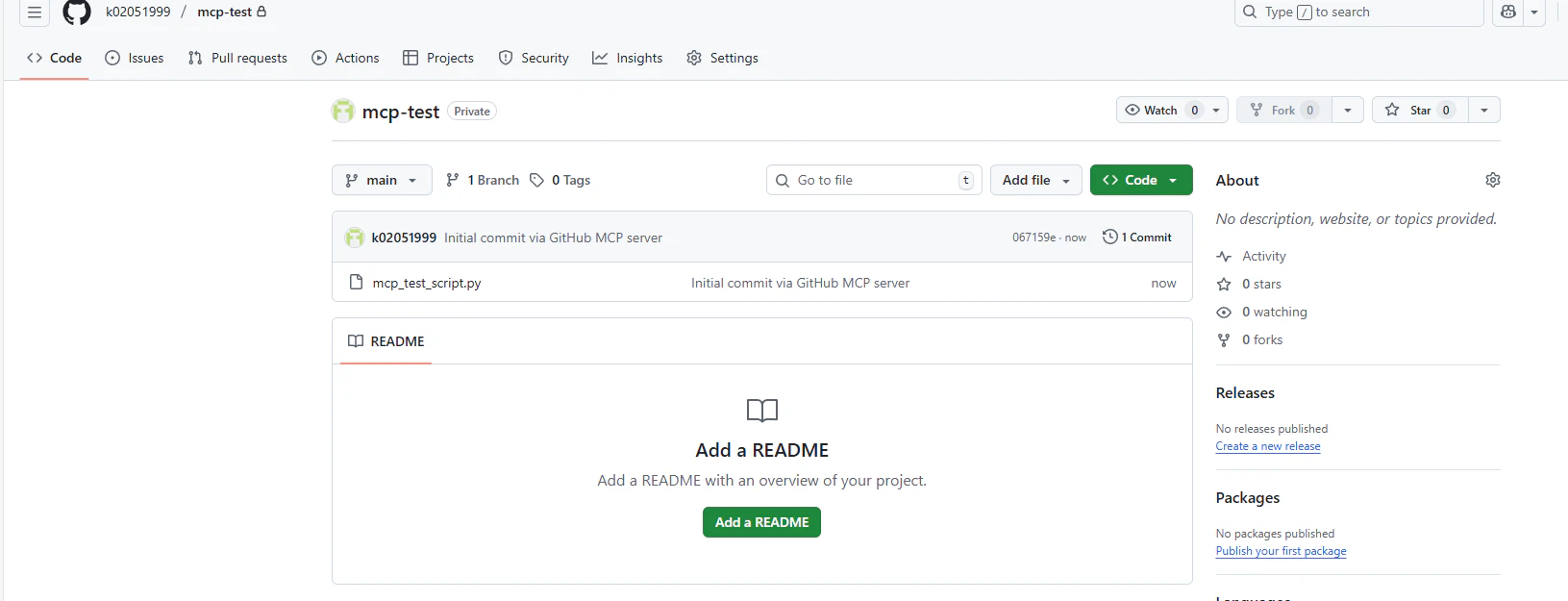
今回は生成したファイルをチャットUIから直接GitHubリポジトリへプッシュしてみました。
1. GitHub個人用アクセストークンの取得
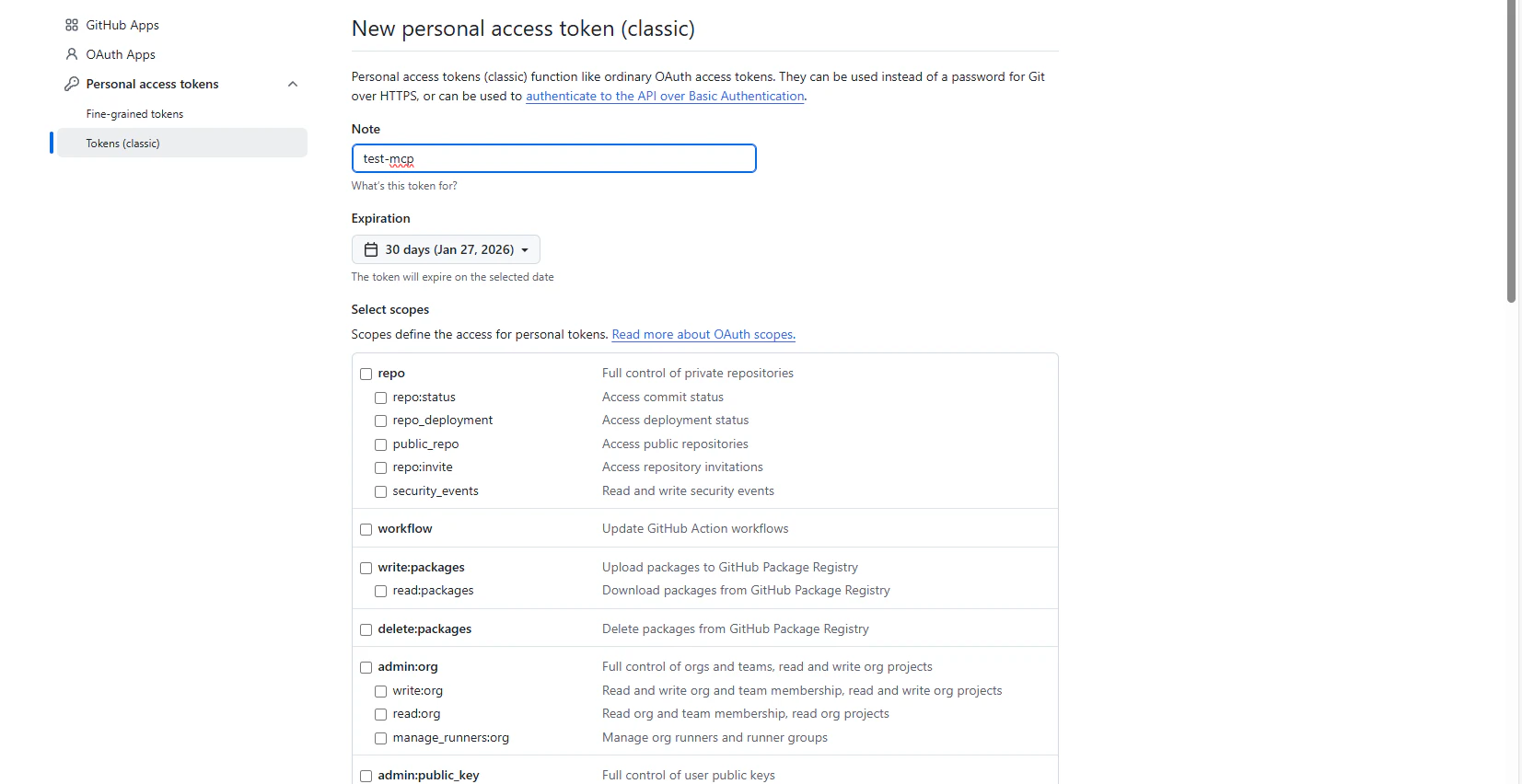
まず、認証用のトークンを発行します。
- 取得先: GitHub右上のアイコンを押下> [Settings] > [Developer settings] > [Personal access tokens (classic)]
-
必要な権限(Scopes):
repo全般(テストのため 実際には最小権限が好ましい) - 備考: トークン作成後、値をコピーして控えておいてください。
2. AntigravityでのMCP設定
次に、Antigravity側でGitHub MCPを有効化します。
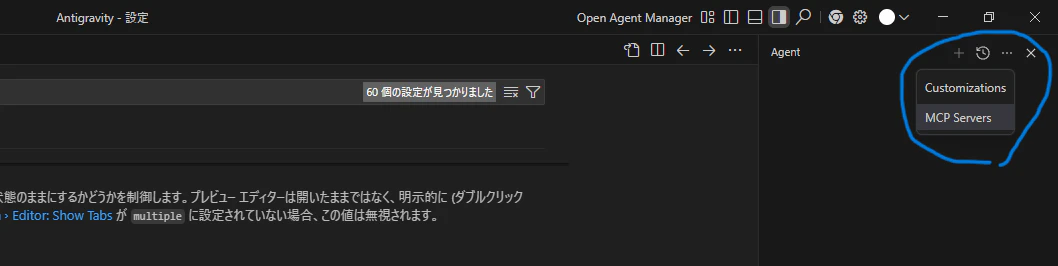
- Antigravityを起動し、画面右上の 三点リーダー(︙) をクリックします。
- メニューから
MCP serverを選択します。
3.一覧から github mcp を探して選択します。
4. 設定フィールドに、先ほど取得した GitHubトークンを入力 して保存します。
3. 動作確認
設定が正しく完了しているか確認します。
- Antigravityのチャット上でファイルを作成、もしくは既存ファイルを指定。
- 「このファイルを指定のリポジトリにプッシュして」 と指示を出します。
- 対象のリポジトリを確認し、ファイルが正常に反映されていれば設定完了です。
[実行報告]
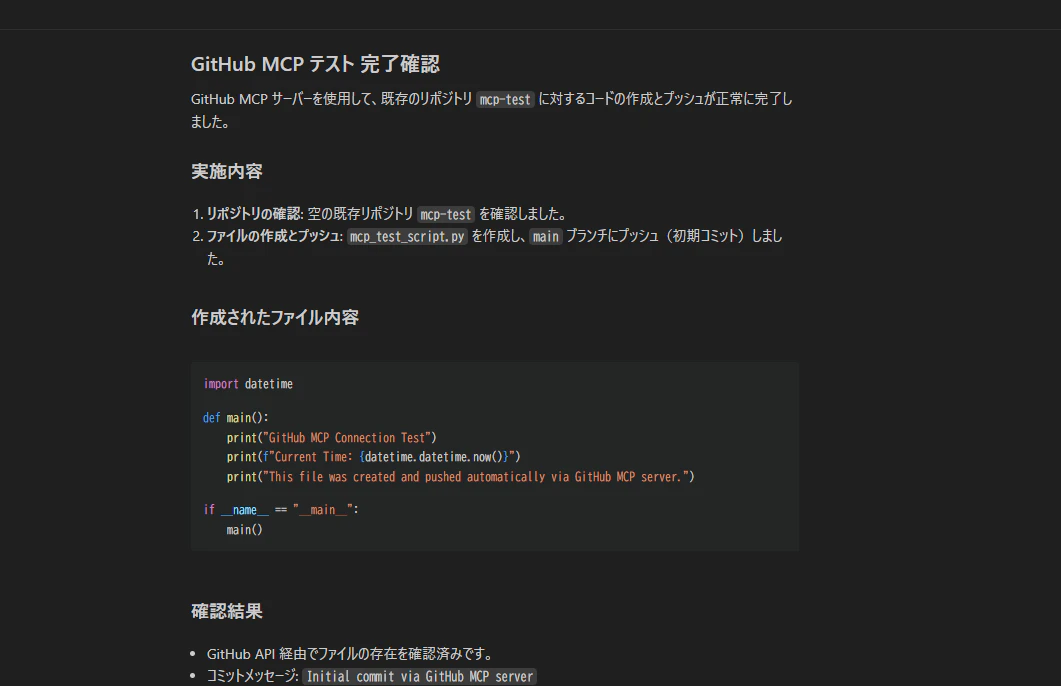
[確認してみる]