

はじめに
こんにちは。
最近、クライアントから「生成AIを使って何か新しい開発ができないか」という相談を受ける機会が急増してきました。
提案のスピード感を上げるためにも、AWS環境でサクッと画像生成を試せる環境を構築しておきたいところです。そこで今回は、Amazon Bedrockで利用可能な最新モデル 「Amazon Nova Canvas」 を使って、実際に画像を生成するまでの手順をまとめました。
Amazon Nova Canvas のここが嬉しい
Amazon Nova Canvasは、Amazonが開発した最新の画像生成モデルです。
AWSのマネージドサービスである「Amazon Bedrock」上で利用できるのですが、日本のエンジニアにとって非常に嬉しいアップデートがあります。
-
東京リージョン (ap-northeast-1) に対応
これまでは最新モデルといえばバージニア北部などが先行しがちでしたが、Nova Canvasは東京リージョンですぐに使えます。データのレイテンシやコンプライアンスの観点から、実案件でも提案しやすくなりました。 -
日本語プロンプトに対応
「A futuristic city...」のように英語で指示を作る必要はありません。「未来都市、空飛ぶ車」といった日本語の指示でも、意図を汲み取って高精細な画像を生成してくれます。
手順解説:プレイグラウンドの起動
では、実際にコンソール画面で操作していきます。
1. Amazon Bedrock コンソールへ移動
AWSマネジメントコンソールにログインし、「Amazon Bedrock」を選択します。
リージョンは 東京 (ap-northeast-1) が選択されていることを確認してください。

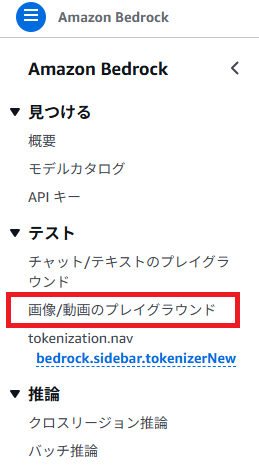
2. プレイグラウンドを選択
左側のメニューバーから、[画像/動画のプレイグラウンド] を選択します。
プレイグラウンド画面が開きます。
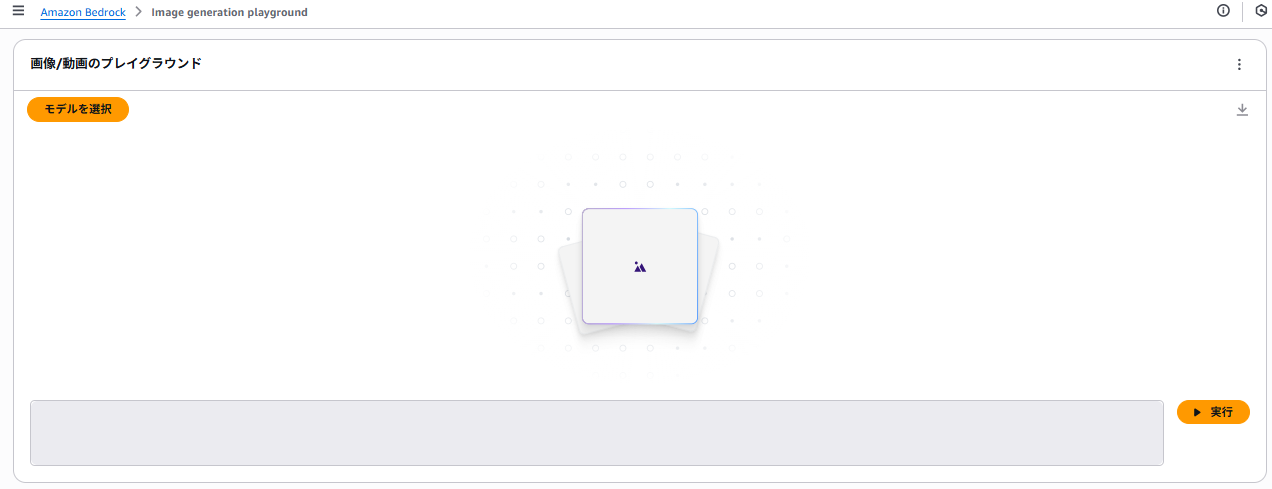
3. モデルの選択
「モデルを選択」をクリックし、 [Amazon] - [Nova Canvas] - [オンデマンド] を選択して「適用」をクリックします。

Nova Canvasのプレイグラウンド画面が開きます。

知っておくと品質が上がる!パラメータ解説
ただ生成するだけでなく、思い通りの画像を作るために調整できる重要なパラメータが3つあります。
プレイグラウンドの「Configurations(設定)」等の項目を展開すると設定できます。
1. 負のプロンプト
「生成してほしくない要素」を指定する項目です。
画像が崩れたり、意図しないものが描画されるのを防ぐために使います。
-
例:
low quality, blurry, text, logo
(低品質、ぼやけ、文字、ロゴなどは入れないで、という指示になります)
2. プロンプト強度
AIが「どれだけ入力したプロンプト(指示文)に忠実に従うか」を決める数値です。
- 数値が高い: プロンプトの指示を厳格に守ろうとします。ただし、上げすぎると画像が不自然になることがあります。
- 数値が低い: AIの「創造性」に任せる割合が増え、プロンプトにない要素が補完されやすくなります。
3. シード
画像を生成する際の「乱数の種」となる数値です。
生成AIは通常、同じプロンプトでも毎回違う画像を作りますが、このシード値を固定することで、同じプロンプトから同じ画像を再現できます。
逆に同じプロンプトでも毎回違う画像を作りたい場合は、シードをランダムな値にします。
いざ、日本語で画像生成
では、パラメータはデフォルトのままで画像生成してみましょう。
プロンプトに「湖のふもとにテント、湖の奥に富士山」を入力し、画面下の「実行」ボタンをクリックします。
結果
数秒待つと、画面上に生成された画像が表示されます。
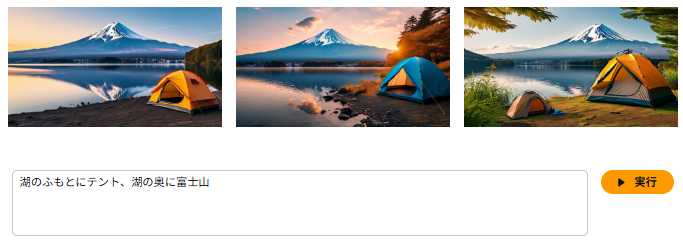
日本語もしっかり理解され、自然豊かな画像が出来上がりました。
せっかくなので、クリスマスぽい画像も生成してみましょう。
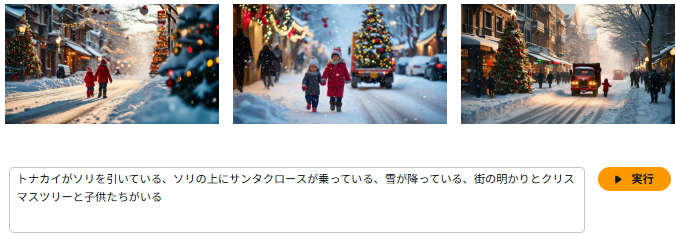
むむむ、どうやら一部の単語が理解できないようです。
気を取り直して英語で入力します。
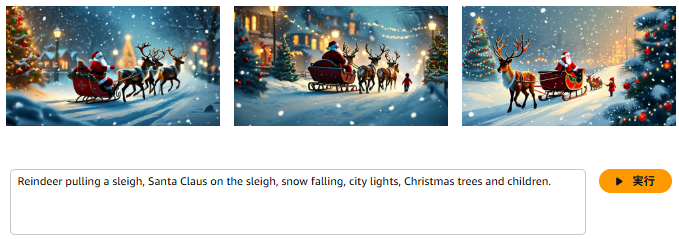
それっぽい画像が生成できました。
おわりに
今回は、東京リージョンで利用可能な Amazon Nova Canvas を使って、実際に画像を生成する手順をご紹介しました。
実際に触ってみて感じたポイントは以下の通りです。
- 手軽さ: AWSコンソールからすぐに試せるのは大きなメリット
- 日本語対応: 基本的な描写は日本語で十分通じるが、凝った生成をするなら英語プロンプトがベター
今回はコンソール(プレイグラウンド)からの操作でしたが、もちろん Boto3 (Python SDK) を使ってアプリケーションに組み込むことも可能です。
「自社アプリに画像生成機能を組み込みたい」「セキュアな環境で生成AIを使いたい」という要件に対し、Nova Canvasは有力な選択肢になりそうです。
クライアントへの提案やPoC作成に、ぜひ活用してみてください。
参考リンク