
初投稿です。
個人の備忘録として、AWSを使ったデプロイ方法についてまとめました。
前提
- ローカル環境で実行できる PHP の Web アプリがあること
- 今回は、試作したタイピングアプリ(
index.phpと音声ファイルのみのシンプルな構成)を使用します - AWS アカウントを保持していること
- 使用サービス:S3、CloudFront
※ 本記事では、PHP アプリの フロント部分(HTML / 静的ファイル) のみを S3 + CloudFront で配信します。
手順
1. HTML部分を index.html として切り出す
- PHP の HTML 部分を
index.htmlとして別ファイルに切り出します - これにより、S3 に配置できる静的ファイルになります
2. S3 バケットを作成
- リージョン:東京(作成後に変更できないため注意)
- バケットタイプ:汎用
- バケット名:任意(ここでは
example-typing-app-bucketとします) - オブジェクト所有者:ACL 無効
- パブリックアクセス:すべてのチェックを外す
- バケットのバージョニング:無効
- 暗号化タイプ:Amazon S3 マネージドキーを使用したサーバー側の暗号化(SSE-S3)
- バケットキー:有効
- 詳細設定:デフォルト
- バケットを作成
3. 一時的にバケットポリシーを追加(確認用)
S3 の静的ウェブサイトホスティングの動作確認のため、
一時的に全公開のバケットポリシー を設定します。
※ この時点ではセキュリティ的に公開状態になるため、
後の手順で必ず削除します。
※ 本記事では動作確認のため一時的に公開設定を行いますが、
検証後は必ず削除・非公開にしてください。
{
  "Version": "2012-10-17",
  "Statement": [
    {
      "Sid": "PublicReadForStaticWebsite",
      "Effect": "Allow",
      "Principal": "*",
      "Action": "s3:GetObject",
      "Resource": "arn:aws:s3:::example-typing-app-bucket/*"
    }
  ]
}
3.ファイルのアップロード
- 以下のファイルを、先ほど作成した S3 バケットにアップロードします
index.html- 音声ファイル(タイピング音、エラー音など)

4.(※一時的)静的ウェブサイトホスティングの有効化
※ CloudFront + OAC を利用する最終構成では使用しませんが、動作確認用として一時的に有効化します
-
example-typing-app-bucketの プロパティ タブを開きます - ページ下部にある 静的ウェブサイトホスティング の項目で「編集」をクリック
- 静的ウェブサイトホスティングを 有効 に設定
- インデックスドキュメントに
index.htmlを指定 - 変更を保存
これで、以下の URL にアクセスするとアプリが表示されます。
※ 下記の URL はサンプル(ダミー)です。
実際には、ご自身で作成した S3 バケット名に置き換えてアクセスしてください。
この URL は後ほど無効化します。
次に CloudFront を利用して HTTPS 化・高速化 を行います。
5.CloudFront > ディストリビューションの作成
- ディストリビューション名:任意
(例:example-typing-app-distribution) - ディストリビューションタイプ:Single website or app
- 次へ
オリジン設定
-
オリジンタイプ:Amazon S3
-
S3 オリジンの選択:
example-typing-app-bucket.s3-website-ap-northeast-1.amazonaws.com -
次へ

- 内容を確認してディストリビューションを作成
※ CloudFront の反映には数分〜十数分かかる場合があります。
6.S3 > バケットのパブリックアクセスを無効化
CloudFront 経由のみでアクセスさせるため、
S3 バケット自体は完全に非公開にします。
- S3 バケットの アクセス許可 タブを開く
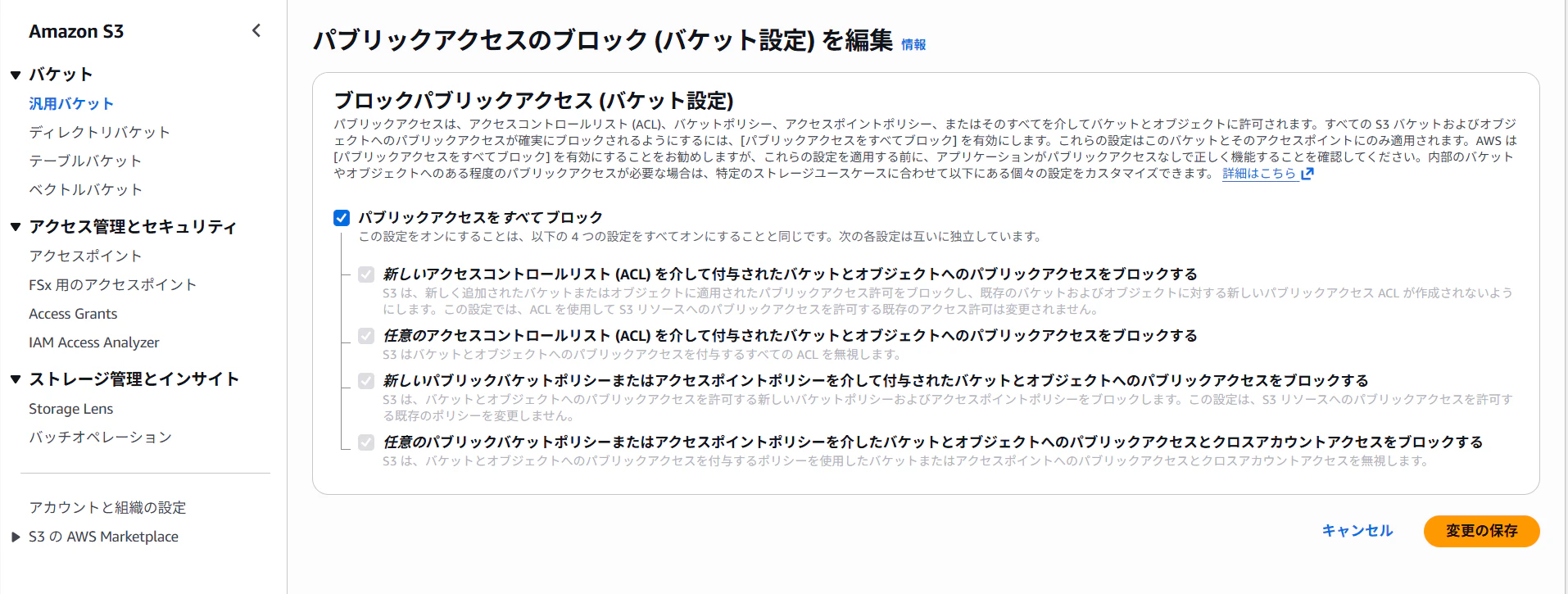
- ブロックパブリックアクセス(バケット設定) を編集
- 「パブリックアクセスをすべてブロック」を有効化して保存
- 既存のバケットポリシーを削除
- プロパティ > 静的ウェブサイトホスティング を 無効 に設定
7.CloudFront > オリジン設定の編集(OAC設定)
CloudFront からのみ S3 にアクセスできるよう、
Origin Access Control(OAC) を設定します。
- CloudFront > ディストリビューション > オリジンを編集
- オリジンアクセス:Origin access control settings
-
新しい OAC を作成
- OAC 名:任意(例:
example-typing-app-oac) - 署名動作:署名リクエスト
- OAC 名:任意(例:
8.バケットポリシーの設定
CloudFront のみが S3 にアクセスできるよう、
以下のバケットポリシーを設定します。
{
  "Version": "2012-10-17",
  "Statement": [
    {
      "Sid": "AllowCloudFrontAccessOnly",
      "Effect": "Allow",
      "Principal": {
        "Service": "cloudfront.amazonaws.com"
      },
      "Action": "s3:GetObject",
      "Resource": "arn:aws:s3:::example-typing-app-bucket/*",
      "Condition": {
        "StringEquals": {
          "AWS:SourceArn": "arn:aws:cloudfront::123456789012:distribution/ABCDEFG12345"
        }
      }
    }
  ]
}
123456789012 → あなたのAWSアカウントID
ABCDEFG12345 → CloudFront Distribution ID
これにより、
- S3 の URL へ直接アクセス → 拒否
- CloudFront 経由のアクセス → 表示可能
となります。
まとめ
S3 と CloudFront(OAC)だけを使った、
最小構成かつセキュアな静的サイト配信を実現できました。
設定自体もシンプルで、慣れていれば 1 時間もかからずに構築できます。
将来的にログイン機能やデータ保存が必要になった場合は、
API Gateway + Lambda + DynamoDB を組み合わせることで
フルサーバーレス構成へ拡張することも可能です。
また、CloudFront には独自ドメインを設定することもできるため、
本番運用にも十分対応できます。