
はじめに
Windowsでのターミナルとしては、TeraTermやRLoginなどが有名ですが、こういった使い慣れたターミナルでDockerコンテナにアクセスする方法はないものかと調べたところ、少し工夫することで実現できたので記事にまとめたいと思います。
動作確認環境
- Windows10 Home
- wsl2
- Docker Desktop for Windows
- Ubuntu20.04 LTS
- RLogin
仕組み
Dockerコンテナへ直接RLoginでアクセスすることはできませんが(ssh接続ではないため)、DockerEngineを動かしているLinux(Ubuntu)に対しssh接続することでRLoginでコンテナ操作できるようになります。
ローカル環境へのアクセスのため、パスワードのみ版の操作でも問題ないですが、調査のため鍵認証版も試してみたので合わせて方法を掲載したいと思います。
どちらか片方を実行することでRLoginから接続できるようになります。
方法(パスワードのみ版)
# 以下はすべてUbuntuでの操作です
# 下記ファイルにアクセスし、PasswordAuthenticationの部分の設定をyesに変更します
sudo vi /etc/ssh/sshd_config

# ホスト鍵を生成する
sudo ssh-keygen -A

# sshを起動する
sudo service ssh restart
方法(鍵認証版)
# ホスト側(Windows側)での準備---------------
# C:\Users\{ユーザー名}\に移動する
cd C:\Users\{ユーザー名}\

# 鍵の置き場を作る
mkdir .ssh
cd .ssh

# 鍵を作成する(確認等が表示されるので、Enterを続けて入力する。パスワードは不要)
ssh-keygen -t rsa -b 4096 -f 鍵の名前

# 秘密鍵と公開鍵ができていることを確認する
# .pubと付いている方が公開鍵
ls

# 公開鍵の中身を確認する。中身をコピーする
cat {鍵の名前}.pub

# ubuntu側での設定--------------------------
# ホスト鍵を生成する
sudo ssh-keygen -A

# sshを起動する
sudo service ssh restart

# 公開鍵をセットする
# ホームディレクトリへ移動
cd

# 鍵を配置するための場所を用意する
mkdir .ssh
chmod 700 .ssh/
cd .ssh

# 公開鍵をセットする
# authorized_keysというファイルを生成し、中に先程コピーした公開鍵の内容を貼り付けする
# もしすでにauthorized_keysが存在し、中に別の公開鍵が登録されている場合は、新しい行に貼り付ければ大丈夫です
vi authorized_keys

# 権限の変更
chmod 600 authorized_keys
SSHを常時起動する(共通)
この操作はパスワードのみ版、鍵認証版どちらの操作の場合も必要です。
sudo service ssh restart
こちらの操作がパソコン再起動の度に必要になるため、自動化します。
Win+Rキーを同時押しして、shell:startupを入力してEnterを押します。
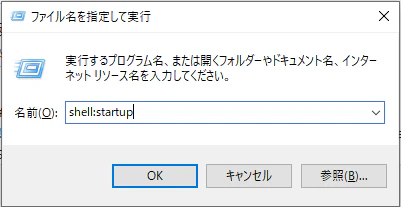
自動起動用のファイルを格納するフォルダが表示されるので、wsl2ssh.batという内容のファイルを作成し、以下をファイル内に貼り付けます。
以後はパソコン再起動の度に自動的にsshが再起動します。
wsl -d Ubuntu-20.04 -u root -- service ssh restart
RLoginでのUbuntuへのアクセス
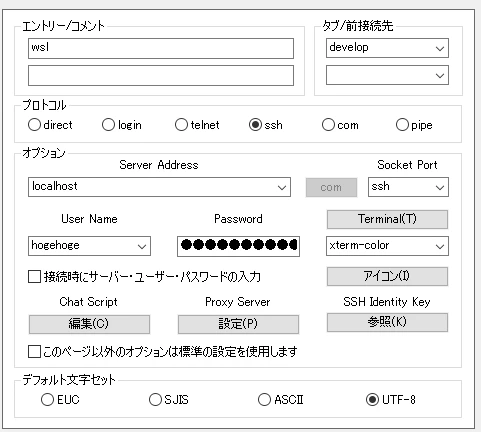
※xterm-colorにしておくと、カラフルな配色となり見やすくなります
※UserNameやPasswordはUbuntuのものを適時入力下さい
参考ページ