
こんにちは
わたくし、AWS歴1年くらいで基本的なサービスは理解している状態なのですが、Amazon Bedrockは少し敷居が高いと感じていました。
ただ、調べてみたところ案外あっさり設定できることが分かったので、概念から設定方法まで説明できればと思います。
同じように「Bedrockってなんか難しそう…」と思っているあなた。大丈夫です。すごく簡単です。
この記事の前提
-
対象読者
- Claude Code を Bedrock に連携させて使いたいが、方法がわからない人
- Bedrock に連携すると何が良いのかわからない人
-
前提知識
- AWS をある程度触ったことがある(IAM・リージョンが分かる)
- Claude Code をすでに使っている
- Amazon Bedrock は名前を聞いたことがある程度でOK
ゴール: 自分の環境で Claude Code を Bedrock 経由で動かせるようになること
注意1: 本記事は 2026年10月時点の情報です。対応モデル・リージョン・料金・設定項目は変更される可能性があるため、実際の設定時は公式ドキュメントも確認してください
注意2: すでにClaude Codeを利用中でセッションが存在する場合、Bedrockの切り替えによりセッションがすべてリセットされます。戻すことは可能(CLIであれば /resume で過去セッションを復元)ですが本記事の対象外ですので、自己責任で実施をお願いします
Amazon Bedrockとは
概要
Amazon Bedrock は、Anthropic(Claude)をはじめとする各AIベンダーのモデルを、AWS経由で使えるフルマネージドサービスです。
自分でサーバーを立ててモデルを動かす必要はなく、APIを呼ぶだけで使えます。
特徴をざっくり言うと次の3つです。
- AWSの中で完結する: IAMで権限管理、CloudTrailで操作ログ、請求もAWSの請求書にまとまる
- データが学習に使われない: 入力・出力はモデルの学習に利用されず、モデル提供元にも共有されません(Bedrockのデータ保護)
- リージョンを選べる: 推論を実行するリージョン(東京・米国・EUなど)を自分で指定できる
Bedrockとは?
- AWS経由でClaudeなどのAIモデルを使えるサービス
- 権限・ログ・請求をAWSの仕組みで管理できる
Claude Code 連携の全体像
結論
超簡単に言うと、Claude Code が使う「脳みそ」の置き場所が、Anthropic か AWS(Bedrock)か、というだけです。
詳細
Claude Code は、プログラムを書いたり、設計書を作ったり、コマンドを実行したりしてくれる便利な AI エージェントです。
このとき、手元のPCで動いている Claude Code は「手足」の役割で、実際に物事を考えている「脳みそ(モデル)」はネットの向こう側にあります。
-
通常: Claude Code は Anthropic の API(
api.anthropic.com)にリクエストを送ります。Anthropic のアカウント(Pro/Maxプラン or APIキー)で認証します -
Bedrock連携: Claude Code は AWS の Bedrock エンドポイント(
bedrock-runtime.<リージョン>.amazonaws.com)にリクエストを送ります。AWSの認証情報で認証します
つまり、Claude Code 自体は同じもので、接続先と認証方法を切り替えるだけです。使い勝手(コマンドや操作感)はほぼ変わりません。
ちなみに、「手足」に該当する部分を補完する機能として Amazon Bedrock AgentCore があります。こちらはWeb検索、ブラウザ操作、メモリー(記憶)、MCP、などの各種機能を提供します。
ざっくり言うと、AIが使う「手足」を開発者が簡単に作成できるAWS機能です。
当記事では Amazon Bedrock AgentCore に関する説明は割愛しますが、下記が分かりやすいです。
Bedrock は脳みそ(Anthropicの提供する通常のモデルからの切り替え先)
Claude Codeから脳みそを切り替えて利用する
Bedrock AgentCore は手足(開発者向けに各種機能を自作するサービス)
Bedrock 利用のメリット・デメリット
Claude Code が Bedrock に接続する場合/しない場合で、どういった違いがあるのかを整理します。
| 観点 | Anthropic直接 | Bedrock経由 |
|---|---|---|
| 認証 | Anthropicアカウント(サブスク or APIキー) | AWSの認証情報(IAM・SSO・Bedrock APIキー) |
| 料金 | サブスク定額 or API従量課金 | AWSで従量課金(AWSの請求に合算) |
| 権限・監査 | Anthropic側で管理 | IAM・CloudTrailで管理できる |
| データの経路 | Anthropicへ送信 | 指定したAWSリージョンへ送信 |
| 機能 | 全機能 | 一部制限あり(後述) |
メリット
① AWSの請求・クレジットにまとめられる
利用料はAWSの請求書に合算されます。会社ですでにAWSを契約していれば、新たにAnthropicと契約・支払い手続きをしなくて済みます。
また、AWSのクレジットを充当できる場合があります。
AWSのプロモーションクレジット(無料クレジット)は、種類によってはサードパーティモデル(Claudeなど)の利用に充当できない場合があります。手持ちのクレジットの適用範囲は、AWS Billingコンソールのクレジット画面で確認してください。
② 料金はAnthropic直接とほぼ同等
トークン単価は基本的に Anthropic API と同水準です。「Bedrockだから割高」ということはありません。
加えて、Bedrockには flex(安い代わりに遅め)/priority(高い代わりに速い)といったサービスティアがあり、用途に応じてコストと速度を調整できます。
サブスク(Pro/Max)で定額利用している人は、Bedrockにすると完全従量課金になります。使い方によってはサブスクより高くなるので、まずは少し使ってCost Explorerで金額を確認するのがおすすめです。
利用頻度が低いのであれば従量課金のほうが安く済む場合もあります。
③ セキュリティ・ガバナンスをAWSの仕組みで管理できる
- 誰が使えるかを IAM ポリシーで制御
- 誰がいつ使ったかを CloudTrail で追跡
- 推論を実行するリージョンを指定できる(データの所在を説明しやすい)
- Bedrock Guardrails でコンテンツフィルタをかけられる
「社内で生成AIを使いたいけど、情報システム部門の承認が…」という場合に、AWSの中で完結しているというのは大きな説得材料になります。
デメリット
① 一部機能が使えない
Bedrock経由の Claude Code では、次のような制限があります。
- WebSearch ツールが使えない(Web検索はAnthropic側の機能のため)
-
/logoutが使えない(認証がAWS側なので) - Claude Desktop アプリの場合、Computer Use など Anthropic 側でホストされている機能は使えない
② デフォルトのモデルが最新とは限らない
新モデル自体は Anthropic と Bedrock でほぼ同時に提供されることが多いです(例: Claude Fable 5.1 は Anthropic・Bedrock ともに 2026年9月1日に提供開始)。
ただし、Claude Code の Bedrock 向けデフォルト設定は最新モデルより遅れることがあり、自分のAWSアカウント・リージョンでそのモデルが使えない場合もあります。
使いたいモデルは自分で指定(ピン留め)するのが確実です(設定方法で後述)。
メリット・デメリットまとめ
- 請求・権限・ログをAWSに集約できるのが最大のメリット
- Web検索など一部機能が使えない点に注意
設定方法(共通)
用意するもの
- AWSアカウント(契約済みで利用可能なもの)
- Bedrock を呼び出せる IAM 権限(後述)
- Claude Code を利用するソフトウェア(Claude Code CLI か、Claude Desktop アプリ)
- (任意)AWS CLI v2 … 認証情報をプロファイルで管理する場合
概要
Bedrock を利用するには、入口部分の認証は IAM で行い、その先で「どのモデルを使えるか」を Bedrock 側で有効化する、という2段構えになっています。
Claude Code は、その入口に AWS の認証情報を持って行くだけです。
Claude Code からのリクエストは、IAM(関所1)→ Bedrock のモデル有効化とQuota制限の有無(関所2)を通って、初めて Claude に届きます。どちらかが未設定だとエラーで弾かれます。
つまり、やることは次の4つだけです。
| # | やること | どこで | 一言でいうと |
|---|---|---|---|
| 1 | Anthropic モデルの有効化 | Bedrock コンソール | 「AWSアカウントで Claude を使います」と申請 |
| 2 | Quota制限の確認、上限緩和申請 | Bedrock Quota コンソール | 「制限を確認」あるいは「制限緩和を申請」 |
| 3 | IAM ポリシーの作成・付与 | IAM コンソール | 「この人(ロール)は Bedrock を呼んでいい」と許可 |
| 4 | Claude Code の接続先を Bedrock に変更 | 手元のPC | 「脳みそは Bedrock を使って」と設定 |
1~3 は AWS 側の準備で、AWS アカウントごと(3 はユーザー/ロールごと)に最初に1回やれば OK です。
Anthropic 直接利用のときは「Anthropic のアカウント」で認証していましたが、Bedrock では AWS の認証情報(IAM)が通行証 になります。
普段 AWS CLI を使っている人なら、その認証情報がそのまま使えます。
手順1: Bedrock で Anthropic モデルを有効化する
Anthropic のモデルは、初回だけユースケースの申請が必要です(AWSアカウントごとに1回)。
- Amazon Bedrock コンソール を開く
- 左メニューの Model catalog から Anthropic のモデル(例: Claude Sonnet)を選択
- 表示されるユースケースフォームに、会社名・用途などを入力して送信
| 項目 | 入力値(サンプル) |
|---|---|
| Company Name | Personal Use、Individual、またはご自身の氏名 |
| Company Website | 自身のGitHubアカウント、Qiita/Zennのマイページ、個人ブログのURLなど |
| Use Case | 例:「個人開発アプリへの組み込み(Personal project development)」 例:「プログラミング学習と技術検証(Learning programming and technical evaluation)」 例:「Claude Codeを利用したローカル環境でのコード生成(Code generation via Claude Code)」 |
送信すると数分程度ですぐにアクセスが許可されます。
AWS Organizations を使っている場合は、管理アカウントから1回申請すれば配下のアカウントにも適用されます。
手順2: Bedrock Quota の制限確認・上限緩和申請
各モデルは最新のバージョン、高性能モデルだったりするとQuotaにより制限がかかっている場合があります。
Bedrock Quota画面
(2026-10-25時点は下記)

ぱっと見で分かる通り、Anthropicのモデル Claude の場合はバージョン4.5前後のモデルしか初期では利用できません。
これ以外の例えばClaude Opus 5.xなど比較的最近のモデルを利用する場合はService Quotaの制限緩和申請が必要になります。
-
下記を選択
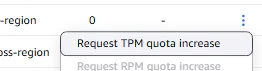
-
画面上部「アカウントレベルでの引き上げをリクエスト」をクリック
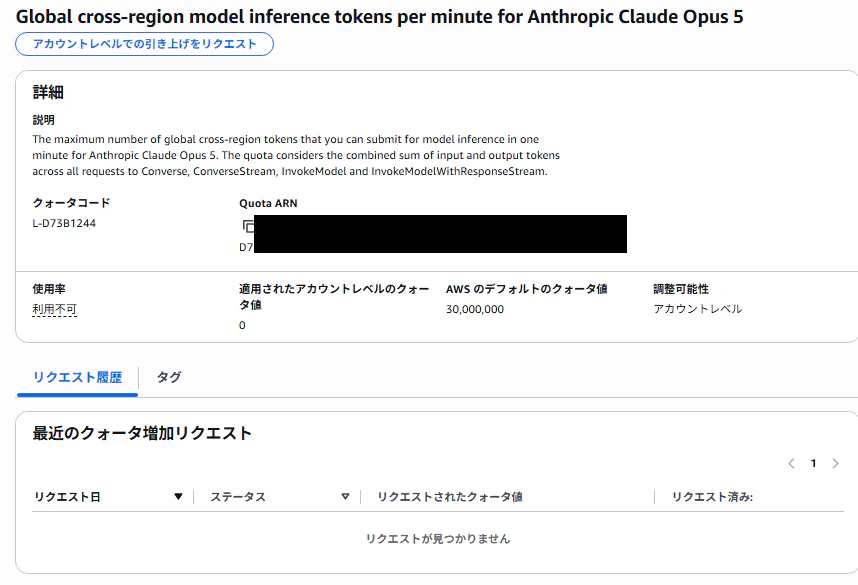
-
クォータ値を設定してリクエストを実施します。

-
リクエストは反映されるまで時間がかかったり、AWS側の審査が必要になります。ステータスが承認済みになるまで待ちます。
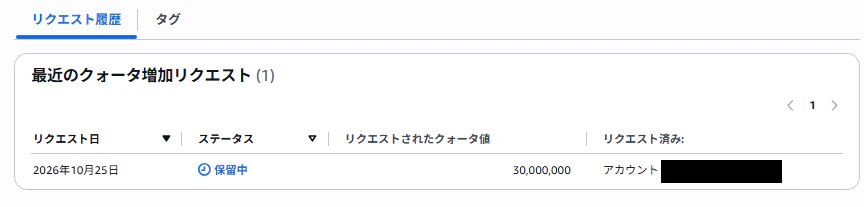
クォータは不正アクセスを受けたり、意図せずAPIを無限ループで実行してしまった…などの過剰利用を抑制する目的があります。
有効化する際にはこのリスク・対策も含めて自己責任で設定をお願いします。
デフォルトで有効になっているモデルでも十分に利用できるため、利用用途が無ければクォータ変更申請は実施しなくても問題ありません。
手順3: IAM ポリシーを作成する
Claude Code から Bedrock を呼び出すために、次の権限を持つ IAM ポリシーを作成し、利用するユーザー/ロールにアタッチします。
{
  "Version": "2012-10-17",
  "Statement": [
    {
      "Sid": "AllowModelAndInferenceProfileAccess",
      "Effect": "Allow",
      "Action": [
        "bedrock:InvokeModel",
        "bedrock:InvokeModelWithResponseStream",
        "bedrock:ListInferenceProfiles",
        "bedrock:GetInferenceProfile"
      ],
      "Resource": [
        "arn:aws:bedrock:*:*:inference-profile/*",
        "arn:aws:bedrock:*:*:application-inference-profile/*",
        "arn:aws:bedrock:*:*:foundation-model/*"
      ]
    },
    {
      "Sid": "AllowMarketplaceSubscription",
      "Effect": "Allow",
      "Action": [
        "aws-marketplace:ViewSubscriptions",
        "aws-marketplace:Subscribe"
      ],
      "Resource": "*",
      "Condition": {
        "StringEquals": {
          "aws:CalledViaLast": "bedrock.amazonaws.com"
        }
      }
    }
  ]
}
| アクション | 用途 |
|---|---|
InvokeModel / InvokeModelWithResponseStream
|
モデルを呼び出す(本体) |
ListInferenceProfiles / GetInferenceProfile
|
使えるモデルを自動で探す |
aws-marketplace:* |
初回利用時のモデル購読 |
手順4: 認証方法を決める
Claude Code は AWS SDK の標準的な認証の仕組み(クレデンシャルチェーン)を使います。普段 AWS CLI を使っていれば、その設定がそのまま使えます。
| 方法 | こんな人向け | 設定 |
|---|---|---|
| SSOプロファイル | IAM Identity Center を使っている(会社利用) | aws sso login --profile xxx |
| コンソール認証情報 | 個人利用でアクセスキーを作りたくない |
aws login(AWS CLI 2.32.0以降) |
| Bedrock APIキー | とりあえず試したい | AWS_BEARER_TOKEN_BEDROCK |
| アクセスキー | 上記が使えない場合 | aws configure |
IAMユーザーのアクセスキー(長期認証情報)は漏えいリスクがあるため、AWSも非推奨としています。可能であれば SSO や aws login など一時的な認証情報を使いましょう。
手順5: リージョンとモデルIDを確認する
Bedrock で Claude を呼ぶときは、モデル名にリージョンのプレフィックスが付いた「推論プロファイルID」を使います。
| プレフィックス | 意味 | 例 |
|---|---|---|
us. |
米国内のリージョンで処理 | us.anthropic.claude-sonnet-4-6 |
eu. |
EU内のリージョンで処理 | eu.anthropic.claude-sonnet-4-6 |
apac. / jp.
|
アジア太平洋/日本国内で処理 | jp.anthropic.claude-sonnet-4-6 |
global. |
世界中の空いているリージョンで処理 | global.anthropic.claude-sonnet-4-6 |
「APIって us-east-1 じゃないとダメなの?」と思うかもしれませんが、東京リージョン(ap-northeast-1)でも使えます。リージョンを指定しなかった場合は us-east-1 が使われます。
自分のアカウントで使えるモデルIDは、次のコマンドで確認できます。
aws bedrock list-inference-profiles --region ap-northeast-1 --query "inferenceProfileSummaries[?contains(inferenceProfileId, 'anthropic')].inferenceProfileId"
データを国内に留めたい場合は jp.、とにかく使えればよい場合は global. を選ぶのが目安です。モデルによって提供されているプレフィックスが異なるので、上記コマンドで確認してください。
※ これ以降の設定手順は、ご利用のアプリに応じて該当する設定方法をご覧ください。
設定方法(Claude Code CLI)
CLI には対話式のセットアップウィザードが用意されているので、基本はこれに従うだけです。
ウィザードで設定する(おすすめ)
-
ターミナルで
claudeを起動 -
ログイン方法の選択画面で 3rd-party platform → Amazon Bedrock を選択
- すでにAnthropicアカウントでログイン済みの場合は、チャット欄で
/setup-bedrockと入力(入力候補には出てこないので、全部手入力してください)

- すでにAnthropicアカウントでログイン済みの場合は、チャット欄で
-
認証方法を選択(
~/.awsのプロファイル/Bedrock APIキー/アクセスキー/環境変数の認証情報)

- 今回は
AWS profile (SSO or named profile)で設定
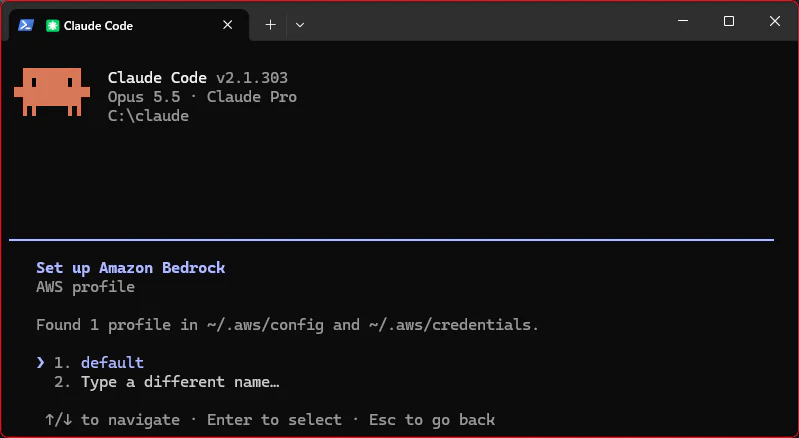
- 使用する AWS プロファイル名を選択。プロファイルを1つしか作っていなければ通常は
defaultでOK
- 今回は
-
リージョンを入力

- 日本(東京)であれば
ap-northeast-1
- 日本(東京)であれば
-
使えるモデルが自動でチェックされるので、使うモデルを選んで固定(” Pin the working models” でピン留め)

-
最後に保存
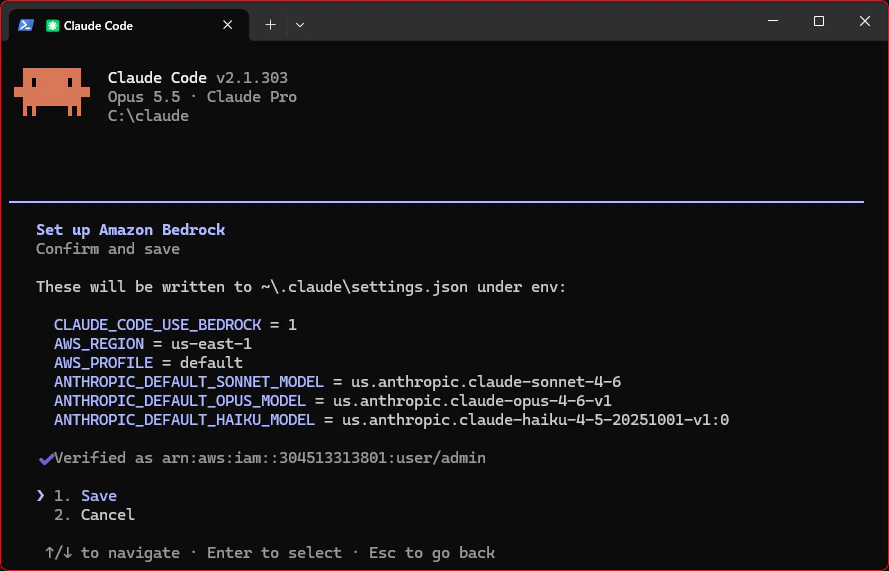
モデルの選択のときに次のメッセージが出ますが、それぞれの意味は下記の通りです。
- no InvokeModel permission :呼び出しを拒否されている
- not enabled in this account :AWS アカウントでこのモデルが有効化されていない
原因はいくつかありますが、最新モデルは基本は「申請しないと使えない」です。
設定内容は ~/.claude/settings.json の env ブロックに保存されるため、環境変数を自分で export する必要はありません。
後から変更したいときも /setup-bedrock で再設定できます。
手動で設定する(CI・スクリプト配布向け)
ウィザードを使わない場合は、~/.claude/settings.json に直接書きます。
{
  "env": {
    "CLAUDE_CODE_USE_BEDROCK": "1",
    "AWS_REGION": "ap-northeast-1",
    "AWS_PROFILE": "my-bedrock-profile",
    "ANTHROPIC_DEFAULT_OPUS_MODEL": "jp.anthropic.claude-opus-4-8",
    "ANTHROPIC_DEFAULT_SONNET_MODEL": "jp.anthropic.claude-sonnet-4-6",
    "ANTHROPIC_DEFAULT_HAIKU_MODEL": "jp.anthropic.claude-haiku-4-5-20251001-v1:0"
  },
  "awsAuthRefresh": "aws sso login --profile my-bedrock-profile"
}
| 設定 | 意味 |
|---|---|
CLAUDE_CODE_USE_BEDROCK |
1 で Bedrock 連携を有効化(これが本体) |
AWS_REGION |
推論を実行するリージョン |
AWS_PROFILE |
使う AWS プロファイル名 |
ANTHROPIC_DEFAULT_*_MODEL |
opus / sonnet / haiku の各エイリアスが指すモデルID |
awsAuthRefresh |
認証が切れたときに自動で実行するコマンド(SSO向け) |
モデルを指定しないと、Bedrock では Opus がデフォルトになります。Opus は Sonnet よりトークン単価が高いので、コストを抑えたい場合は ANTHROPIC_MODEL に Sonnet のモデルIDを指定しておきましょう。
動作確認
Claude Code を起動して /status を実行します。接続先(Provider)に Amazon Bedrock、リージョンに設定した値が表示されていれば成功です。

モデルは固定じゃない(/modelで切り替え)
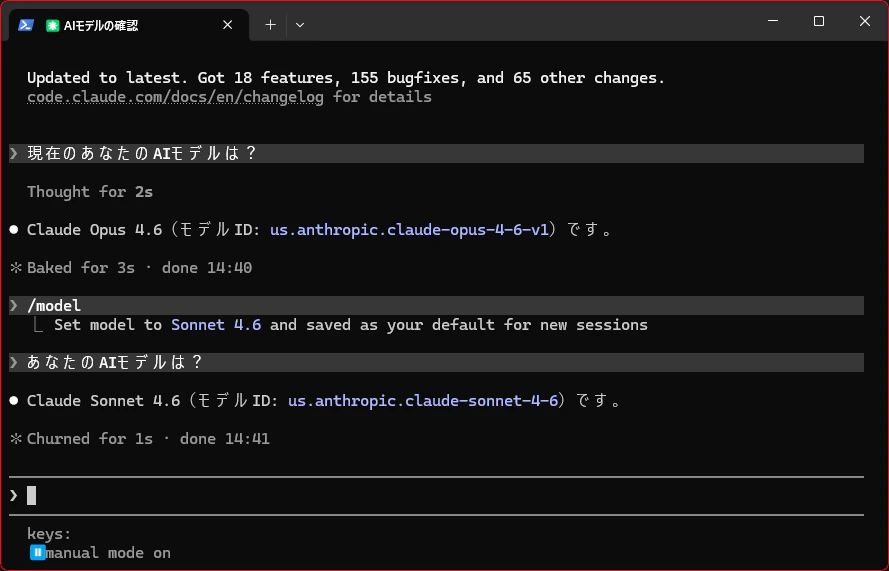
Bedrock 連携しても、モデルは普段どおり /model で切り替えられます。
/model sonnet
/model opus
opus や sonnet は先ほど ANTHROPIC_DEFAULT_*_MODEL で指定したモデルIDに読み替えられて Bedrock に送られます。
切り替え後に /status を見ると、実際に使われているモデルIDが確認できます。
よくあるエラー
| エラー | 原因と対処 |
|---|---|
on-demand throughput isn't supported |
モデルIDにプレフィックス(us. / jp. など)が付いていない → 推論プロファイルIDを指定 |
AccessDeniedException |
IAMポリシー不足、またはモデルのユースケース申請が未完了 |
ThrottlingException |
Quota(利用上限)に達している → しばらく待つか、「設定方法(共通)」手順2で上限緩和を申請 |
| モデルが見つからない | そのリージョンで未提供 → list-inference-profiles で確認、または global. を試す |
| SSOのブラウザが何度も開く | 社内プロキシ等の影響 → awsAuthRefresh を外し、起動前に手動で aws sso login
|
設定方法(Claude Desktopアプリ)
Claude Desktop アプリ(Chat・Cowork・Code タブ)も、「サードパーティ推論(3P)」モードで Bedrock に接続できます。
CLI と違い、画面上のフォームで設定できるのが特徴です。
手順1: 開発者モードを有効にする
- メニューを開く
- Mac: メニューバー
- Windows: サインイン画面左上の ☰(アプリケーションメニュー)
- ヘルプ(Help) → トラブルシューティング(Troubleshooting) → 開発者モードを有効化(Enable Developer Mode) をクリック
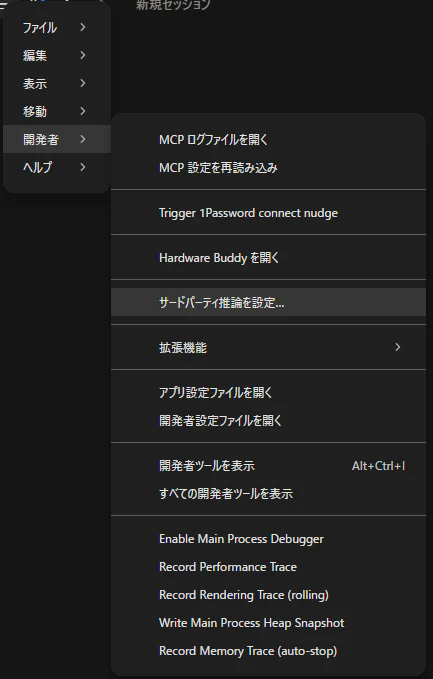
メニューに 開発者(Developer) が追加されます。
手順2: Bedrock の接続情報を入力する
-
開発者(Developer) → サードパーティ推論を追加(Configure Third-Party Inference…) を開く
-
接続(Connection) セクションの Inference provider で Bedrock を選択
※下記のように接続先を選択できます。
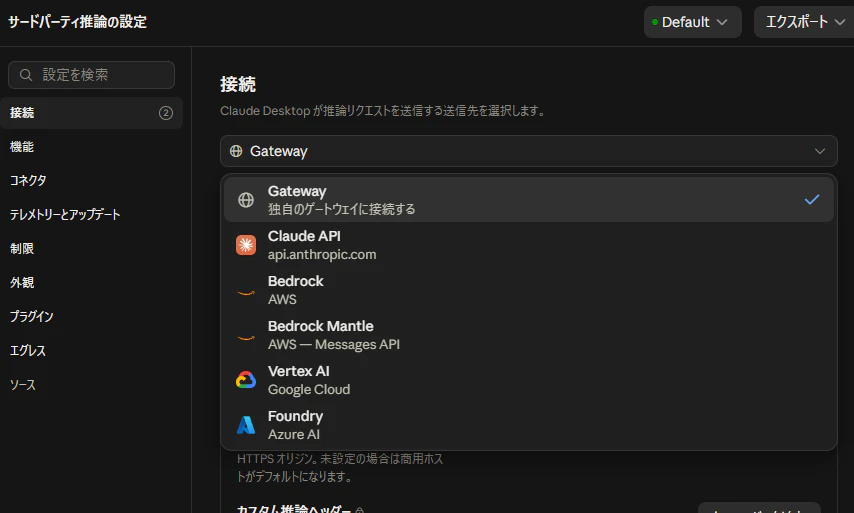
- 一覧には Bedrock Mantle という選択肢もありますが、今回は通常の Bedrock を使います。
- Mantle は認証が APIキーのみ・
jp.などのクロスリージョン推論が使えないなどの違いがあります(詳細は後述の補足を参照)。
-
Bedrock credentials に、認証方法に応じて入力
項目 Bedrock APIキーの場合 AWSプロファイルの場合 AWS region ap-northeast-1などap-northeast-1などAWS bearer token Bedrock の APIキー 空欄 AWS profile name 空欄 ~/.aws/configのプロファイル名AWS config directory 空欄 空欄( ~/.aws以外に置いている場合のみ指定)Bedrock base URL 空欄(VPCエンドポイントやプロキシ経由の場合のみ指定) 同左 どちらを選ぶか迷ったら
- とりあえず試したい → Bedrock APIキー(Bedrock コンソールの「API keys」から発行)
- 普段 AWS CLI を使っている/SSO で運用したい → クラウドベンダープロファイル
AWSプロファイルの例は下記の通り
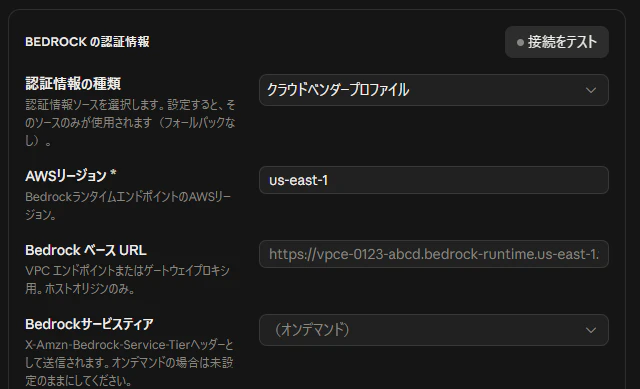
-
モデル(Models) の モデルリスト(Model list) に使うモデルIDを追加(例:
jp.anthropic.claude-sonnet-4-6)- モデルIDは「設定方法(共通)」手順5で確認した推論プロファイルID(
jp./us./global.付き)を指定します - APIキー認証の場合は使えるモデルが自動検出されるので省略可。プロファイル認証の場合は必須
例.us.anthropic.claude-sonnet-4-6

- モデルIDは「設定方法(共通)」手順5で確認した推論プロファイルID(
-
接続をテスト(Test connection) で接続テスト
- ”Bedrock の認証情報” のエリア下部に、下記のようなメッセージが出れば成功

- ”Bedrock の認証情報” のエリア下部に、下記のようなメッセージが出れば成功
-
変更を適用(Apply Changes) をクリック → アプリが再起動し、Bedrock 接続で立ち上がる
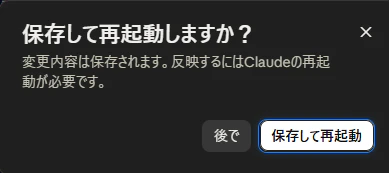
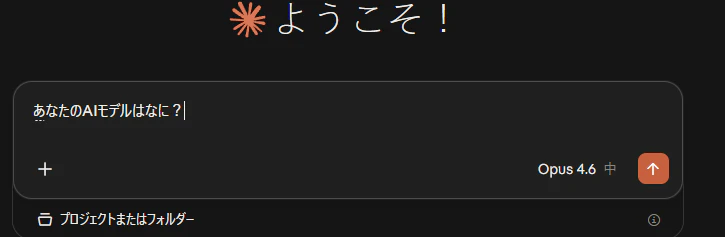
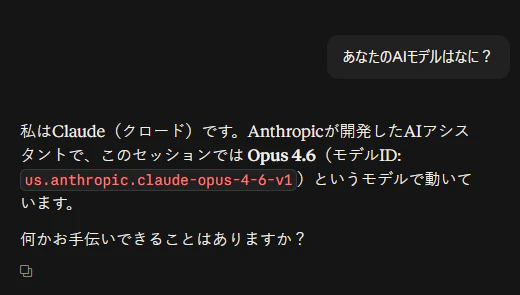
AWSプロファイル(SSO)認証の場合、認証が切れるとアプリが自動で aws sso login を実行してブラウザを開いてくれます。ターミナルを開く必要はありません。
Bedrock APIキーで使う場合、APIキーに紐づくIAMに bedrock:CallWithBearerToken 権限が必要です。これがないと、キーを作成しても認証エラーになります。
補足:「Bedrock」と「Bedrock Mantle」の違い
Inference provider を選ぶとき、Bedrock のほかに Bedrock Mantle という選択肢が出てきます。どちらも同じ Amazon Bedrock ですが、入口(エンドポイント)が違います。
| 項目 | 従来の Bedrock(Runtime) | Bedrock Mantle |
|---|---|---|
| 接続アドレス | bedrock-runtime.{リージョン}.amazonaws.com |
bedrock-mantle.{リージョン}.api.aws |
| 主な役割 | AWS の標準の窓口(AWS推奨) | OpenAI / Anthropic 互換APIの窓口 |
| 使えるAPI | InvokeModel・Converse(AWS独自形式)に加え、Messages・Chat Completions など互換APIも可 | Messages(Anthropic互換)・Chat Completions / Responses(OpenAI互換)のみ |
| 中身の推論エンジン | 同じ | 同じ |
| 料金 | 同じモデルなら同額 | 同じモデルなら同額 |
クロスリージョン推論(us. / jp. / global.) |
使える | 使えない |
| Guardrails | 使える | 使えない |
| 利用量の管理単位 | IAMユーザー/ロール、推論プロファイル | Projects / Workspaces(アプリやチームごとに分けやすい) |
| サーバー側ツール(Web検索など) | 使えない | 使える(※対応モデルのみ) |
| Desktop アプリでの認証 | AWS SSO・プロファイル・APIキーなど選べる | Bearerトークン(APIキー)のみ |
| Desktop アプリでのモデル指定 | APIキー認証なら自動検出あり | Model list の入力が必須(自動検出なし) |
迷ったら 従来の Bedrock(Runtime) を選べばOKです。AWSも新規利用には Runtime を推奨しています。
Mantle は「Projects 単位で利用量を分けたい」「Mantle でしか提供されていないモデルを使いたい」といった特別な理由があるときの選択肢です。
Bedrock Mantle を選んでも、Claude Desktop/Claude Code の Web検索は使えません(Mantle のサーバー側Web検索は OpenAI モデルなど一部モデル向けの機能です)。
企業で使う場合:設定ファイルを配布する
ここまでは「自分のPCで使う」話でしたが、Bedrock 連携の真価は組織全体への展開にあります。
Claude Code CLI の場合
先ほどの settings.json を社内で配布すれば、全員が同じ設定で Bedrock に接続できます。
さらに管理者用の**マネージド設定(managed-settings.json)**を使うと、ユーザーが変更できない形で設定を強制できます。
{
  "env": {
    "CLAUDE_CODE_USE_BEDROCK": "1",
    "AWS_REGION": "ap-northeast-1"
  },
  "availableModels": ["sonnet", "haiku"]
}
availableModels で使えるモデルを制限すれば、「高いOpusは使わせない」といったコスト管理もできます。
Claude Desktop アプリの場合
設定画面の Export から、MDM(端末管理ツール)用の設定ファイルを出力できます。
| 出力形式 | 配布先 |
|---|---|
.mobileconfig |
Jamf など macOS の MDM |
.reg |
Intune、グループポリシーなど Windows の MDM |
| JSON | MDMを使わない端末向けの設定ファイル |
IAM Identity Center と組み合わせれば、社員は自分の会社アカウントでサインインするだけで使えるようになり、誰がどれだけ使ったかも CloudTrail で追えます。
企業利用のポイント
- 設定ファイルを配布すれば全員同じ設定で使える
- IAM Identity Center + CloudTrail で「誰が使ったか」を管理できる
まとめ
- Bedrock 連携は、Claude Code の脳みその置き場所を AWS に変えるだけ
- 最大のメリットは、請求・権限・ログを AWS に集約できること
- 設定は「モデル有効化 → Quota確認 → IAM権限 → Claude Code 側の設定」の4ステップ
- CLI は
/setup-bedrockウィザード、Desktop は サードパーティ推論を追加(Configure Third-Party Inference) 画面で設定できる - Web検索が使えないなど一部制限はあるので、用途に合わせて選びましょう
「Bedrockってなんか難しそう…」と思っていた方も、意外とあっさりだったのではないでしょうか。ぜひ試してみてください。