

1. はじめに
こんにちは。今回、初めてTerraformを使ってGoogle Cloud(GCP)上にリソースを構築することに挑戦しました。
構築したのは、MQTT通信からIoTデータパイプライン、そしてオブザーバビリティ(監視)までを含んだ一連のシステムです。TerraformもGCPの本格的な構築も初心者でしたが、AIを壁打ち相手としてフル活用することで、なんとか形にすることができました。
現在のステータス
全体基盤は完成し、現在は最後の「通知アラート(Alerting)」周りを作成中です!
本記事は、「過去の自分が知っておきたかったこと」をまとめた備忘録です。特に、環境構築時のWindows特有の罠や、Cloud Monitoringでのエラーレート表示など、一筋縄ではいかず、試行錯誤したポイントを中心にまとめています。
これからTerraformやGCPを触り始める方にとって、少しでも参考になれば嬉しいです。
2. 今回構築したアーキテクチャ
まずは全体像として、今回Terraformで構築した環境の構成図を載せておきます。
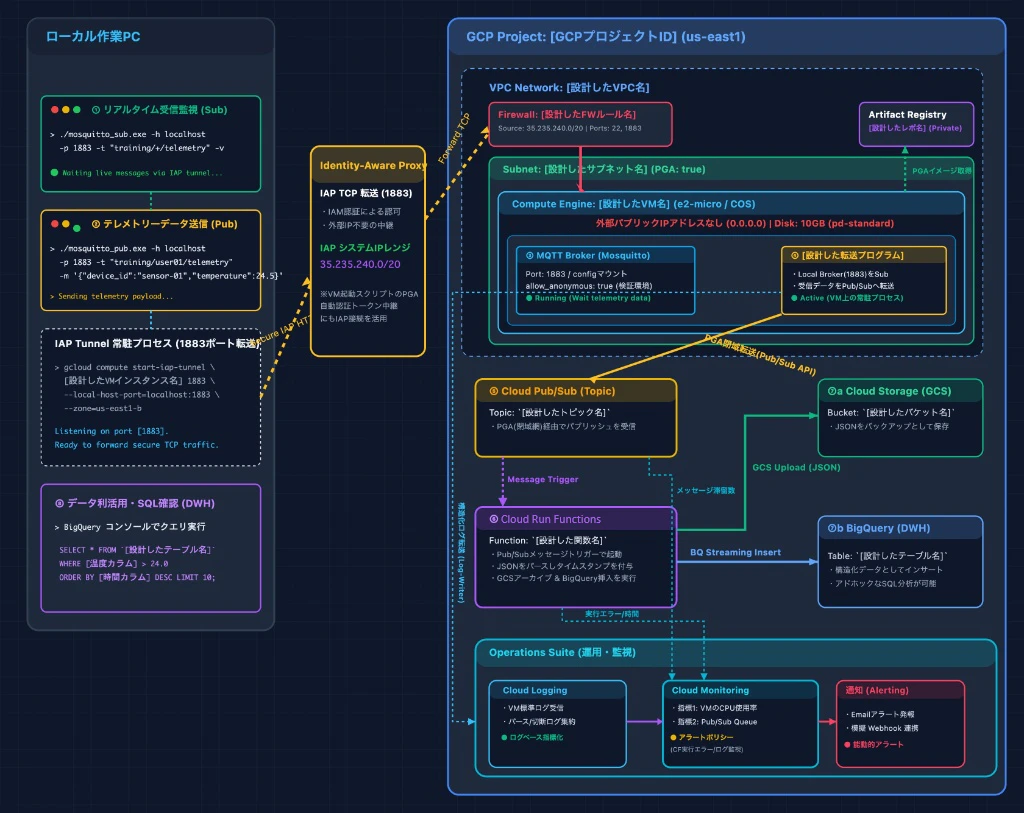
全体的な流れとしては、以下の順序で構築を進めました。
- MQTTの疎通: ローカルPCからGCP上のMQTT Brokerへの通信。
- IoTのデータパイプライン: Pub/Subでメッセージを受け、Cloud Run Functions をトリガーしてBigQueryへデータを保存。
- オブザーバビリティ(監視・運用): Cloud LoggingとCloud Monitoringを使ったログ集約とエラー監視。
主な利用技術・サービス
| サービス名 | 用途・役割 |
|---|---|
| IAP (Identity-Aware Proxy) | パブリックIPを持たないVMへのセキュアな閉域接続 |
| Compute Engine (VM) | MQTT Broker (Mosquitto) の実行環境 |
| Cloud Pub/Sub | テレメトリデータの中継メッセージキュー |
| Cloud Run Functions | メッセージのパース・BQ挿入・GCS保存処理 |
| BigQuery / GCS | 構造化データの分析蓄積および生ログアーカイブ |
| Cloud Monitoring / Logging | ログベース指標によるエラー監視・アラート発報 |
3. ハマったポイントとその解決策
ここからは、実際に構築を進める中でぶつかった壁と、その解決策を備忘録として残します。
トラップ①:gcloud CLIが解凍できない(Windows環境の罠)
【現象】
いざ環境構築を始めようとした矢先、一番最初のステップでつまずきました。Windows環境でgcloud CLIのアーカイブをダウンロードし解凍しようとしたところ、エラーが発生してインストールができなかったのです。
【原因】Windows特有の「260文字のパス長制限」
AIにエラー内容を投げて相談した結果、原因が判明しました。作業フォルダの階層が深かったため、解凍時に展開されるファイルのフルパスがWindowsの上限を超えてしまっていたようです。
【解決策】
この問題に対しては、以下の方法で対処しました。
-
解決策A:使用するターミナルをUbuntu(WSL)に移す
Windowsのパス制限に縛られないLinux環境に移行して構築を進めることで、無事にインストールできました。 -
解決策B:浅い階層で解凍する
Windowsのまま進める場合は、一旦C:\直下などの階層が極端に浅い場所で解凍処理を行い、解凍が完了した後に本来配置したいフォルダへ移動させるというアナログな方法でも回避できました。
トラップ②:人によって terraform plan の結果が変わる(改行コードの罠)
【現象】
IoTパイプラインにおけるCloud Run FunctionsからCloud StorageやBigQueryへデータを送る処理を構築している際のことです。
自分の環境では差分が出ない状態までコードを書き上げた後、レビュアー側で同じコードを terraform plan してもらったところ、なぜか差分(変更)が検出されてしまう現象が起きました。
改めて自分の環境で実行するとやはり差分は出ず、「環境(人)によって結果が変わる」という謎の状態に陥りました。
【原因】CRLFとLF(改行コード)の違いによるハッシュ値の変化
原因は、リソースのデプロイ等に「ファイルのハッシュ値(filebase64sha256 など)」を使用していたことでした。
コード自体の内容は同じでも、Windows環境(CRLF)と別の環境(LF)でファイルの改行コードが異なっていたため、計算されるハッシュ値が変わり、Terraformが「ファイルに変更があった」と誤認してしまっていたのです。
【解決策】
今回はGitでコード管理を行っていたため、リポジトリの直下に .gitattributes ファイルを作成(または追記)し、該当ファイルの改行コードを LF に強制的に固定する設定を追加しました。
# 対象ファイルの改行コードをLFに固定
*.py text eol=lf
# ※ハッシュ計算の対象になっている拡張子やファイルを指定
これにより、どの環境でクローンしても改行コードがLFに統一され、ハッシュ値の不一致による不要な差分が出ないように解決できました。
トラップ③:Cloud Monitoringでエラーレートが表示されない
【現象】
今回の構築で一番沼にハマったのがここです。Cloud Run Functionsの実行エラーをCloud Monitoringでエラーレートとして表示させたかったのですが、何度やってもうまく表示されませんでした。
【原因】Gen1/Gen2の違いと、5xxエラーの不在
原因を調べていくと、主に以下の2点が重なっていたことが分かりました。
- Gen1とGen2の仕様の違い: 第1世代(Gen1)の仕様を参考にTerraformを組もうとしていましたが、今回構築していたのは第2世代(Gen2)でした。Gen2は裏側がCloud Runで動いているため、メトリクスの扱いが異なります。
- そもそも5xxエラーを返していなかった: 関数内でエラーが発生した際に、システム側へHTTPステータスコードの「5xx(サーバーエラー)」を返すような作りになっていませんでした。そのため、デフォルトのHTTPエラー指標では検知できていなかったのです。
【解決策】
デフォルトの指標に頼るのではなく、ログベースの指標(Log-based Metrics) を作成するアプローチに切り替えました。
具体的には、Terraformで以下のように google_logging_metric リソースを定義しました。Cloud Loggingに吐き出される特定のエラーログをカウントするカスタム指標を作成し、それをCloud Monitoringに表示させています。
resource "google_logging_metric" "telemetry_error_metric" {
  name        = "telemetry_error_count"
  description = "Count of telemetry processing errors"

  filter = "textPayload=~\"\\[Skip\\]|\\[Critical\\]\" " +
         "AND resource.type=\"cloud_run_revision\" " +
         "AND resource.labels.service_name=\"development-telemetry-processor\""

  metric_descriptor {
    metric_kind = "DELTA"
    value_type  = "INT64"
  }
}
これにより、無事にエラーレートを可視化することができました。
4. おわりに
初めてのTerraform、かつ初めてのGCPということで最初は不安もありましたが、AIを壁打ち相手として活用することで、IAPを使った閉域網接続やIoTデータパイプラインといった本格的な環境を構築することができました。
AIはコードのベースを書くのは得意ですが、今回ハマったWindowsのパス長制限や、改行コードによるハッシュ値の変化、Cloud Run Functionsの世代(Gen1/Gen2)による仕様の違い、実際のログの挙動などは、やはり自分の手を動かしてトラブルシューティングしていく必要があると実感しました。
この記事が、これからTerraformやGCPの構築に挑戦する方の参考になれば幸いです!