
myT-x How to Use
使い方がわからない・・・・・
ご要望頂いたので、使い方記事を書いてみます。
概要記事はこちら
https://qiita.com/my_take_dev/items/ad1da4d68182aec137b2
github
https://github.com/my-take-dev/myT-x
Build済はこちら
https://github.com/my-take-dev/myT-x/releases
記事投稿時点最新
https://github.com/my-take-dev/myT-x/releases/tag/v1.0.0
Xはこちら
https://x.com/my_take_dev
ReadMeには何やら使いにくさそうな情報しか記載が無いですが
とても簡単です。
2026年3月21日時点での記事です。
CLIツール関連の仕様変更により、入力情報が確定されずにうまく動かなくなる可能性があります。
タイミングを見て対応していきますが、現状`claude code``codex cli``gemini cli`のみでの動作確認済となります。
copilot cliは特殊のようで、今後引き続きエンター確定手法を模索します。
ダウンロード
以下URLをクリックして
https://github.com/my-take-dev/myT-x/releases/tag/v1.0.0
以下をダウンロードします。

注意
ダウンロードして利用すると警告が出ます。私も出ます。
特に解決方法なども調べてないのですが、本来NETに落ちてるexeは危険なのでしかるべき警告でもあるかな?
心配な方は、ソースからBuildできますので、入念にチェックしてお試しください。
一部機能で管理者権限が必要なようなので、機能上致し方ないですがご注意ください。
セッションの開始前
-
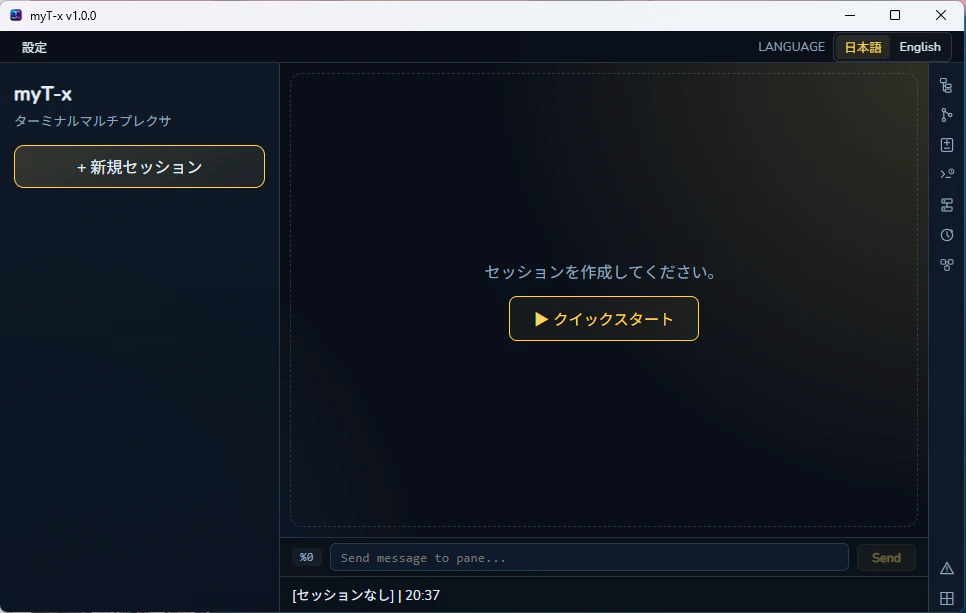
見るからに左側にある【+新規セッション】が開始です。
-
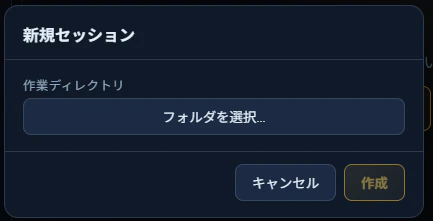
作業フォルダの選択
エディタのフォルダを開くに近い感じです。
実際に対象フォルダ内のView機能などもありますが。
-
テスト段階であれば、何も押さずに【作成】を押しましょう。
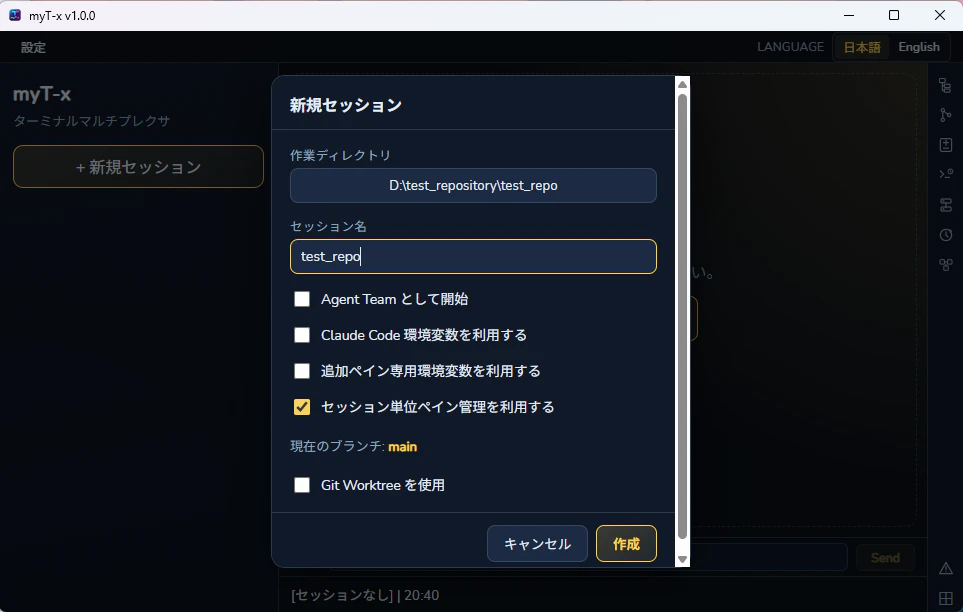
- 項目の内容
  - 作業ディレクトリ
    - そのままの意味ですね。選んだフォルダです。
  - セッション名
    - 表面ではあまり気にしなくてよいです。重複不可です。オーケストレーター機能で一意にするのに使います。
  - Agent Term として開始
    - Claude codeのエージェントチーム用の環境変数を勝手に埋め込んでくれます
  - Claude Code 環境変数
    - これは設定画面で設定した環境変数が勝手に開始時に埋め込まれます。
  - 追加ペイン専用環境変数
    - 追加ペイン側に専用の上書き環境変数の上書きを行います。
  - セッション単位ペイン管理
    - tmux互換のコマンドをセッション単位に限定します。そうしないと違うセッションのペインがコマンドで見えちゃう。
  - WorkTreeにも対応しています。
セッションの開始後
-
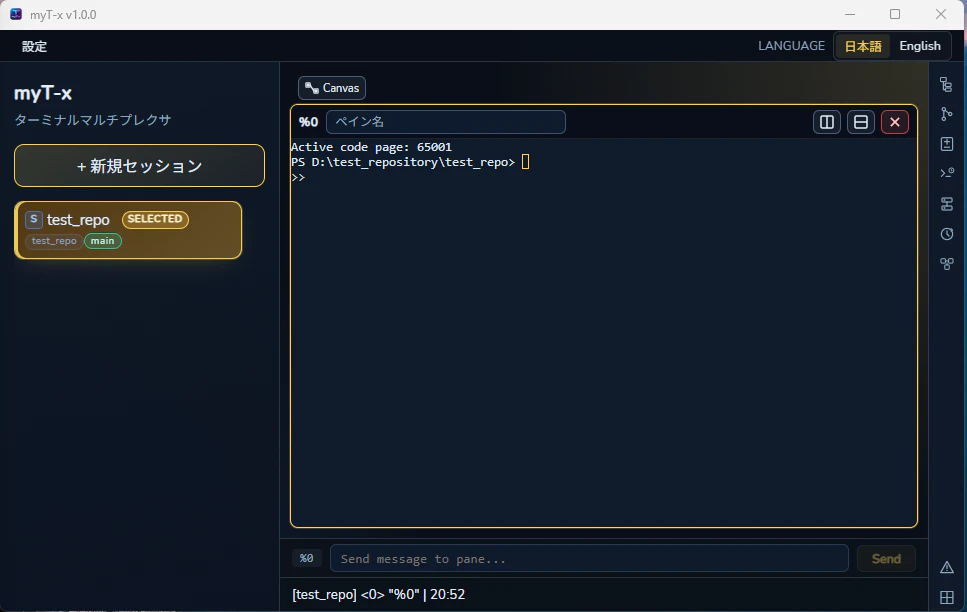
セッションの開始
基本的に右サイドバーに機能が隠れています。
今回はオーケストレーターの設定特価で起債します。
-
MCP設定の確認
右端の良く分からないスクショでいう色のついた部分をクリックしてAgent Orchestratorを選択してください。
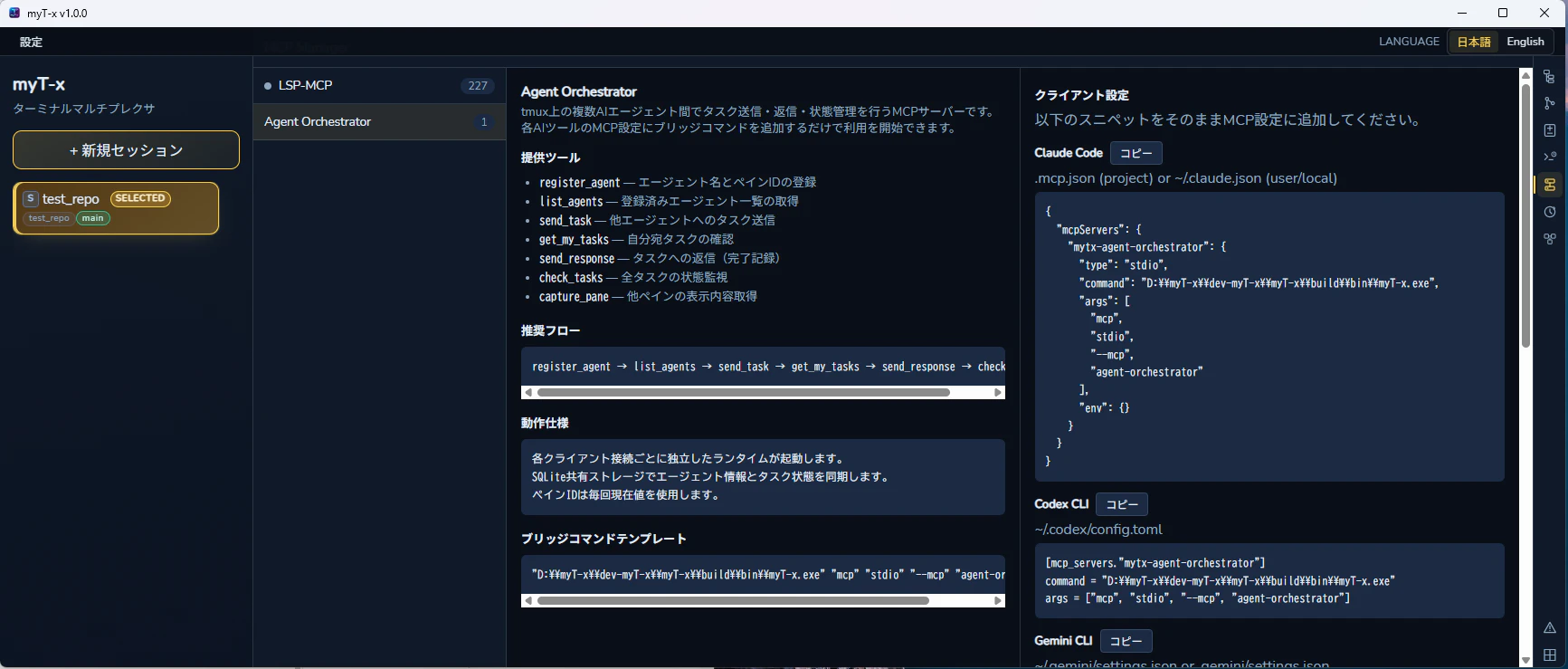
右側にそのまま貼り付ければよいMCP設定が表示されます。
-
codex の場合
- [.codex/config.toml]にはりつけます。
※画像はView専用なのでテキストで開いて更新してください。
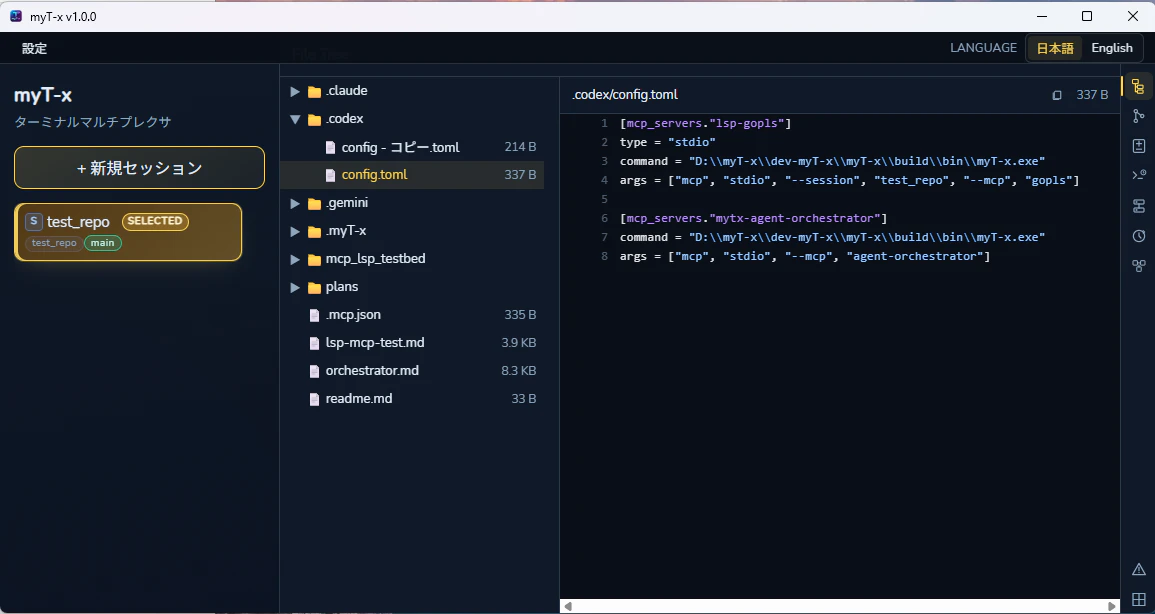
- [.codex/config.toml]にはりつけます。
-
claude code の場合
- 直下の.mcp.jsonに貼り付けましょう。
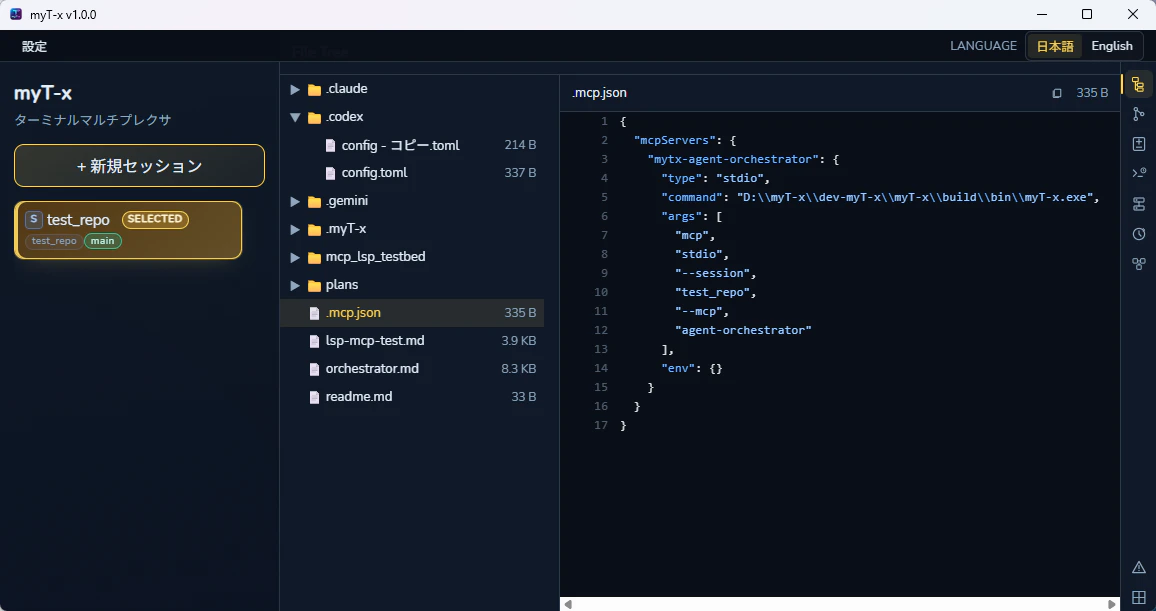
オーケストレーターの実行
MCPの接続さえできていれば、オーケストレーターの起動準備が完了しています。
但し、最初はMCPの通信許可うんぬんで失敗する可能性も高いのでご注意ください。
次回以降許可されているとスムーズに連携を開始します。
-
右サイドバーよりオーケストレーター選択
最初からサンプルでcodex用とclaude用を触れるようになっています。
不要になったタイミングで削除してください。
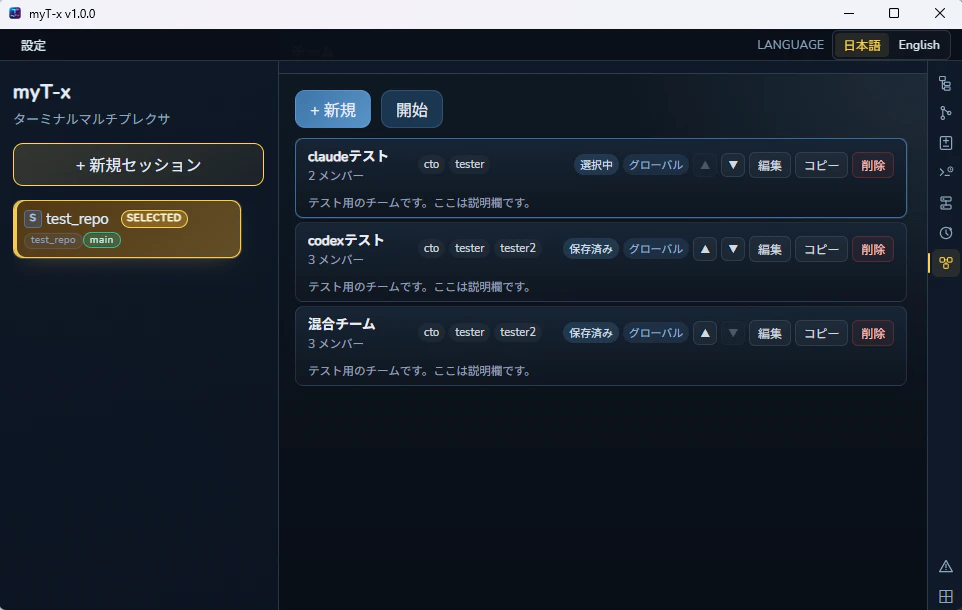
-
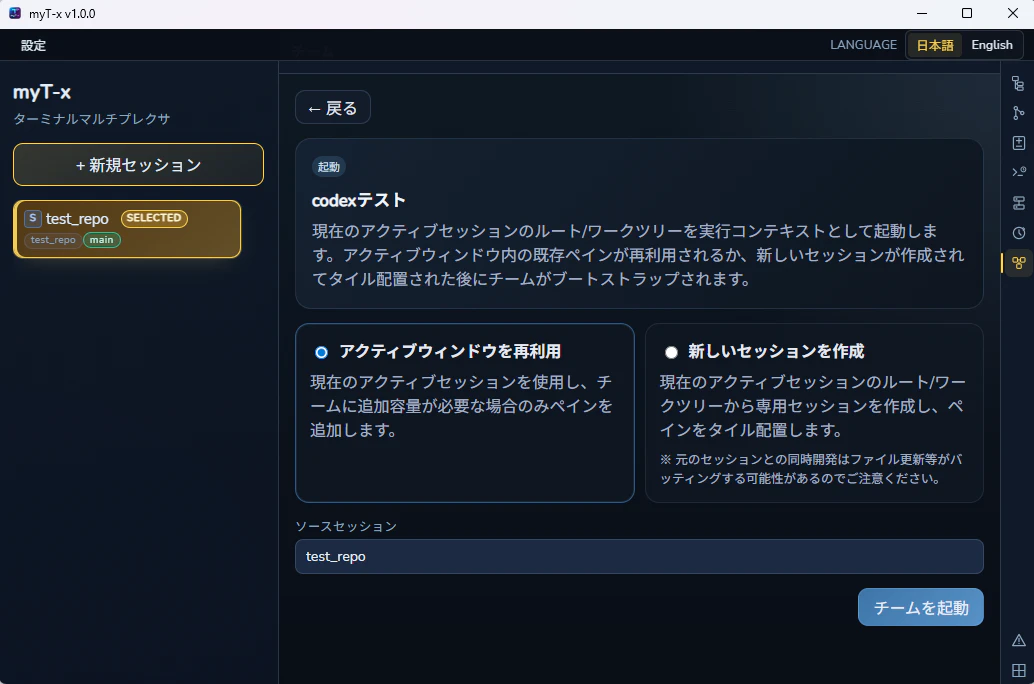
開始
選択して開始を押すと、以下のような画面が表示されます。
基本特別何もなければそのままチームを起動で問題ありません。
問題がある場合、別セッションを作成してチームを起動します。
-
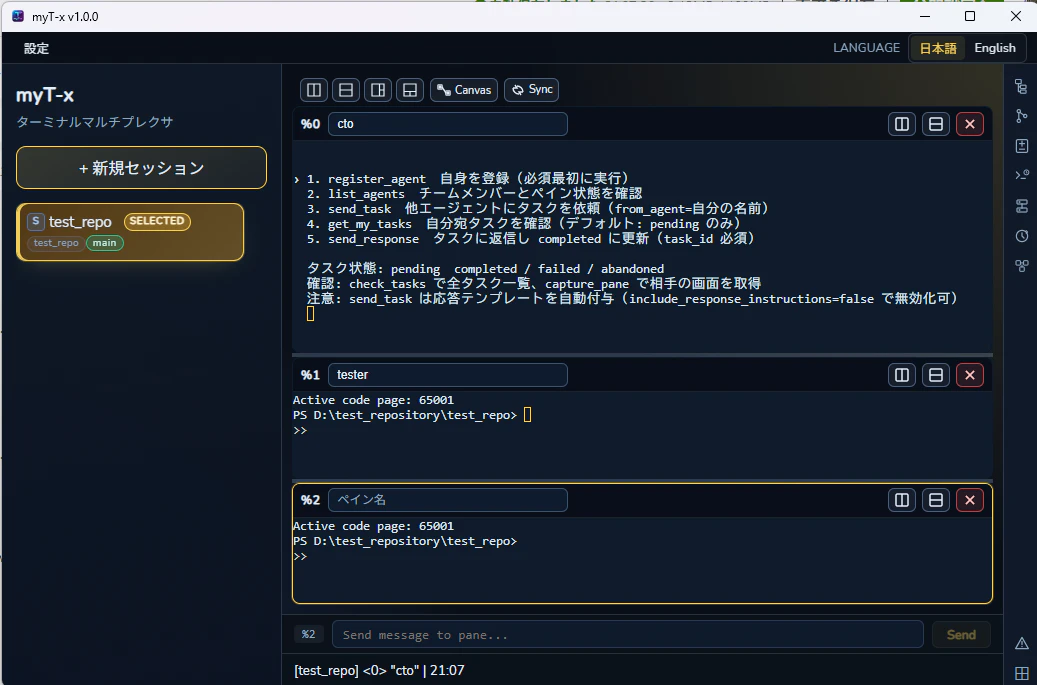
あとは待つだけor承認してください
最初だと、使っていいですか?承認が多くていい感じとは言えません。
これに関しては、現在のCLIツールの制約ですので、承認し続けるしかありません。
-
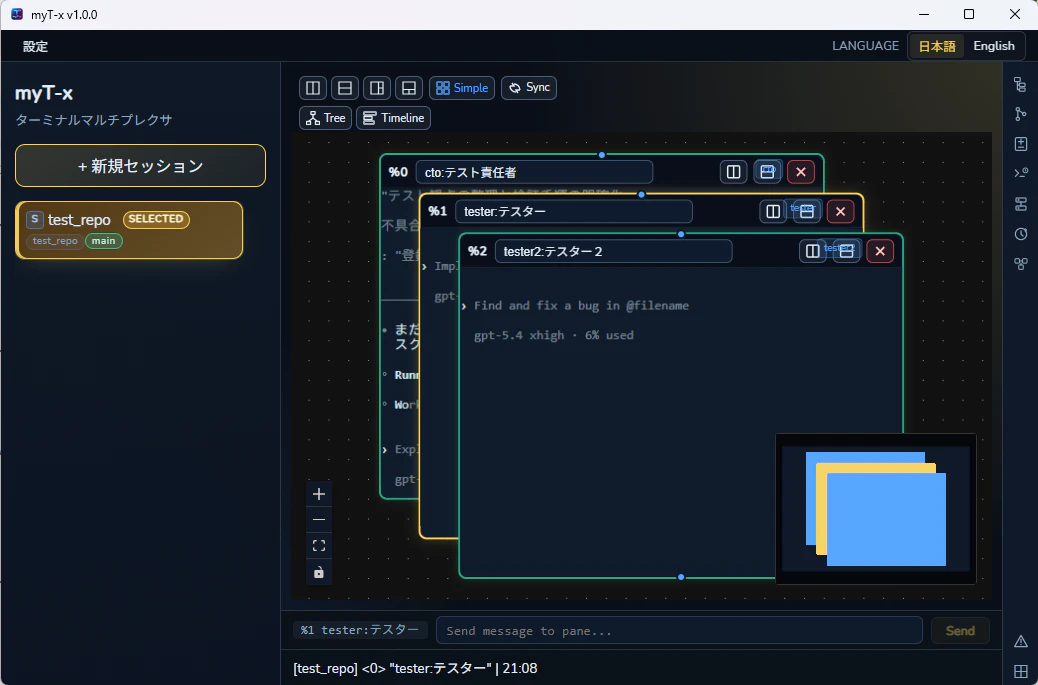
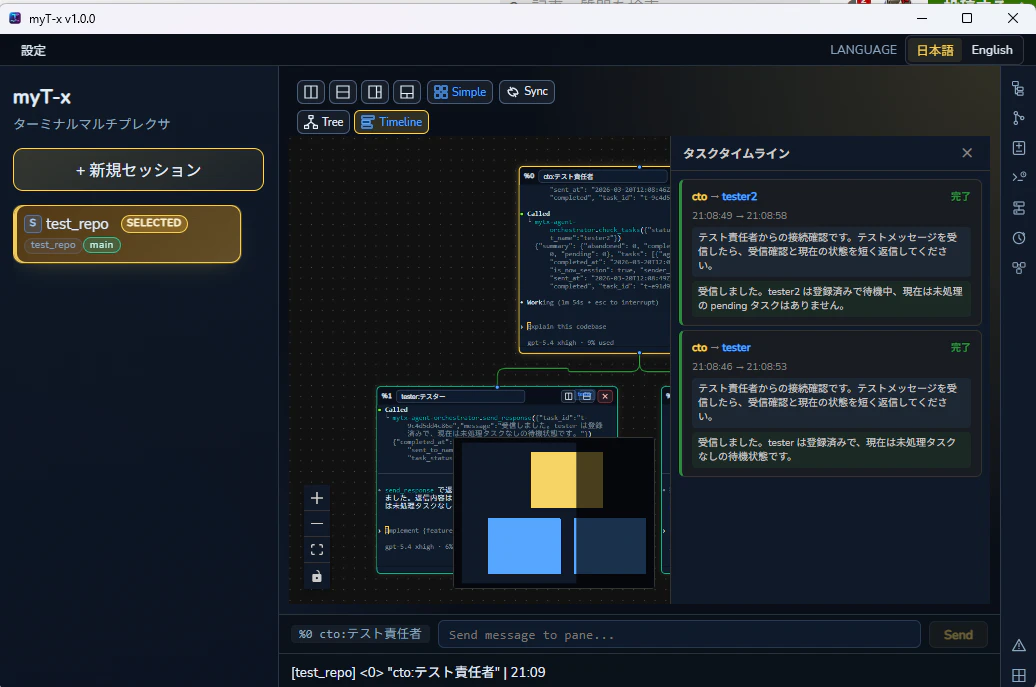
暇なときはキャンバスを眺めます。
-
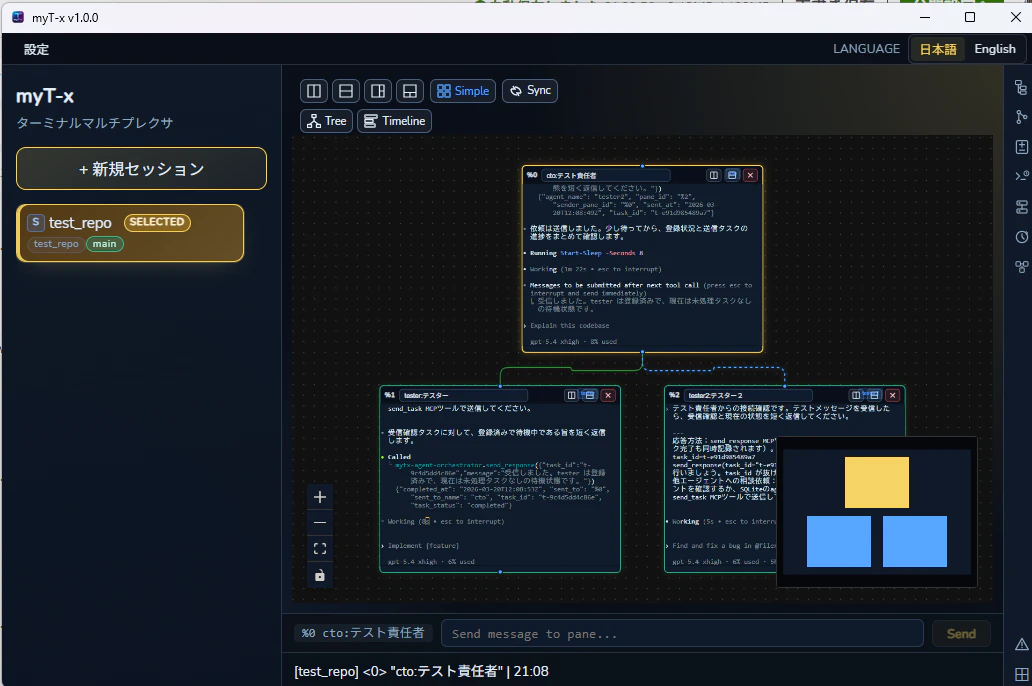
見難いので左上のTreeを押しましょう。
通信が始まっているので線が出ていますね。
-
何はなしていたのか?
タイムラインボタンを押すと、右に表示されるチケットで確認できます。
オーケストレーターのカスタマイズ
オーケストレーター機能には、MCPを取り扱う情報や初期化の仕方などを
固定で流し込むようになっています。
これらは、フローを遵守させる為に利用しているものです。
-
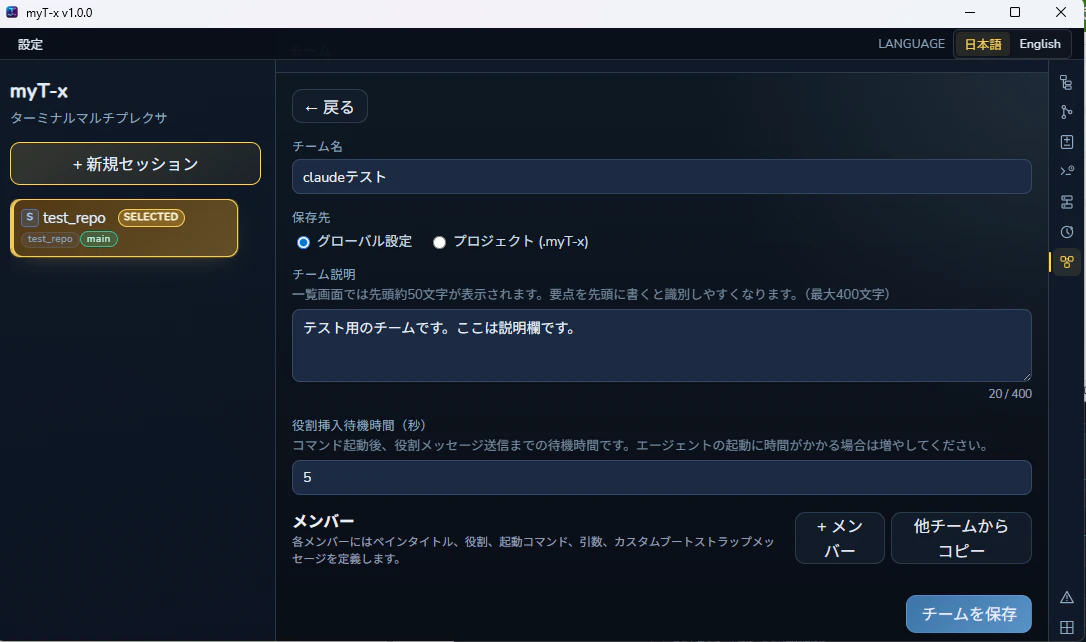
右サイドバーのチーム作成を選択
チームをヘランで編集を押した画面です。ここはチームの共有の為の諸情報です。
グローバルの場合には、user配下、プロジェクトの場合には指定セッション内の.myT-xフォルダ配下にチームが保存されます。
役割挿入時間ですが、起動が遅すぎると役割挿入が起動前に発生する可能性があるのでここで時間を調整できます。
特にGemini CLIはものすごい遅いので活用する場合には時間を調整してあげる必要があります。
この画面で、このチームにメンバーの追加や、他チームからのコピーでメンバーを生成することができます。
-
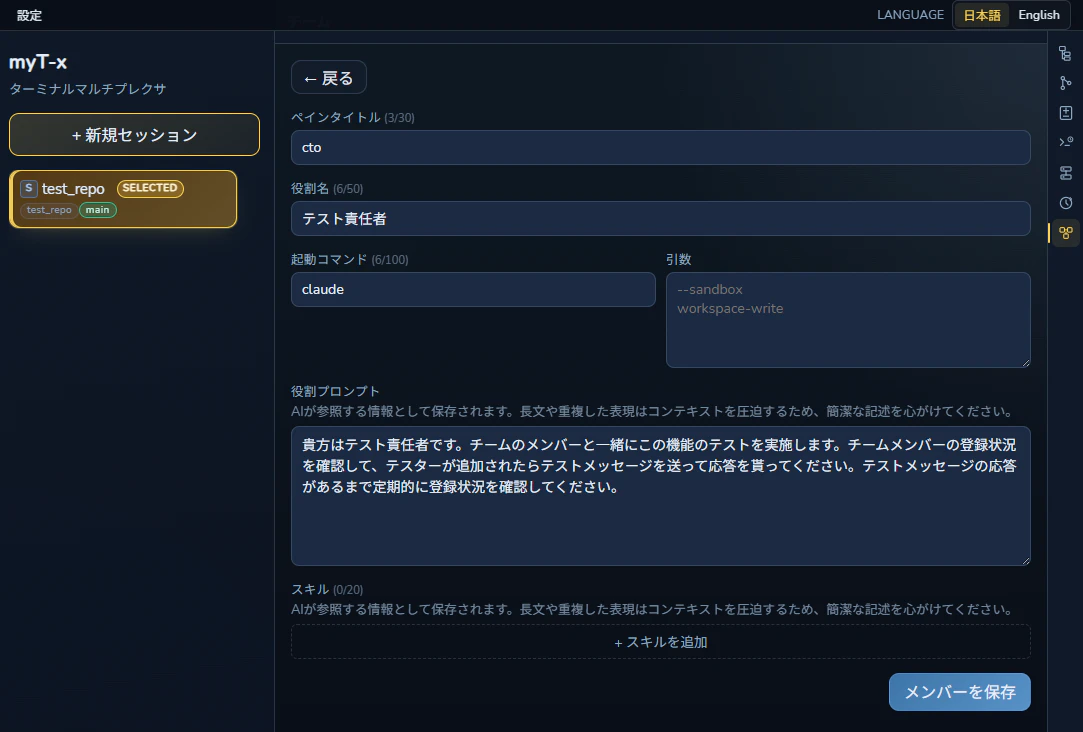
メンバー編集
ここからが重要な設定です。
役割や役割プロンプトが、実際に起動したAIに流し込まれます。
雑な場合には、AIが勝手に推測して役割をもう少し細かく定義してくれるような動作もします。
起動コマンド
この起動コマンドで、起動させる対話型AIを指定します。
スキル
追加の役割プロンプトです。
他のAI向けに「私はどんなスキルを持っているか」を登録する際に利用されますが
空の場合には、役割からAIが勝手に推論します。
まとめ
今回は開発後半から目玉機能になってきたオーケストレーター機能について
簡単な説明を記載しました。
基本的には、AI間でタスクを与える。タスクの完了を報告する。
また、困ったときには、他のAIに相談をする。
ような、組織的構成を組める対話方式が可能です。
MCPの設定だけできれば、後はほかの人からチームをもらったり
PJフォルダに含まれていればそのチームをそのまま使ったり等
上手なチームを作成できる人のノウハウが、余計なセットアップなどなく簡単に展開できます。
かなり複雑に組まれているAIオーケストレーターが世にはたくさんあります。
それは基本設定ファイルベースにならざるを得ない、提供されたアプリをうまく使う必要があるという制約であり
専用の設定ツールを作るまでもない・・・・というのが状況です。
これを使うことで発想者は、チーム編成に集中できるという利点があるかと思いますので
ぜひお楽しみください。
後書き
作っておいてなんですが
このチーム編成ってコンテキスト長期維持型なんですよね。
最近機能が消えたらしいですが、コンテキストをクリアして実行しますか?のclaude code plan modeであったり
サブエージェントといった、無駄なコンテキストを持たないというのが割と主流であり
claude codeのマルチエージェントなども、基本的にお役目終了で勝手に終了してきます。
私自身も、1回目のタスクと2回目のタスクで必要な情報が違う場合
コンテキストがクリアされないメリットって何だろう?と・・・・・
ただ、備えあれば憂いなし。
メインは自由な組み合わせで開発が行えることが目標です。
下地としては十分な機能があると思うので
引き続き新機能開発を実施していきます。