
はじめに
前回の記事「Amazon FSx for NetApp ONTAPをEVSのNFSデータストアとして使ってみた」では、NFSプロトコルを使用したデータストア接続について解説しました。
今回は、同じ Amazon EVS + FSx for NetApp ONTAP 環境を使って、iSCSIプロトコルでのデータストア接続を試してみます。iSCSI はブロックレベルのストレージアクセスを提供するため、NFS とは異なる特性とメリットがあります。
アーキテクチャ概要

上の図のように、Amazon EVS 環境の ESXi ホストから、FSx for ONTAP の LUN に接続ができ、NFS データストアとして利用ができます。NFS での接続と同様、VPC ピアリングや、AWS Transit Gateway 経由での接続を必要とせず、同一 VPC 内での接続により、低遅延で高性能なストレージアクセスが実現されます。
大まかな展開手順
FSx for ONTAP ファイルシステムの作成
前回の記事「Amazon FSx for NetApp ONTAPをEVSのNFSデータストアとして使ってみた」で作成したファイルシステムを iSCSI 用にも利用しますので手順は前回記事を参照ください。
FSx for ONTAP ボリュームの作成
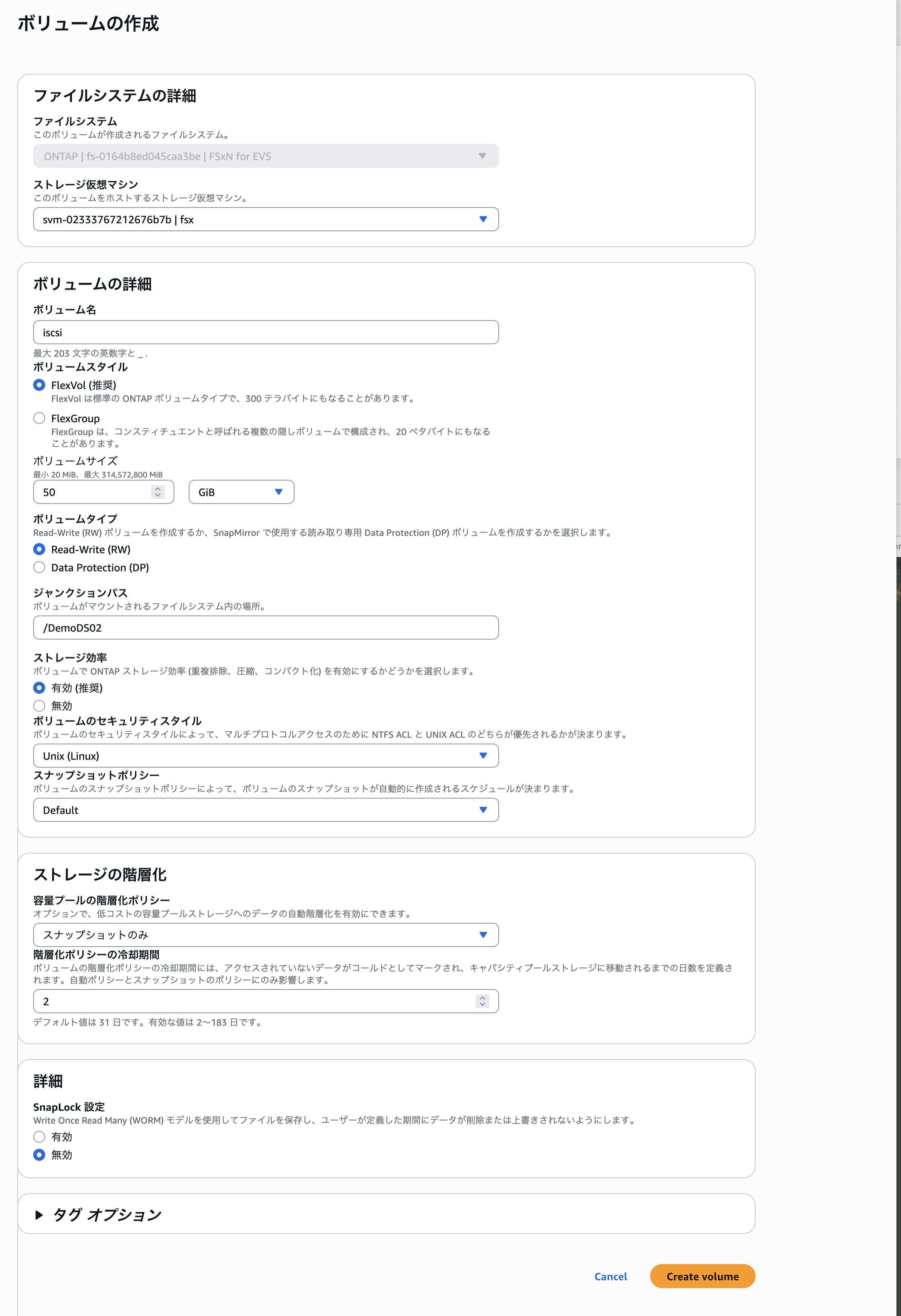
iSCSI データストア用にボリュームを作成します。今回は以下の通り 50 GiB のボリュームを作成しました。
LUN、igroup、LUN マッピングの作成
以降は NetApp Solutions ドキュメント に従い操作をしていきますが、つまずきそうな箇所がいくつかありますので補足しながら解説します。
-
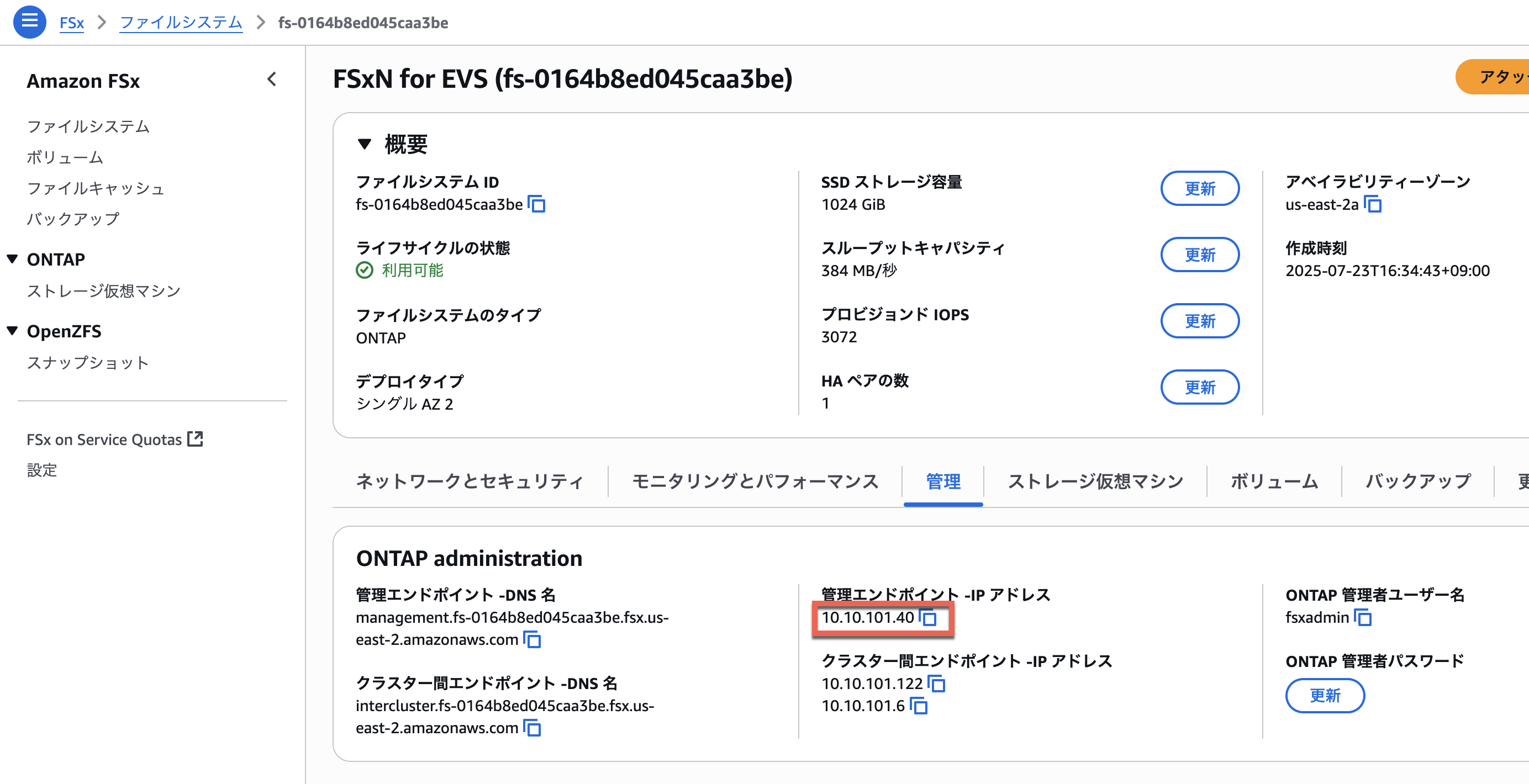
SVM の管理エンドポイントに ssh で fsxadmin ユーザーにてアクセスをします。管理エンドポイントの IP アドレスは以下の画面から確認が可能です。fsxadmin のパスワードを忘れた場合、ここから変更も可能です。
-
LUN を作成します。ガイドに従い、サイズはボリュームサイズの最大90%で作成してみました。
FsxId0164b8ed045caa3be::> lun create -vserver fsx -path /vol/iscsi/lun01 -size 45GB -ostype vmware -space-reserve enabled -space-allocation enabled Created a LUN of size 45g (48318382080) -
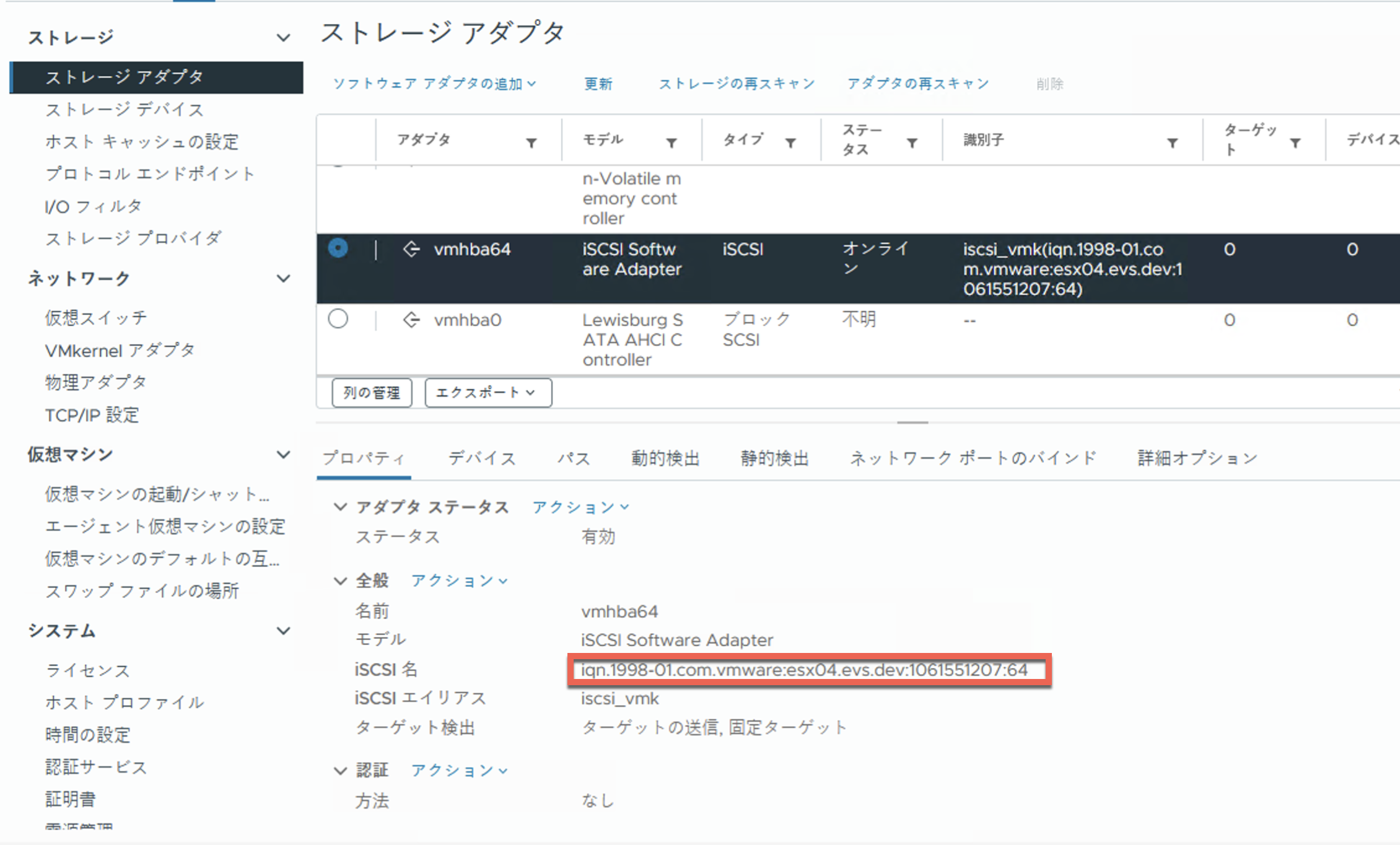
vSphere Client にてそれぞれの ESXi ホストを選択し、[構成]-[ストレージ]-[ストレージアダプタ]から「ソフトウェア アダプタの追加」-> 「iSCSI アダプタの追加」を行います。

追加された iSCSI 名(IQN)をメモします。全部の ESXi にて同じ操作を繰り返します。
-
igroup を作成し、クラスタ内のすべての ESXi ホストの IQN を追加します。
FsxId0164b8ed045caa3be::> lun igroup create -vserver fsx -igroup igroup01 -protocol iscsi -ostype vmware -initiator iqn.1998-01.com.vmware:esx01.evs.dev:358604644:64,iqn.1998-01.com.vmware:esx02.evs.dev:418510081:64,iqn.1998-01.com.vmware:esx03.evs.dev:1824347410:64,iqn.1998-01.com.vmware:esx04.evs.dev:1061551207:64 -
LUN のマッピングと確認を行います。
FsxId0164b8ed045caa3be::> lun mapping create -vserver fsx -path /vol/iscsi/lun01 -igroup igroup01

FsxId0164b8ed045caa3be::> lun show
Vserver   Path                            State   Mapped   Type        Size
--------- ------------------------------- ------- -------- -------- --------
fsx       /vol/iscsi/lun01                online  mapped   vmware       45GB
マップ済みになっていることが確認できました。
-
iscsi show を実行し、ターゲット名をメモします。(後で使用します)
FsxId0164b8ed045caa3be::> iscsi show -vserver fsx Vserver: fsx Target Name: iqn.1992-08.com.netapp:sn.c3ea3bf4679911f0aaa7d120c51b3609:vs.3 Target Alias: fsx Administrative Status: up -
iscsi の IP アドレスをメモします。(後で使用します)
FsxId0164b8ed045caa3be::> network interface show -vserver fsx -data-protocol iscsi -fields address
vserver lif     address
------- ------- -------------
fsx     iscsi_1 10.10.101.156
fsx     iscsi_2 10.10.101.91
2 entries were displayed.
vSphere Client での操作
-
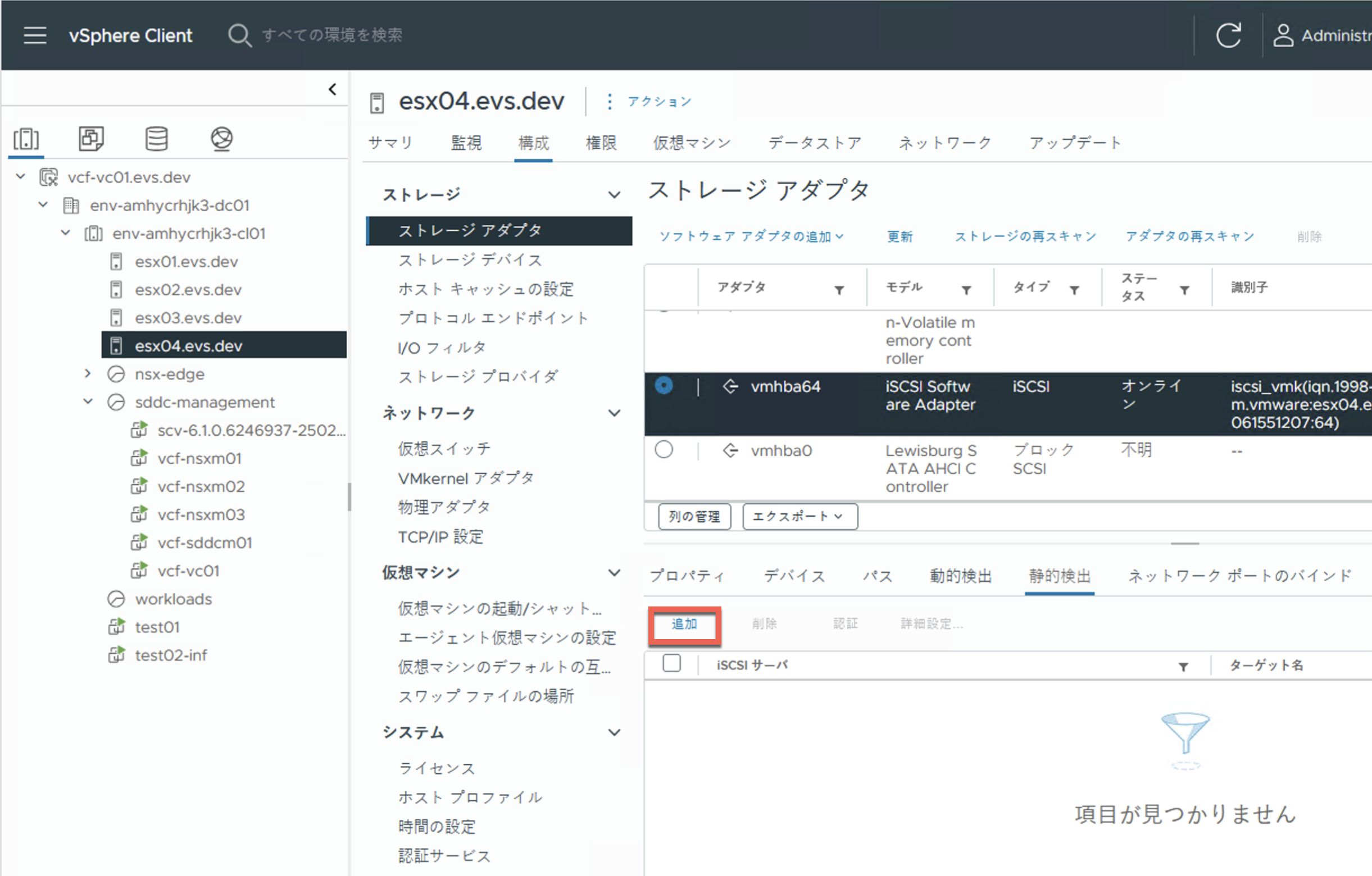
vSphere Client にてそれぞれの ESXi ホストを選択し、[構成]-[ストレージ]-[ストレージアダプタ]から iSCSI のアダプタを選択し、[静的検出] に移動し、「追加」をクリックします。
-
前のステップの 6 と 7 でメモした内容を入力します。
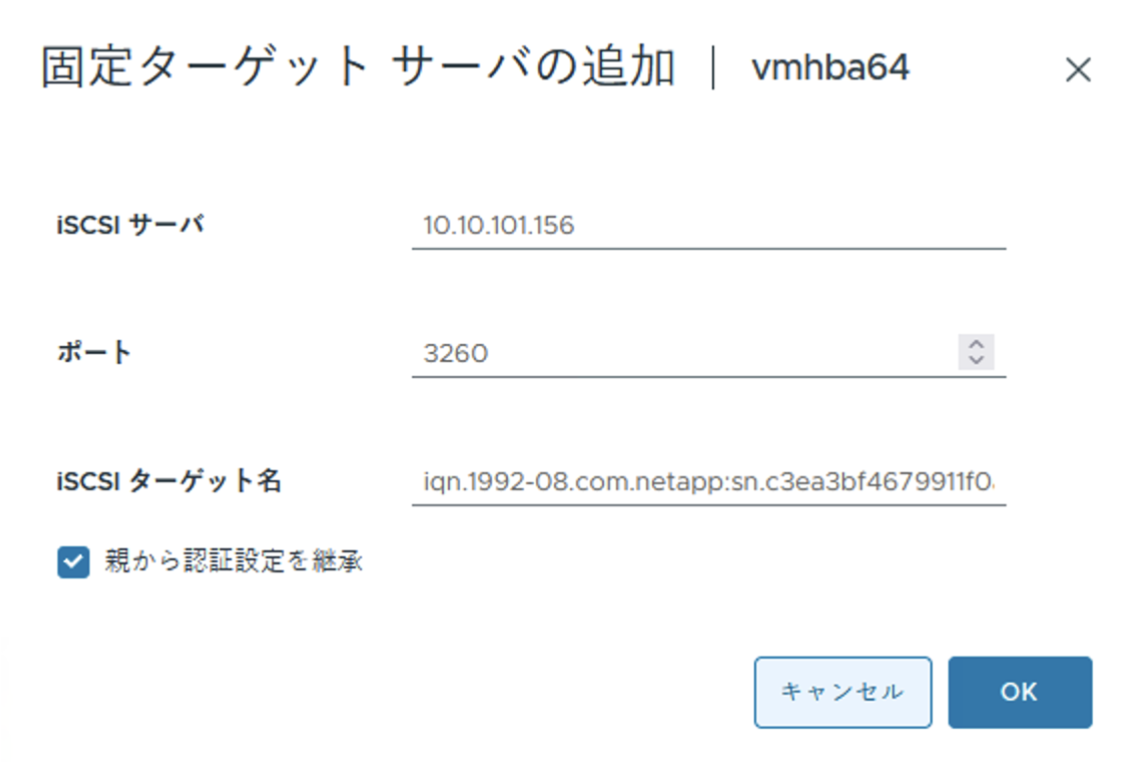
これを 2 つの iSCSI IP アドレス x ESXi ホスト分繰り返します。

-
アダプタの再スキャンを行います。
-
データストアの追加
- データストアタブに移動し、データストアを展開するSDDCを選択し、右クリックします。
- 「ストレージ」→「新しいデータストア」をクリック
- タイプとして「VMFS」を選択
- 名前およびデバイスの選択
名前: 任意の名前を指定
ホスト: 任意のホストを選択
検出されたディスク (LUN) を選択し、「次へ」をクリックします。

- VMFSバージョンとして「VMFS 6」を選択
- 「パーティション構成」のステップでは、デフォルト設定のままにしておきます。
-
接続できました!一つの FSx for ONTAP のファイルシステムを利用して、NFS データストア、iSCSI データストアそれぞれで利用できています。

まとめ
FSx for ONTAP を Amazon EVS の iSCSI データストアとして連携してみました。
これも Amazon EVS 固有のステップなどなく接続が可能でした。ただ iSCSI での接続自体が NFS に比べるとステップが多いので設定までのステップは NFS に比べるとやや複雑になります。iSCSI データストアとして利用が必要な場合の手順として参考になれば幸いです。
用途に応じて NFS と iSCSI を使い分けることで、EVS 環境でのストレージ活用の幅が大きく広がります。
関連文書