
はじめに
AWSの「Amazon Q Developer」のIDEプラグインおよび有償サブスクリプション(旧Pro)は、2027年4月30日をもってサポートを終了します(なお、新規サインアップはすでに2025年5月15日に終了しています)。
後継のサービスはKiroとなります。
Q DeveloperをVSCodeのプラグイン機能で使うのが気に入っていたのですが、KiroはVSCode向けのプラグインを提供しておらず、VSCodeをベースに構築されたスタンドアロンIDEとして提供されています。
名残惜しいですが、今回はQ Developer ProからKiro Pro(Identity Center経由の企業向け利用)にアップグレードする方法を備忘録として書いていきます。
マネジメントコンソールからアップデート
マネジメントコンソールの検索窓で「Kiro」と検索します。
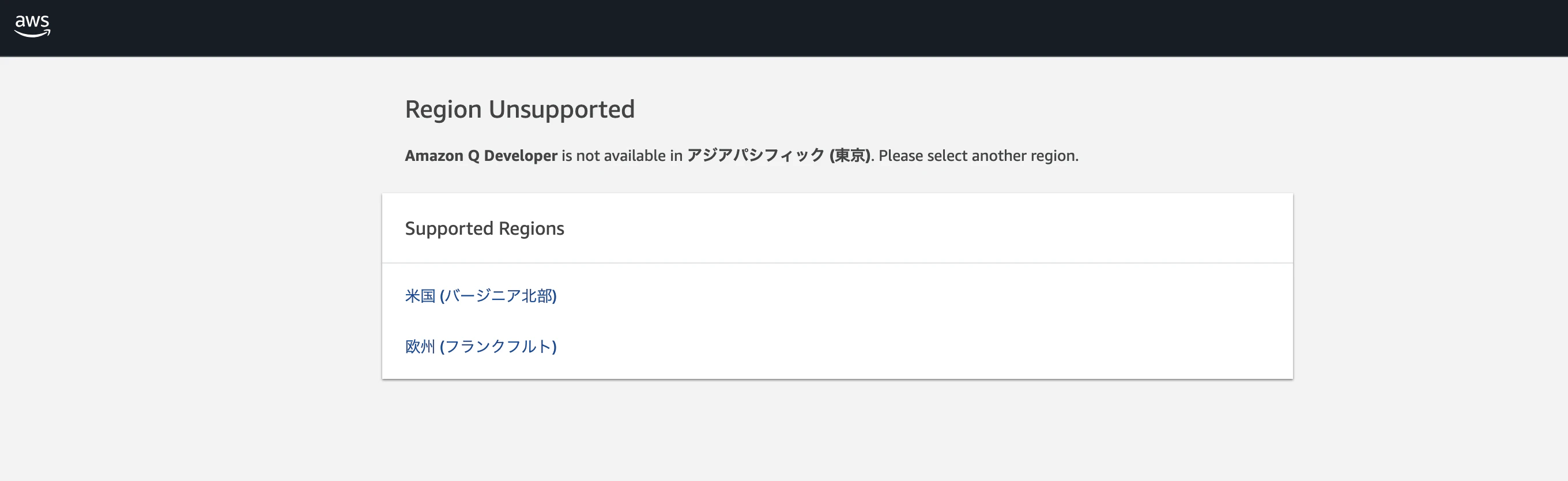
リージョンの選択画面が出ました。
東京リージョンはまだ無く、バージニア北部かフランクフルトリージョンから選択する必要があります。
今回はバージニア北部リージョンを選択しました。
メニューバー > Amazon Q Developer > サブスクリプションと進みます。
現在、Q Developerでサブスクライブしているユーザ一覧が表示されます。
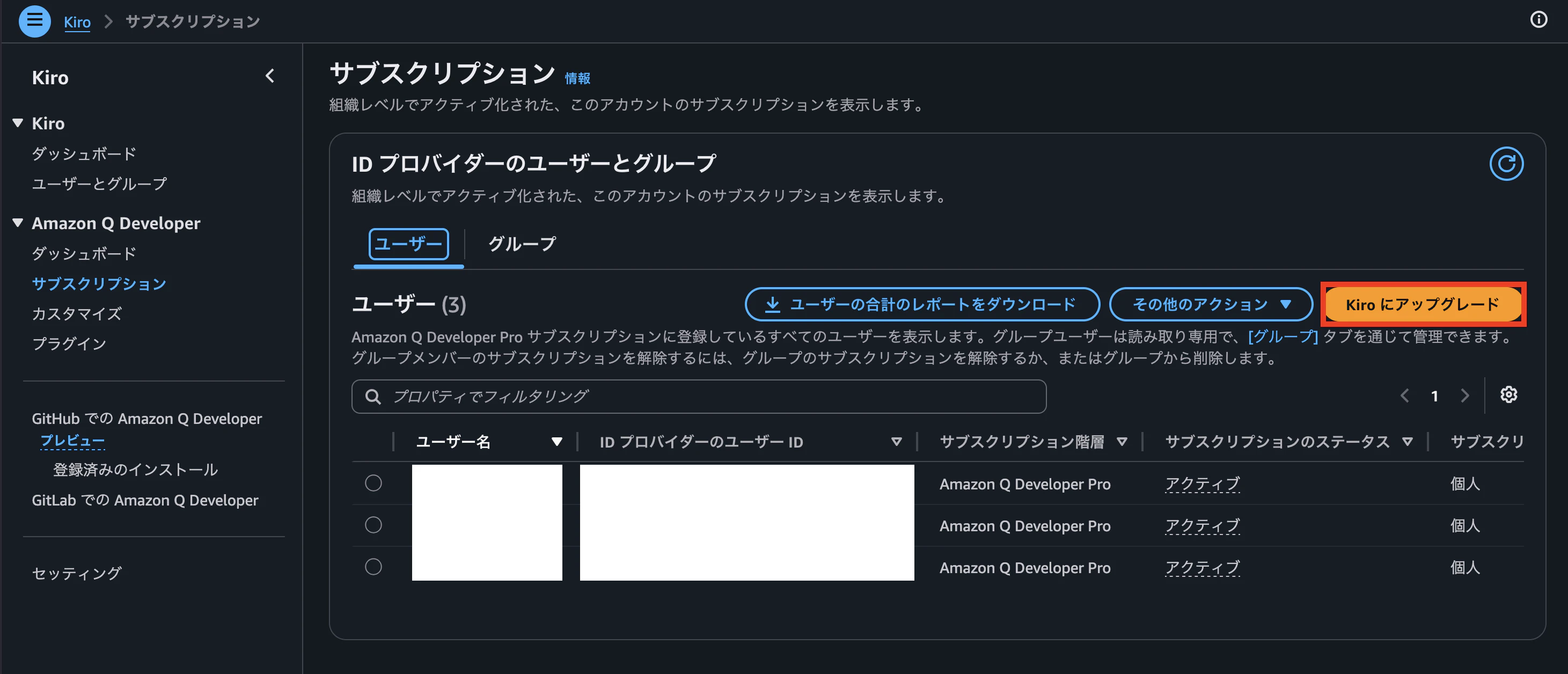
右上に「Kiroにアップグレード」というボタンがありますので、これをクリックします。
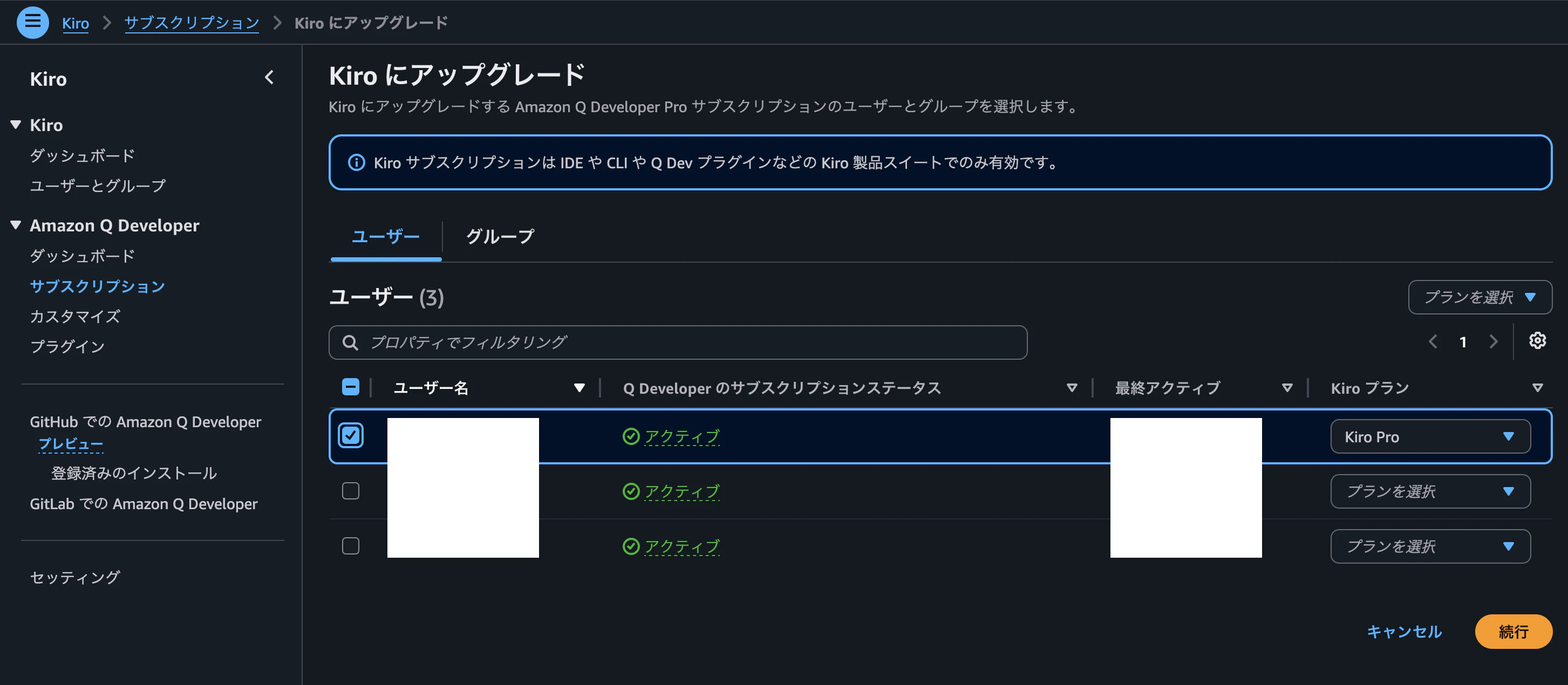
アップグレードするユーザを選択し、Kiroプランを選択します。
今回はKiro Proプランを選択しました。そのまま続行ボタンをクリックします。
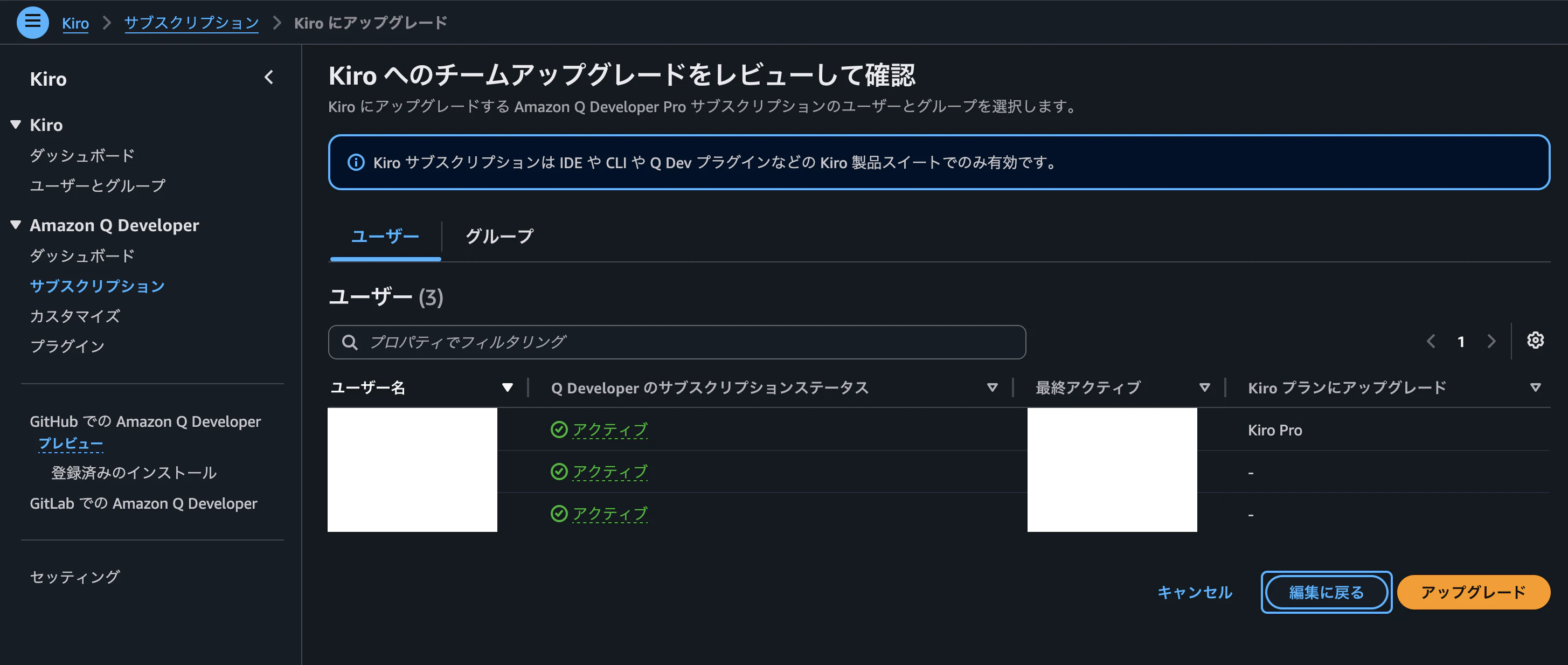
確認画面に移ります。
内容を確認し、右下のアップグレードボタンをクリックします。
アップグレードが完了すると、左メニューバーのKiro > ユーザーとグループにアップグレードしたユーザが表示されるようになりました。
Q Developer > サブスクリプションの一覧から先ほどアップグレードしたユーザのみ消えています。
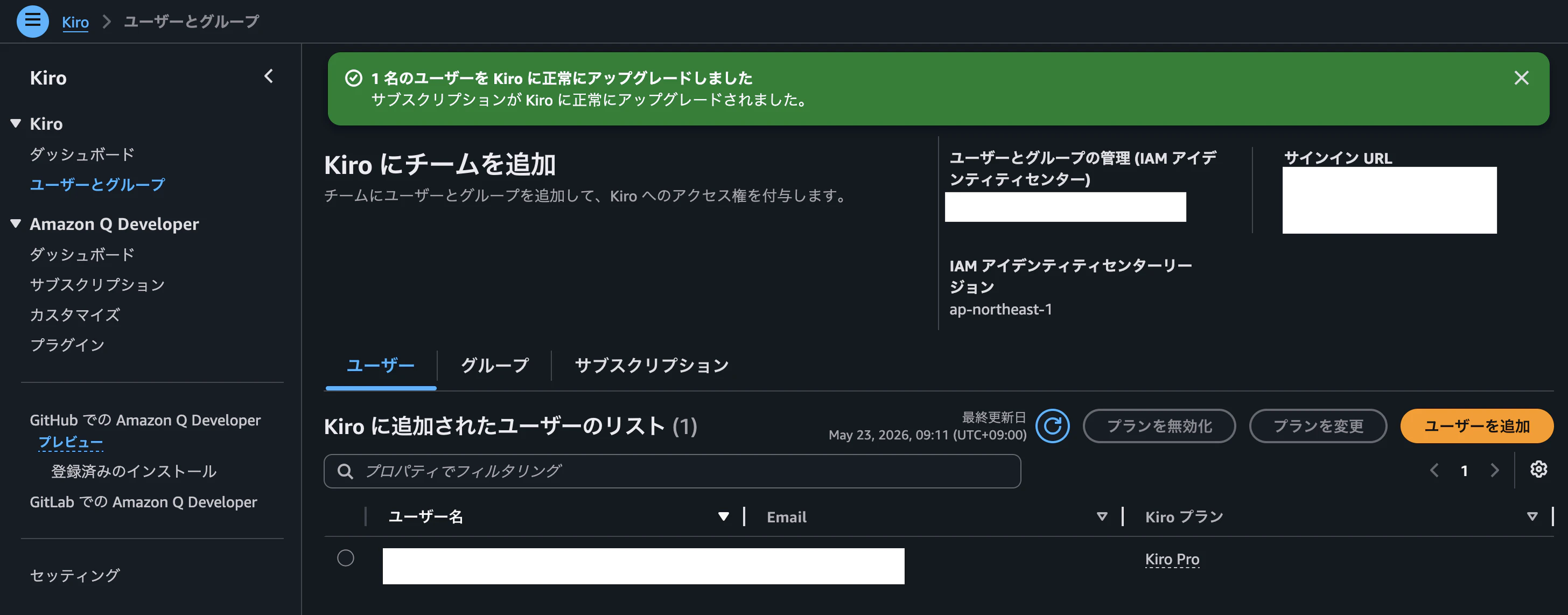
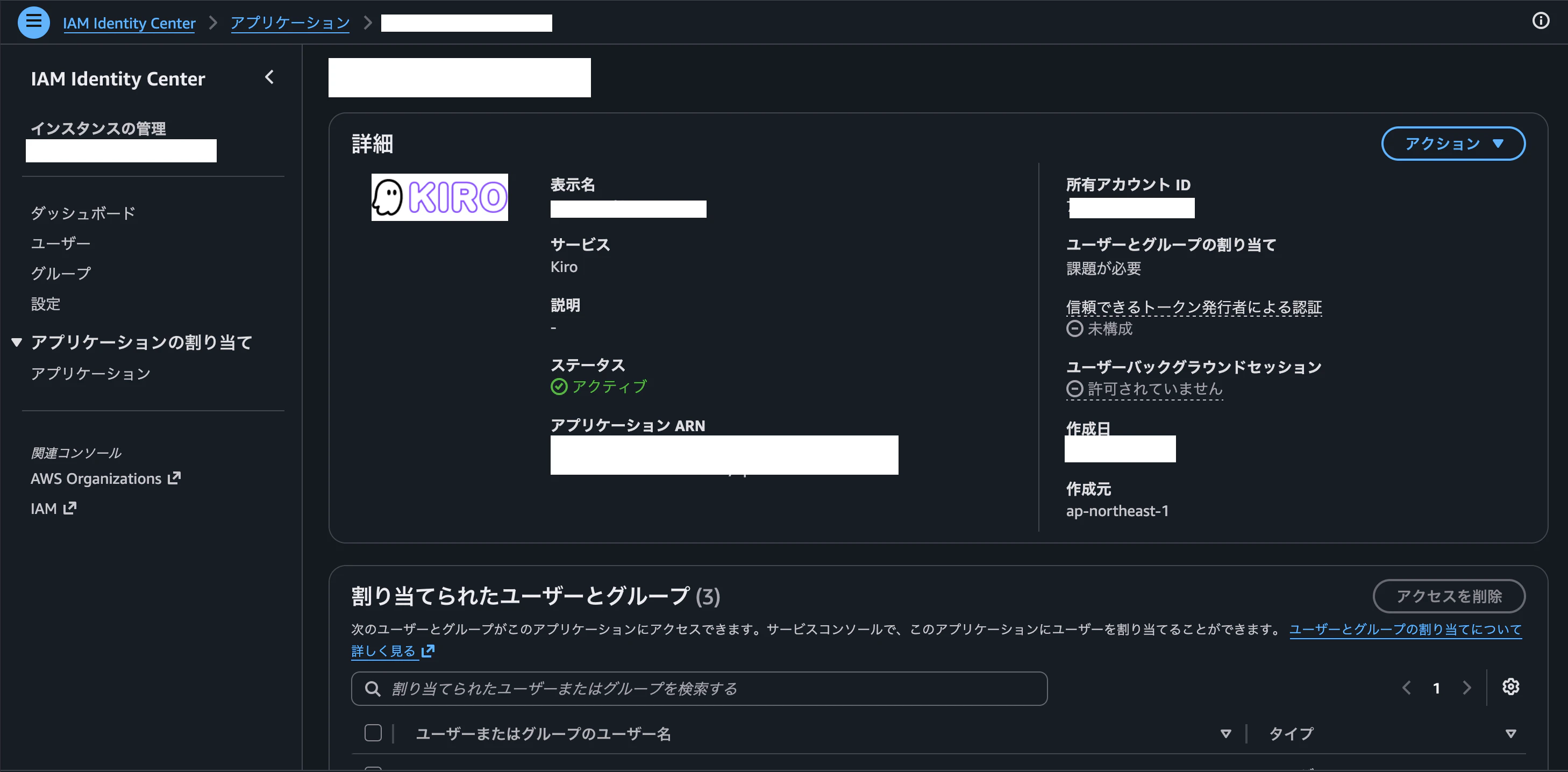
Q Developer Proですでに Identity Center でメンバーを管理していた場合、KiroはQ Developer Proのコンソールをリブランドしたものなので、既存のIdentity Center設定はそのまま引き継がれます。
Kiro CLIのインストール
次に、PCへKiro CLIをインストールしてみます。
以下の環境でインストール作業を実施しました。
PC:MacBook Pro M1

OS:macOS Tahoe 26.3.1
Kiroのサイトに沿ってインストールしていきます。
curl -fsSL https://cli.kiro.dev/install | bash
インストールできました。
Kiro CLI installer:

Downloading package...
✓ Downloaded and extracted
✓ Package installed successfully

🎉 Installation complete! Happy coding!

Next steps:
Use the command "kiro-cli" to get started!
kiro-cliコマンドが叩けることを確認しました。
% kiro-cli version
kiro-cli 2.4.1
続いて認証をしていきます。現在の認証状況を確認しておきます。
% kiro-cli whoami
Not logged in
Not logged inなので、認証作業が必要ですね。以下のコマンドを叩いて認証を進めます。
% kiro-cli login
ブラウザに飛ばされます。
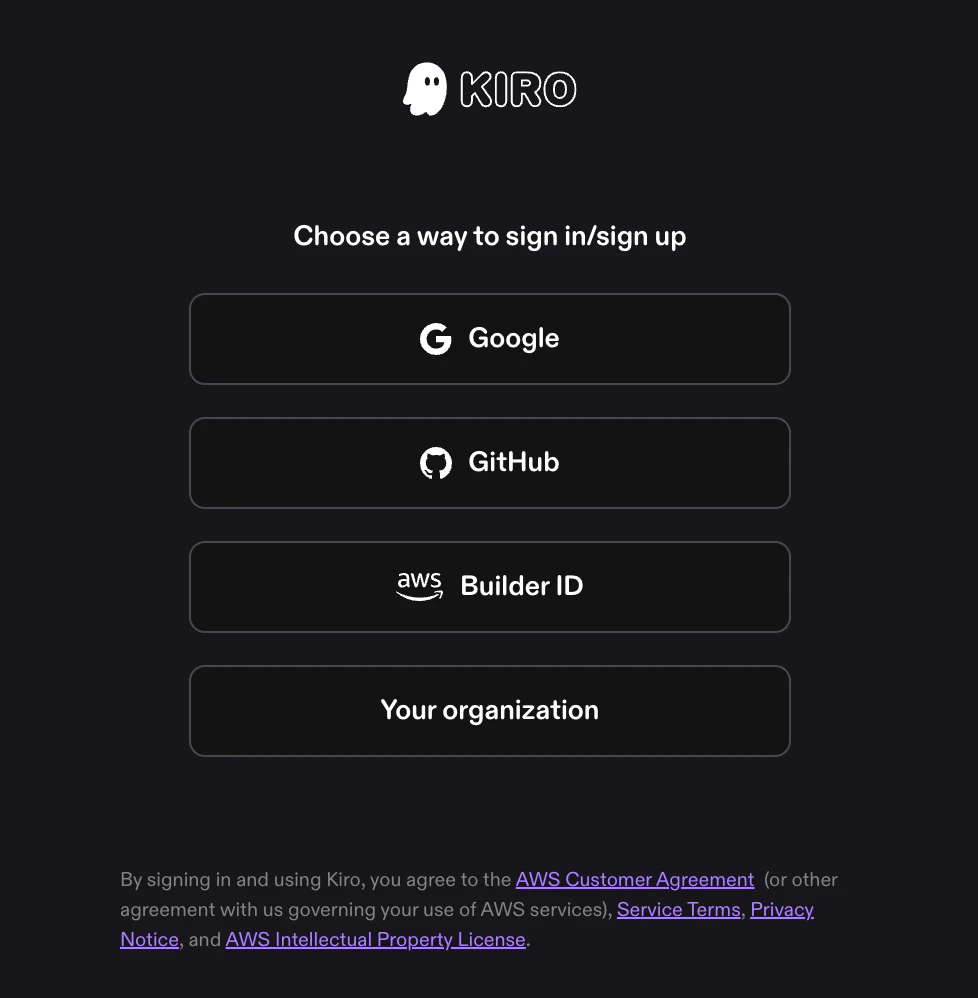
Identity Center経由でサインインしたいので、「Your organization」をクリックします。
「Sign in via IAM Identity Center instead」と書かれたリンクをクリックします。
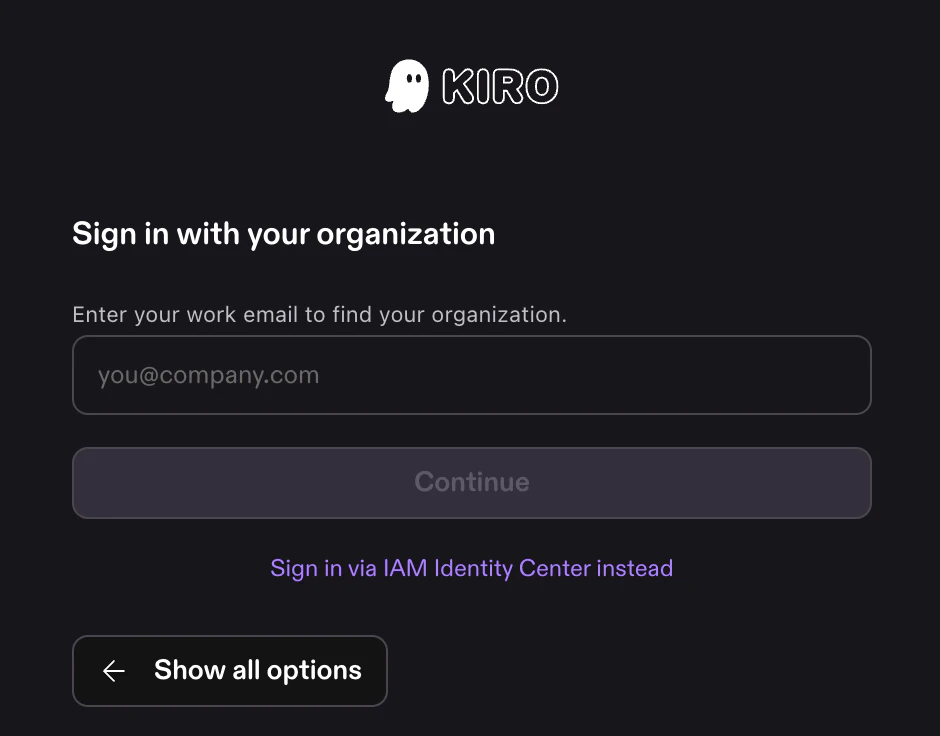
Identity CenterのAWS access portal URLとリージョン名を入力します。
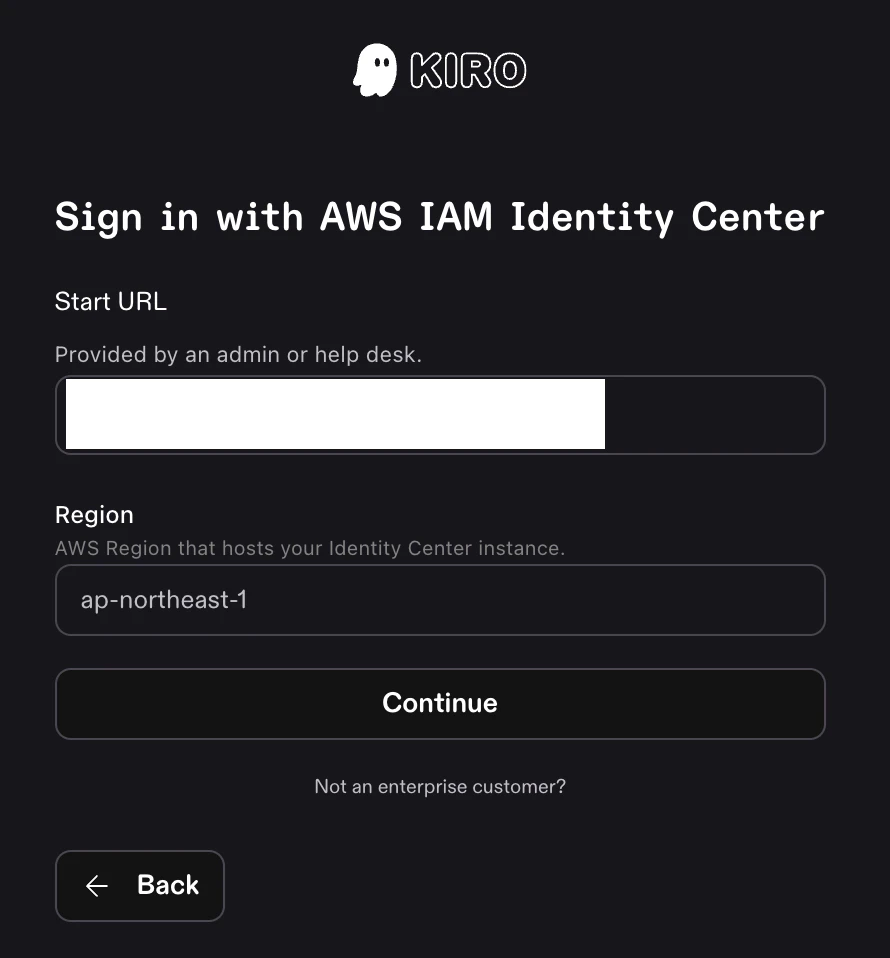
新規タブが作成されて認証画面が表示されるので、Identity Centerのユーザ認証を進めます。
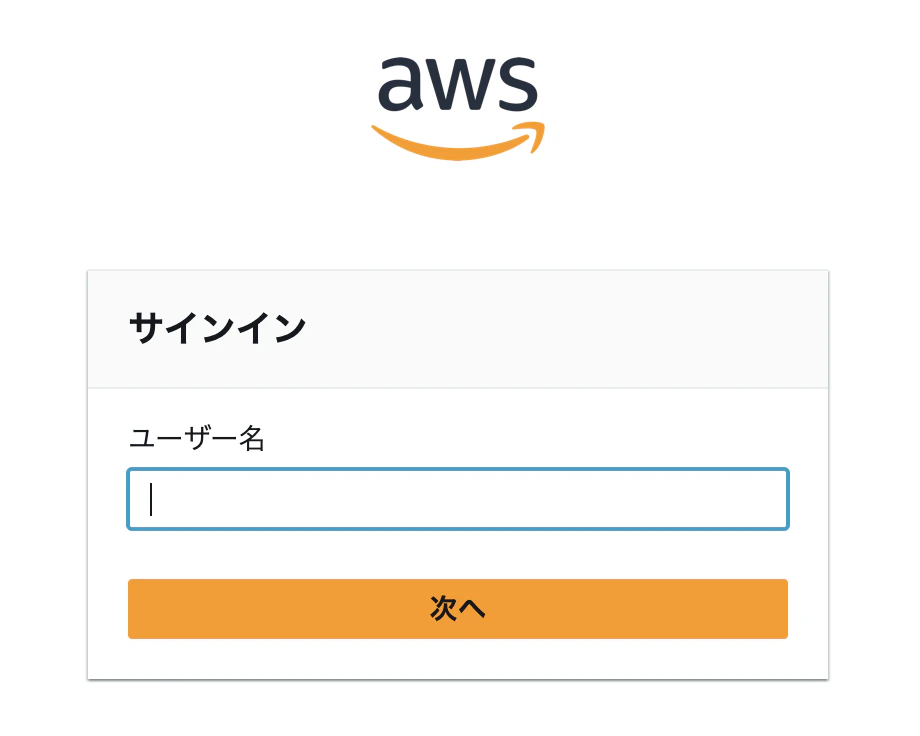
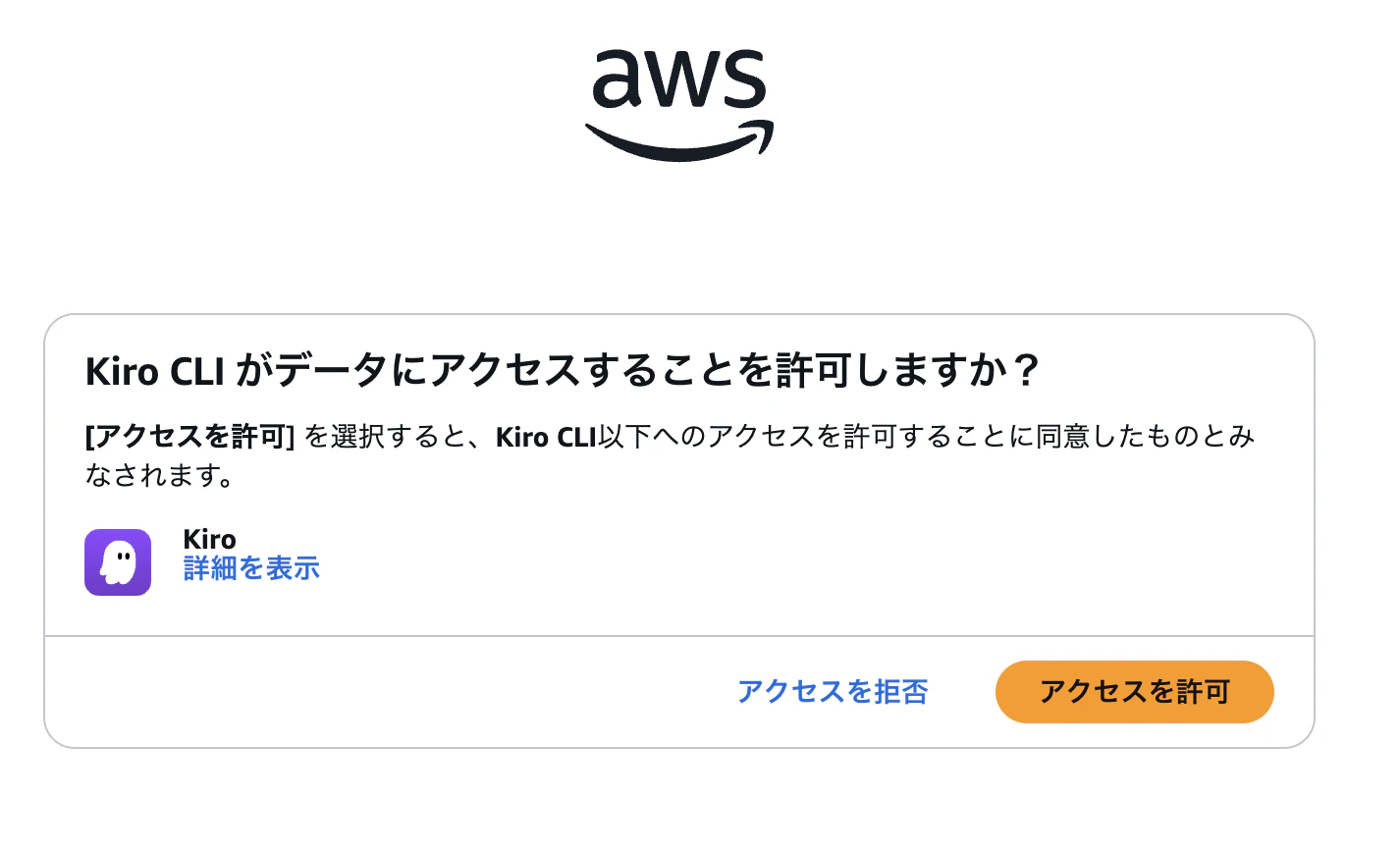
Kiroへのアクセスを許可します。
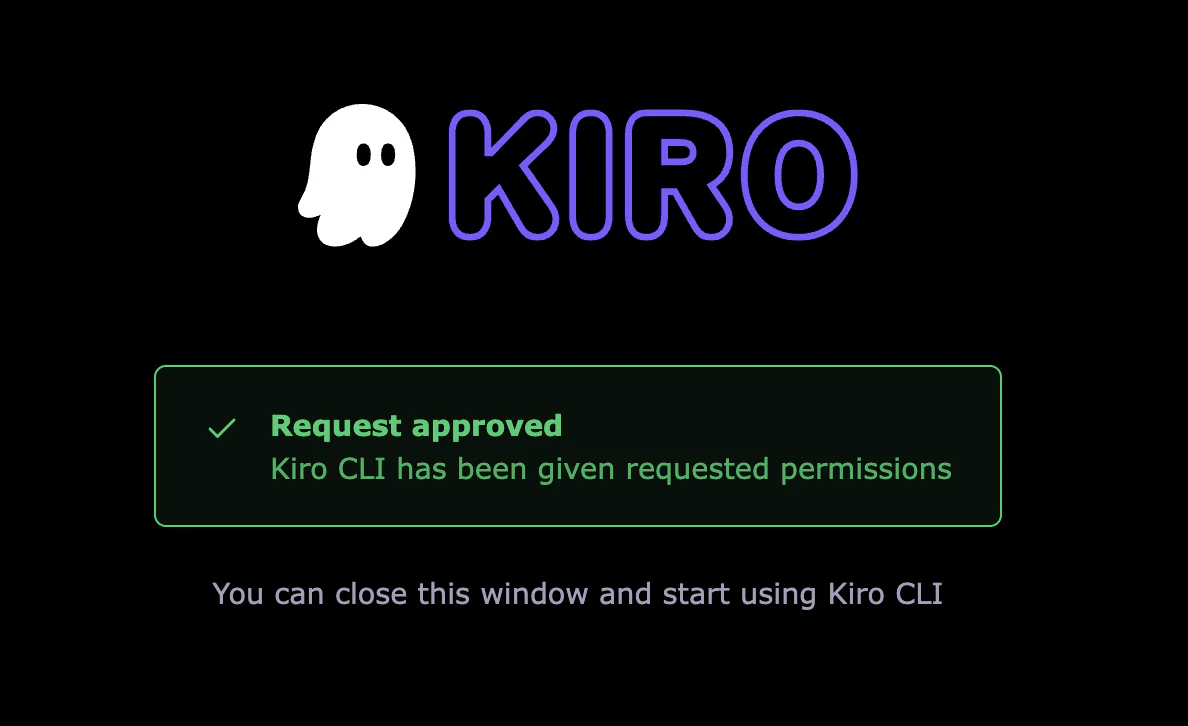
認証完了しました。
ちょっと動かしてみる
起動方法は以下コマンドを叩くだけです。
% kiro-cli
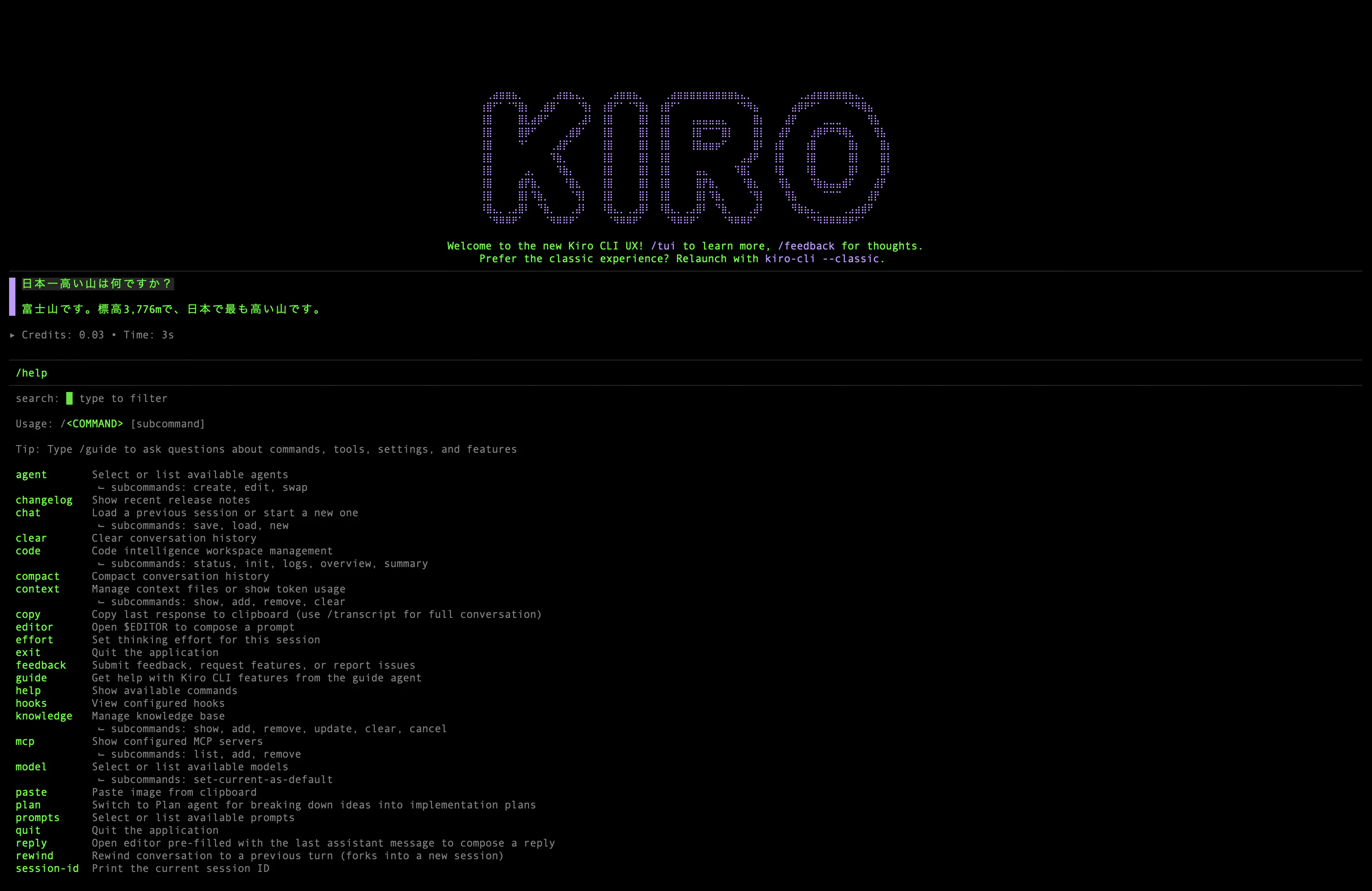
起動できました。
簡単にQ Developer ProからKiro Enterpriseへ移行できました。
手順確認として誰かの役に立てたら嬉しい限りです。